Thông tin liên hệ
- 036.686.3943
- admin@nguoicodonvn2008.info

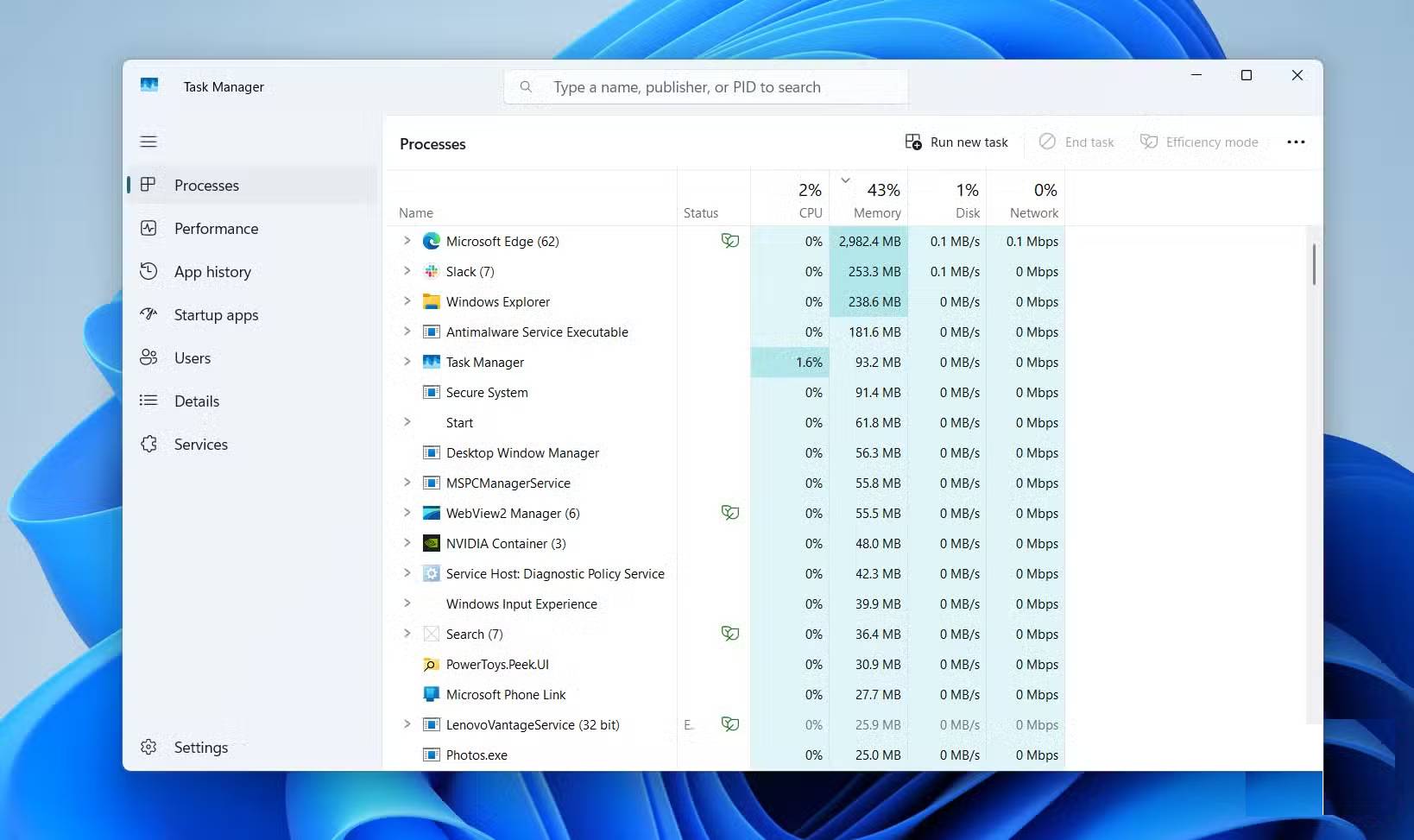
Nếu giống như hầu hết người dùng Windows, có lẽ bạn chỉ mở Task Manager khi có sự cố. Có thể một ứng dụng bị treo, hoặc quạt tản nhiệt máy tính đột nhiên quay ầm ầm. Nhưng Task Manager không chỉ là một công cụ cho các trường hợp khẩn cấp.
Nó chứa đầy đủ những tính năng hữu ích có thể giúp bạn hiểu rõ hệ thống, theo dõi sự cố, giám sát tình trạng phần cứng và thậm chí điều chỉnh cách các ứng dụng sử dụng tài nguyên. Bất kể bạn sử dụng máy tính vào mục đích gì, việc hiểu rõ khả năng thực sự của Task Manager có thể giúp bạn tận dụng tối đa nó.
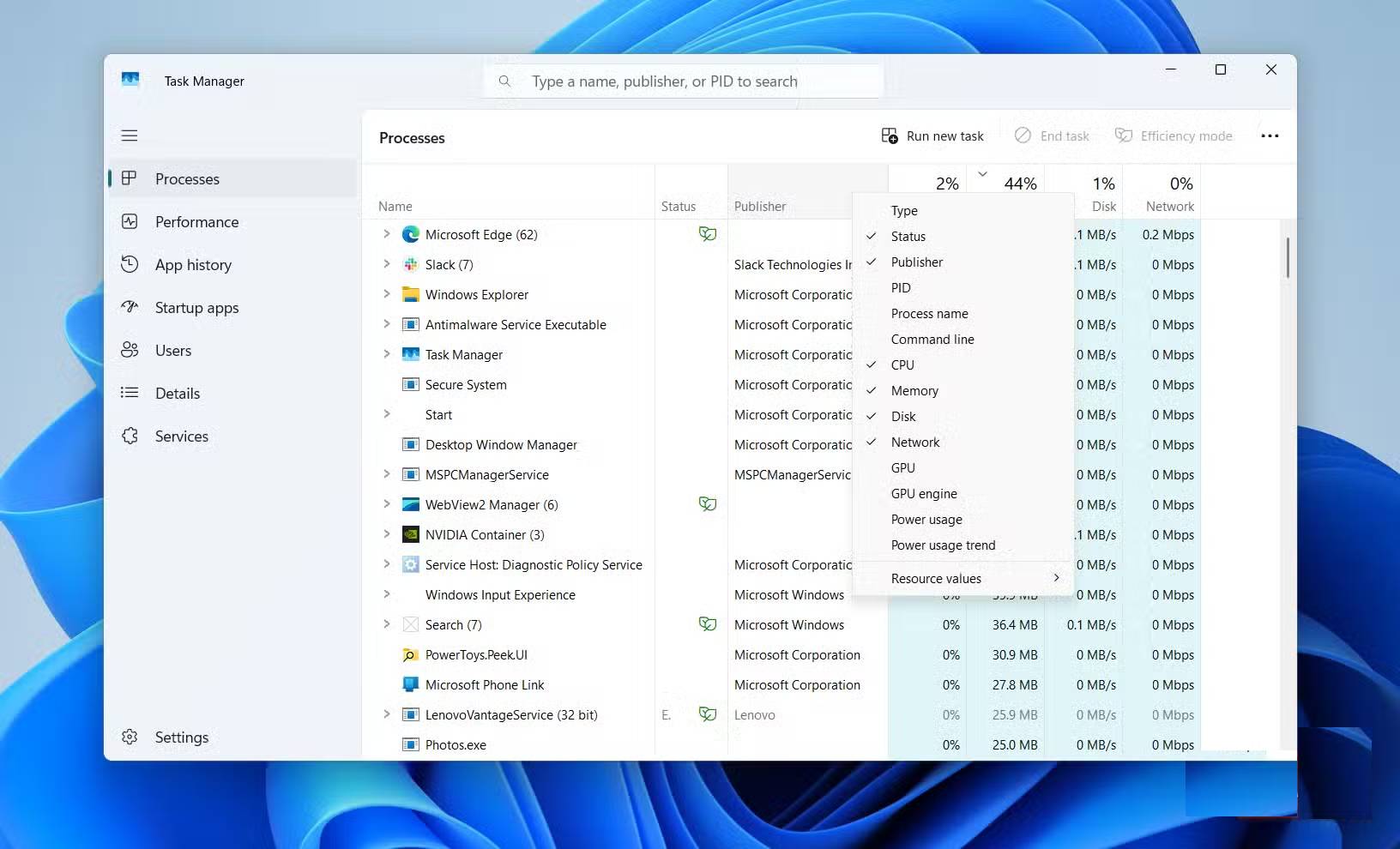
Theo mặc định, Task Manager hiển thị các thông tin chính như mức sử dụng CPU, bộ nhớ, ổ đĩa và mạng cho những tiến trình khác nhau. Nhưng đó không phải là tất cả. Bạn có thể nhấp chuột phải vào tiêu đề cột và thêm nhiều tab hơn nữa, chẳng hạn như GPU, Power usage, Publisher name, PID và các tab khác.
Các tab bổ sung này có thể cung cấp cho bạn bức tranh rõ ràng về những gì hệ thống đang làm. Ví dụ, nếu một trong các ứng dụng của bạn đang ngốn tài nguyên GPU một cách bất thường hoặc tiêu thụ quá nhiều năng lượng, bạn có thể phát hiện ra ngay lập tức. Tính năng này cũng hoạt động trong tab Details. Tại đó, bạn có thể bật I/O reads, I/O writes và I/O other để xem mức độ hoạt động của ổ đĩa mà các ứng dụng của mình đang tạo ra.
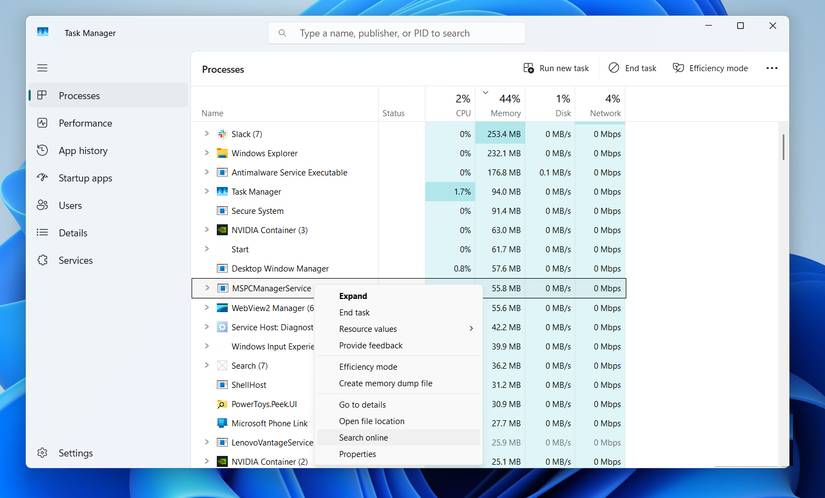
Ngoài ứng dụng và chương trình, Task Manager hiển thị tất cả các loại tiến trình hệ thống và service nền. Chúng thường dễ nhận biết theo tên, nhưng một số có thể trông giống như các chuỗi ký tự ngẫu nhiên. Nếu chỉ nhìn tên mà không thể xác định được, bạn có thể nhấp chuột phải vào tiến trình và chọn Search online. Trình duyệt sẽ hiển thị thông tin về tiến trình đó để bạn có thể biết đó là tiến trình hợp lệ hay phần mềm độc hại.
Một tùy chọn hữu ích khác mà bạn sẽ tìm thấy trong cùng menu là Open file location. Tùy chọn này cực kỳ hữu ích khi bạn muốn tìm vị trí cài đặt ứng dụng trên PC. Nó cũng hữu ích nếu bạn gặp phải một chương trình lạ và muốn tìm trình gỡ cài đặt hoặc tìm hiểu sâu hơn về hoạt động của chương trình đó trên hệ thống.
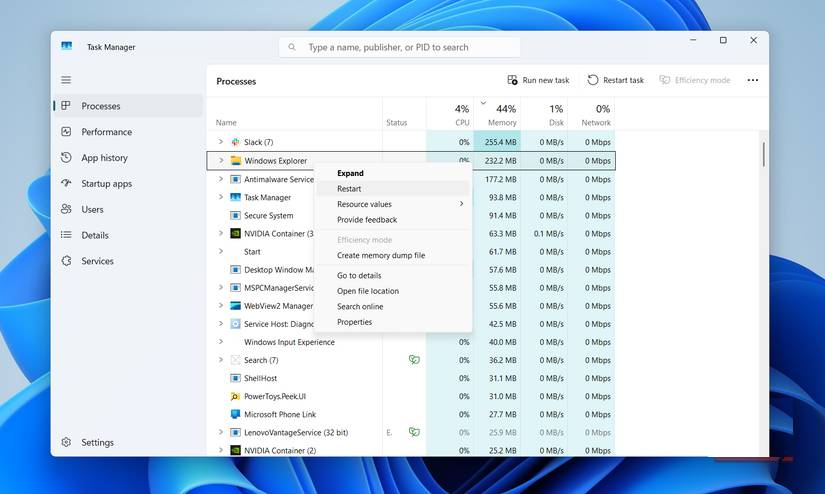
Khi sử dụng PC Windows, bạn có thể gặp phải những sự cố bất thường như desktop bị treo, thanh tác vụ biến mất hoặc File Explorer bị kẹt khi load. Trong những trường hợp này, phản ứng thông thường là khởi động lại toàn bộ PC và hy vọng mọi chuyện sẽ ổn, nhưng điều đó không phải lúc nào cũng cần thiết.
Windows Explorer là một tiến trình xử lý desktop, thanh tác vụ và File Explorer của bạn. Khi bất kỳ tiến trình nào trong số này bắt đầu hoạt động bất thường, bạn có thể sử dụng Task Manager để khởi động lại tiến trình Windows Explorer và đưa mọi thứ trở lại bình thường. Tất cả những gì bạn cần làm là nhấp chuột phải vào tiến trình Windows Explorer trong Task Manager và chọn Restart.
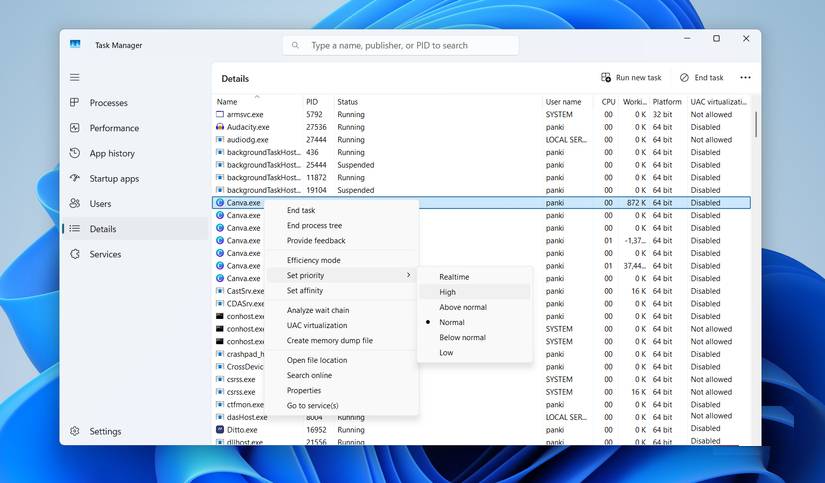
Đôi khi một ứng dụng cụ thể cần nhiều sức mạnh xử lý của PC hơn mọi thứ khác xung quanh. Có thể bạn đang sử dụng trình chỉnh sửa video cần mọi hiệu suất có thể, hoặc có thể bạn muốn một game chạy mượt mà trong khi các ứng dụng nền ở vị trí thứ yếu. Nếu vậy, bạn có thể sử dụng Task Manager để yêu cầu Windows phân bổ thêm tài nguyên cho ứng dụng hoặc game đó. Điều này đặc biệt hữu ích trên những PC có CPU và RAM hạn chế.
Trong Task Manager, hãy chuyển sang tab Details, nhấp chuột phải vào tiến trình bạn muốn điều chỉnh và chọn Set priority. Tại đây, bạn sẽ thấy các tùy chọn khác nhau, từ Low đến Realtime. Chọn mức độ ưu tiên cao hơn sẽ yêu cầu Windows tập trung nhiều sức mạnh xử lý hơn vào ứng dụng đó, trong khi giảm mức độ ưu tiên sẽ làm điều ngược lại.
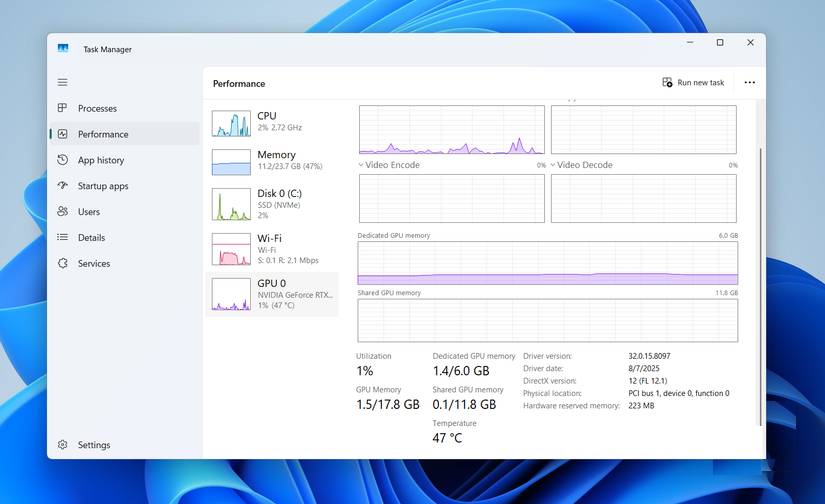
Nếu bạn sử dụng PC để chơi game, làm việc sáng tạo hoặc bất kỳ công việc nào đòi hỏi đồ họa cao, việc theo dõi nhiệt độ GPU là một thói quen tốt. Ưu điểm là bạn không cần ứng dụng của bên thứ ba để làm điều này. Trong tab Performance, bạn có thể chọn GPU để kiểm tra nhiệt độ hiện tại của card đồ họa. Điều này giúp bạn dễ dàng phát hiện bất kỳ sự cố quá nhiệt nào.
Task Manager cũng hiển thị Last BIOS time trong tab Startup apps. Con số này về cơ bản là thời gian hệ thống của bạn khởi tạo phần cứng trước khi Windows bắt đầu load. Nếu bạn thấy con số này tăng cao hơn bình thường, đó có thể là dấu hiệu của việc thiết bị load chậm hoặc một cài đặt BIOS nào đó cần được chú ý.
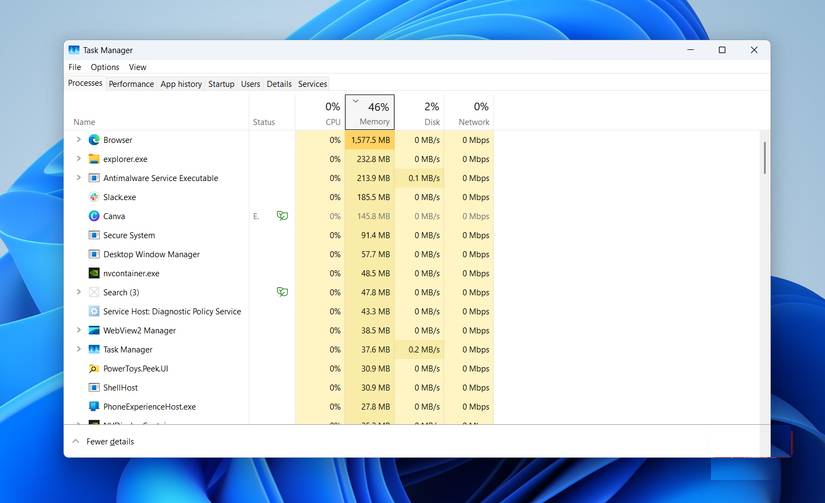
Giao diện Task Manager hiện đại, nhưng nếu thích giao diện cũ, bạn có thể khôi phục lại mà không cần bất kỳ chỉnh sửa phức tạp nào. Nhấn Win + R để mở hộp thoại Run, nhập taskmgr -d và nhấn Enter. Tất nhiên, giao diện này không có hiệu ứng trong suốt hoặc chế độ tối, nên có thể hơi cổ điển.
Cuối cùng, nếu muốn theo dõi Task Manager để giám sát mức sử dụng trong khi làm việc, bạn có thể đặt nó luôn ở trên cùng. Truy cập cài đặt Task Manager > General > Window management và chọn hộp kiểm Always on top.
Task Manager có thể trông giống như một trong những công cụ nhàm chán, nhưng một khi bạn biết những gì nó thực sự có thể làm, nó sẽ trở thành công cụ yêu thích của bạn. Càng khám phá nó, bạn sẽ càng tự tin hơn về khả năng quản lý máy tính của mình.
Nguồn tin: Quantrimang.com:
Ý kiến bạn đọc
Những tin mới hơn
Những tin cũ hơn
 TOP công cụ AI tạo trò chơi khăm hài hước nhất
 TOP ứng dụng AI xóa phông nền ảnh "ảo diệu" nên thử
 70+ cheat code ChatGPT xử lý nội dung nhanh hơn
 Hướng dẫn sử dụng GetLayers AI tạo website bằng AI
 Mẫu Prompt giúp bạn "giao trọn" dự án cho AI khi sử dụng ChatGPT-6 Astra
 TOP công cụ AI tạo sticker thú vị và độc đáo
 TOP ứng dụng theo dõi thói quen tích hợp AI
 AI agent đang học cách mua sắm
 TOP ứng dụng AI mã nguồn mở đáng thử nhất
 Kiểm tra Copilot Studio agent
 TOP mô hình AI mã nguồn mở nổi bật nhất
 Cách biến Claude thành người đồng hành cùng bạn động não
 TOP công cụ AI lên kế hoạch học tập hữu ích cho học sinh, sinh viên
 Cách sử dụng Gemini cải thiện nội dung Google Slides
 Các ứng dụng thay đổi kiểu tóc bằng AI
 Cách tạo video tóm tắt từ tài liệu bằng Google Vids
 Cách tạo video AI quay bằng drone trên Google Flow
 Hướng dẫn tạo slide trình chiếu bằng NotebookLM và Canva
 Cách tạo phụ lục và giáo án tích hợp NLS, ANQP, GDĐĐ trên NotebookLM
 Google Flow sử dụng những model AI tạo video nào?