Thông tin liên hệ
- 036.686.3943
- admin@nguoicodonvn2008.info

Với tính năng Hey Copilot mới trên Windows 11, bạn không cần phải nhấp chuột hay nhập liệu để tương tác với trợ lý AI này nữa. Chúng ta chỉ cần nói cụm từ Hey Copilot và sử dụng lệnh thoại để đặt câu hỏi, nhận trợ giúp, tạo nội dung,... Dưới đây là hướng dẫn bật và sử dụng Hey Copilot Windows 11.
Trong giao diện Copilot bạn mở thanh bên bằng cách nhấn chọn Open sidebar để mở thanh bên.
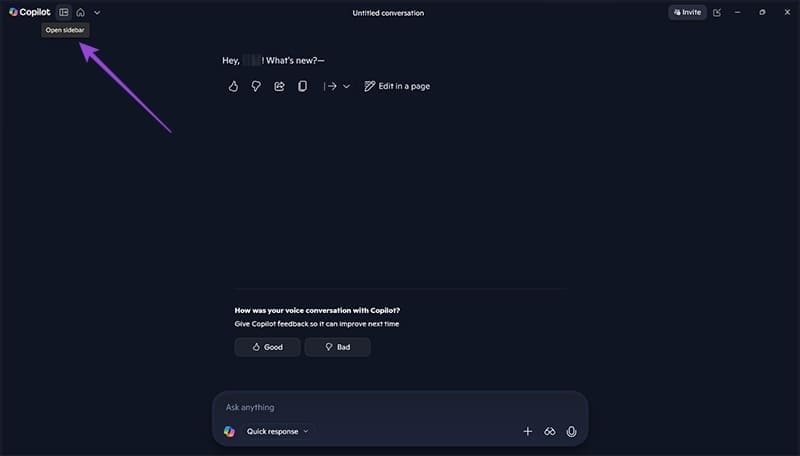
Ở cạnh bên bạn nhấn chọn vào Settings để truy cập các thiết lập cho Copilot. Lúc này bạn chuyển tới mục Vocie rồi kích hoạt Listen for Hey, Copilot trên máy tính Windows 11 để sử dụng.
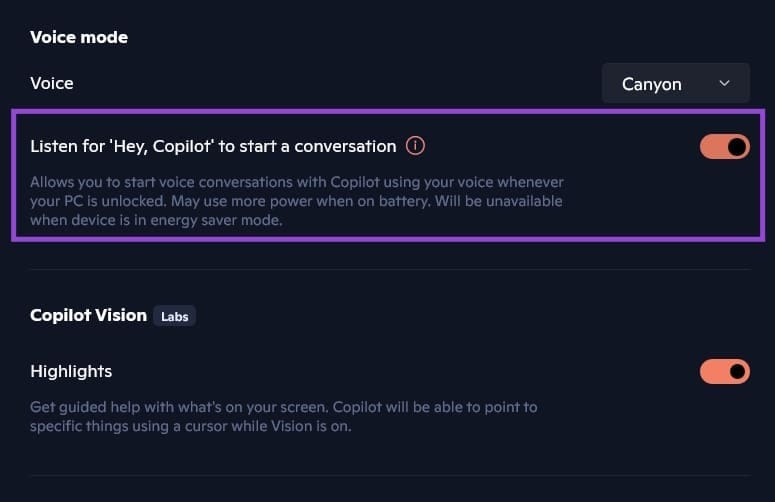
Sau khi bật lệnh thoại Copilot, bạn chỉ cần nói "Hey Copilot" bất cứ lúc nào và bắt đầu trò chuyện với Copilot ngay lập tức. Trong quá trình sử dụng gặp vấn đề với lệnh thoại AI thì bạn có thể theo dõi cách khắc phục bên dưới.
Bước 1:
Bạn mở Windows + I để mở Settings, sau đó nhấn vào mục Privacy & security ở cạnh trái giao diện. Tiếp đến bạn nhấn chọn vào mục Microphone để điều chỉnh.
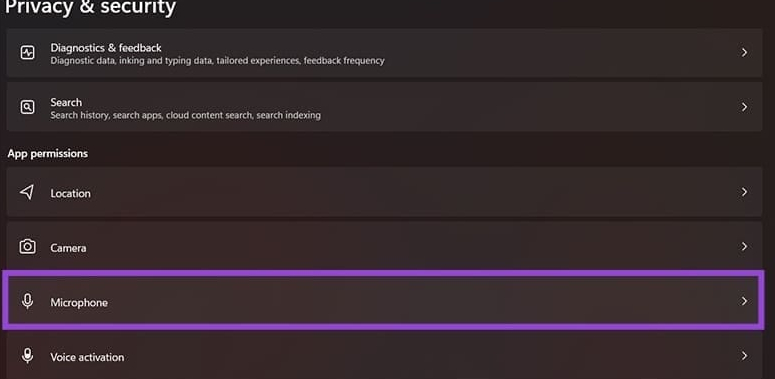
Bước 2:
Trong giao diện các thiết lập quyền sử dụng micro trên máy tính, bạn kiểm tra đã bật Copilot hay chưa. Nếu chưa thì hãy kích hoạt chế độ On cho ứng dụng Copilot.
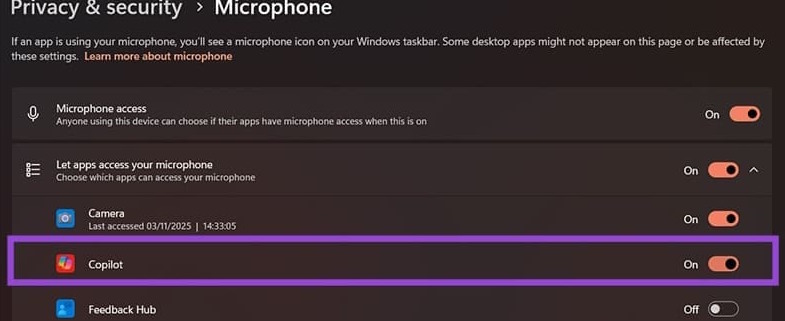
Khi máy tính mở khóa bạn chỉ cần nói vào micro Hey Copilot để khởi động Copilot. Lúc này bạn chỉ cần nói những câu lệnh để Copilot thực hiện theo. Một số công việc bạn có thể yêu cầu Copilot thực hiện:
Nguồn tin: Quantrimang.com:
Ý kiến bạn đọc
Những tin mới hơn
 Trình phát nhạc dòng lệnh MusikCube tốt hơn Spotify như thế nào? (19/11/2025)
  Cách khắc phục bố cục bàn phím không hợp lý (19/11/2025)
 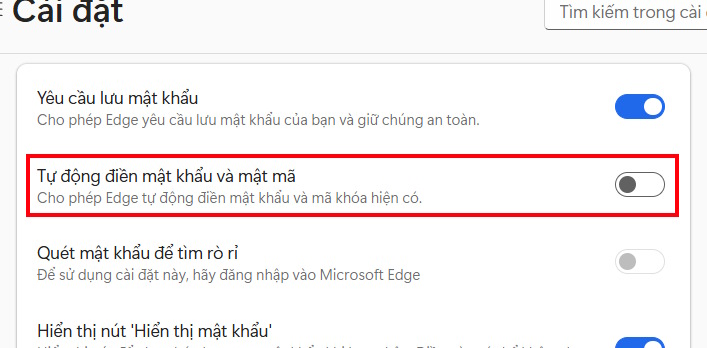 Cách tắt tự động điền mật khẩu trên Microsoft Edge (19/11/2025)
 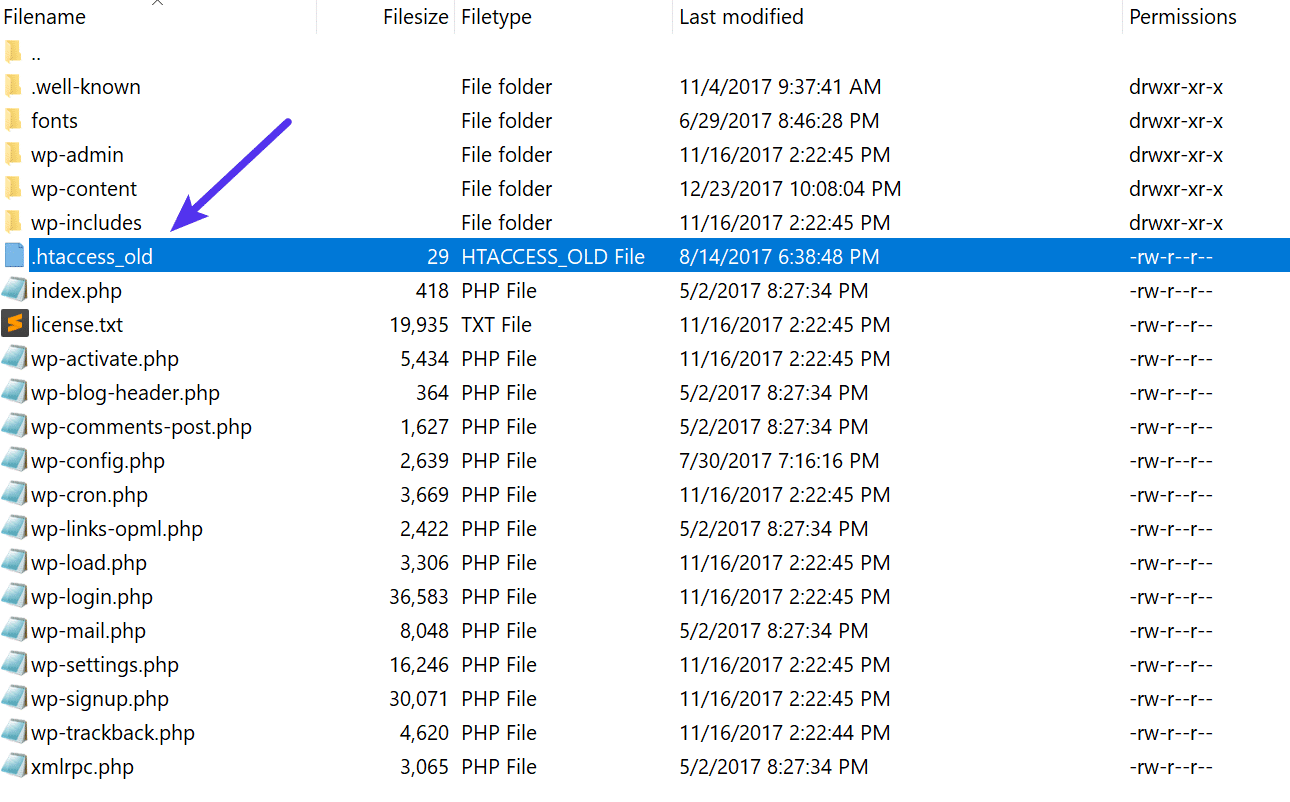 Lỗi 500 Internal Server Error là gì và làm gì để khắc phục lỗi này? (19/11/2025)
 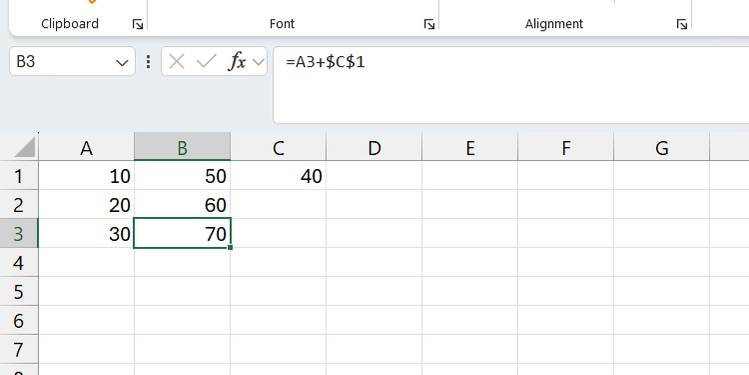 5 lỗi Excel có thể khiến bạn mất thời gian và tiền bạc (19/11/2025)
 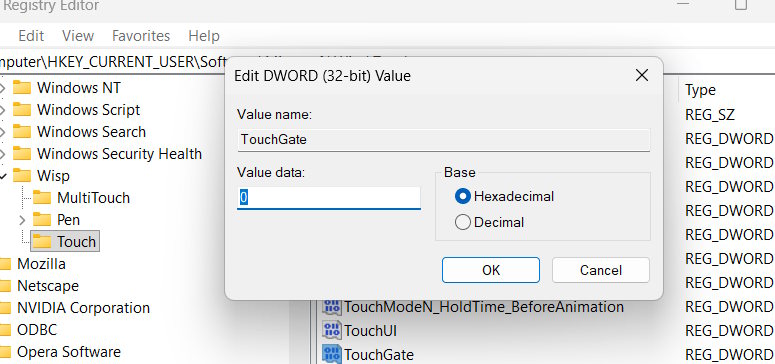 Cách vô hiệu hóa màn hình cảm ứng Windows 11 (21/11/2025)
  5 tính năng Taskbar ẩn hữu ích trên Windows 11 (21/11/2025)
  Hướng dẫn tải LOL PBE, tạo tài khoản PBE DTCL mùa 16 (21/11/2025)
  Vì sao nhiều người ngừng sử dụng menu Start của Windows sau khi tìm thấy PowerToys Command Palette? (21/11/2025)
  Cách sửa lỗi 0x0000011b khi in qua mạng trên Windows 11 (21/11/2025)
 Những tin cũ hơn
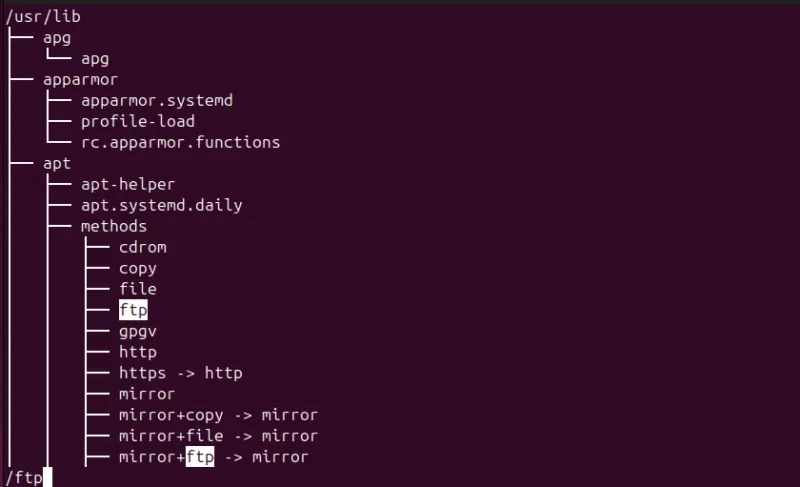 Cách sử dụng lệnh Tree để điều hướng thư mục file trong Linux (19/11/2025)
 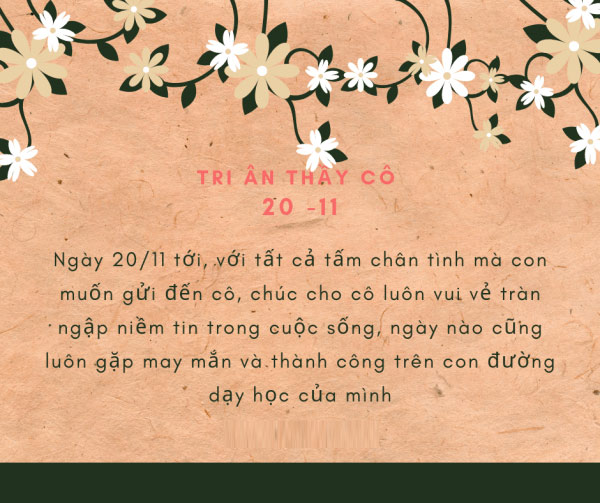 Cách viết thiệp 20-11 hay và ý nghĩa tặng thầy cô giáo (19/11/2025)
  Cloudflare là gì? Tại sao sự cố Cloudflare khiến gần nửa Internet thế giới bị sập? (19/11/2025)
  Cách chuyển video thành MP3 (18/11/2025)
 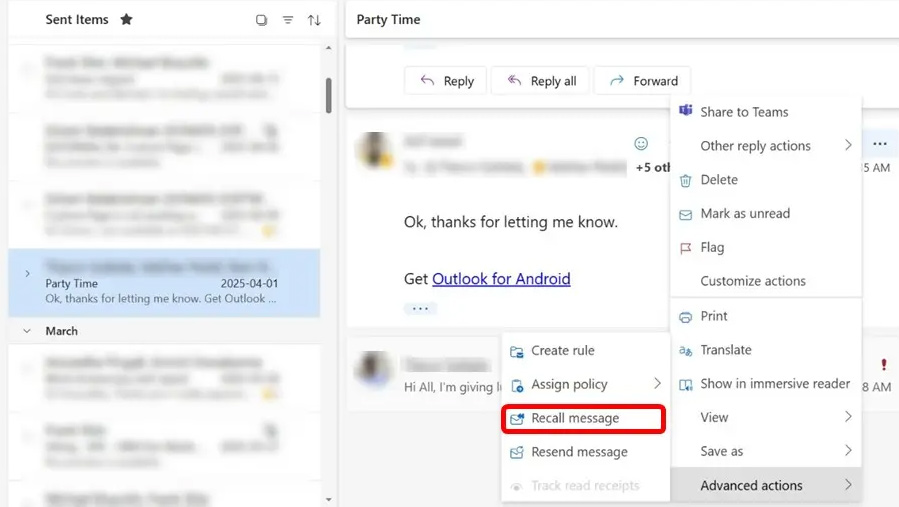 Cách thu hồi email trong Outlook (18/11/2025)
 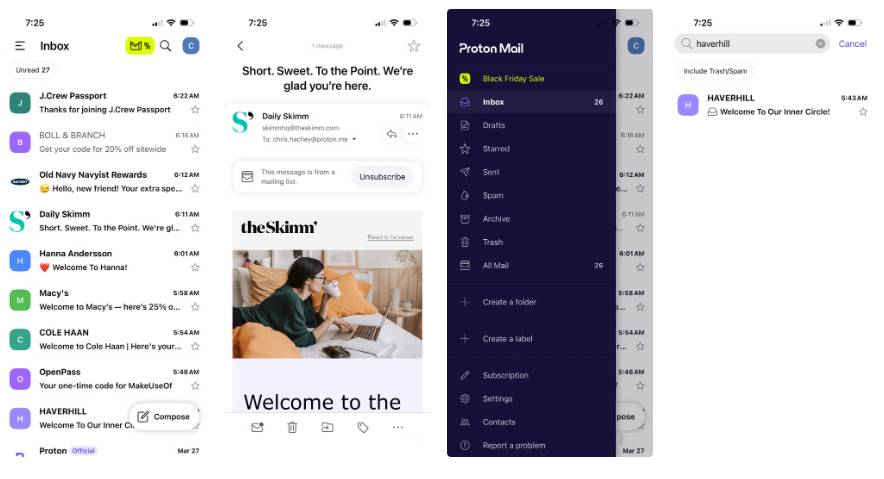 Cách mã hóa email bằng Proton Mail (18/11/2025)
  Cách kích hoạt menu chuột phải Windows 11 Terminal (18/11/2025)
  8 cử chỉ ẩn trên Windows touchpad giúp quy trình làm việc của bạn nhanh như chớp (18/11/2025)
  Những thủ thuật Windows Task Manager hữu ích bạn cần biết (18/11/2025)
  Hướng dẫn làm Chuỗi Đồng, Xích Đồng Minecraft (18/11/2025)
  Cách cấu hình agent để giao tiếp bằng nhiều ngôn ngữ trong ElevenAgents
 Hướng dẫn dùng Claude Haiku 5.5 làm trợ lý phân loại trong Claude Code
 Cách thiết kế giọng nói sống động, lôi cuốn cho ElevenLabs Agents
 Cách kết nối Google Drive với Gemini Spark đọc và xử lý tài liệu
 Chế độ Sinh viên trong Gemini: Không gian học tập có lộ trình
 Cách biến ý tưởng thành thiết kế bằng MagicPath trong ChatGPT
 TOP công cụ AI tạo workflow tốt nhất
 TOP trình duyệt web AI tốt nhất
 Cách cung cấp kiến thức phù hợp cho agent trong Microsoft Copilot Studio
 Thiết lập cơ sở kiến thức cho ElevenAgents
 15 prompt AI thú vị cho ngày lễ Halloween
 Hướng dẫn chat bằng giọng nói trên Dola AI
 Top công cụ AI tốt nhất cho Digital Marketing
 Hướng dẫn tạo giọng nói cá nhân trên Dola AI
 tOP plugin ChatGPT tốt nhất để lên kế hoạch du lịch
 Trình tự đảm bảo tính an toàn cho quy trình tự động hóa trong Grok Bot
 Tìm hiểu về chế độ Expressive trong ElevenAgents
 Cách kích hoạt plugin Gmail trên ChatGPT và prompt ví dụ
 TOP plugin Notion hữu ích nên sử dụng ngay
 Hướng dẫn tạo video chúc mừng ngày Nhà giáo Việt Nam 20/11
 Hướng dẫn cài đặt và sử dụng n8n trên Windows 11
 Cách lập trình chuyên nghiệp hơn, dễ dàng hơn với tính năng Tệp trên Grok
 Công thức tính diện tích hình Elip
 Hướng dẫn ngắt kết nối ứng dụng trên ChatGPT
 Hướng dẫn tạo đoạn hội thoại cho topic trên Twee
 6 cách mở Computer/System Properties trong Windows 10
 Đừng chia sẻ ảnh cho đến khi bạn chạy kiểm tra siêu dữ liệu này!
 Bức tranh tổng quan về hỗ trợ khách hàng tích hợp AI
 Cách sửa lỗi There Are Currently No Power Options Available Windows
 Hướng dẫn 8 cách mở bàn phím ảo trên Windows 10