Thông tin liên hệ
- 036.686.3943
- admin@nguoicodonvn2008.info

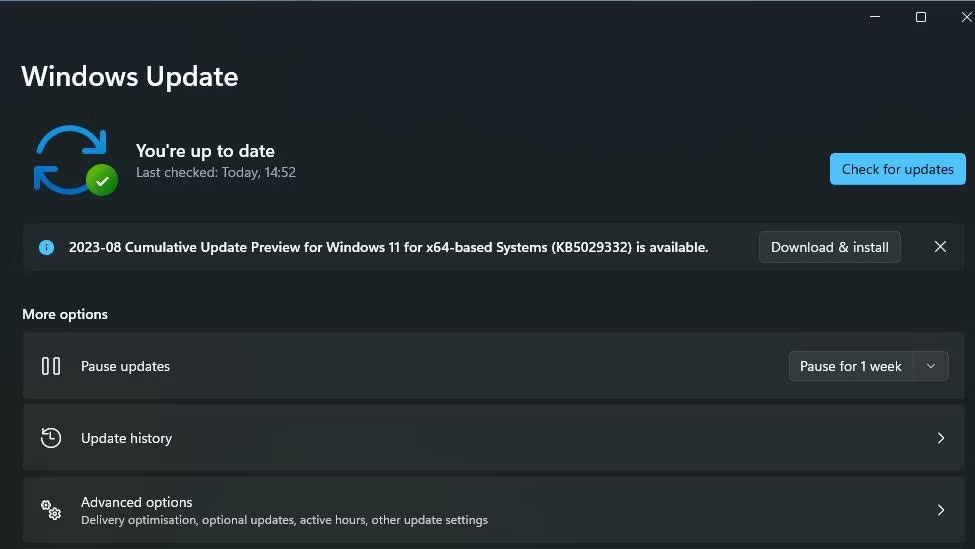
Về cơ bản những bản update Windows được thiết kế để cải thiện tính ổn định của hệ thống, nhưng đôi khi sau khi hoàn thành cài đặt thì Windows bị lỗi khôi phục cài đặt gốc khi bạn khởi động lại máy tính. Màn hình có thể hiện thông báo Undoing changes to your computer trong suốt quá trình khởi động lại. Nếu bạn gặp vấn đề với bản update Windows bị hoàn tác thì theo dõi một số cách fix dưới đây.
Microsoft đôi khi phát hành các bản cập nhật bị lỗi và có thể gây ra sự cố hệ thống. Khi điều này xảy ra, máy tính cài đặt bản cập nhật nhưng không thành công sau, và sau đó hoàn nguyên các thay đổi mỗi khi bạn khởi động lại.
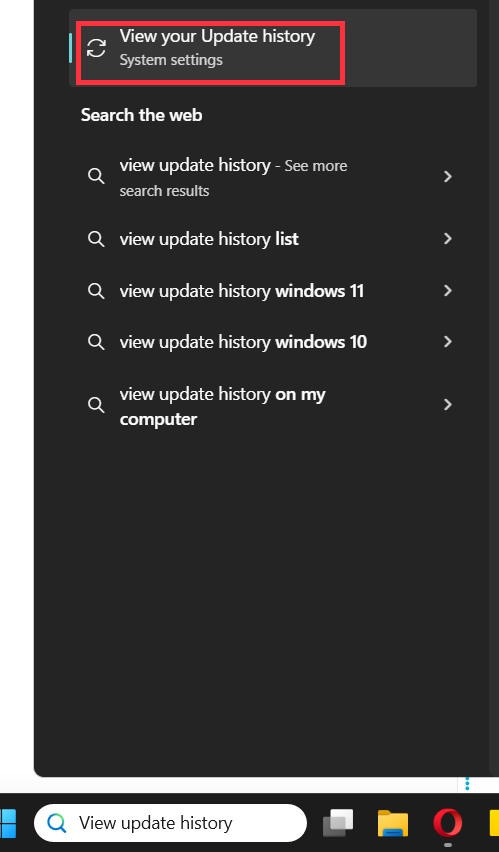
Bạn nhập View update history vào thanh tìm kiếm rồi ghi lại số KB trong bản update đang cài đặt bị lỗi.
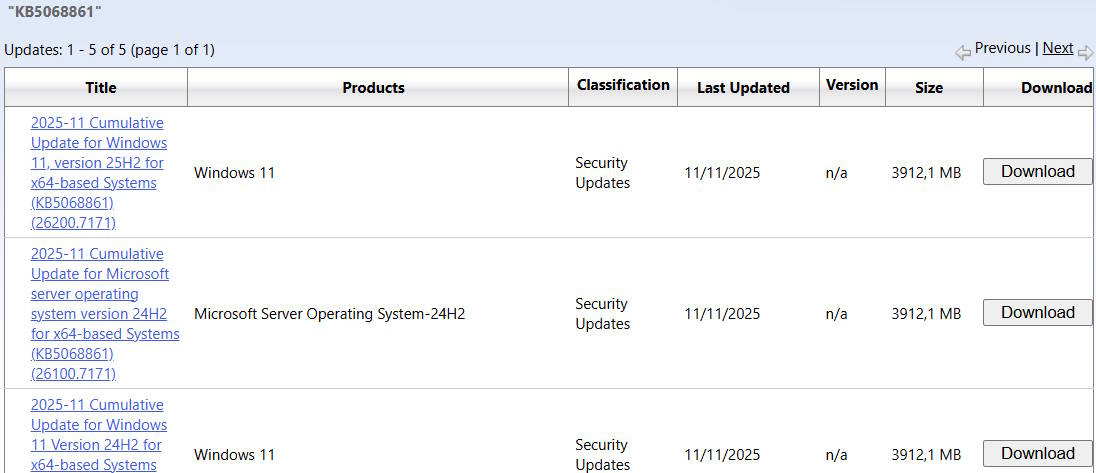
Tiếp đến truy cập Microsoft Update Catalog rồi tìm phiên bản update bạn ghi lại xem có ai bị lỗi này không. Nếu lỗi thì bạn tạm dừng Windows Updates cho đến khi Microsoft phát hành bản sửa lỗi.
Trước khi đi sâu vào hệ thống, bạn có thể sử dụng một số sửa chữa sơ bộ dưới đây:
Windows có sẵn 2 công cụ để kiểm tra tập tin hệ thống có bị lỗi hay thiếu không.
SFC quét hệ thống của bạn để tìm các tệp bị hỏng hoặc bị thay đổi và khôi phục chúng về phiên bản chính xác.
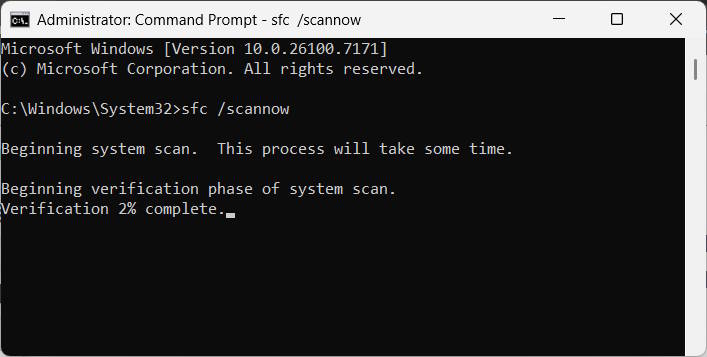
Chúng ta nhập Command Prompt vào thanh tìm kiếm rồi mở bằng Run as Administrator.
Chúng ta nhập lệnh sfc /scannow rồi chờ quá trình tìm kiếm tập tin lỗi hoàn thành và thực hiện theo hướng dẫn hiện trên máy tính.
Nếu SFC không giải quyết được hoàn toàn sự cố, hãy sử dụng DISM.
Chúng ta nhập lệnh dưới đây để tiến hành kiểm tra hệ thống.
DISM /Online /Cleanup-Image /RestoreHealth
Sau khi hoàn tất các lần quét này, khởi động lại máy tính và thử cài đặt lại bản cập nhật. Nếu các tệp bị hỏng là nguyên nhân gây ra sự cố, thao tác này sẽ khắc phục được sự cố.
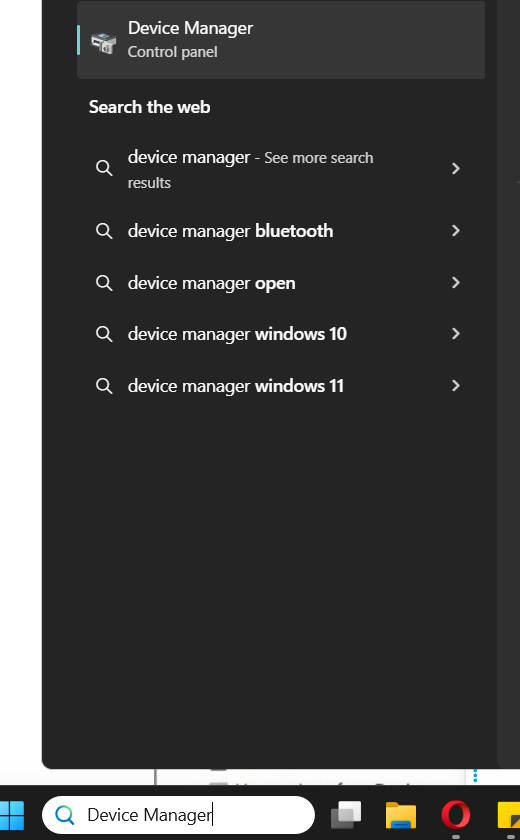
Xung đột trình điều khiển cũng có thể khiến bản cập nhật Windows bị hủy. Bạn nhập Device Manager vào thanh tìm kiếm sau đó tìm tới driver bị lỗi và tiến hành update.
Nếu việc cập nhật trình điều khiển không khắc phục được sự cố, thì bạn chọn Uninstall Device. Sau đó, khởi động lại máy tính và Windows sẽ tự động cài đặt trình điều khiển tương thích.
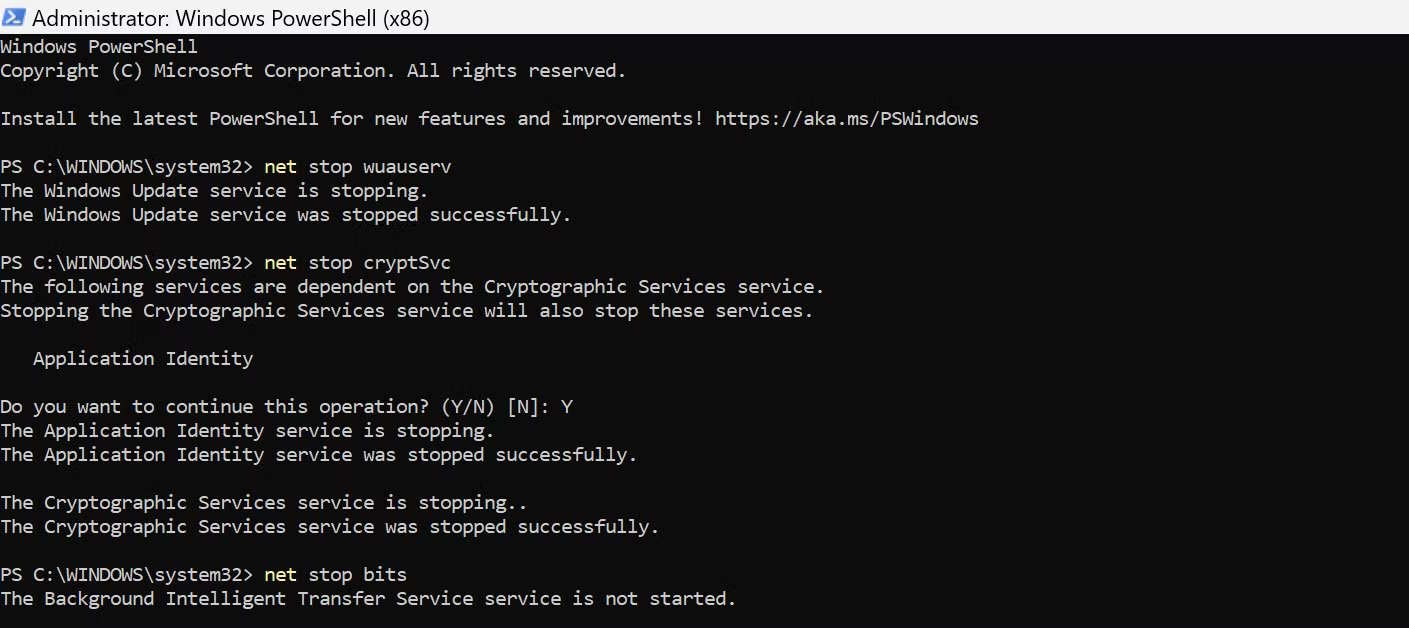
Đôi khi, bản cập nhật Windows có thể bị hủy, hoàn nguyên nếu các thành phần cập nhật bị lỗi. Chúng ta cần chạy PowerShell với tư cách Admin. Sau đó nhập lần lượt các lệnh sau để dừng các dịch vụ cập nhật.
net stop wuauserv
net stop cryptSvc
net stop bits
net stop msiserver
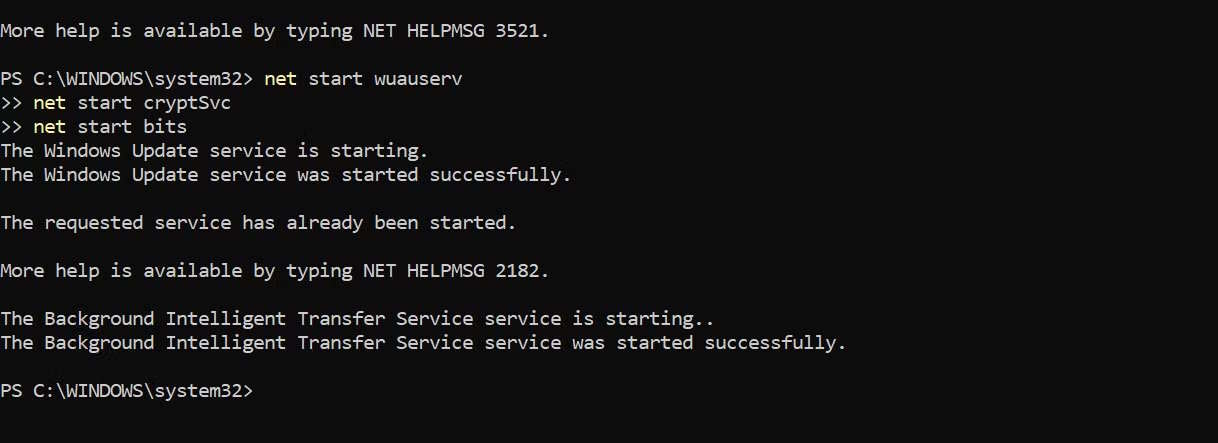
Sau đó, khởi động lại dịch vụ cập nhật bằng các lệnh sau:
net start wuauserv
net start cryptSvc
net start bits
net start msiserver
Đôi khi, các dịch vụ của bên thứ ba can thiệp vào quá trình cập nhật Windows, khiến chúng bị lỗi hoặc bị hoàn tác. Clean Boot sẽ khởi động hệ thống với các dịch vụ Microsoft thiết yếu và tạm thời tắt bất kỳ dịch vụ nào khác có thể gây xung đột.
Nguồn tin: Quantrimang.com:
Ý kiến bạn đọc
Những tin mới hơn
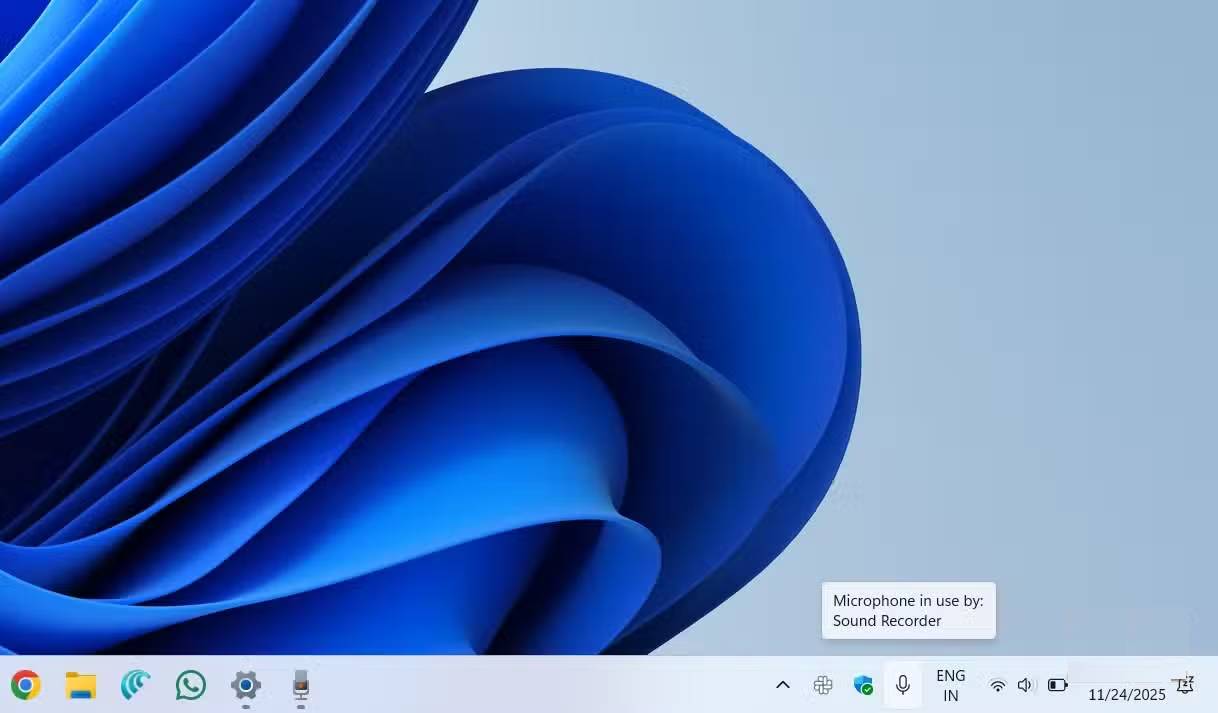 Nếu bạn thấy những biểu tượng này trên Windows Taskbar, hãy mở bảng điều khiển quyền riêng tư ngay lập tức! (27/11/2025)
  Cách bật khôi phục theo thời điểm Windows 11 (27/11/2025)
  Tại sao tường lửa kiểu Linux, TinyWall, chính xác là thứ Windows cần? (27/11/2025)
  Cách xóa lịch sử duyệt web trên Safari (27/11/2025)
  Cách sửa lỗi tên file không được chấp nhận trên OneDrive (27/11/2025)
  Hướng dẫn vệ sinh bàn phím laptop mà không cần tắt máy (an toàn & hiệu quả) (27/11/2025)
  Tại sao nên chuyển sang dùng ReThink DNS? (28/11/2025)
  Tại sao thư mục SoftwareDistribution lại chiếm nhiều dung lượng lưu trữ trên PC? (28/11/2025)
  Windows 11 cần 5 tính năng này thay vì một bản cập nhật Copilot khác (28/11/2025)
  Hướng dẫn tạo bảng trong Notepad (28/11/2025)
 Những tin cũ hơn
 Cách xây dựng một bảng Kanban đầy đủ chức năng trong Excel (25/11/2025)
  Cách chuyển chữ thường thành chữ hoa và ngược lại trên Word (25/11/2025)
  Wi-Fi 7 là gì? Có thể cho tốc độ nhanh như thế nào? (25/11/2025)
  Cách ẩn/bỏ ẩn thanh Taskbar trên Windows 11 (25/11/2025)
  Hướng dẫn chèn ảnh vào ô trong Excel (25/11/2025)
  Cách sử dụng Carburetor để giúp bạn vô hình khi trực tuyến (25/11/2025)
  Tại sao các bản cập nhật Windows của bạn liên tục bị lỗi (không phải do Internet)? (25/11/2025)
  Cách sử dụng Winhance để tắt thông báo trên Windows (25/11/2025)
  Cách cài WARP 1.1.1.1 trên máy tính để tăng tốc vào web (24/11/2025)
  9 khóa học Generative AI tốt nhất nên tham gia vào năm 2026
 13 ChatGPT prompt giúp học ngôn ngữ mới nhanh hơn
 Giải thích giới hạn sử dụng Claude Code: Cách hoạt động và cách tránh chạm giới hạn
 Prompt ChatGPT chỉnh sáng, mịn da, tăng nét và phục hồi ảnh
 TOP công cụ, phần mềm AI phát triển game miễn phí
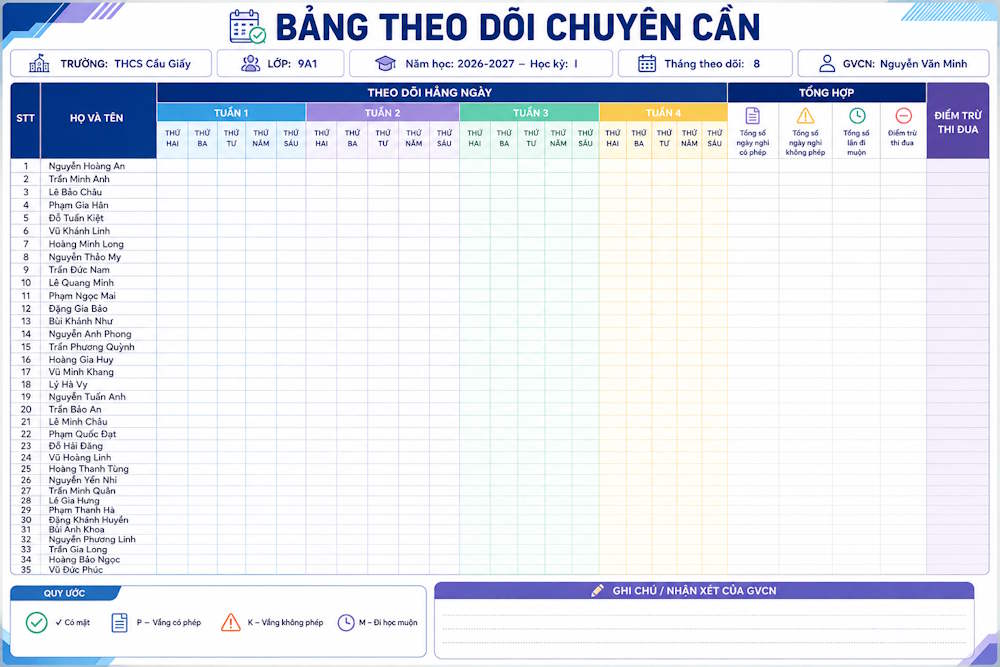 Prompt tạo bảng chuyên cần năm học
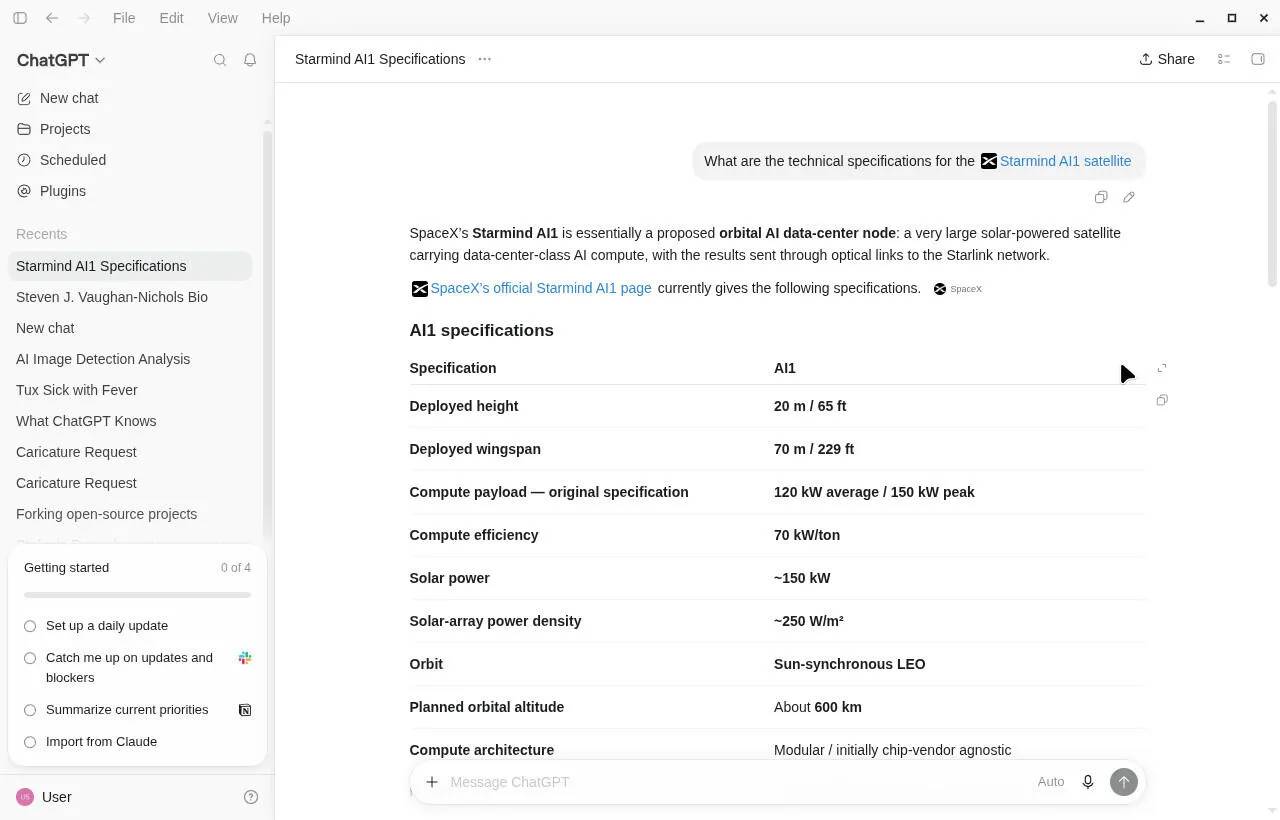 Ứng dụng ChatGPT desktop dành cho Linux có gì đặc biệt?
 7 prompt tạo báo cáo phân tích màu sắc theo mùa dành riêng cho bạn
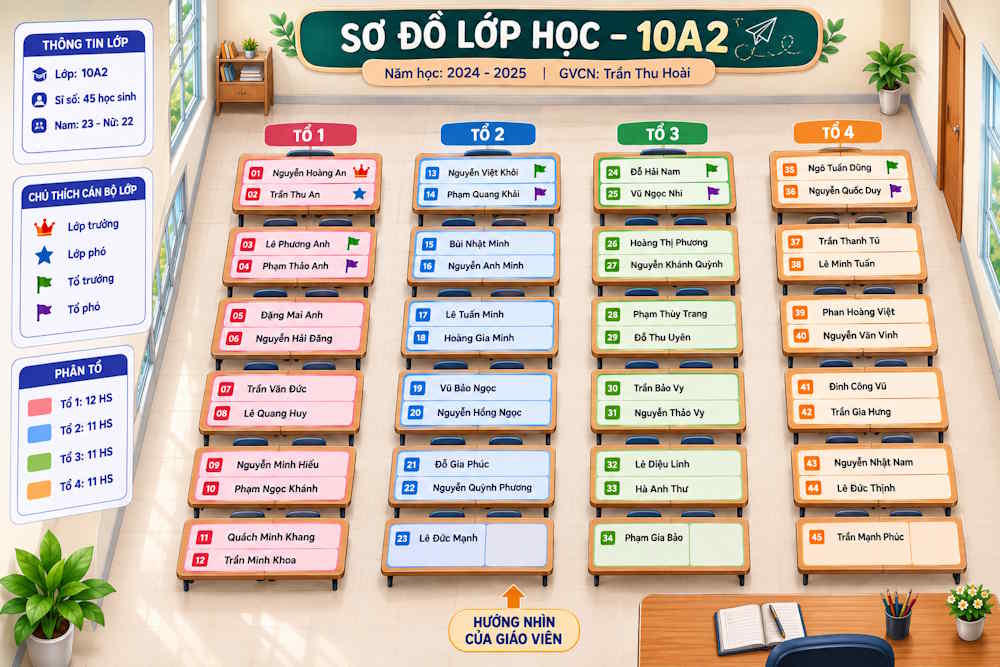 Hướng dẫn tạo ảnh sơ đồ lớp học trực quan
 5 loại tài liệu bạn nên xử lý qua AI
 Hướng dẫn tạo poster infograhic 3D tóm tắt nội dung trên Gemini
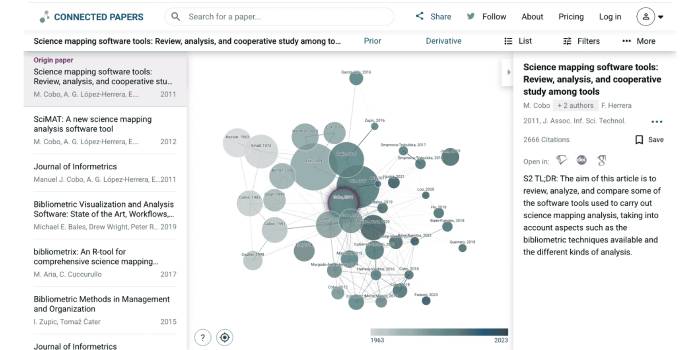 TOP công cụ AI tìm tài liệu nghiên cứu tốt nhất
 10 tính năng nổi bật nhất của NotebookLM
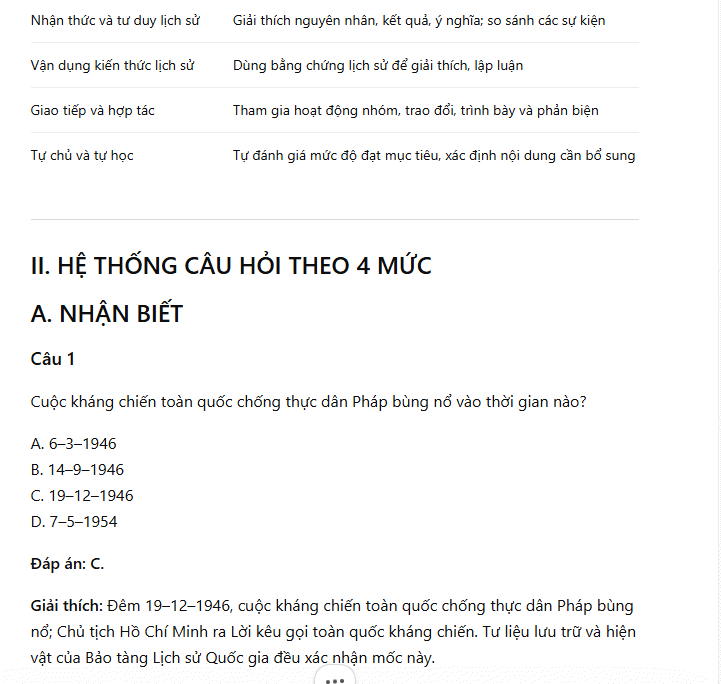 Prompt soạn bài dạy môn Lịch sử theo Chương trình GDPT 2018
 Cách vô hiệu hóa AI trên trình duyệt Microsoft Edge
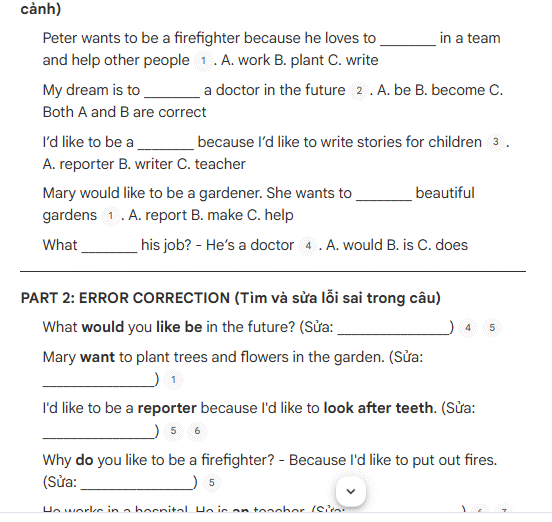 Hướng dẫn tạo bài tập tiếng Anh từ SGK trên NotebookLM
 Hướng dẫn gỡ Copilot hoàn toàn trên Windows 11
 Cài đặt OpenClaw an toàn (Cách duy nhất bạn nên thực hiện)
 Claude Cowork trên Windows có gì mới? Cách cài đặt ra sao?
 25 dự án AI thú vị dành cho mọi trình độ