Thông tin liên hệ
- 036.686.3943
- admin@nguoicodonvn2008.info

Google đang ngày càng đưa nhiều tính năng AI vào trang kết quả tìm kiếm. Khi nhập một câu hỏi hoặc từ khóa, ngoài danh sách các website quen thuộc, bạn sẽ thấy phần tóm tắt do AI tạo ra nằm ngay phía trên kết quả tìm kiếm. Tính năng này giúp người dùng nhanh chóng nắm được thông tin mà không cần mở từng trang, nhưng không phải lúc nào cũng phù hợp với nhu cầu tìm kiếm.
Google không có tùy chọn tắt hoàn toàn phần trả lời AI khi bạn tìm kiếm. Tuy nhiên, có một số cách giúp bạn bỏ qua hoặc hạn chế AI Overview khi tìm kiếm, từ những mẹo không cần cài đặt thêm cho đến việc chuyển Google sang chế độ chỉ hiển thị kết quả web. Dưới đây là một số cách để bỏ phần trả lời AI trên Google
Nếu bạn chỉ muốn bỏ qua phần trả lời AI trong một vài lần tìm kiếm, đây là cách đơn giản nhất và không cần cài đặt thêm bất kỳ công cụ nào.
Thêm -ai vào cuối từ khóa tìm kiếm
Trước tiên, hãy nhập từ khóa bạn muốn tìm kiếm trên Google như bình thường. Sau đó, thêm -ai vào cuối truy vấn.
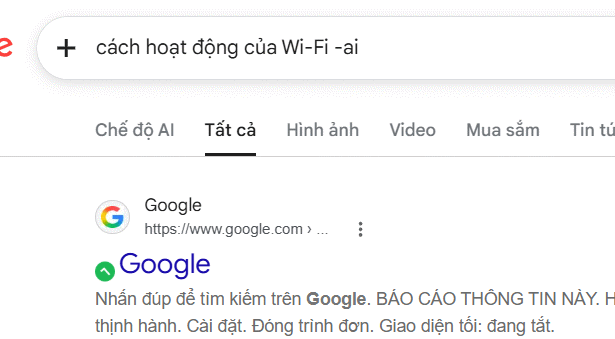
Kết quả trả về sẽ không hiện phần trả lời của AI như trước đó. Bạn có thể so sánh trước và sau khi thêm -ai vào cuối truy vấn trên Google.
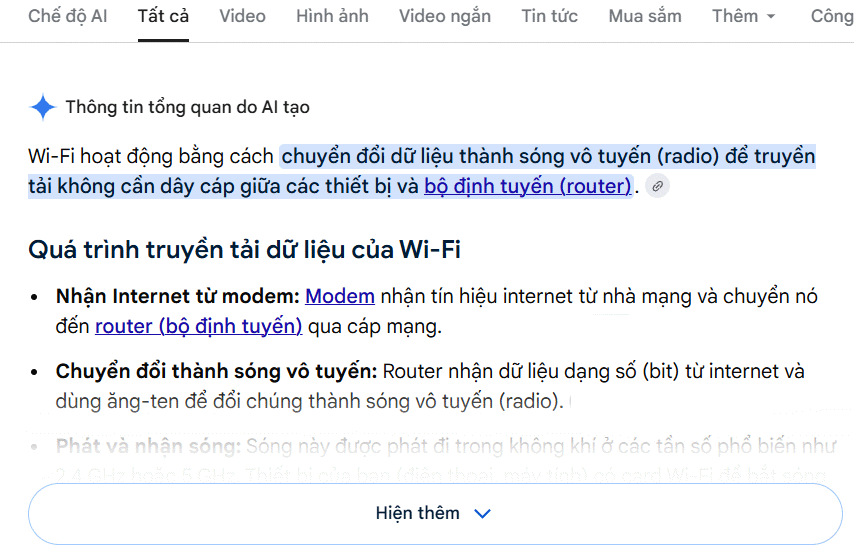

Khi thêm -ai vào cuối truy vấn, Google sẽ hiểu rằng bạn muốn loại bỏ từ khóa “ai” khỏi tìm kiếm. Nhờ đó, trong một số trường hợp, phần trả lời do AI tạo ra sẽ không xuất hiện ở đầu trang kết quả. Chỉ cần nhớ thêm -ai vào cuối truy vấn khi muốn tìm kiếm theo cách này. Bạn tiếp tục thực hiện với những tìm kiếm khác.
Vì sao thêm -ai lại có tác dụng?
Dấu - được Google sử dụng để loại bỏ một từ khỏi truy vấn tìm kiếm. Vì vậy, khi thêm -ai, bạn đang yêu cầu Google loại từ khóa ai khỏi truy vấn.
Tuy nhiên không có nghĩa Google đã tắt hoàn toàn hệ thống AI. Đây chỉ là một cách điều chỉnh truy vấn và trong một số trường hợp có thể khiến phần trả lời AI không được hiển thị.
-ai có phải lúc nào cũng hoạt động?
Đây chỉ là một mẹo tìm kiếm, không phải tùy chọn chính thức để tắt AI Overview. Vì vậy, hiệu quả có thể thay đổi tùy vào truy vấn và cách Google hiển thị kết quả tại từng thời điểm.
Nếu thêm -ai nhưng phần trả lời AI vẫn xuất hiện, bạn có thể tiếp tục sử dụng các phương pháp khác để hiển thị kết quả tìm kiếm web truyền thống.
Khi nào nên dùng -ai?
Cách này phù hợp khi bạn chỉ muốn bỏ qua phần trả lời AI trong một lần tìm kiếm cụ thể. Ưu điểm là rất nhanh: không cần cài extension, không cần thay đổi cài đặt và cũng không ảnh hưởng đến những lần tìm kiếm khác.
Hiện tại, cách dễ nhất là cài extension chặn AI Overviews. Có khá nhiều tiện ích trong cửa hàng add-on của Chrome, Firefox hoặc Edge có thể làm việc này. Một lựa chọn phổ biến là tiện ích mang tên &udm=14 , vì có lượng người dùng lớn và đánh giá tốt.
https://chromewebstore.google.com/detail/udm14/ffcpcoipaaccggomdlgaophbocccfapl?pli=1Sau khi cài đặt và bật tiện ích, AI Overviews sẽ biến mất khỏi kết quả tìm kiếm.
Các extension này thường nhẹ, đơn giản và hoạt động ổn định. Tuy vậy, nếu bạn lo ngại về quyền riêng tư, nên tự tìm hiểu thêm trước khi cài đặt.
Nếu không muốn dùng tiện ích bên thứ ba, bạn vẫn có thể tự cấu hình thủ công.
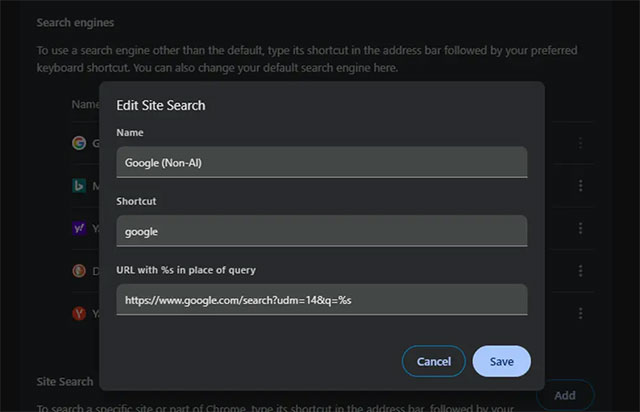
Trên máy tính, cách làm khá đơn giản. Bạn chỉ cần thêm tham số %s&udm=14 vào URL công cụ tìm kiếm mặc định.
Ví dụ trong Chrome, vào phần Settings, chọn Search Engine rồi Manage. Tạo một công cụ tìm kiếm mới, đặt tên tùy ý như “Google Non-AI”, nhập URL:
https://www.google.com/search?q=%s&udm=14
Sau đó đặt làm mặc định.
Từ giờ, mỗi khi bạn tìm kiếm bằng thanh địa chỉ của trình duyệt, Google sẽ tự động hiển thị kết quả ở chế độ không có AI Overview.
Lưu ý quan trọng: cách này chỉ hoạt động khi bạn tìm kiếm từ thanh địa chỉ. Nếu bạn bookmark trực tiếp URL này, phần %s sẽ bị hiểu là từ khóa tìm kiếm thật và gây lỗi kết quả.
Nếu muốn có một nút “Google không AI” cố định, bạn có thể tạo bookmarklet – tức bookmark chứa mã JavaScript thay vì URL thông thường.
Đây là cách tạo bookmarklet:
Tạo một dấu trang mới trong trình duyệt của bạn (thường là nhấp chuột phải vào thanh dấu trang > Thêm trang hoặc Thêm dấu trang).
Đặt tên cho nó: Non-AI Google (hoặc bất cứ tên nào bạn thích).
Trong trường URL, dán chính xác khối mã này thay vì địa chỉ trang web: javascript:(function(){var q=prompt('Search Google Web Mode:');if(q)window.location='https://www.google.com/search?udm=14&q='+encodeURIComponent(q();
Khi nhấn vào bookmarklet, một hộp thoại tìm kiếm sẽ xuất hiện. Sau khi nhập từ khóa, bạn sẽ được chuyển đến chế độ Web Mode của Google, không có AI Overview.
Tuy nhiên, bookmarklet có hạn chế. Bạn phải đang ở trên một trang web thì mới kích hoạt được, không thể chạy trực tiếp từ trang chủ trình duyệt nếu nó không gắn với một URL cụ thể.
Trên di động, lựa chọn còn hạn chế hơn. Đặc biệt, không có cách nào tắt AI Overview trong ứng dụng Google chính thức. Bạn buộc phải dùng trình duyệt.
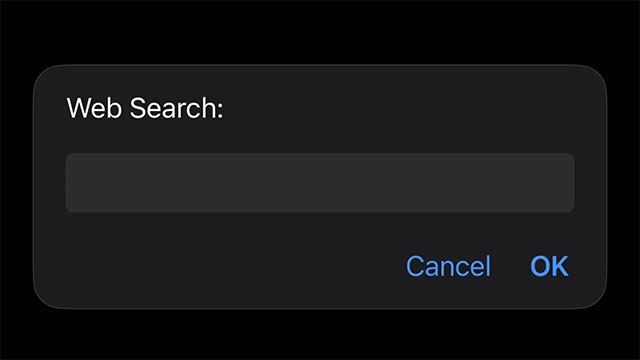
Bạn có thể tạo bookmark tương tự như trên máy tính, sau đó chỉnh sửa URL thành dạng chứa script để chuyển sang Web Mode.
Mở bất kỳ trang web nào (không quan trọng trang nào).
Nhấn vào biểu tượng Chia sẻ (hình hộp có mũi tên) > Thêm vào Dấu trang.
Đặt tên ngắn gọn (ví dụ: web) và nhấn Lưu.
Mở Dấu trang của bạn (biểu tượng cuốn sách) > Chỉnh sửa.
Nhấn vào dấu trang bạn vừa tạo.
Dán đoạn mã tôi đã liệt kê ở trên vào trường URL (trước tiên hãy xóa địa chỉ http cũ).
Nhấn Xong.
Ngoài ra, bạn có thể đưa bookmark này ra màn hình chính thông qua ứng dụng Shortcuts. Khi mở, một hộp tìm kiếm sẽ xuất hiện và bạn có thể nhập truy vấn như bình thường.
Mở ứng dụng Phím tắt (Shortcut).
Nhấn vào dấu + ở góc trên bên phải để tạo phím tắt mới.
Trong trường Hành động Tìm kiếm, tìm kiếm “dấu trang” và nhấn Mở Dấu trang.
Chọn dấu trang Google không phải AI từ danh sách.
Nhấn vào nút Chia sẻ > Thêm vào Màn hình chính.
Điểm thú vị là nếu bạn có cài ứng dụng Google, iOS có thể chuyển kết quả sang app thay vì Safari.
Đây mới thực sự là “trùm cuối”. Chrome trên Android không hỗ trợ bookmark scripting, nên bookmarklet không hoạt động.
Giải pháp duy nhất là tạo một shortcut với liên kết tĩnh sau:
https://www.google.com/search?udm=14&q=%20
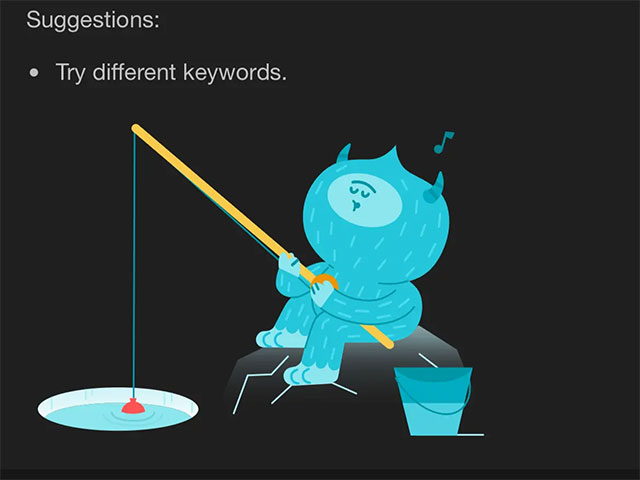
Liên kết này thực chất là một tìm kiếm rỗng, nên bạn sẽ thấy trang Google với doodle Yeti (biểu tượng khi không có kết quả). Nhưng từ đây, bạn có thể nhập từ khóa và tìm kiếm mà không xuất hiện AI Overview.
Bạn chỉ cần mở Chrome, dán liên kết trên, sau đó chọn Add to Home Screen. Đặt tên ví dụ “Google Web”.
Mỗi lần mở từ màn hình chính, bạn sẽ vào chế độ không AI.
Cách này cũng dùng được trên iOS và PC, nhưng nó đặc biệt hữu ích trên Android vì đây là phương án khả thi duy nhất.
Google hoàn toàn có thể vá các “lỗ hổng” này trong tương lai, giống như cách họ từng xử lý tính năng phát YouTube nền. Nếu một ngày nào đó các phương pháp trên không còn hoạt động, có thể Google đã thay đổi giao diện tìm kiếm.
Tính đến hiện tại, đây là những cách khả thi nhất để loại bỏ AI Overviews khỏi Google Search.
Nguồn tin: Quantrimang.com
Ý kiến bạn đọc
Những tin mới hơn
 Xây dựng hệ thống tạo bài thuyết trình bằng AI (20/09/2026)
  Hướng dẫn lên lịch nội dung mạng xã hội tự động bằng Manus (20/09/2026)
  Cách sử dụng plugin Claude AI cho doanh nghiệp nhỏ qua Claude for Small Business (20/09/2026)
  Hướng dẫn chỉnh sửa ảnh ChatGPT trên Canva (20/09/2026)
  Cách dùng Claude tự động quản lý Gmail: lên lịch, soạn nháp và gửi thư có kiểm soát (20/09/2026)
  Top 6 nền tảng AI hội thoại đáng dùng năm 2026 (21/09/2026)
  Sự khác biệt giữa Hub và Switch (22/09/2026)
  Cách đánh dấu vùng cần sửa ảnh trên ChatGPT (22/09/2026)
  Cách sử dụng Claude Projects: Hướng dẫn thực tế (22/09/2026)
  Cách đổi kích thước ảnh trên ChatGPT không cần prompt (22/09/2026)
 Những tin cũ hơn
 TOP lựa chọn thay thế GPT-Live-1 cho giọng nói AI (17/09/2026)
  Tính năng Dự Án trong ChatGPT là gì? Hướng dẫn sử dụng từ A đến Z (17/09/2026)
  Bộ công cụ tạo bài thuyết trình bằng AI (17/09/2026)
  TOP ứng dụng Claude AI có thể tạo mà không cần viết code (17/09/2026) AI tích hợp bảng tính: Gemini trong Sheets và Copilot trong Excel (17/09/2026)
  Xây dựng Copilot Studio agent flow đầu tiên trong 15 phút (17/09/2026)
  API Key là gì? (17/09/2026)
  Hướng dẫn tạo báo cáo tương tác trên NotebookLM (17/09/2026)
  Tại sao nên dùng AI để tạo bài thuyết trình? (17/09/2026)
  Cách dùng Perplexity làm trợ lý mua sắm cá nhân (17/09/2026)
  tOP plugin ChatGPT tốt nhất để lên kế hoạch du lịch
 Trình tự đảm bảo tính an toàn cho quy trình tự động hóa trong Grok Bot
 Tìm hiểu về chế độ Expressive trong ElevenAgents
 Cách kích hoạt plugin Gmail trên ChatGPT và prompt ví dụ
 TOP plugin Notion hữu ích nên sử dụng ngay
 Hướng dẫn tạo video chúc mừng ngày Nhà giáo Việt Nam 20/11
 Thêm âm thanh nền, áp dụng bộ lọc giọng nói cho ElevenAgents
 Hướng dẫn tạo slide bài phát biểu 20/11 bằng AI
 TOP plugin Canva giúp nâng tầm thiết kế
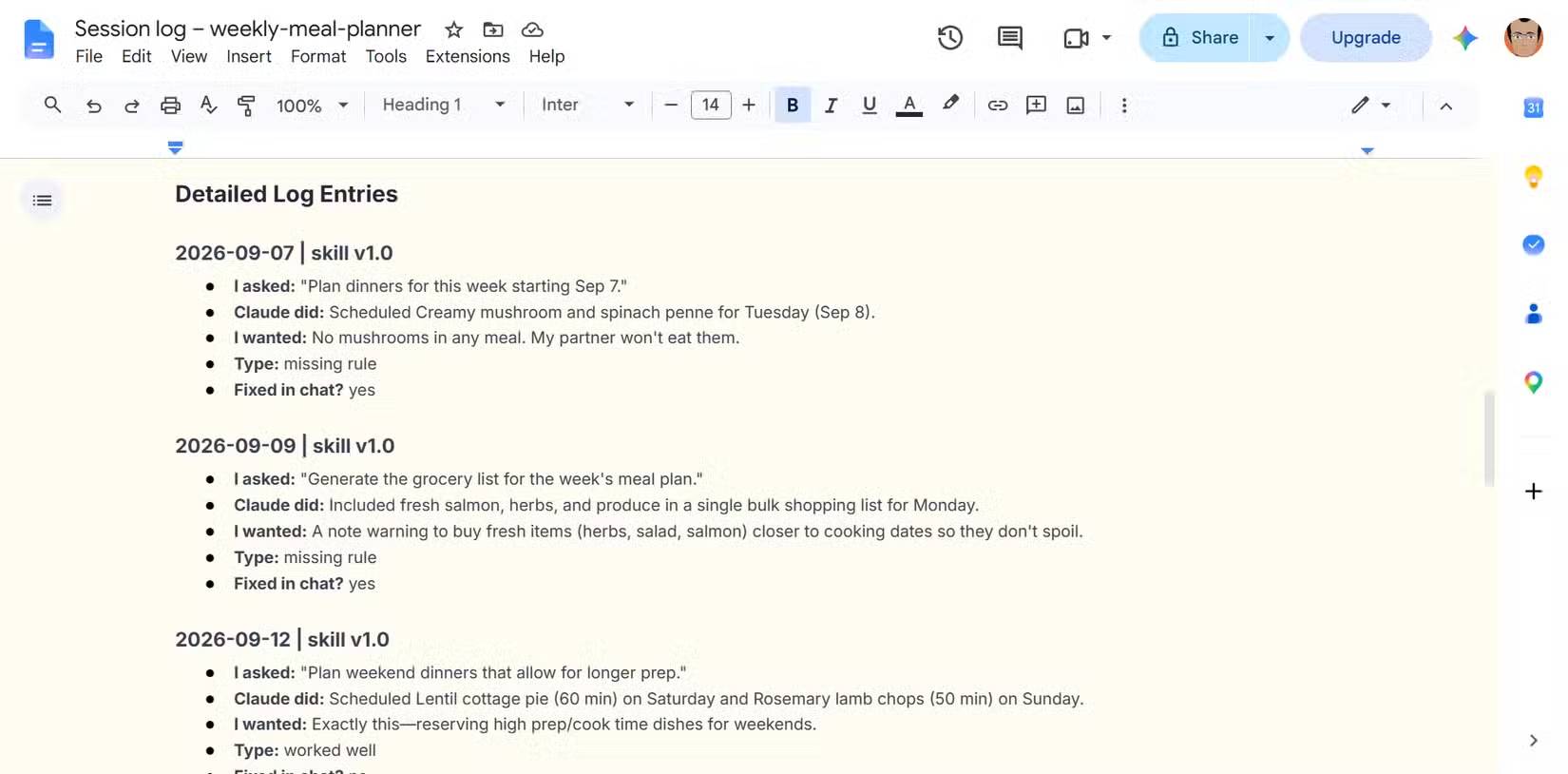 Cách ngăn các skill của Claude bị lỗi thời một cách âm thầm
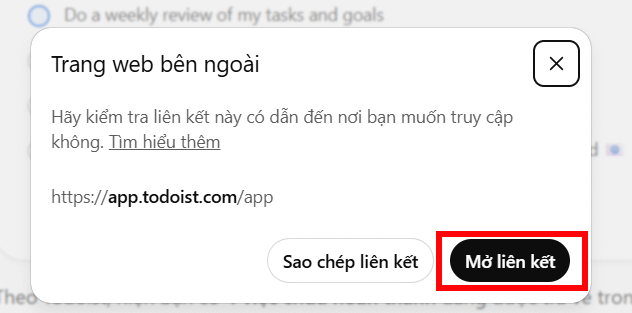 Cách kết nối Todoist để quản lý việc ngay trong ChatGPT
 Cách dùng Styled Text Swap đổi chữ giữ nguyên thiết kế ảnh Canva
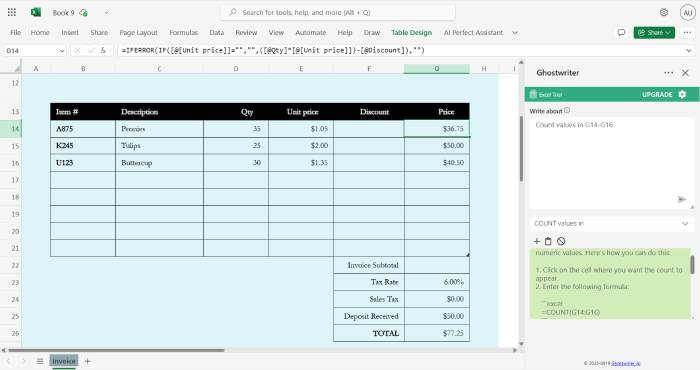 TOP plugin AI cho Excel tốt nhất
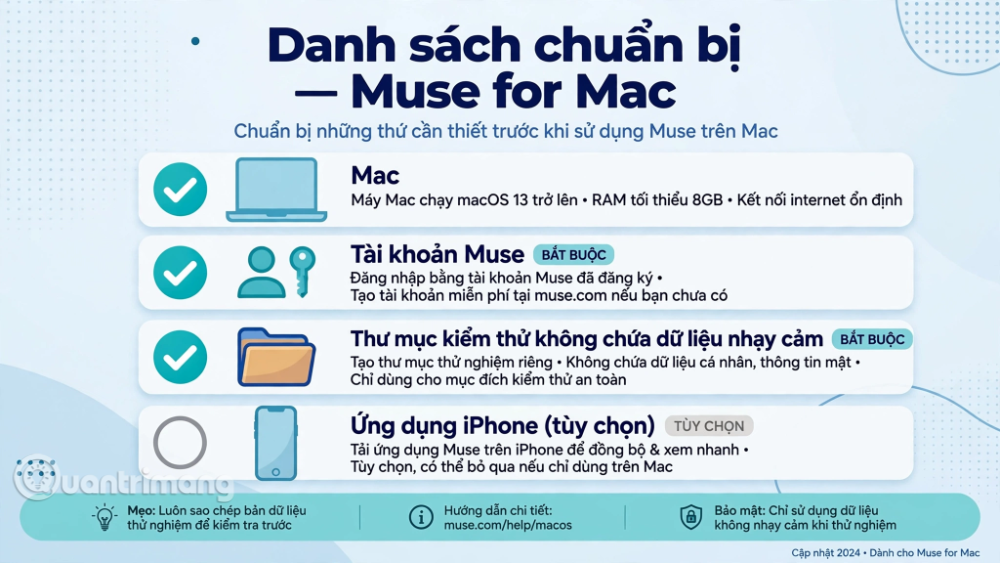 Hướng dẫn cài đặt và sử dụng Muse AI trên Mac
 Cách điều chỉnh tốc độ nói của ElevenLabs agent
 TOP plugin ChatGPT cho nhà sáng tạo nổi bật nhất năm 2026
 Cách sử dụng chế độ Công Việc (Work) của ChatGPT như một trợ lý AI cá nhân
 Hướng dẫn sử dụng công cụ Adobe chỉnh sửa, tạo ảnh ngay trên ChatGPT
 Hướng dẫn kết hợp ChatGPT và Miro biến ý tưởng thành sơ đồ
 Hướng dẫn tạo đường viền ảnh trên Canva
 Cách lập trình chuyên nghiệp hơn, dễ dàng hơn với tính năng Tệp trên Grok
 Hướng dẫn cài đặt và sử dụng n8n trên Windows 11
 Công thức tính diện tích hình Elip
 Hướng dẫn ngắt kết nối ứng dụng trên ChatGPT
 8 ứng dụng Microsoft Store miễn phí giúp Windows tốt hơ
 Hướng dẫn tạo đoạn hội thoại cho topic trên Twee
 Đừng chia sẻ ảnh cho đến khi bạn chạy kiểm tra siêu dữ liệu này!
 6 cách mở Computer/System Properties trong Windows 10
 Bức tranh tổng quan về hỗ trợ khách hàng tích hợp AI
 Cách sửa lỗi There Are Currently No Power Options Available Windows