Thay vì chỉ hiển thị nội dung dưới dạng văn bản hoặc bảng biểu tĩnh, báo cáo có thể kết hợp dữ liệu, biểu đồ và các thành phần tương tác, giúp người xem dễ dàng khám phá thông tin và nắm bắt những nội dung quan trọng. Tùy theo tài liệu được cung cấp, NotebookLM cũng có thể đề xuất thêm các nội dung minh họa và tương tác phù hợp. Bài viết dưới đây sẽ hướng dẫn bạn cách tạo báo cáo tương tác trên NotebookLM.
Hướng dẫn tạo báo cáo tương tác trên NotebookLM
Bước 1:
Trong giao diện NotebookLM bạn tạo sổ ghi chú mới rồi tiến hành tải nguồn tài liệu lên. Sau đó ở cạnh bên phải, nhấn vào mũi tên tại mục Báo cáo.
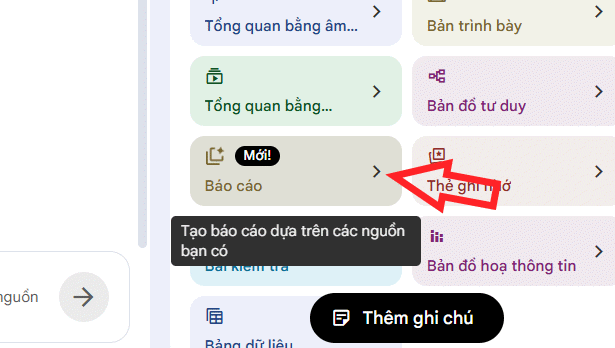
Bước 2:
Lúc này bạn hãy chọn báo cáo Tương tác để sử dụng rồi nhấn nút Tạo ngay bên dưới để thực hiện.
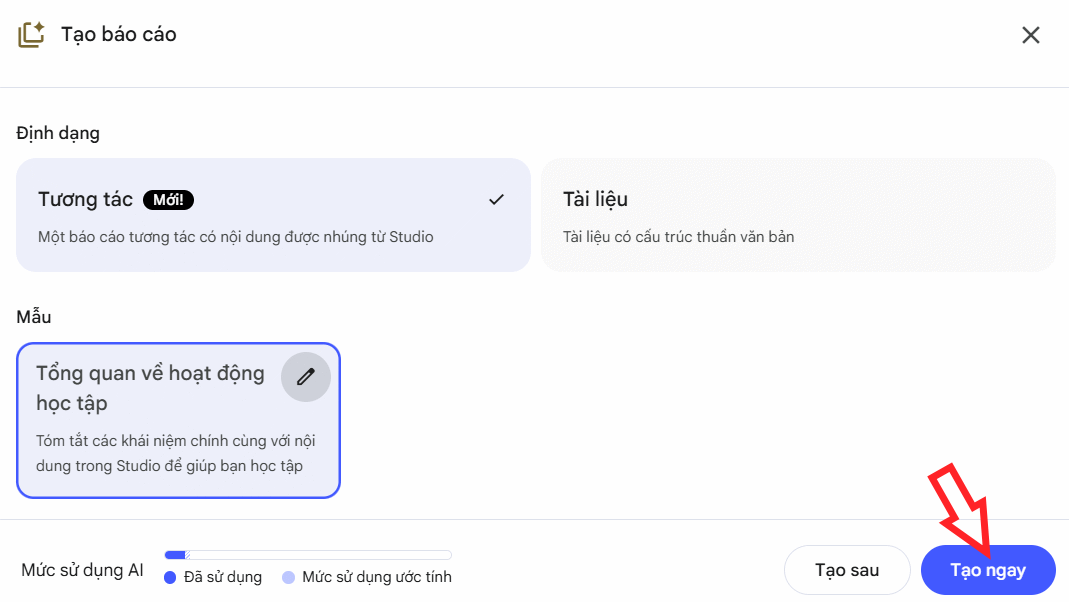
Chờ một lúc để NotebookLM tiến hành tạo báo cáo với những nội dung phong phú hơn, hình ảnh, văn bản hay nội dung có thể tương tác trực tiếp được.
Bước 3:
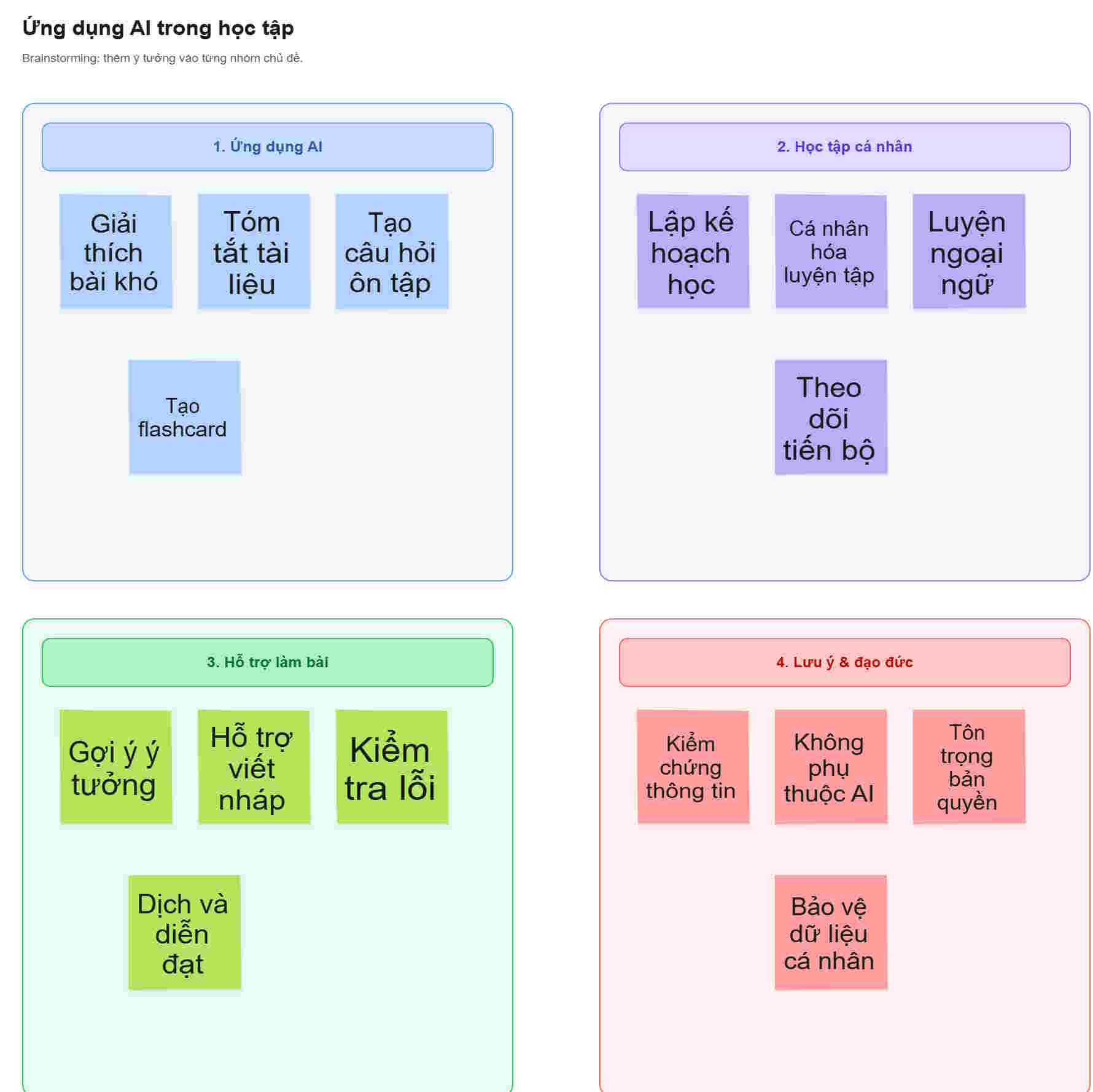
Dưới đây là giao diện báo cáo từ tài liệu mà bạn tải lên. NotebookLM sẽ chia thành từng mục khác nhau để bạn dễ dàng đọc nội dung từ báo cáo.
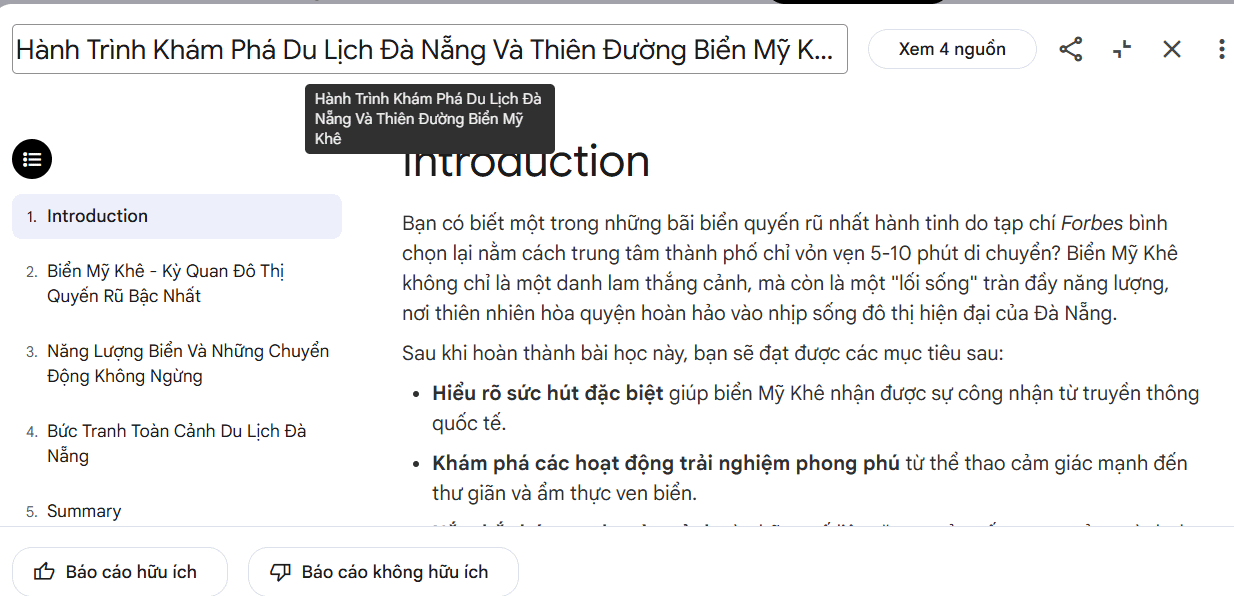
Ở mỗi mục NotebookLM sẽ gợi ý tạo thêm nội dung minh họa, tương tác khác để thêm vào báo cáo, làm rõ hơn nội dung. Bạn nhấn Thêm để tiến hành thêm nội dung đó vào báo cáo.
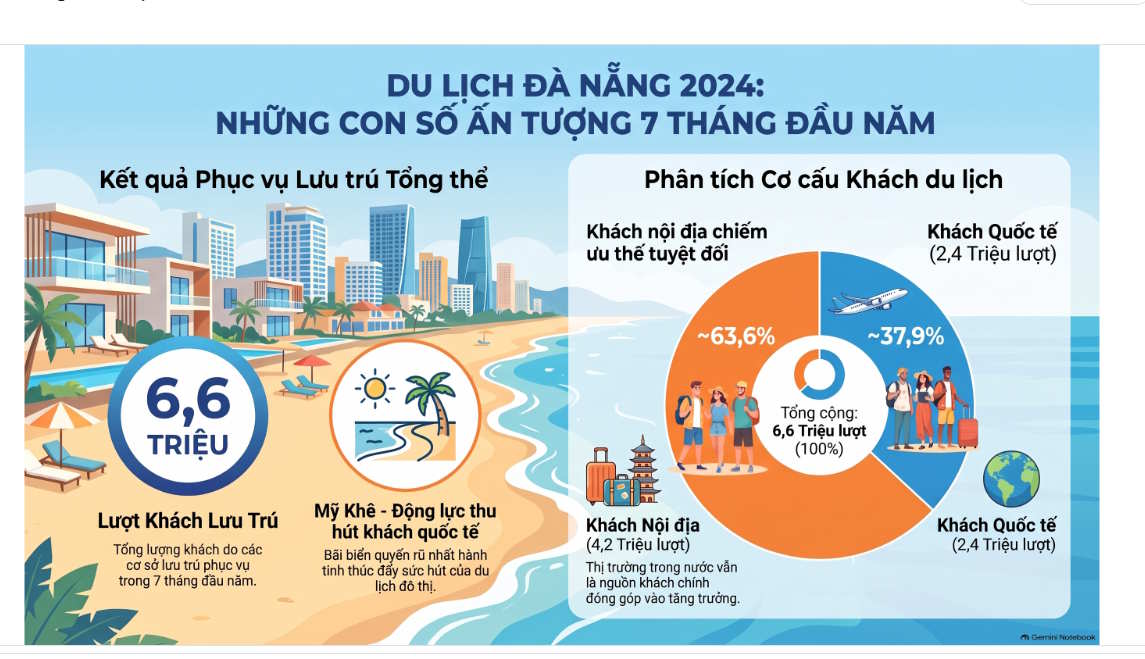
Tùy theo nội dung trong báo cáo là gì mà NotebookLM gợi ý tạo nội dung tìm hiểu khác nhau, chẳng hạn như đồ họa biểu thị thông tin.
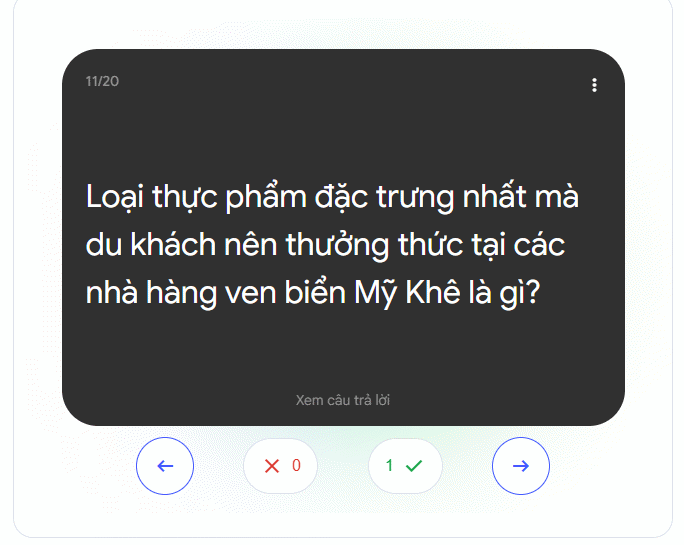
Hay thậm chí thêm thẻ tương tác vào nội dung.
Bước 4:
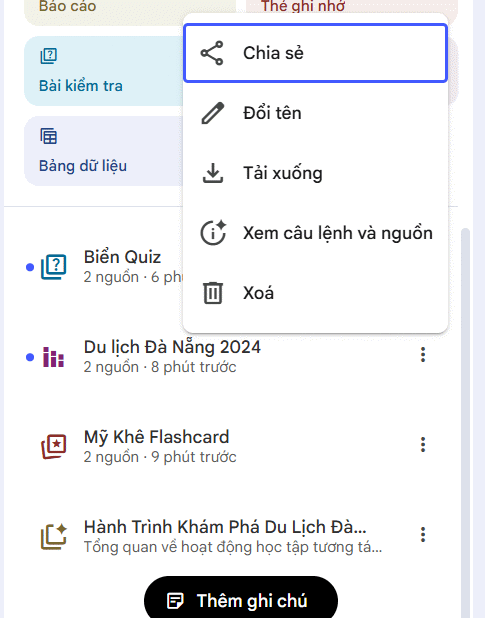
Ở phần Summary bên dưới Notebook tạo nội dung trắc nghiệm để củng cố lại toàn bộ kiến thức trong nội dung báo cáo. Bạn nhấn vào biểu tượng 3 chấm để thêm câu hỏi, hoặc chỉnh sửa câu hỏi sẵn có.

Hiện tại NotebookLM không hỗ trợ tải toàn bộ báo cáo xuống, chỉ hỗ trợ tải từng tập tin sử dụng trong báo cáo, nếu có.
 API Key là gì?
 Xây dựng Copilot Studio agent flow đầu tiên trong 15 phút
 AI tích hợp bảng tính: Gemini trong Sheets và Copilot trong Excel
 TOP ứng dụng Claude AI có thể tạo mà không cần viết code
 Bộ công cụ tạo bài thuyết trình bằng AI
 Tính năng Dự Án trong ChatGPT là gì? Hướng dẫn sử dụng từ A đến Z
 TOP lựa chọn thay thế GPT-Live-1 cho giọng nói AI
 Mẹo bỏ qua phần trả lời AI trên Google chỉ với 3 ký tự
 Hướng dẫn lên lịch nội dung mạng xã hội tự động bằng Manus
 Tại sao nên dùng AI để tạo bài thuyết trình?
 Cách dùng Perplexity làm trợ lý mua sắm cá nhân
 Gmail Live: Tìm và quản lý email bằng giọng nói
 TOP nguồn prompt ChatGPT chất lượng và đa dạng
 Cách gợi ý lịch hẹn bằng Gemini trong Gmail
 Cách tạo và xuất file Microsoft Office trực tiếp từ Gemini
 8 cách sử dụng ChatGPT cho SEO thật sự thiết thực
 Cách xây dựng workflow thực tế cho mạng xã hội bằng ChatGPT
 Templates trong ChatGPT là gì? Hướng dẫn sử dụng chi tiết Templates
 Kimi Code vs Claude Code: Đâu là công cụ AI lập trình tốt hơn?