Sau khi kết nối Canva với ChatGPT thành công, bạn dễ dàng thay đổi, chỉnh sửa lại hình ảnh của mình để có được hình ảnh phù hợp hơn với nhu cầu. Canva sẽ xuất hiện ngay trong khung chat để bạn sử dụng khi cần mà không cần phải tải ảnh xuống, sau đó xử lý trên Canva theo từng bước thủ công như trước nữa. Dưới đây là hướng dẫn kết nối và chỉnh sửa ảnh ChatGPT trên Canva.
Cách kết nối Canva trên ChatGPT
Bước 1:
Tại giao diện ChatGPT chúng ta nhấn vào mục Plugin ở cạnh trái giao diện.
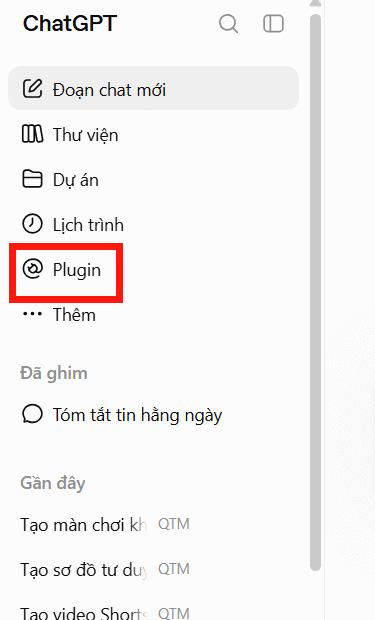
Nhìn sang giao diện bên cạnh chúng ta nhập từ khóa Canva vào thanh tìm kiếm.
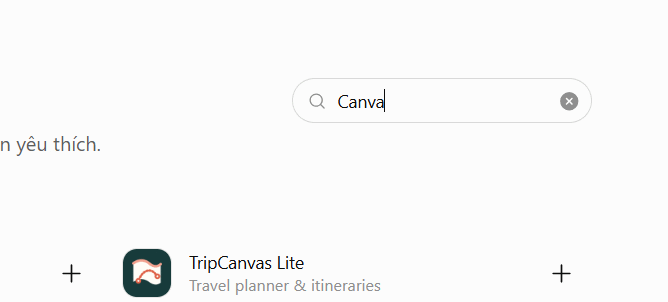
Bước 2:
Nhìn xuống kết quả bên dưới bạn nhấn vào dấu cộng bên cạnh Canva để tiến hành kết nối ứng dụng này trên ChatGPT.
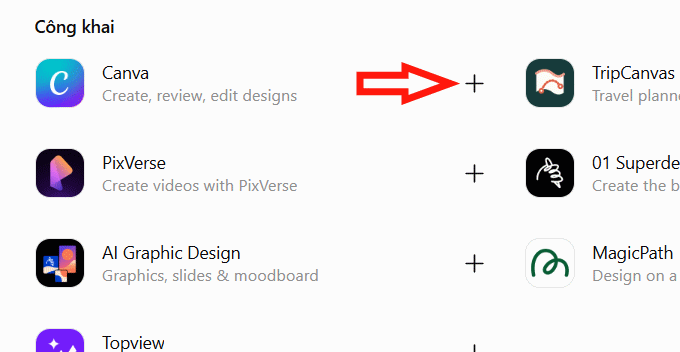
Bước 3:
Lúc này chúng ta có 2 tùy chọn đó là dùng tài khoản ChatGPT để đăng nhập vào Canva, hoặc bạn đăng nhập tài khoản Canva, sau đó đồng ý để ChatGPT truy cập vào tài khoản Canva.
Tiếp tục với ChatGPT: dùng thông tin tài khoản của ChatGPT để thực hiện quá trình kết nối. Đây là lựa chọn thuận tiện nếu bạn muốn tiếp tục nhanh mà không phải nhập lại thông tin đăng nhập Canva.
Đăng nhập vào Canva: bạn sẽ đăng nhập trực tiếp vào tài khoản Canva mà mình muốn kết nối, sau đó cấp quyền để Canva hoạt động với ChatGPT.
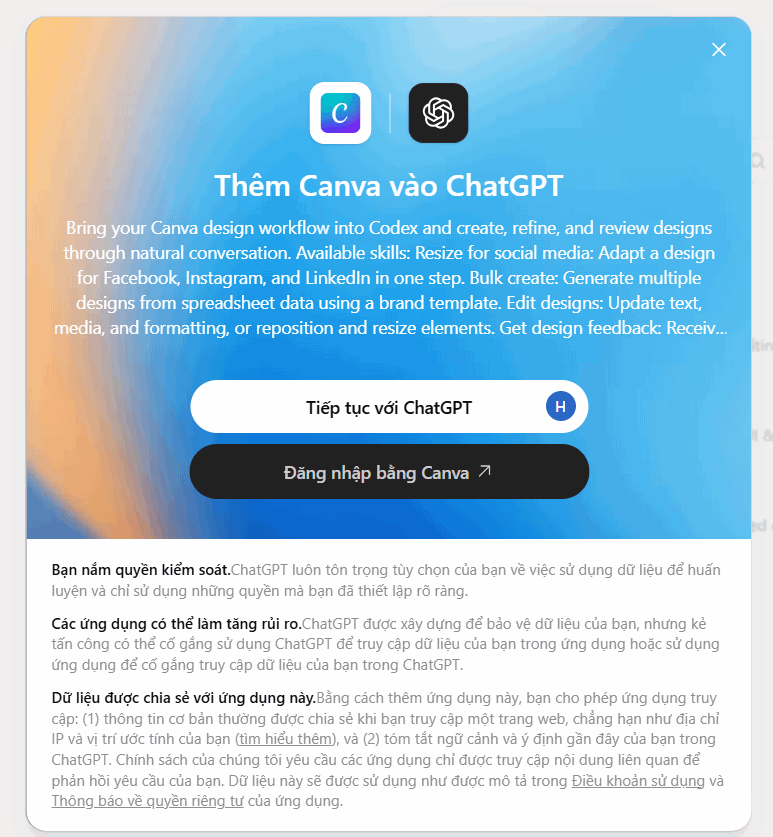
Bạn lựa chọn cách thức muốn kết nối ChatGPT với Canva để sử dụng Canva trên ChatGPT và thực hiện theo hướng dẫn hiển thị trên màn hình.
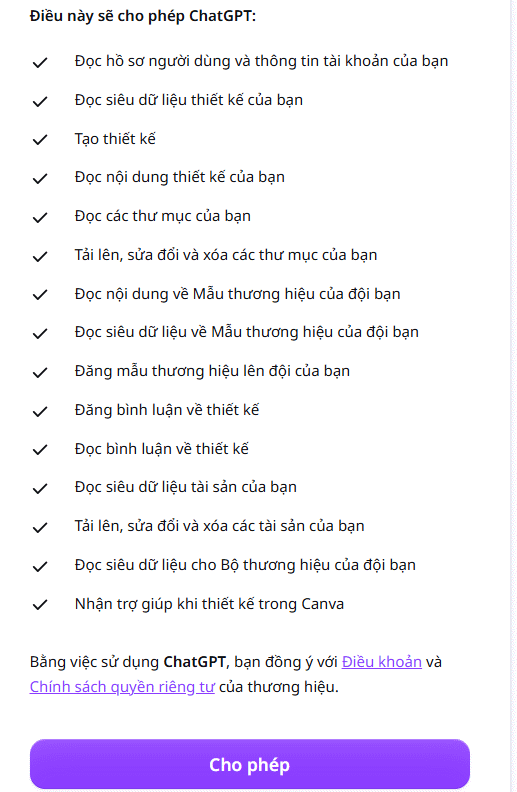
Sau khi xác nhận quyền truy cập, quay lại ChatGPT. Canva sẽ được kết nối với tài khoản để sử dụng khi bạn muốn chỉnh sửa hình ảnh được tạo trên ChatGPT bằng Canva
Trước khi kết nối, hãy kiểm tra tài khoản Canva đang đăng nhập trên trình duyệt và đảm bảo đó là tài khoản bạn muốn sử dụng với ChatGPT. Nếu đang đăng nhập nhiều tài khoản Canva, bạn nên kiểm tra lại thông tin tài khoản trước khi xác nhận để tránh kết nối nhầm.
Cách chỉnh sửa ảnh bằng Canva trên ChatGPT
Bước 1:
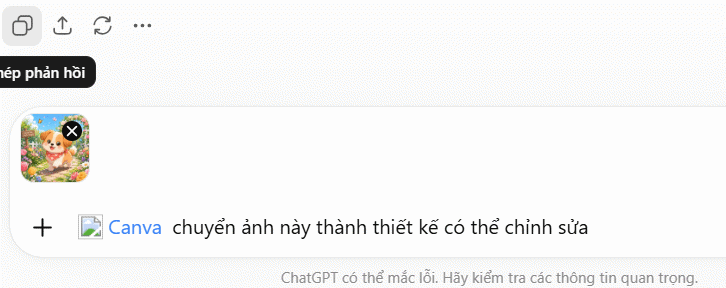
Bạn tạo hình ảnh trên ChatGPT theo phong cách mà mình muốn. Tiếp đến chúng ta tải ảnh xuống và sau đó tải hình ảnh lên ChatGPT. Trong khung tin nhắn bạn nhập @ chọn Canva trong menu hiển thị.

Bước 2:
Sau đó bạn nhập yêu cầu tạo file này thành hình ảnh có thể chỉnh sửa trên Canva rồi nhấn gửi như bình thường.
Bước 3:
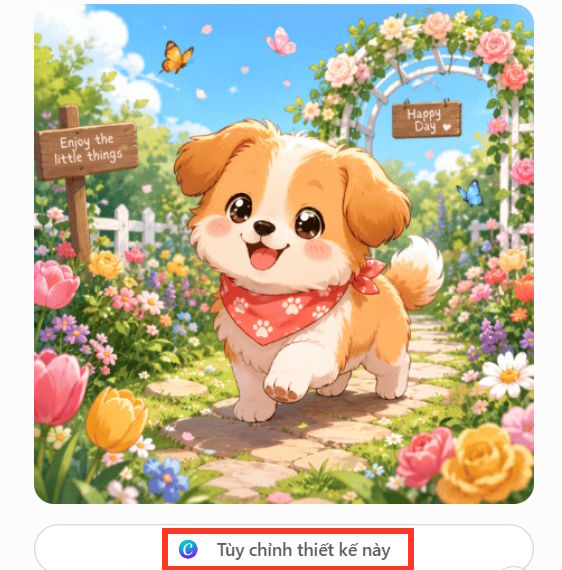
Bạn chờ một lúc và sẽ thấy ChatGPT chuyển hình ảnh thành file có thể chỉnh sửa trên Canva, bạn nhấn chọn vào Tùy chỉnh thiết kế này. Ngay sau đó giao diện Canva hiển thị để bạn đăng nhập và tiếp tục chỉnh sừa file ảnh này theo ý mình.
 Cách dùng Claude tự động quản lý Gmail: lên lịch, soạn nháp và gửi thư có kiểm soát
 Top 6 nền tảng AI hội thoại đáng dùng năm 2026
 Sự khác biệt giữa Hub và Switch
 Cách đánh dấu vùng cần sửa ảnh trên ChatGPT
 Cách sử dụng Claude Projects: Hướng dẫn thực tế
 Cách đổi kích thước ảnh trên ChatGPT không cần prompt
 Tự xây dựng ứng dụng doanh nghiệp của riêng bạn bằng Google Sheets Canvas
 Claude vs Perplexity: Đâu là công cụ AI tốt hơn?
 Cách chuyển phản hồi Google AI Mode thành email
 Lựa chọn ứng dụng doanh nghiệp đầu tiên để thực hiện bằng Google Sheets Canvas
 Cách sử dụng plugin Claude AI cho doanh nghiệp nhỏ qua Claude for Small Business
 Hướng dẫn lên lịch nội dung mạng xã hội tự động bằng Manus
 Xây dựng hệ thống tạo bài thuyết trình bằng AI
 Mẹo bỏ qua phần trả lời AI trên Google chỉ với 3 ký tự
 TOP lựa chọn thay thế GPT-Live-1 cho giọng nói AI
 Tính năng Dự Án trong ChatGPT là gì? Hướng dẫn sử dụng từ A đến Z
 Bộ công cụ tạo bài thuyết trình bằng AI
 TOP ứng dụng Claude AI có thể tạo mà không cần viết code
 Xây dựng Copilot Studio agent flow đầu tiên trong 15 phút