Thông tin liên hệ
- 036.686.3943
- admin@nguoicodonvn2008.info

Trong một hoặc hai tháng gần đây, nhiều máy tính dùng chip AMD Ryzen chạy Windows 11 và Windows 10 kích hoạt firmware TPM (fTPM) đã bị đơ hoặc bị đóng băng. Hãng AMD vừa đưa ra giải pháp khắc phục tạm thời sau khi xác định được nguyên nhân gây ra vấn đề.
Theo AMD, tình trạng treo, đơ máy là do các hoạt động giao dịch bộ nhớ mở rộng bên trong ROM flash Giao diện Ngoại vi Nối tiếp (Serial Peripheral Interface - ISP).
AMD nhận ra rằng một số máy dùng chip AMD Ryzen có thể thực hiện liên tục các giao dịch bộ nhớ liên quan tới fTPM mở rộng trong bộ nhớ flas SPI (SPIROM) nằm trên bo mạch chủ. Điều này có thể dẫn tới việc máy tính sẽ tạm dừng tương tác hoặc phản hồi cho tới khi giao dịch được kết thúc.
AMD tuyên bố một bản vá lỗi vĩnh viễn sẽ được cung cấp thông qua cập nhật AMD Generic Encapsulated Software Architecture (AGESA) phiên bản 1207 phát hành sớm nhất vào đầu tháng 5/2022. Về cơ bản, người dùng sẽ phải cập nhật firmware của bo mạch chủ để khắc phục vấn đề.
Bên cạnh đó, AMD cũng cung cấp một giải pháp khắc phục tạm thời cho những ai bị ảnh hưởng. Cụ thể, AMD khuyến cáo người dùng nên chuyển từ fTPM sang dTPM, giải pháp đảm bảo an toàn dựa trên phần cứng. Các mô-đun nền tảng dTPM sử dụng bộ nhớ không bay hơi (NVRAM) tích hợp thay thế cho tương tác TPM/SPIROM nên tránh được vấn đề kể trên.
AMD lưu ý rằng người dùng nên kiểm tra máy tính hoặc bo mạch chủ xem nền tảng của họ có hỗ trợ mô-đun dTPM bổ trợ hay không trước khi triển khai giải pháp khắc phục tạm thời này.
Cảnh báo: Nếu chuyển một máy tính đang chạy fTPM sang dTPM bạn sẽ phải tắt các hệ thống mã hóa mà TPM hỗ trợ trước (ví dụ: Mã hóa ổ BitLocker) và/hoặc sao lưu dữ liệu. Ngoài ra, bạn cần có quyền truy cập cấp quản trị vào máy tính howajc có sự đồng ý từ quản trị viên IT (nếu máy thuộc sở hữu của trường học hay cơ quan).
Nguồn tin: Quantrimang.com
Ý kiến bạn đọc
Những tin mới hơn
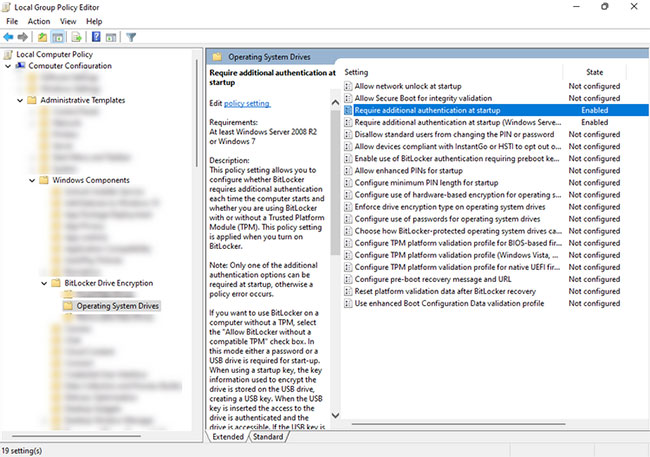 Cách mã hóa ổ cứng Windows 11 (08/03/2022)
  Lỗi driver nghiêm trọng khiến laptop HP chạy Windows 11 bị ngốn hết RAM (08/03/2022)
 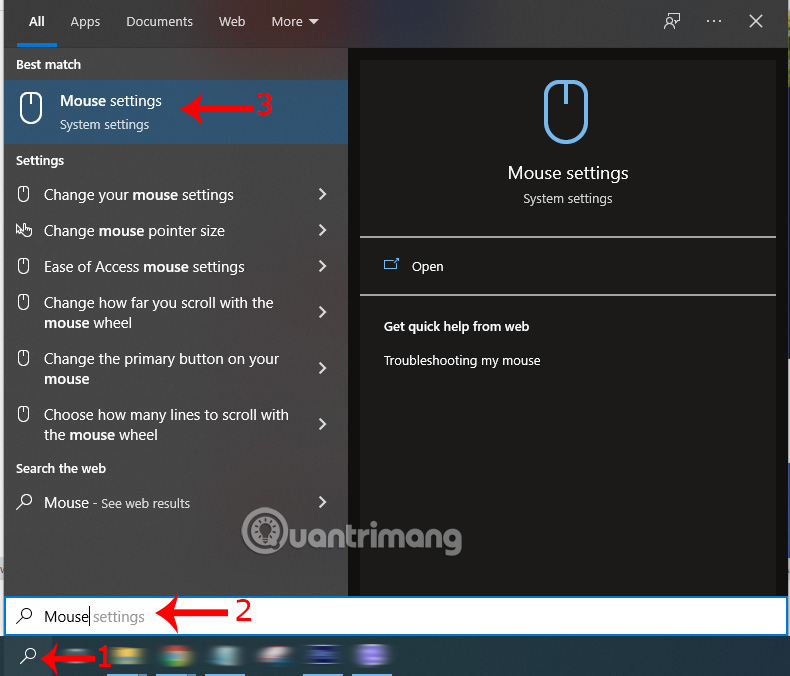 Cách điều chỉnh tốc độ chuột trên Windows 10 và 11 (09/03/2022)
  Excel 2019 (Phần 17): Cố định hàng/cột và các tùy chọn xem (09/03/2022)
  Cách giới hạn độ dài ký tự trong ô Excel (09/03/2022)
  5 cách sửa lỗi dxgmms2.sys trong Windows 11 (09/03/2022)
  Cách sửa lỗi lag chuột trong Windows 11/10 (09/03/2022)
  5 dấu hiệu cho thấy đã đến lúc nâng cấp card đồ họa (10/03/2022)
 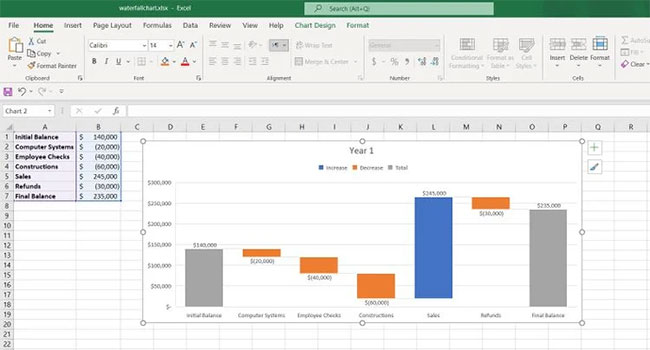 Cách tạo biểu đồ Waterfall, biểu đồ thác nước trong Excel (10/03/2022)
  5 cách đổi tên sheet trong Excel (10/03/2022)
 Những tin cũ hơn
 Cách dùng phép chia trong Excel (08/03/2022)
  Cách chèn file Word, Excel trong PowerPoint (08/03/2022)
  Excel 2019 (Phần 16): Những tip cơ bản khi làm việc với dữ liệu (08/03/2022)
  5 cách sửa lỗi dxgmms2.sys trong Windows 11 (07/03/2022)
  Excel 2019 (Phần 15): Hàm (07/03/2022)
  Google Chrome (07/03/2022)
  Cách nhận miễn phí 1 năm KeepSolid VPN Unlimited (07/03/2022)
  Cách tìm RAM tương thích với bo mạch chủ (07/03/2022)
  Cách vô hiệu hóa tính năng Fast Startup trên Windows (06/03/2022)
  Cách dùng Comic Reader UWP đọc truyện tranh trên máy tính (06/03/2022)
  Hướng dẫn sử dụng Canva Grow tạo quảng cáo với AI
 TOP phần mềm quay màn hình có hỗ trợ AI
 Khóa chat trong ChatGPT: cách bật mã PIN, mở khóa và những giới hạn cần biết
 4 lầm tưởng về AI trong công việc và cách kiểm chứng
 Mẹo giao việc nhiều bước cho ChatGPT Agent và kịch bản bạn có thể thử
 Những lời chúc đầu tuần hay cho cả 7 ngày may mắn
 ChatGPT Dots là gì? Cách hoạt động, giá và những điều cần cân nhắc
 Karaoke Khóc (Midi)
 TOP công cụ AI viết truyện ma, truyện kinh dị hay nhất
 Hướng dẫn kết nối Claude với ElevenLabs xây dựng trợ lý giọng nói
 Cách sử dụng tiện ích ChatGPT trên Chrome hiệu quả
 Dùng tiện ích ChatGPT trong Chrome để so sánh bảng giá và gom tab
 So sánh Gemini CLI và Claude Code: Nên sử dụng CLI hỗ trợ lập trình bằng AI nào?
 Các biến động (Dynamic variable) trong ElevenAgents
 Cách khắc phục sự cố click chuột trái trên Windows
 Cách sử dụng Adobe trong Claude tạo thiết kế
 Hướng dẫn kết nối Google Docs với Claude phân tích tài liệu
 Hướng dẫn ngắt kết nối ứng dụng trên Canva AI
 10 nền tảng Agentic AI tốt nhất cho doanh nghiệp năm 2026
 Canvas trong Google Search: Viết, lập kế hoạch và lập trình ứng dụng
 Hướng dẫn cài đặt và sử dụng n8n trên Windows 11
 Cách lập trình chuyên nghiệp hơn, dễ dàng hơn với tính năng Tệp trên Grok
 Công thức tính diện tích hình Elip
 Hướng dẫn ngắt kết nối ứng dụng trên ChatGPT
 Hướng dẫn tạo đoạn hội thoại cho topic trên Twee
 Bức tranh tổng quan về hỗ trợ khách hàng tích hợp AI
 Cách sửa lỗi There Are Currently No Power Options Available Windows
 Claude Code thực sự có giá bao nhiêu?
 Hướng dẫn 8 cách mở bàn phím ảo trên Windows 10
 Hướng dẫn tạo flashcard trên Canva AI