Thông tin liên hệ
- 036.686.3943
- admin@nguoicodonvn2008.info

Tạo bảng SQL như thế nào? Bài viết sẽ hướng dẫn bạn cách dùng lệnh tạo bảng trong SQL.
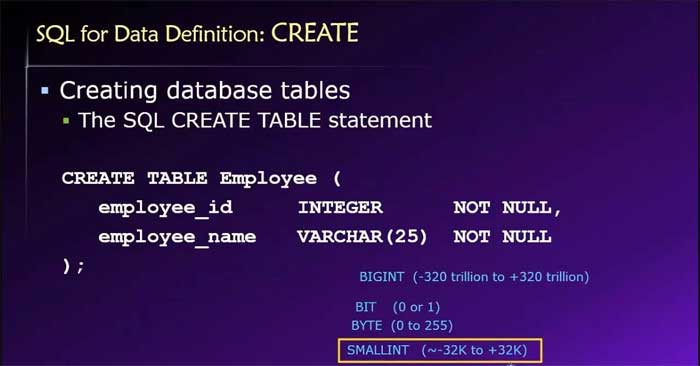
Trong SQL, tạo bảng là một trong số nhiệm vụ thiết yếu nhất để cấu trúc cơ sở dữ liệu. Câu lệnh CREATE TABLE định nghĩa cấu trúc của bảng cơ sở dữ liệu, chỉ định tên cột, kiểu dữ liệu và các ràng buộc như PRIMARY KEY, NOT NULL và CHECK. Việc thành thạo câu lệnh này là nền tảng để đảm bảo dữ liệu của chúng được sắp xếp và dễ truy cập.
Ở bài viết này, chúng ta sẽ tìm hiểu cú pháp, các phương pháp hay nhất kèm ví dụ thực tế về việc sử dụng câu lệnh CREATE TABLE trong SQL. Bài viết cũng sẽ đề cập đến cách tạo bảng từ dữ liệu hiện có và khắc phục các lỗi thường gặp.
Nếu đang học lập trình, nhất định bạn phải biết cách dùng SQL. Thực tế, học SQL không khó như nhiều người vẫn nghĩ. Nó cũng có các hàm và lệnh cơ bản. Chỉ cần nằm được chúng, việc sử dụng SQL trong các dự án lập trình sẽ trở nên đơn giản hơn bao giờ hết.
Các bảng cơ sở dữ liệu trong bất kỳ hệ thống quản lý database quan hệ đều được dùng để lưu trữ dữ liệu dưới dạng cấu trúc (các trường - field và bản ghi - record). Tại đây, field là một cột xác định kiểu dữ liệu được lưu trong một bảng và record là một hàng chứa dữ liệu thực sự. SQL cung cấp các truy vấn khác nhau để tương tác với dữ liệu theo cách thuận tiện nhất. Bạn có thể dùng lệnh SQL để tạo và xóa bảng, chèn, update và xóa dữ liệu trong những bảng này. Hướng dẫn dưới đây sẽ cho bạn biết cách dùng SQL tạo bảng và những thông tin cần biết khác.
Câu lệnh SQL CREATE TABLE có cú pháp như sau:
CREATE TABLE ten_bang(
   cot1 kieu_du_kieu,
   cot2 kieu_du_kieu,
   cot3 kieu_du_kieu,
    .....
    cotN kieu_du_kieu,
    PRIMARY KEY( mot hoac nhieu cot )
);
CREATE TABLE là từ khóa nói cho hệ thống cơ sở dữ liệu biết bạn muốn làm gì. Trong trường hợp này, bạn muốn tạo một bảng mới. Tên duy nhất hoặc định danh cho bảng được đi liền ngay sau câu lệnh CREATE TABLE.
Trong ngoặc sẽ xác định từng cột trong bảng và kiểu dữ liệu của nó. Cú pháp trên sẽ rõ ràng hơn khi bạn xem ví dụ dưới đây.
Code dưới đây là ví dụ về việc tạo bảng NHANVIEN với ID như khóa chính và NOT NULL là ràng buộc để đảm bảo các trường không thể NULL khi tạo các bản ghi trong bảng này.
CREATE TABLE NHANVIEN(
   ID   INT              NOT NULL,
   TEN VARCHAR (255)     NOT NULL,
   TUOI  INT             NOT NULL,
   DIACHI  CHAR (255) ,
   LUONG   DECIMAL (18, 2),
   PRIMARY KEY (ID)
);
Với thông tin tạo bảng như trên, bạn sẽ tạo 1 bảng với cột ID, TUOI có kiểu INT sẽ chứa 1 số nguyên. Cột TEN, DIACHI thuộc loại varchar chứa các ký tự với độ dài tối đa các trường là 255 ký tự. Cột LUONG là dữ liệu có số thập phân với 2 chữ số sau dấu phảy. Và bảng này có dùng cột ID làm khóa chính (không trùng lặp).
Bạn có thể xác minh xem bảng có được tạo thành công không bằng cách nhìn vào thông báo được hiển thị bởi máy chủ SQL, hoặc sử dụng lệnh DESC như thế này:
SQL> DESC NHANVIEN;
+-----------+---------------+------+-----+---------+-------+
| Field     | Type          | Null | Key | Default | Extra |
+-----------+---------------+------+-----+---------+-------+
| ID        | int(11)       | NO   | PRI |         |       |
| TEN       | varchar(255)  | NO   |     |         |       |
| TUOI      | int(11)       | NO   |     |         |       |
| DIACHI    | char(255)     | YES  |     | NULL    |       |
| LUONG     | decimal(18,2) | YES  |     | NULL    |       |
+---------+---------------+------+-----+---------+---------+
5 rows in set (0.00 sec)
Bạn cũng có thể tạo bảng từ việc sao chép một bảng hiện có, bằng cách sử dụng kết hợp lệnh CREATE TABLE và lệnh SELECT. Bảng sau khi sao chép sẽ có kiểu dữ liệu các cột giống như kiểu dữ liệu của bảng gốc. Cú pháp như sau:
CREATE TABLE ten_bang_moi AS
    SELECT cot_1, cot_2,...
    FROM ten_bang_da_co
    WHERE ....;
Ví dụ: Tạo một bảng dữ liệu KHACHHANG có các cột ID, TEN, DIACHI tương tự như bảng NHANVIEN đã có ở trên. Bạn sẽ dùng câu lệnh như sau:
CREATE TABLE KHACHHANG AS
    SELECT ID, TEN, DIACHI
    FROM NHANVIEN
Bây giờ, sau khi đã có bảng NHANVIEN và KHACHHANG sẵn sàng trong cơ sở dữ liệu, bạn có thể bắt đầu dùng hàm INSERT INTO để chèn dữ liệu vào bảng.
Để đảm bảo việc tạo và quản lý bảng diễn ra suôn sẻ, hãy lưu ý những điểm sau:
1. Câu lệnh CREATE TABLE cũng có thể định nghĩa các ràng buộc như NOT NULL, UNIQUE và DEFAULT.
2. Nếu bạn cố gắng tạo một bảng đã tồn tại, SQL sẽ báo lỗi. Để tránh điều này, bạn có thể sử dụng mệnh đề IF NOT EXISTS.
CREATE TABLE IF NOT EXISTS Customer (...);
3. Luôn định nghĩa các kiểu dữ liệu phù hợp cho mỗi cột (ví dụ: VARCHAR(50) cho tên và INT cho ID) để tối ưu hóa hiệu suất và lưu trữ.
4. Sau khi tạo bảng, hãy sử dụng lệnh sau để xem cấu trúc bảng:
DESC table_name;
5. Nếu bạn cần thay đổi cấu trúc bảng sau khi tạo (ví dụ: đổi tên cột, thêm cột mới), hãy sử dụng câu lệnh ALTER TABLE.
Như bạn thấy cách tạo bảng trong SQL không khó. Chỉ cần ghi nhớ cách dùng lệnh trên và các lưu ý cần thiết, bạn có thể dễ dàng tạo bảng như ý muốn.
Câu lệnh SQL CREATE TABLE rất cần thiết để thiết lập bảng và định nghĩa cấu trúc dữ liệu trong cơ sở dữ liệu. Việc biết cách tạo bảng trong SQL với cú pháp CREATE TABLE SQL giúp bạn thiết lập các bảng đáng tin cậy với các ràng buộc phù hợp. Cho dù bạn đang tạo bảng Employee trong SQL với khóa chính hay sao chép bảng với CREATE TABLE AS SELECT, việc thành thạo lệnh này rất quan trọng để quản lý dữ liệu hiệu quả.
Trên đây là những điều cần biết về cách dùng lệnh tạo bảng trong SQL. Hi vọng bài viết hữu ích với các bạn.
Nguồn tin: Quantrimang.com:
Ý kiến bạn đọc
Những tin mới hơn
 Cách tắt màn hình Windows không cần chế độ Sleep (16/10/2025)
  Cách tải video Facebook về máy tính siêu nhanh (16/10/2025)
  Lệnh LIKE trong SQL (16/10/2025)
  Hàm INDIRECT trong Excel (16/10/2025)
  Cách đăng ký cập nhật bảo mật Windows 10 (16/10/2025)
  Cách kiểm tra máy tính của bạn đã bật Windows Recall chưa (16/10/2025)
  Cách cài đặt Windows 11 bằng tài khoản cục bộ offline không cần Microsoft Account (16/10/2025)
  Ứng dụng To Do tích hợp sẵn của Windows 11 tốt hơn bạn nghĩ rất nhiều (16/10/2025)
  Hướng dẫn tải video Youtube đơn giản, nhanh (16/10/2025)
  Tại sao nên chạy Memtest hàng tháng (16/10/2025)
 Những tin cũ hơn
 Loài hoa nở giữa lặng thầm (15/10/2025)
  Chrome sẽ không hoàn thiện cho đến khi bạn cài đặt 4 extension mã nguồn mở này! (14/10/2025)
  Nghệ thuật đi bộ ngoài trời: Cách tận dụng thiên nhiên để nạp lại năng lượng hiệu quả (14/10/2025)
  Hàm round() trong Python (14/10/2025)
  Hàm map() trong Python (14/10/2025)
  Những tính năng Windows 11 cơ bản Microsoft cần cải thiện (14/10/2025)
  Căn chỉnh - Align trong CSS (14/10/2025)
  Hướng dẫn tạo biểu mẫu PDF bằng PDFgear miễn phí (14/10/2025)
  Cách dễ dàng tạo video time-lapse từ ảnh trên Windows (14/10/2025)
  6 công cụ miễn phí giúp Windows File Explorer tốt hơn (14/10/2025)
  Karaoke Lạnh (Midi)
 Cách kết nối ElevenLabs AI agent với Exa
 Thiết lập cách ChatGPT thông báo cho bạn khi có công việc cần chú ý
 TOP phần mềm OCR scan tài liệu có tích hợp AI tốt nhất
 6 trang web tạo mật khẩu ngẫu nhiên an toàn đáng tin cậy
 TOP nền tảng xây dựng công cụ nội bộ có tích hợp AI
 TOP phần mềm AI bảo mật Internet tốt nhất hiện nay
 Biến các ý tưởng thành giải thích trực quan, tương tác trong ChatGPT
 TOP tiện ích mở rộng AI cho VS Code tốt nhất
Cách tạo website Portfolio miễn phí bằng ChatGPT
TOP tiện ích mở rộng AI cho VS Code tốt nhất
Cách tạo website Portfolio miễn phí bằng ChatGPT
 6 lựa chọn thay thế Visual Studio Code tốt nhất có tích hợp AI
 Tạo form hỏi đáp tương tác trong vài phút và prompt chỉnh sửa
 Hướng dẫn sử dụng Google Slides trong Claude
 Hướng dẫn sử dụng Wolfram trong ChatGPT giải toán nâng cao
 15 prompt AI thú vị cho ngày lễ Halloween
 Hoàn thiện một thiết kế thực tế với ChatGPT + Canva
 Cách kết nối ElevenLabs agent với hệ thống lên lịch Calendly
 Cách tắt app chạy ngầm Windows 11, giảm ngốn RAM trên Win 11
 Câu nói hay nhất về tháng 11, chào tháng 11
 TOP công cụ AI tạo tài liệu tốt nhất
 Hướng dẫn cài đặt và sử dụng n8n trên Windows 11
 Cách lập trình chuyên nghiệp hơn, dễ dàng hơn với tính năng Tệp trên Grok
 Công thức tính diện tích hình Elip
 Hướng dẫn ngắt kết nối ứng dụng trên ChatGPT
 Hướng dẫn tạo đoạn hội thoại cho topic trên Twee
 Bức tranh tổng quan về hỗ trợ khách hàng tích hợp AI
 Cách sửa lỗi There Are Currently No Power Options Available Windows
 Claude Code thực sự có giá bao nhiêu?
 Hướng dẫn 8 cách mở bàn phím ảo trên Windows 10
 Hướng dẫn tạo flashcard trên Canva AI