Thông tin liên hệ
- 036.686.3943
- admin@nguoicodonvn2008.info


Có những lúc bạn muốn tắt màn hình máy tính nhưng không muốn bật chế độ Sleep, chẳng hạn như khi phát video hay chạy các ứng dụng giữ màn hình luôn sáng. Trong khi người dùng máy tính để bàn có thể dễ dàng tắt màn hình, người dùng máy tính xách tay thường không có tùy chọn. Trong trường hợp bạn muốn tắt màn hình Windows, không muốn bật chế độ Sleep thì theo dõi bài viết dưới đây.
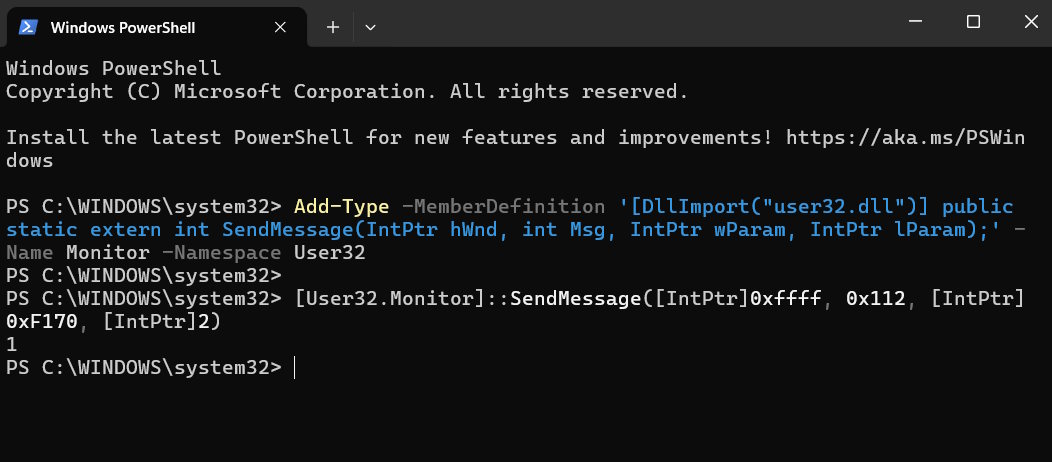
Bạn chỉ cần sao chép và dán lệnh vào PowerShell, màn hình sẽ tắt. Chúng ta mở PowerSheell trên máy tính rồi nhập lệnh dưới đây để kích hoạt.
Add-Type -MemberDefinition '[DllImport("user32.dll")] public static extern int SendMessage(IntPtr hWnd, int Msg, IntPtr wParam, IntPtr lParam);' -Name Monitor -Namespace User32
[User32.Monitor]::SendMessage([IntPtr]0xffff, 0x112, [IntPtr]0xF170, [IntPtr]2)
Thao tác này sẽ tắt màn hình ngay lập tức và có thể bật lại bằng cách nhấn phím hoặc di chuyển con trỏ chuột. Nếu màn hình bật lại, bạn có thể chạy lệnh trong cùng cửa sổ để tắt màn hình.
Mặc dù nút nguồn thường được dùng để tắt máy tính nhưng bạn có thể cấu hình nó để tắt màn hình.
Bước 1:
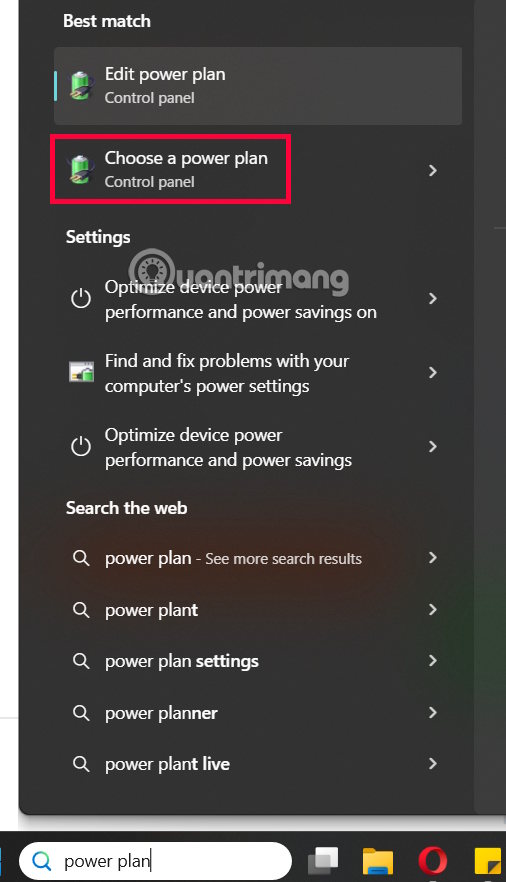
Chúng ta nhập từ khóa power plan vào thanh tìm kiếm, sau đó nhấn vào Choose a power plan hiển thị bên dưới.
Bước 2:
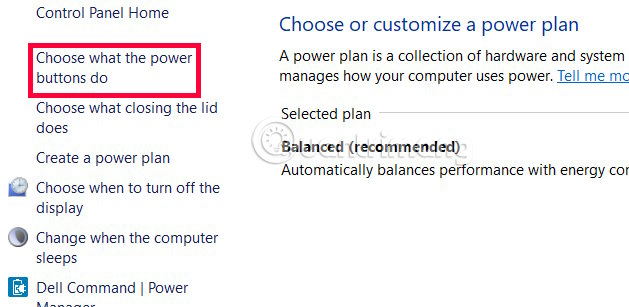
Tiếp đến chúng ta nhấn chọn vào Choose what the power button does ở cạnh trái giao diện.
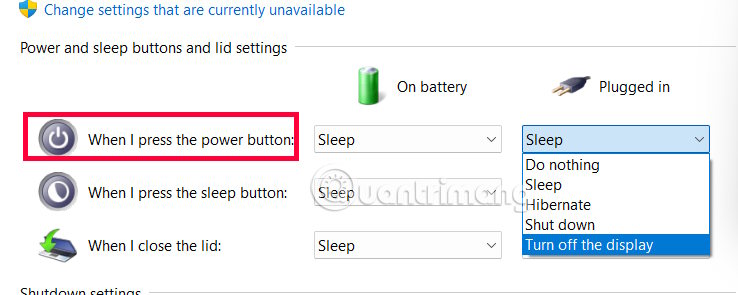
Chuyển sang giao diện mới tại thiết lập When I press the power button rồi chọn Turn off the display. Bây giờ, mỗi khi bạn nhấn nút nguồn, màn hình sẽ tắt.
Nếu bạn cần tắt màn hình thường xuyên và không muốn vô hiệu hóa chức năng của nút nguồn, thì nên tạo phím tắt để tắt màn hình.
Bước 1:
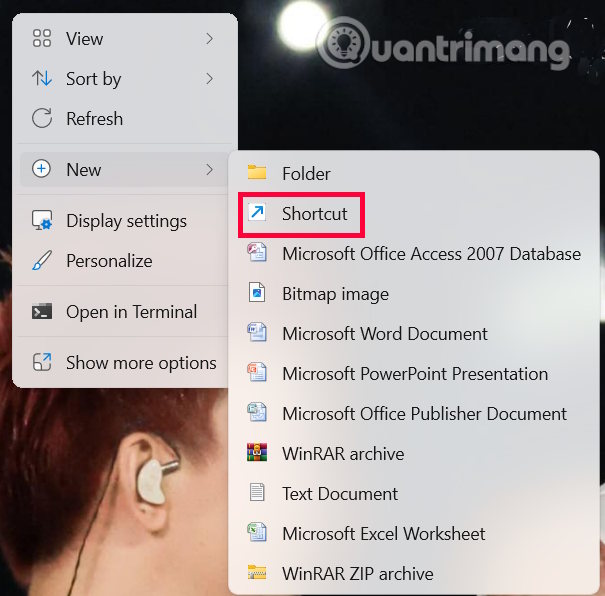
Nhấn chuột phải vào màn hình chọn New > Shortcut.
Bước 2:
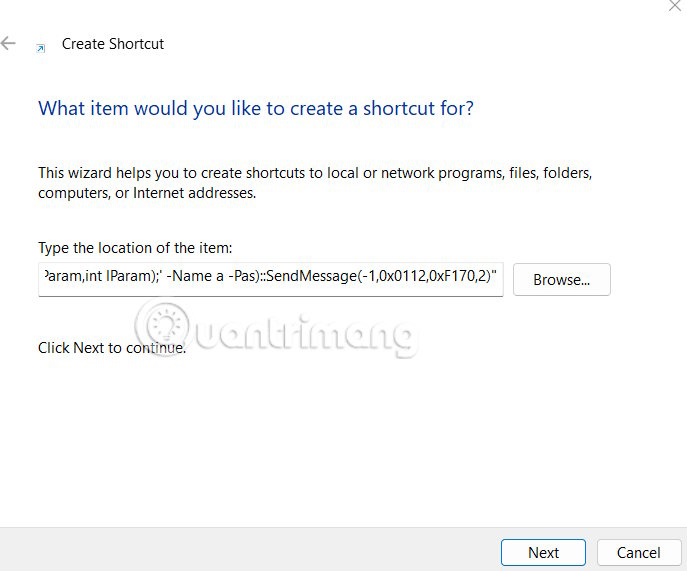
Trong giao diện hiển thị tại Type the location of the item, bạn nhập lệnh dưới đây rồi nhấn OK để lưu lại.
powershell.exe -Command "(Add-Type '[DllImport(\"user32.dll\")]public static extern int SendMessage(int hWnd,int hMsg,int wParam,int lParam);' -Name a -Pas)::SendMessage(-1,0x0112,0xF170,2)"
Cuối cùng bạn đặt tên cho phím tắt này mình muốn. Khi cần tắt màn hình bạn chỉ cần nhấn vào phím tắt này là được.
Nếu bạn không muốn thực hiện các quy trình trên, bạn có thể sử dụng công cụ chuyên dụng của bên thứ ba để tắt màn hình theo yêu cầu. ScreenOff là ứng dụng miễn phí, mã nguồn mở, cho phép tắt màn hình nhanh chóng.
Nguồn tin: Quantrimang.com:
Ý kiến bạn đọc
Những tin mới hơn
 Cách tải video Facebook về máy tính siêu nhanh (16/10/2025)
  Lệnh LIKE trong SQL (16/10/2025)
  Hàm INDIRECT trong Excel (16/10/2025)
 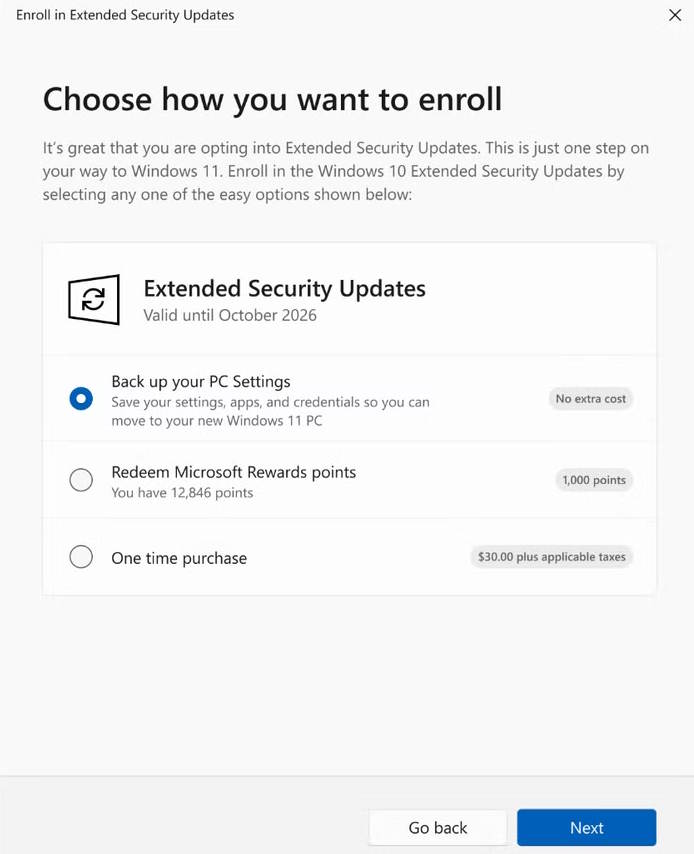 Cách đăng ký cập nhật bảo mật Windows 10 (16/10/2025)
 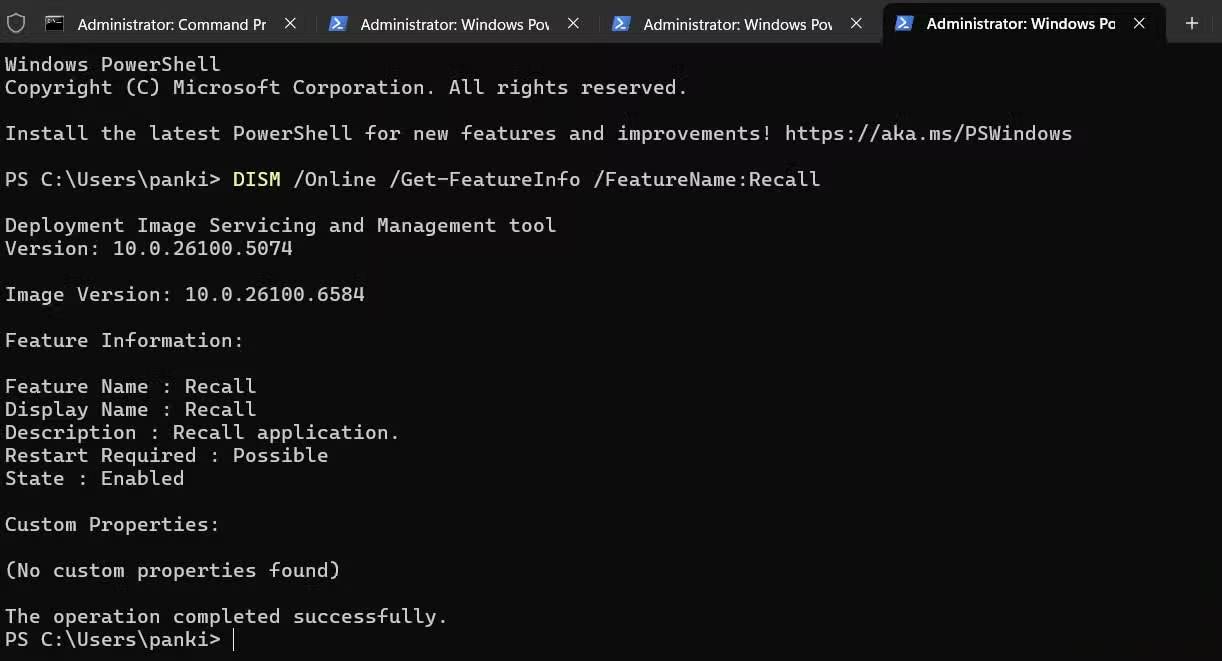 Cách kiểm tra máy tính của bạn đã bật Windows Recall chưa (16/10/2025)
 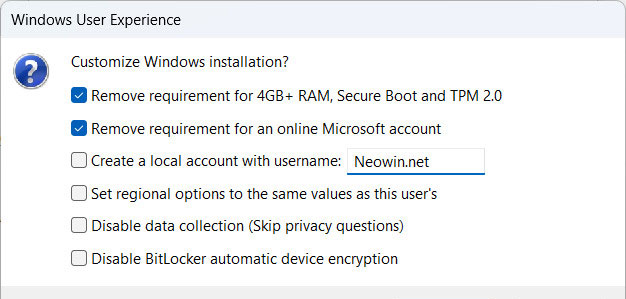 Cách cài đặt Windows 11 bằng tài khoản cục bộ offline không cần Microsoft Account (16/10/2025)
 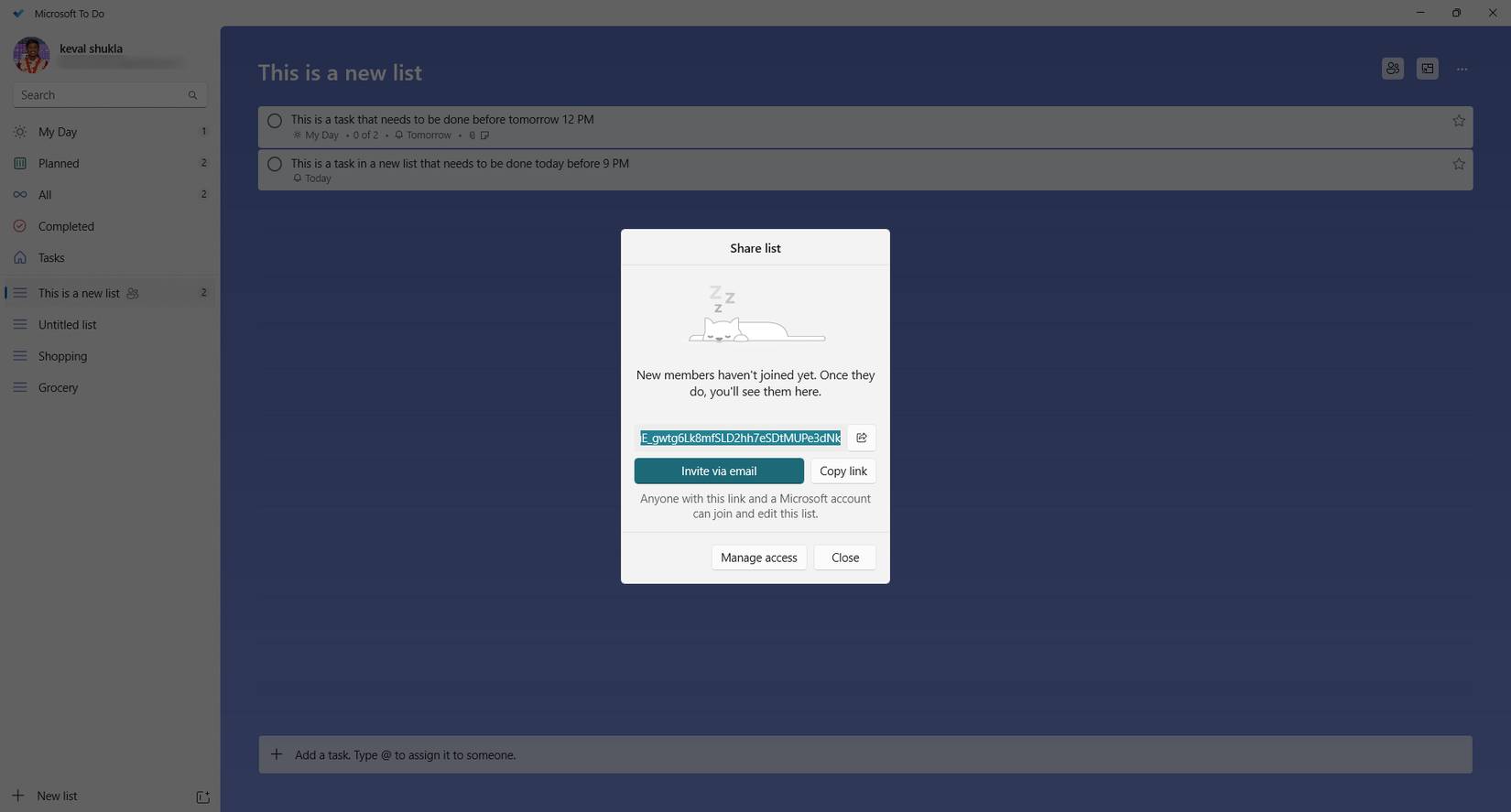 Ứng dụng To Do tích hợp sẵn của Windows 11 tốt hơn bạn nghĩ rất nhiều (16/10/2025)
  Hướng dẫn tải video Youtube đơn giản, nhanh (16/10/2025)
  Tại sao nên chạy Memtest hàng tháng (16/10/2025)
  Tìm hiểu về Command Palette: Tính năng PowerToys mới khiến Windows Search trở nên vô nghĩa (16/10/2025)
 Những tin cũ hơn
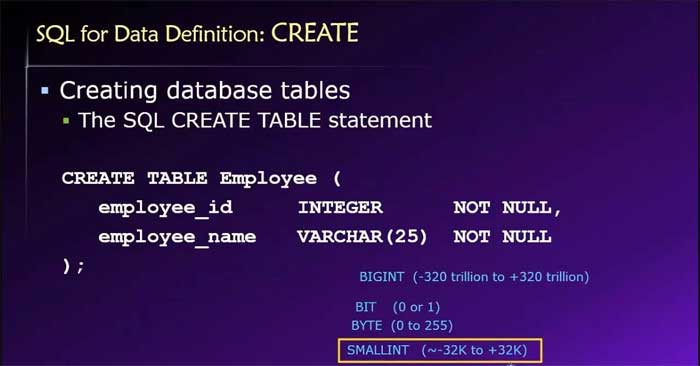 Lệnh CREATE TABLE trong SQL để tạo bảng cơ sở dữ liệu (16/10/2025)
  Loài hoa nở giữa lặng thầm (15/10/2025)
 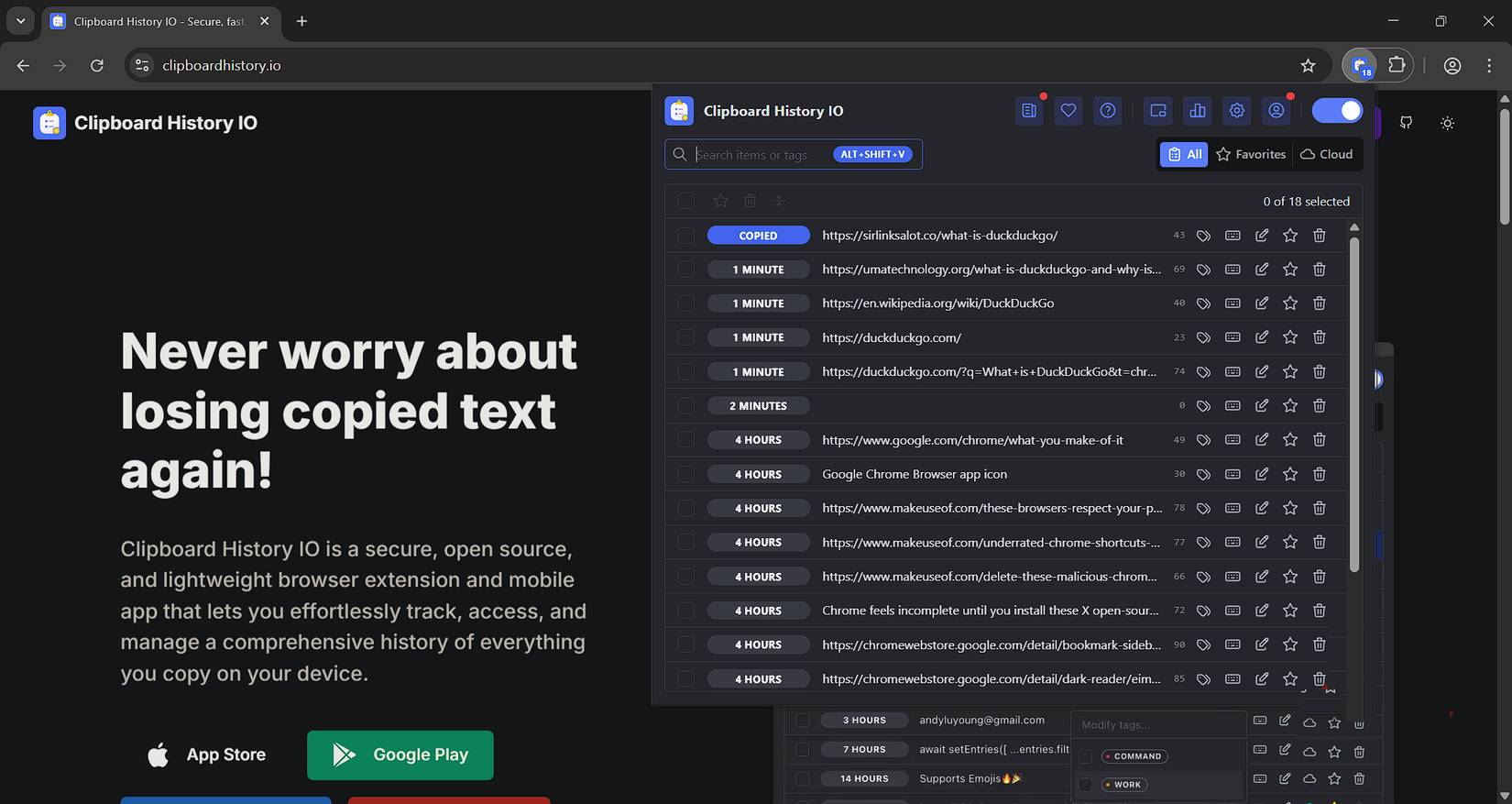 Chrome sẽ không hoàn thiện cho đến khi bạn cài đặt 4 extension mã nguồn mở này! (14/10/2025)
  Nghệ thuật đi bộ ngoài trời: Cách tận dụng thiên nhiên để nạp lại năng lượng hiệu quả (14/10/2025)
  Hàm round() trong Python (14/10/2025)
 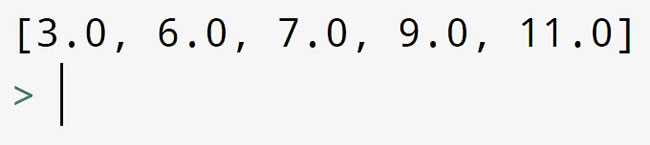 Hàm map() trong Python (14/10/2025)
 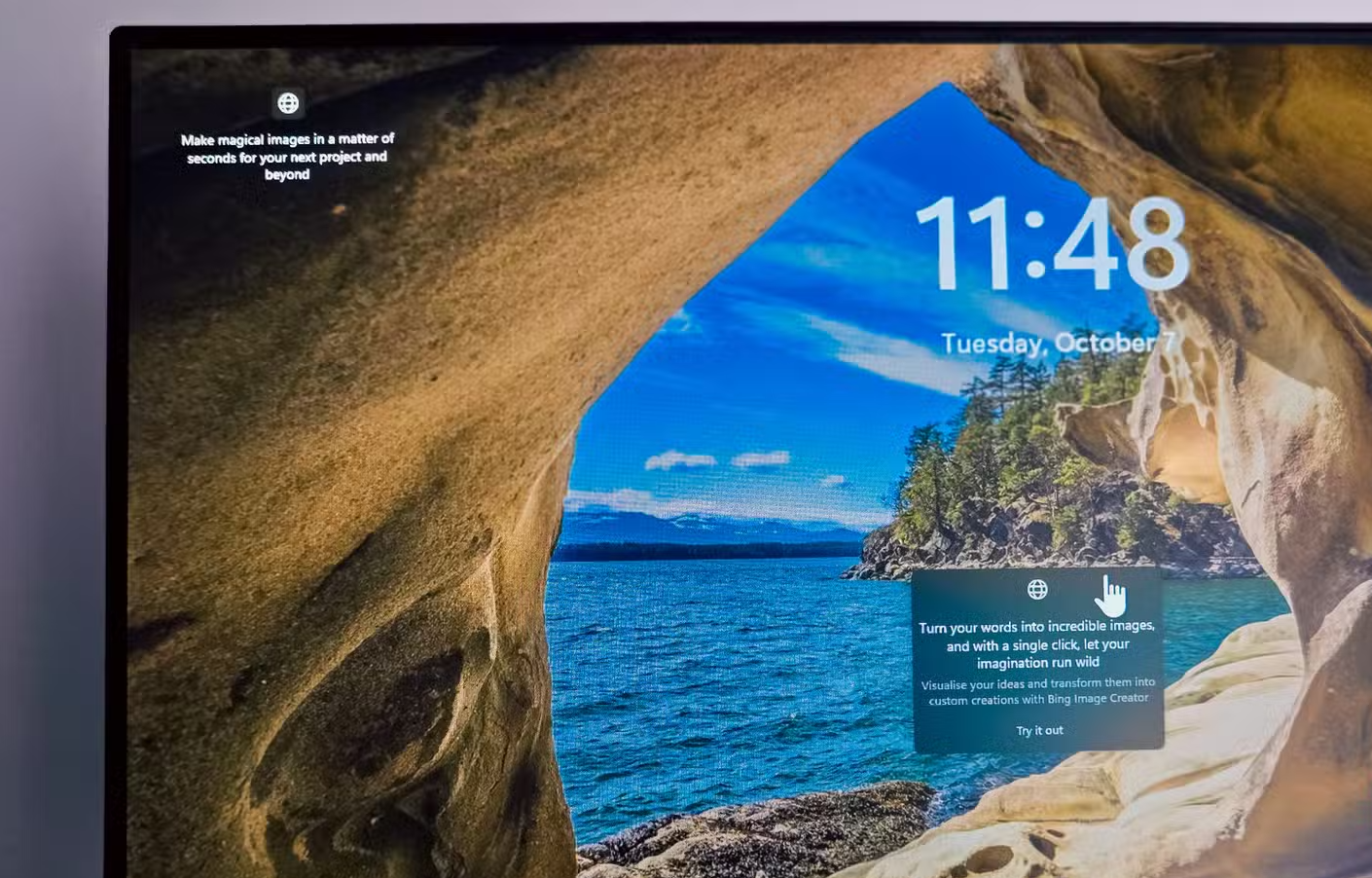 Những tính năng Windows 11 cơ bản Microsoft cần cải thiện (14/10/2025)
  Căn chỉnh - Align trong CSS (14/10/2025)
  Hướng dẫn tạo biểu mẫu PDF bằng PDFgear miễn phí (14/10/2025)
  Cách dễ dàng tạo video time-lapse từ ảnh trên Windows (14/10/2025)
  MCP (Model Context Protocol) là gì?
 OpenAI Decisions API là gì?
 Biến ảnh tĩnh thành GIF ngay trong Gemini
 Câu hỏi xác định trạng thái trong OpenAI Decisions API: Quyết định đầu tiên trong 15 phút
 Top 6 AI extension cho Gmail giúp tăng năng suất
 Câu hỏi xác định trạng thái trong OpenAI Decisions API: Quyết định đầu tiên trong 15 phút
 Hướng dẫn chuyển âm thanh thành văn bản trong ChatGPT
 TOP AI Agent cho FinOps tốt nhất
 TOP trợ lý AI hỗ trợ cuộc họp tốt nhất
 Công cụ Transfer to number trong ElevenAgents
 TOP công cụ AI tạo video Halloween thú vị nhất
 Hướng dẫn tạo truyện tranh bằng MangaBoom trong ChatGPT
 Công cụ Skip turn trong ElevenAgents
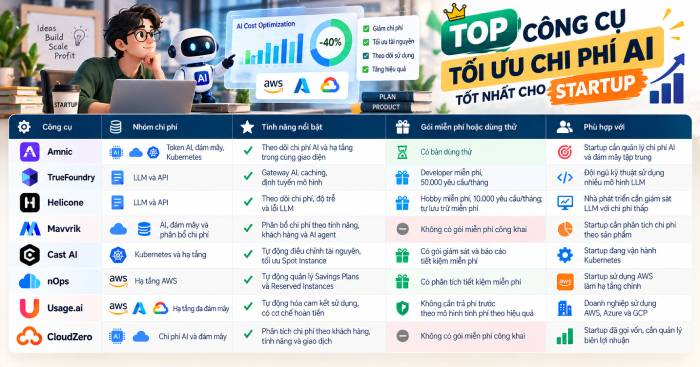 TOP công cụ tối ưu chi phí AI tốt nhất cho startup
 Hướng dẫn tắt nhập dữ liệu từ Microsoft Edge vào Copilot
 Dùng AI để giao việc cho nhân viên: Nhập CSV vào Notion và ra lệnh bằng ChatGPT
 Hướng dẫn chuyển PDF thành sách lật bằng Flipbook trên ChatGPT
 8 mẹo hạn chế Claude vượt quá giới hạn lượt dùng
 Cách sử dụng ChatGPT tự động xử lý, trả lời thư mời họp Gmail trong tích tắc
 So sánh hệ sinh thái Microsoft Copilot: Nên chọn công cụ nào?
 Hướng dẫn cài đặt và sử dụng n8n trên Windows 11
 Cách lập trình chuyên nghiệp hơn, dễ dàng hơn với tính năng Tệp trên Grok
 Công thức tính diện tích hình Elip
 Hướng dẫn ngắt kết nối ứng dụng trên ChatGPT
 Hướng dẫn tạo đoạn hội thoại cho topic trên Twee
 Bức tranh tổng quan về hỗ trợ khách hàng tích hợp AI
 Đừng chia sẻ ảnh cho đến khi bạn chạy kiểm tra siêu dữ liệu này!
 6 cách mở Computer/System Properties trong Windows 10
 Cách sửa lỗi There Are Currently No Power Options Available Windows
 Hướng dẫn 8 cách mở bàn phím ảo trên Windows 10