

Công cụ Storyboard Studio đóng vai trò chuyển hóa kịch bản thành các phân cảnh trực quan một cách nhanh chóng. Người dùng có thể viết nội dung, tạo nhân vật, sắp xếp góc máy và hình dung toàn bộ mạch câu chuyện thông qua storyboard được AI tự động đề xuất. Nhờ khả năng kết hợp các công nghệ như Gemini, Veo và Imagen, Storyboard Studio giúp rút ngắn đáng kể quá trình lên ý tưởng và sáng tạo nội dung. Bài viết này sẽ hướng dẫn bạn tạo storyboard trên Google Flow.
Cách tạo storyboard trên Google Flow
Bước 1:
Trước hết bạn cần truy cập Google Flow sau đó tiến hành tạo dự án mới.
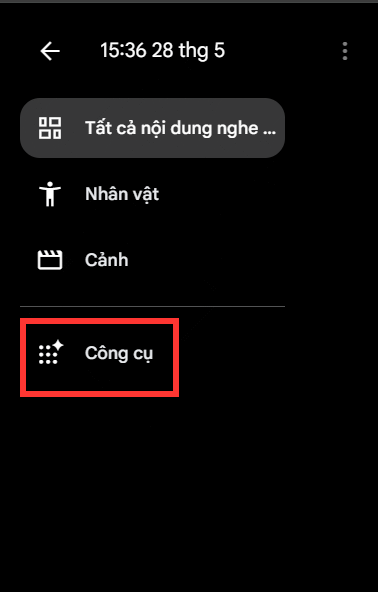
Chuyển sang giao diện mới chúng ta nhấn vào mục Công cụ ở cạnh trái giao diện.
Bước 2:
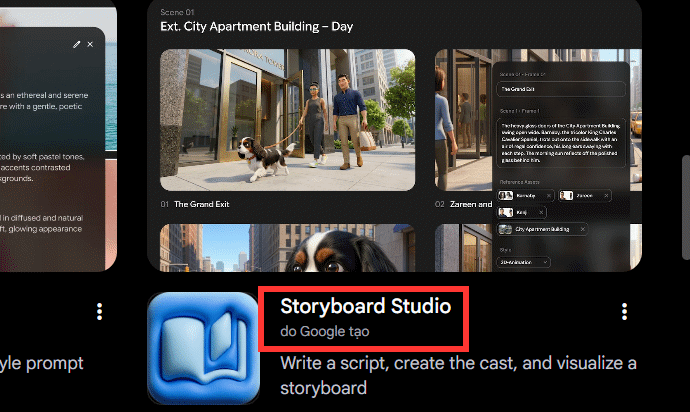
Hiển thị giao diện các công cụ có trên Google Flow. Chúng ta kéo xuống mục Prompting và nhấn vào công cụ Storyboard Studio để sử dụng.
Bước 3:
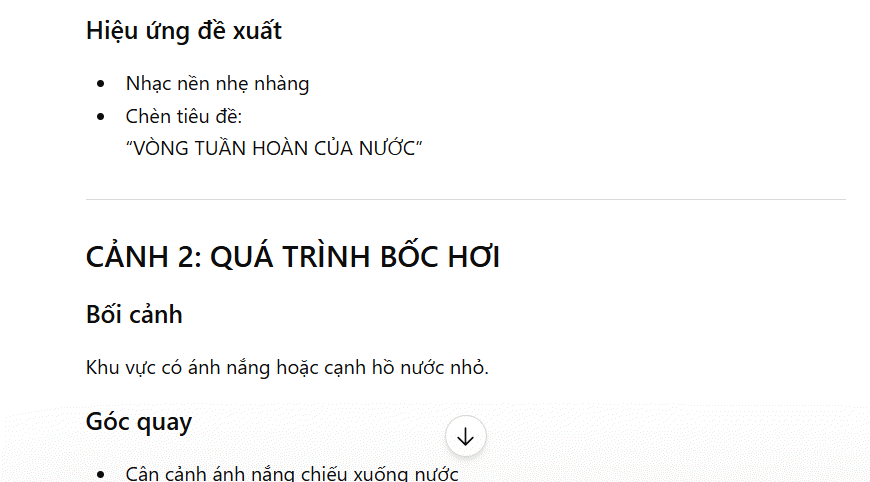
Chúng ta truy cập ChatGPT sau đó nhập câu lệnh để tiến hành tạo các phân cảnh cho một câu chuyện, chủ đề nào đó.

Chờ một lúc để ChatGPT xây dựng kịch bản với nội dung bạn đưa ra theo nhiều phân cảnh khác nhau. Hãy copy nội dung này để sử dụng cho Storyboard Studio trên Flow.
Bước 4:
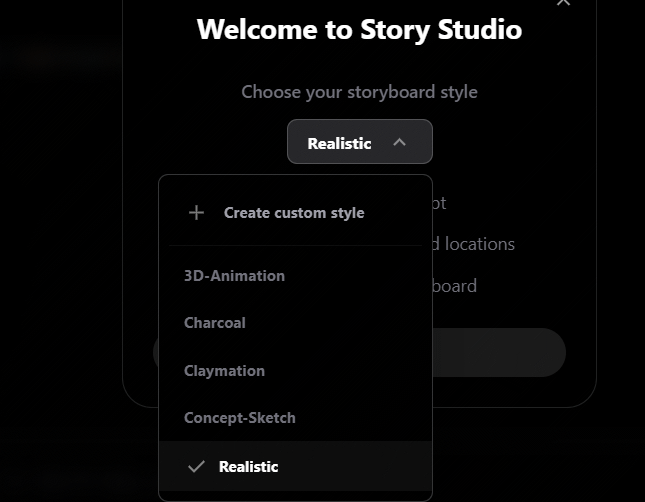
Trong giao diện Storyboard Studio bạn chọn phong cách thiết kế của storyboard rồi nhấn get started để tiến hành tạo các phân cảnh.
Paste toàn bộ nội dung trên ChatGPT vào giao diện này rồi nhấn biểu tượng gửi.
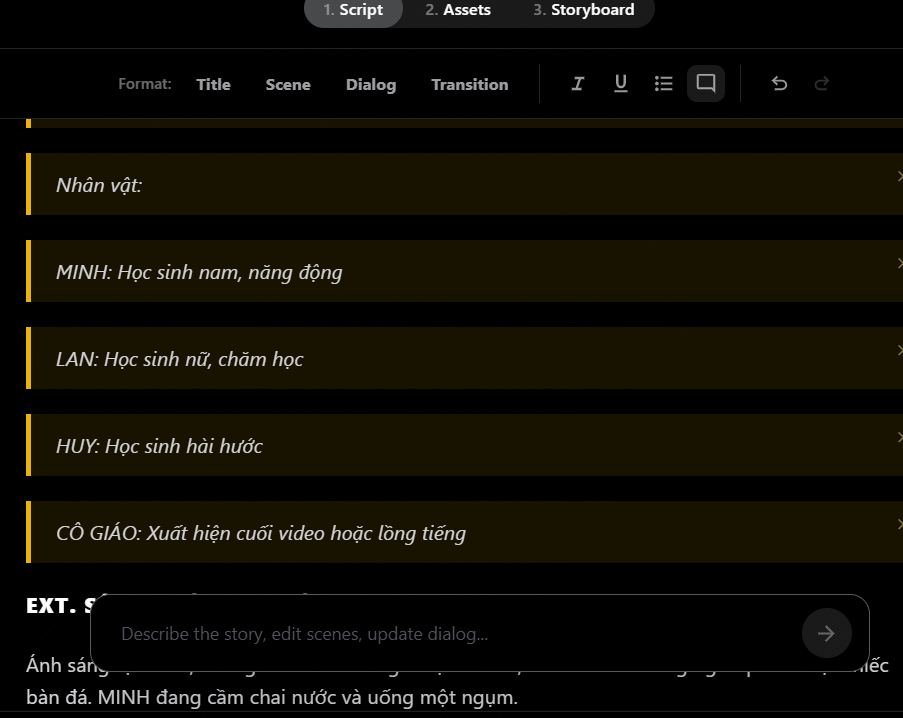
Bước 5:
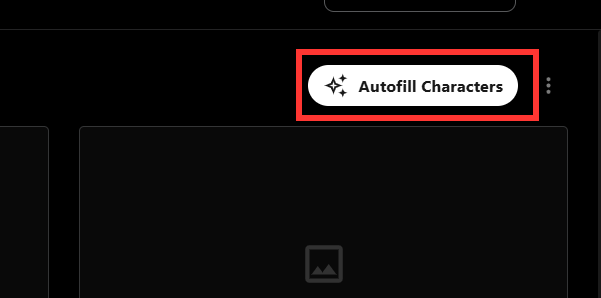
Khi đã tải kịch bản lên bạn nhấn tiếp vào mục Assets để tạo nhân vật và bối cảnh, nhấn Autofill Characters để tự động tạo nhân vật.
Sau khi tạo xong nhân vật thì nhấn tiếp Autofill Locations để tạo bối cảnh tự động.
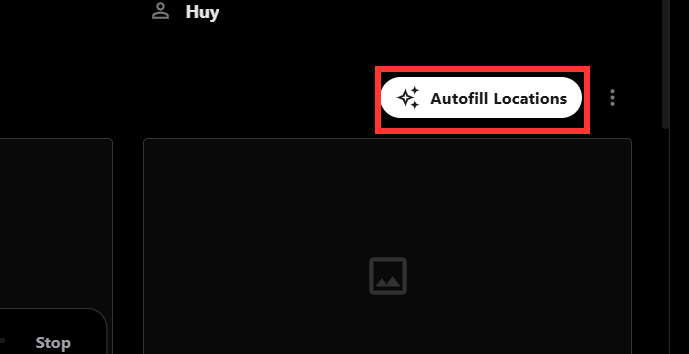
Bước 6:
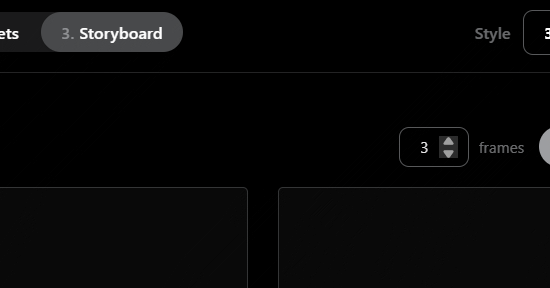
Nhấn vào mục Storyboard và bạn sẽ thấy tất cả phân cảnh tạo từ câu lệnh. Ở từng phân cảnh bạn có thể lựa chọn số lượng ảnh tạo ra.
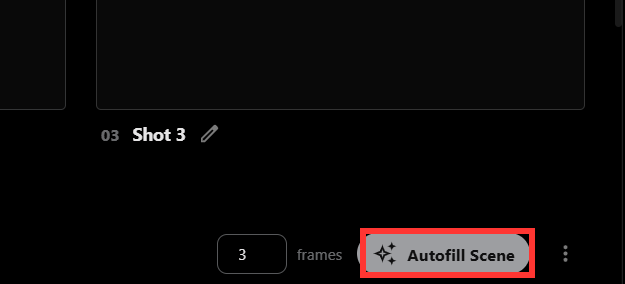
Tiếp tục nhấn vào Autofull Scence để tạo ảnh cho từng phân cảnh.
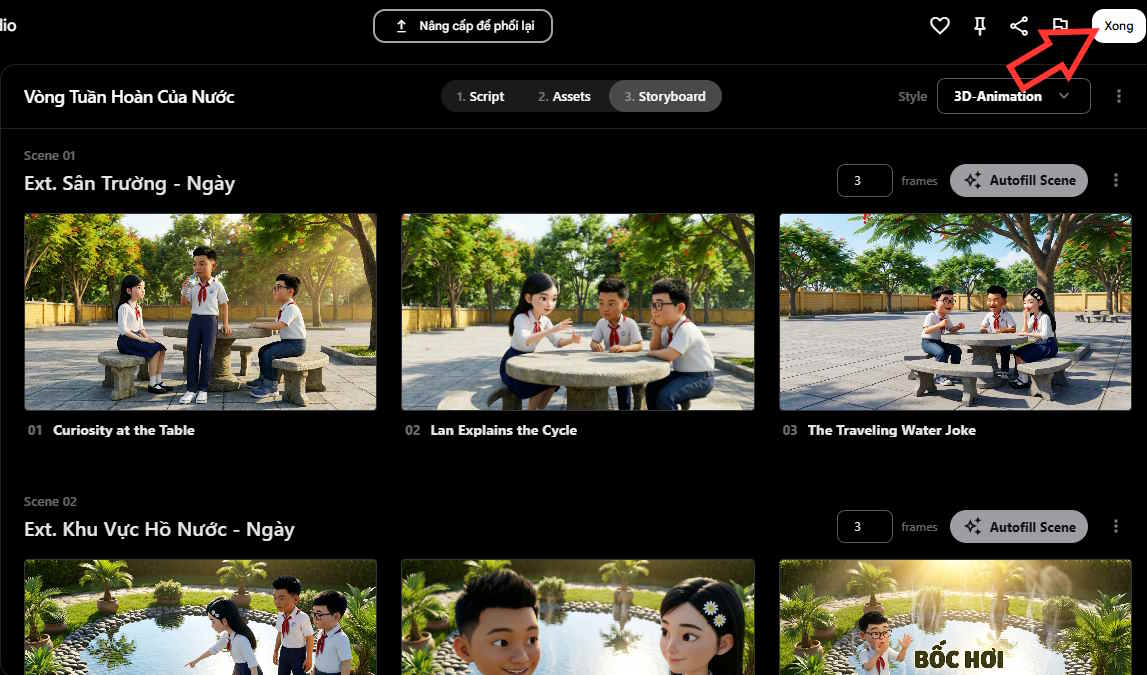
Chờ một lúc và bạn sẽ thấy hình ảnh storyboard theo đúng kịch bản mà chúng ta đã xây dựng. Nhấn Xong để lưu lại tất cả hình ảnh này cho storyboard.
Bước 7:
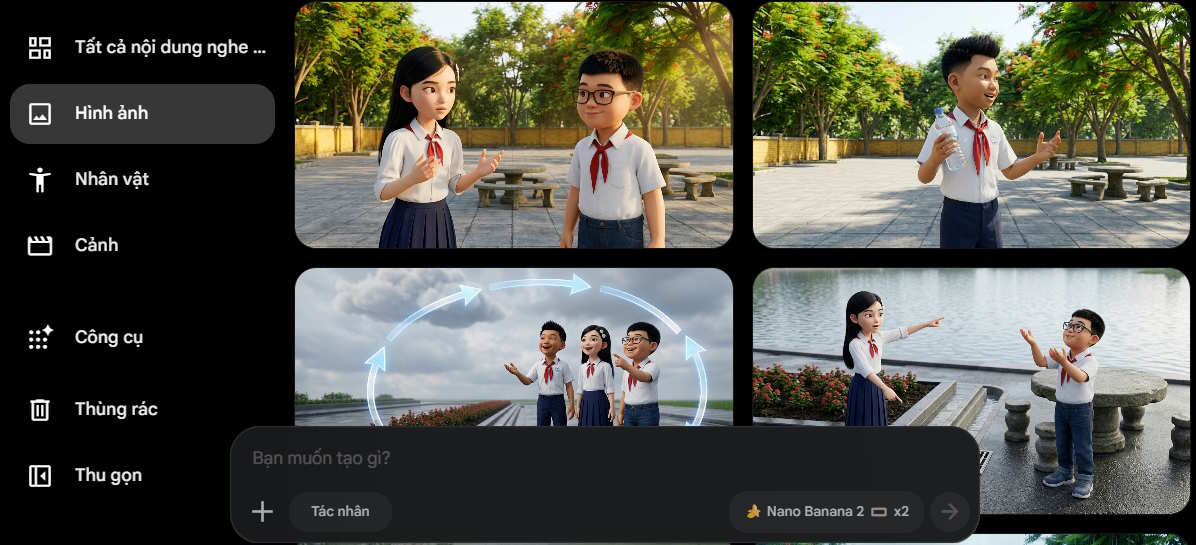
Truy cập vào mục Hình ảnh trên Flow và bạn sẽ thấy các hình ảnh. Từ đây chúng ta có thể tạo video từ storyboard trên Flow với kịch bản và phân cảnh đã có.
 Cách tạo Personal Agent trong n8n
 Xây dựng ứng dụng đầu tiên bằng Vibe Coding
 Hướng dẫn tạo giọng nói AI trên OmniVoice
 Tạo prompt: Kỹ năng Vibe Coding cốt lõi
 Prompt tạo ảnh móc khóa đủ thể loại với AI
 Lựa chọn công cụ Vibe Coding phù hợp
 Vibe Coding là gì?
 Mẫu prompt tạo kịch bản review sản phẩm dạng video ngắn
 Cách tạo hội thoại ôn tập tiếng Anh trên Educaplay
 Hướng dẫn thiết kế trò chơi trên Educaplay bằng câu lệnh
 Hướng dẫn tạo video hoạt hình 3D Disney trên Flow
 Mẹo viết prompt AI đơn giản mà vẫn nhận phản hồi ưng ý
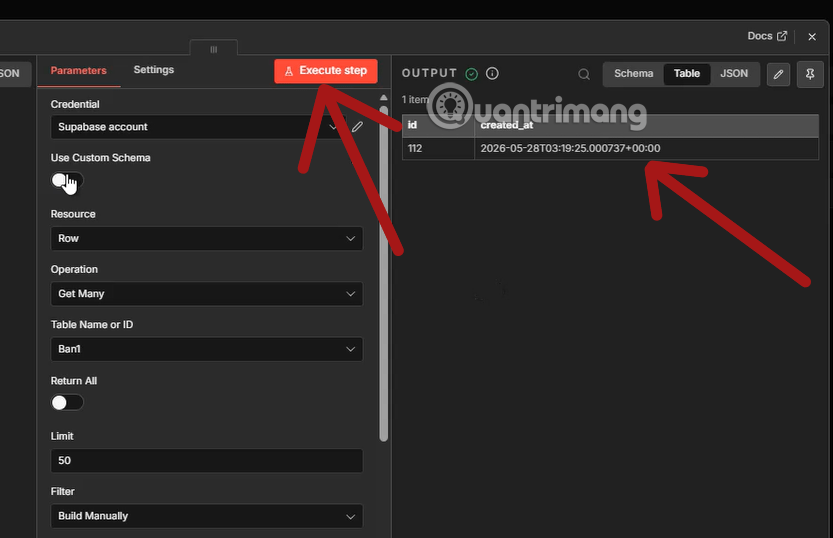 Cách kết nối Supabase với n8n - tự động hóa database workflow
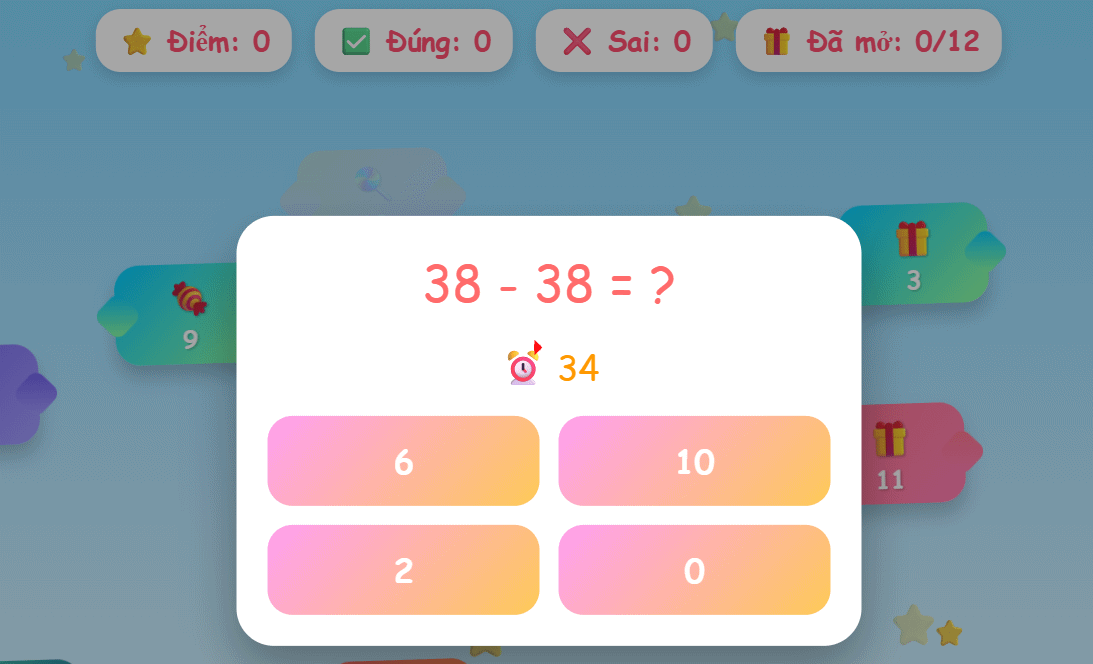 Hướng dẫn tạo game xé túi mù trên ChatGPT
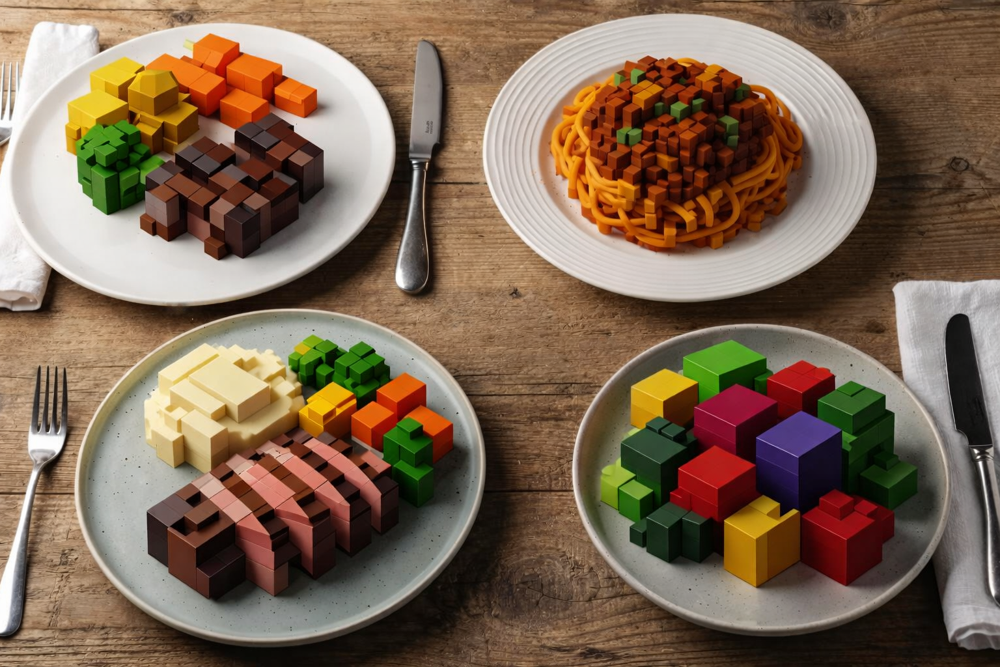 Prompt biến ảnh đồ ăn thành ảnh Pixel thần kỳ
 Hướng dẫn tạo giọng đọc AI của chính mình
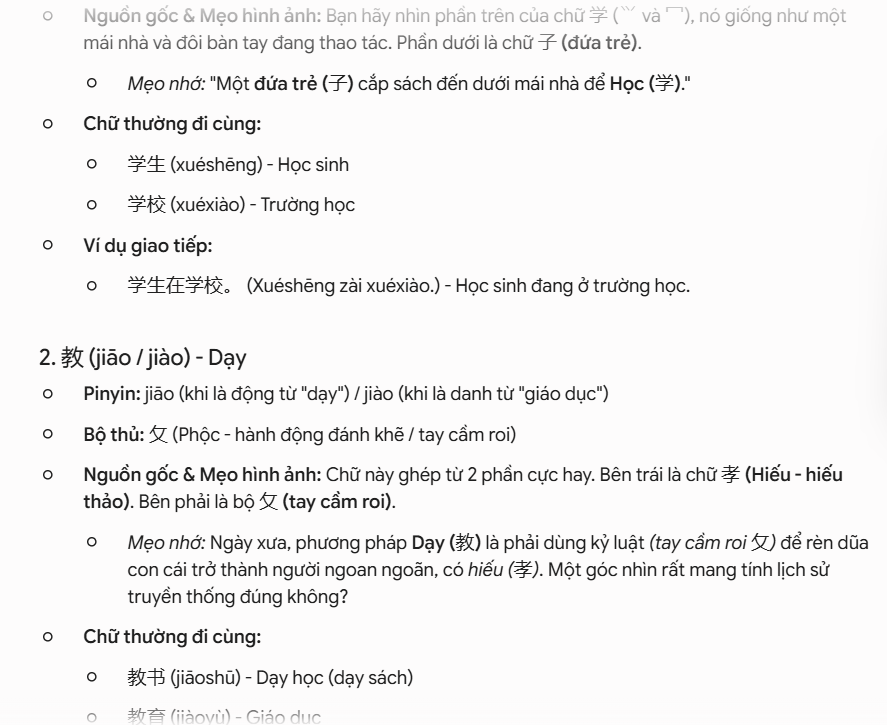 Prompt học tiếng Trung trên Gemini như gia sư tại nhà
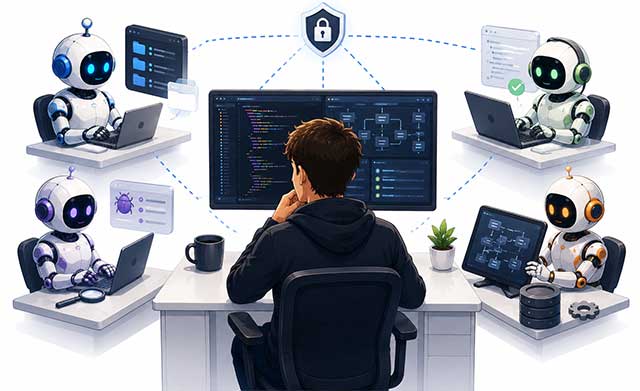 Làm thế nào để chạy AI coding agent một cách an toàn?
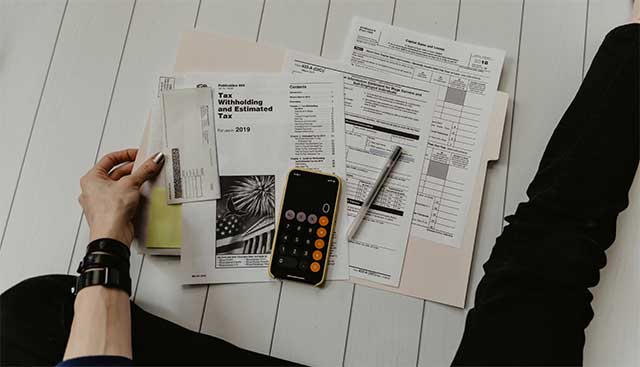 7 công cụ AI hỗ trợ lập mô hình tài chính cực tiện lợi
 Hãy ngừng làm những việc mà máy móc có thể thực hiện thay bạn!
















































