Thông tin liên hệ
- 036.686.3943
- admin@nguoicodonvn2008.info

Việc tạo giọng đọc AI cá nhân đang trở thành xu hướng được nhiều người quan tâm, đặc biệt với giáo viên, nhà sáng tạo nội dung và những ai thường xuyên làm video, podcast hay bài giảng trực tuyến. Thay vì phải thu âm nhiều lần hoặc lo lắng về tạp âm, chất lượng micro, giờ đây bạn hoàn toàn có thể sở hữu một giọng đọc AI mang âm sắc giống chính mình chỉ với vài bước đơn giản.
Chỉ cần cung cấp một đoạn ghi âm mẫu, AI có thể học và tái tạo giọng nói với độ chính xác cao. Nhờ đó, người dùng có thể tạo bài giảng tự động, lồng tiếng video, đọc truyện, thuyết minh hay sản xuất nội dung mà không cần phải trực tiếp thu âm mỗi lần chỉnh sửa. Dưới đây là hướng dẫn tạo giọng đọc AI chính mình.
Bước 1:
Trước hết bạn truy cập vào trang web Minimax theo link dưới đây rồi tiến hành đăng ký tài khoản sử dụng. Chọn Minimax Audio tại Login để tiếp tục.
https://www.minimax.io/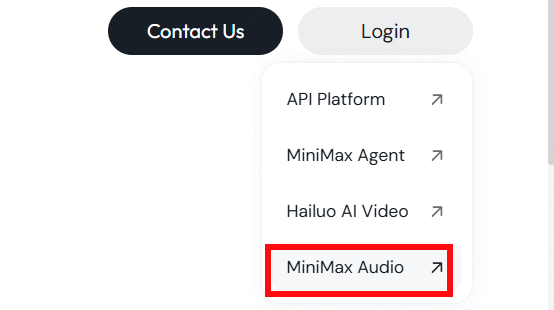
Bước 2:
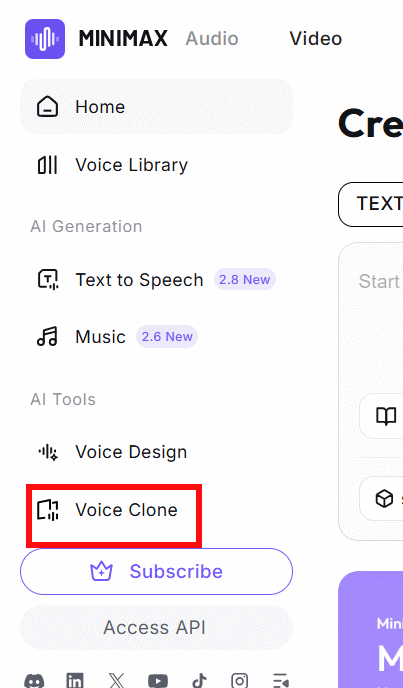
Chuyển vào giao diện chính của trang Audio, chúng ta nhấn vào Voice Clone ở cạnh trái giao diện.
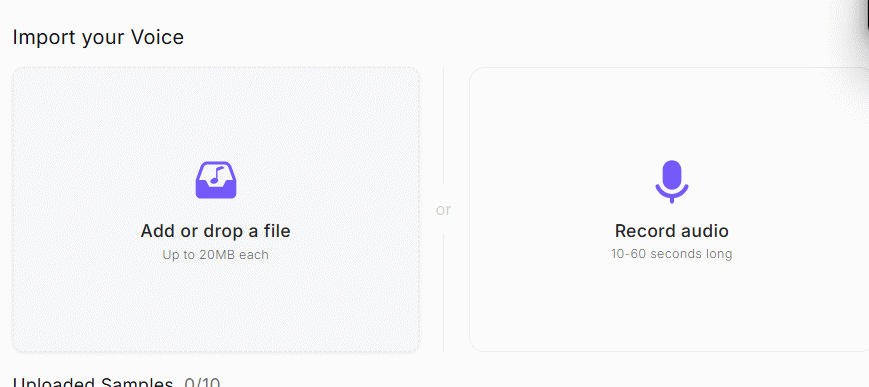
Tiếp đến ở giao diện bên cạnh bạn có thể tải file giọng nói của chính mình lên Minimax Audio hoặc có thể thu âm trực tiếp trên trang web. Lưu ý, file giọng đọc của bạn phải trên 10 giây và dưới 300 giây thì mới nhận diện được.
Bước 3:
Sau đó file giọng nói của bạn đã được tải lên Minimax Audio thành công. Tiếp tục chọn ngôn ngữ nội dung mới muốn tạo.
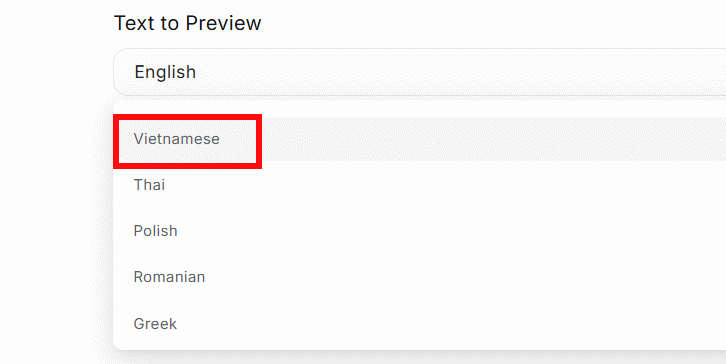
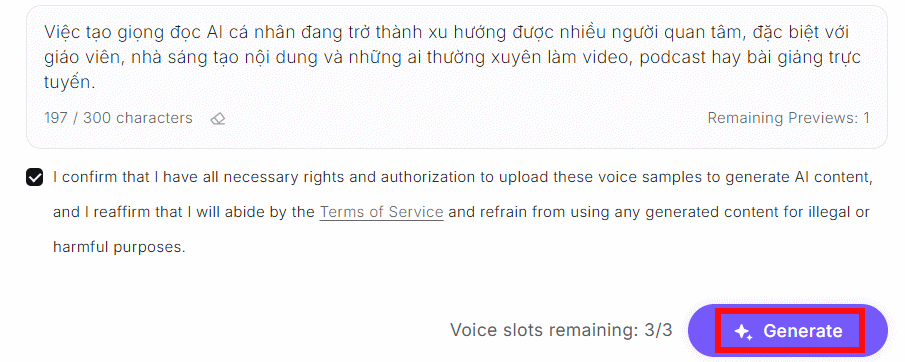
Bên dưới bạn hãy nhập nội dung văn bản cần chuyển sang giọng nói của chính mình. Tích chọn yêu cầu của trang web rồi chọn Generate để tiến hành tạo.
Bước 4:
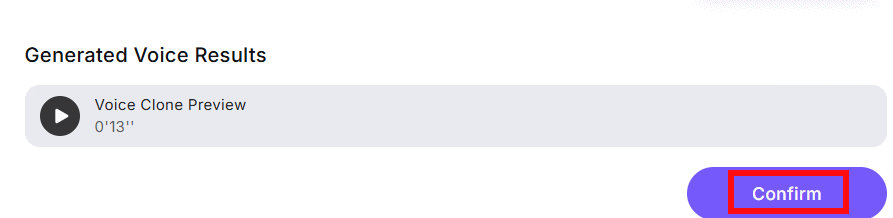
Chờ một lúc để Minimax tiến hành chuyển văn bản sang giọng nói của bạn. Khi đã có được file âm thanh mới, nghe thử rồi chọn Confirm để xác nhận.
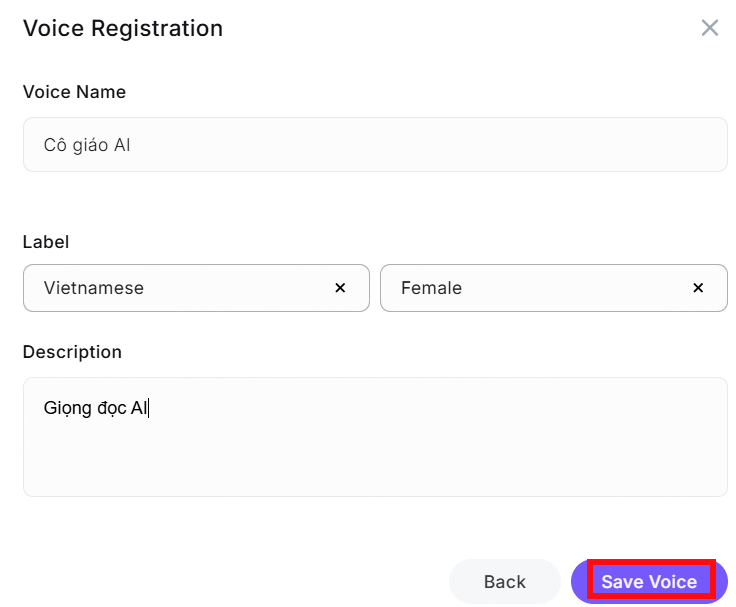
Điền thông tin cho giọng đọc rồi nhấn Save Vocie ở bên dưới để lưu lại.
Bước 5:
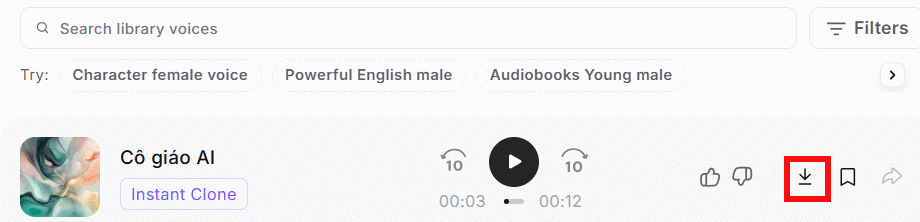
Như vậy bạn đã tạo giọng đọc AI cho chính mình qua Minimax Audio, nhấn vào biểu tượng download để tải file âm thanh này.
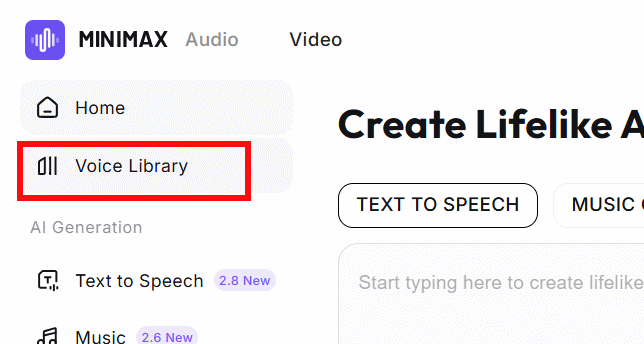
Những lần sau bạn muốn dùng giọng đọc này để tạo nội dung khác thì truy cập vào Minimax Audio, nhấn Voice Library để vào thư mục giọng nói.
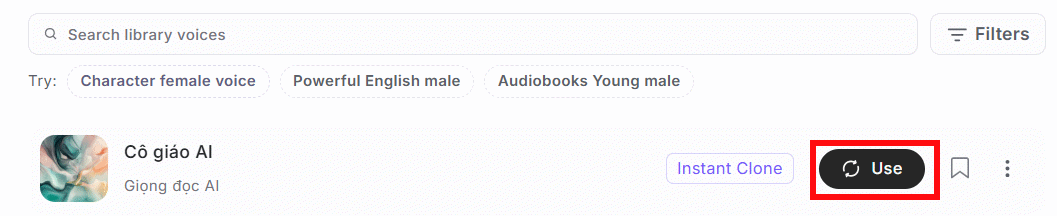
Tiếp đến ở giọng đọc đó nhấn Use để tạo nội dung mới là được.
Nguồn tin: Quantrimang.com
Ý kiến bạn đọc
Những tin mới hơn
 Prompt biến ảnh đồ ăn thành ảnh Pixel thần kỳ (28/05/2026)
  Hướng dẫn tạo game xé túi mù trên ChatGPT (28/05/2026)
  Cách kết nối Supabase với n8n - tự động hóa database workflow (28/05/2026)
  Mẹo viết prompt AI đơn giản mà vẫn nhận phản hồi ưng ý (29/05/2026)
  Hướng dẫn tạo video hoạt hình 3D Disney trên Flow (29/05/2026)
  Hướng dẫn tạo storyboard trên Google Flow (29/05/2026)
  Cách tạo Personal Agent trong n8n (29/05/2026)
  Xây dựng ứng dụng đầu tiên bằng Vibe Coding (29/05/2026)
  Hướng dẫn tạo giọng nói AI trên OmniVoice (29/05/2026)
  Tạo prompt: Kỹ năng Vibe Coding cốt lõi (29/05/2026)
 Những tin cũ hơn
 Prompt học tiếng Trung trên Gemini như gia sư tại nhà (28/05/2026)
  Làm thế nào để chạy AI coding agent một cách an toàn? (28/05/2026)
  7 công cụ AI hỗ trợ lập mô hình tài chính cực tiện lợi (28/05/2026)
  Hãy ngừng làm những việc mà máy móc có thể thực hiện thay bạn! (27/05/2026)
  Hướng dẫn tạo ảnh chân dung trên cát bằng ChatGPT (27/05/2026)
  Thiết kế quy trình tự động hóa đầu tiên của bạn với AI (27/05/2026)
  Cách tạo template trong Notion và chia sẻ với mọi người (27/05/2026)
  Tự động hóa email và giao tiếp (27/05/2026)
  Hướng dẫn tạo trò chơi tương tác trên ChatGPT (27/05/2026)
  Xử lý dữ liệu và quy trình làm việc nhiều bước (27/05/2026)
 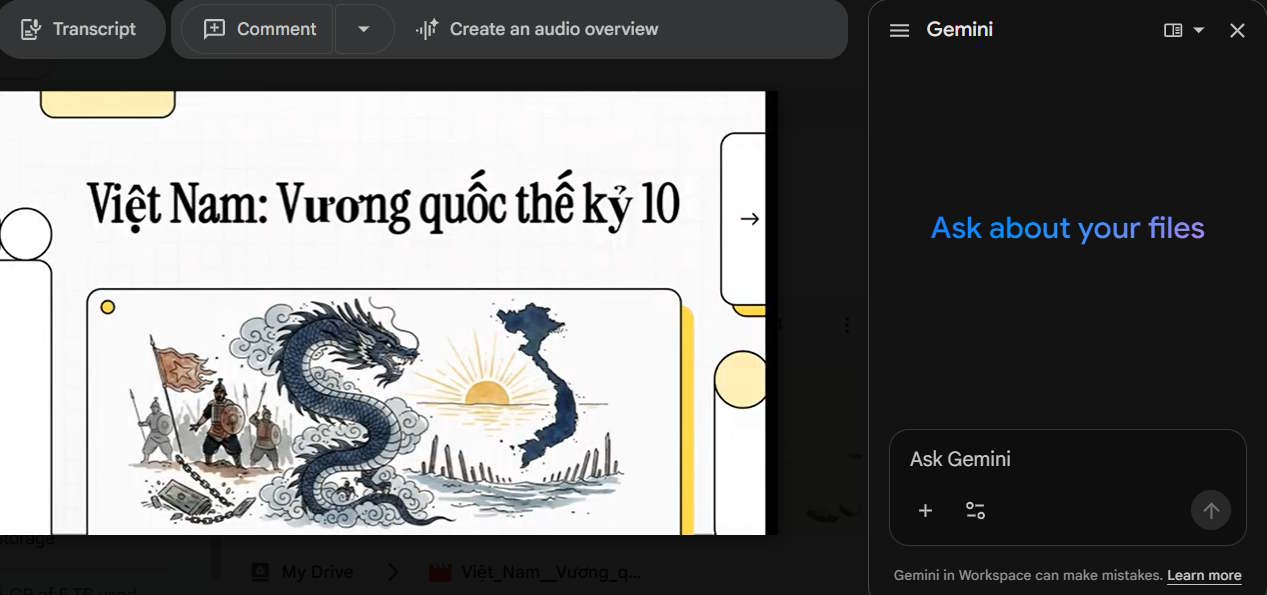 Hướng dẫn phân tích video Google Drive bằng Gemini
 Bí ý tưởng viết status? Tool này sẽ tạo status cực hay chỉ vài giây
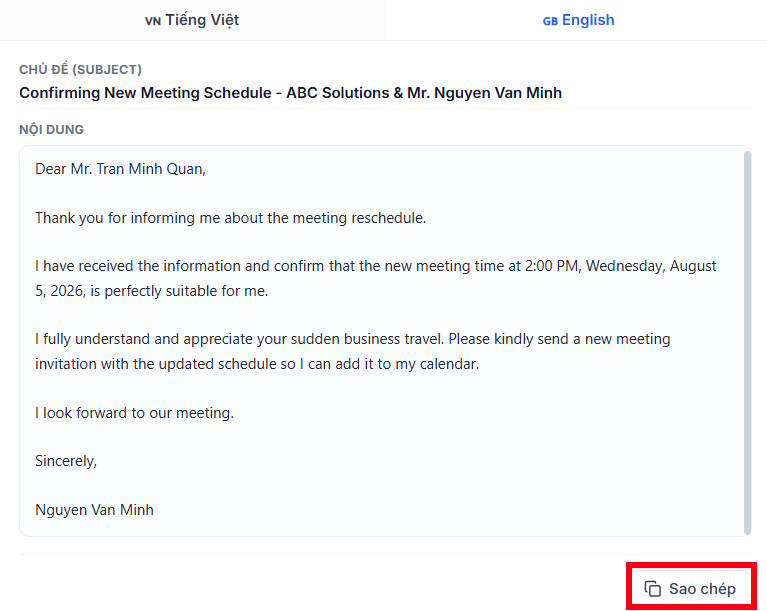 Cách dùng Trợ lý email viết email phản hồi chuyên nghiệp
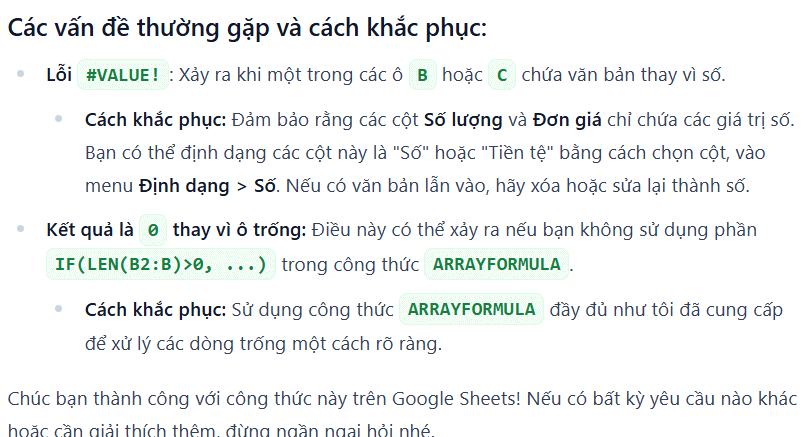 Trợ lý Excel & Sheets AI: Tạo công thức, hàm và sửa lỗi nhanh
 TOP công cụ AI phát triển trò chơi điện tử tốt nhất
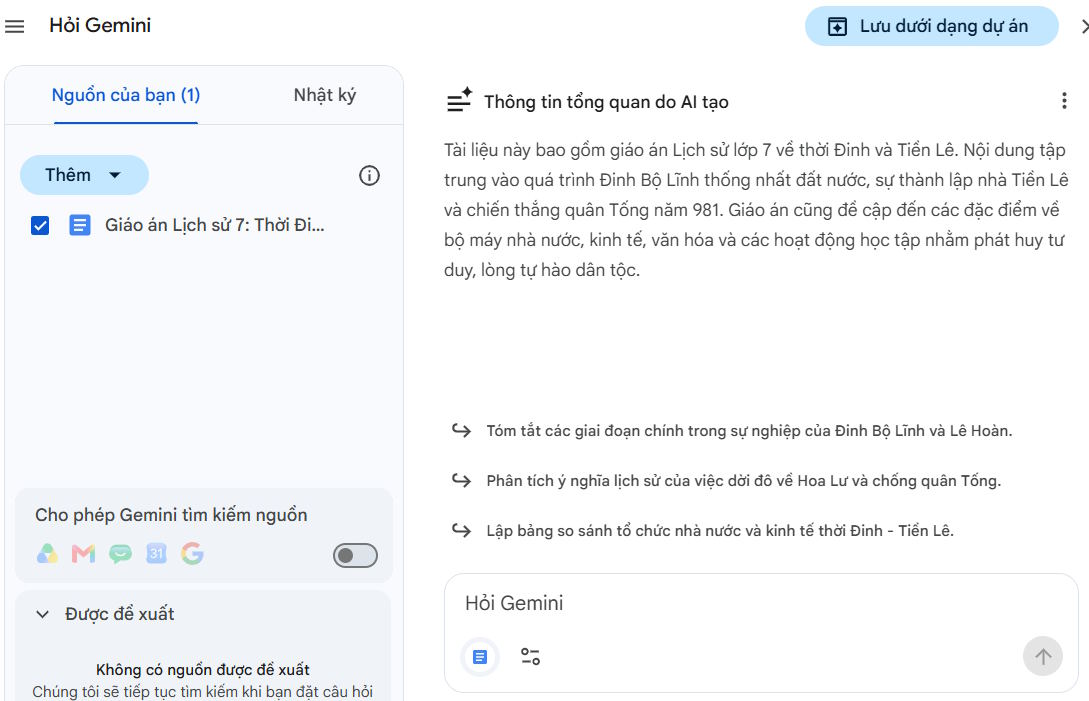 Hướng dẫn phân tích tài liệu Google Drive bằng Gemini
 Tạo file âm thanh tổng quan tài liệu Google Drive
 TOP lựa chọn thay thế ChatGPT tốt nhất
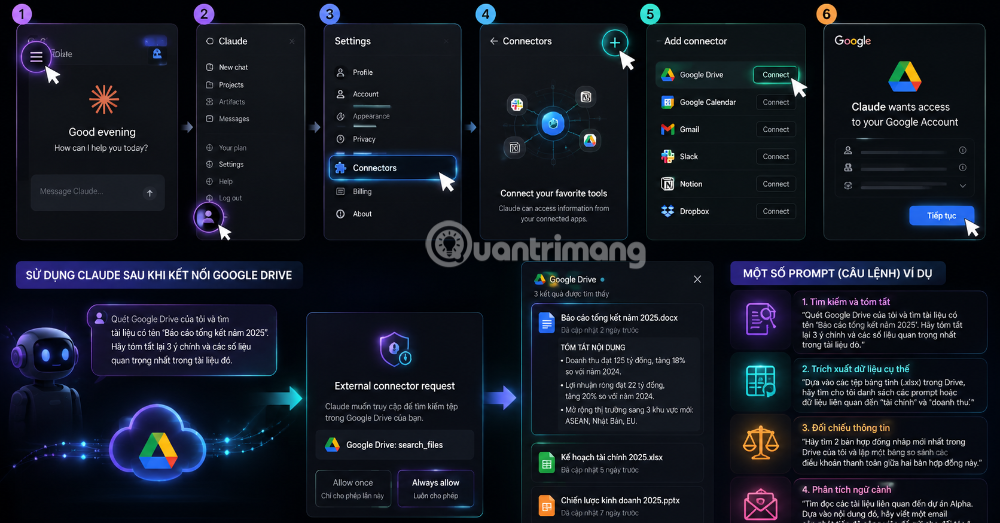 Hướng dẫn kết nối Google Drive vào Claude và cách sử dụng hiệu quả
 TOP phần mềm AI antivirus toàn diện nhất
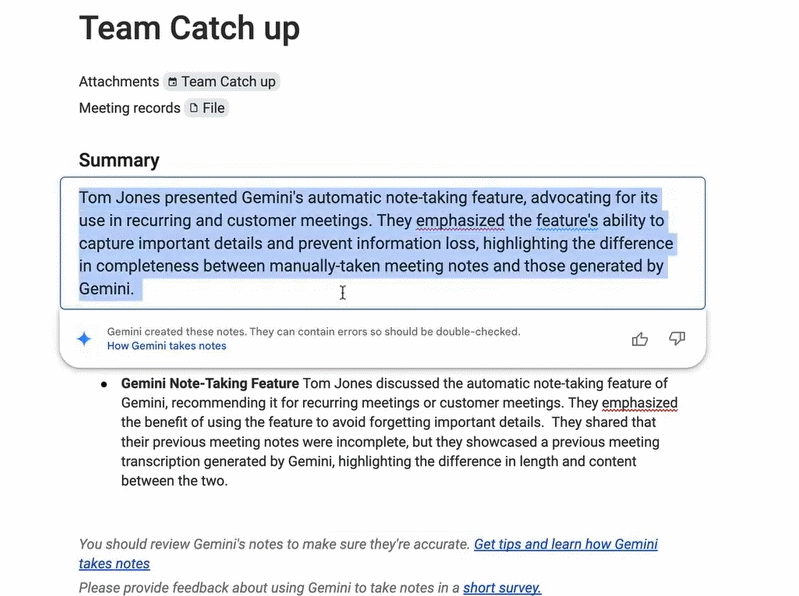 Hướng dẫn ghi chú cuộc họp Google Meet bằng Gemini
 Tìm hiểu về GLM 5.2: Mô hình trọng số mở vượt trội hơn GPT 5.5 về các tiêu chuẩn thiết kế và lập trình
 Hướng dẫn tạo video AI ngắn bằng Google Vids
 Cách huấn luyện ChatGPT bằng dữ liệu riêng
 AI Burnout là gì? Vì sao AI có thể khiến bạn làm việc nhiều hơn và kiệt sức
 OpenAI Presence: Nền tảng AI agent dành cho doanh nghiệp chính thức ra mắt
 Xu hướng tự động hóa AI năm 2026: Từ chatbot đến hệ điều hành
 TOP công cụ AI chuyển ảnh thành tranh vẽ
 Prompt AI biến logo thành mô hình nhựa 3D siêu chân thực
 Top 5 MCP Server tốt nhất để xây dựng AI Agent hiệu năng cao năm 2026