Toàn bộ thông tin đó sẽ đều được tổng hợp trong Google Sheets để thầy cô dễ dàng hơn trong việc thông hợp thông tin. Dưới đây là hướng dẫn chi tiết cách thực hiện.
Cách tạo biểu mẫu sơ yếu lý lịch bằng Gemini
Bước 1:
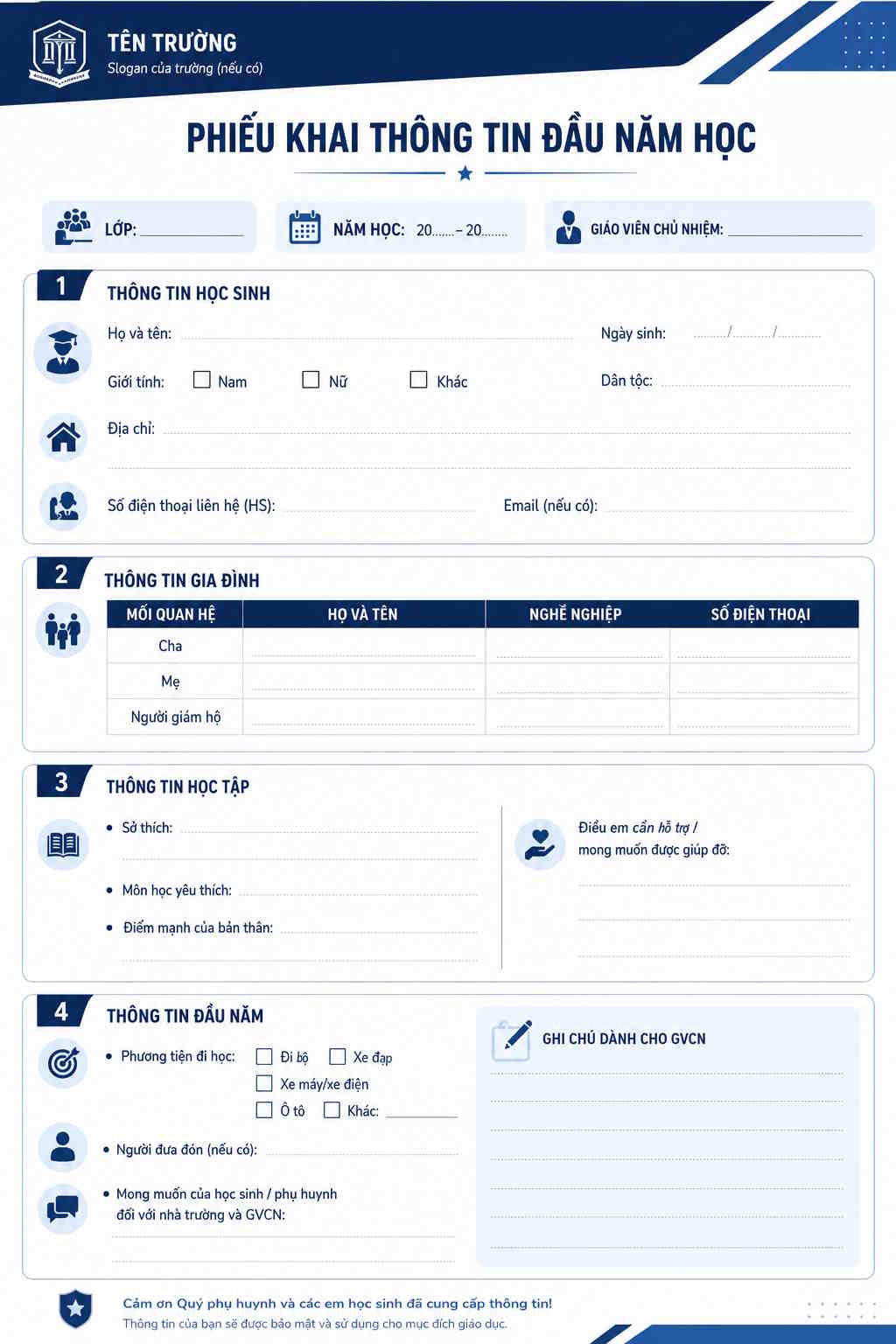
Trước hết bạn hãy chuẩn bị mẫu sơ yếu lý lịch học sinh bằng PDF hoặc file doc đều được, sau đó đăng lên Gemini rồi nhập câu lệnh dưới đây.
Dựa theo file đính kém hãy tạo biểu mẫu Google Forms để thu thập thông tin đầy đủ theo file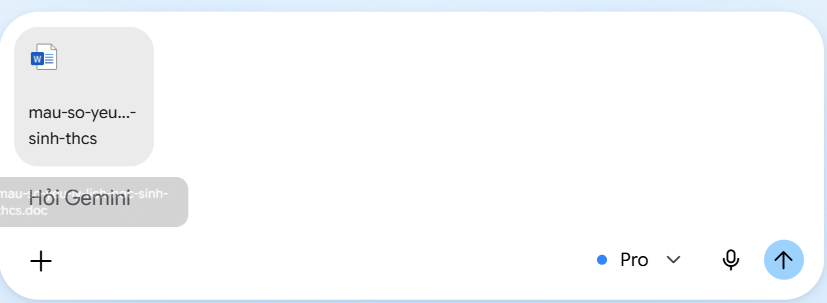
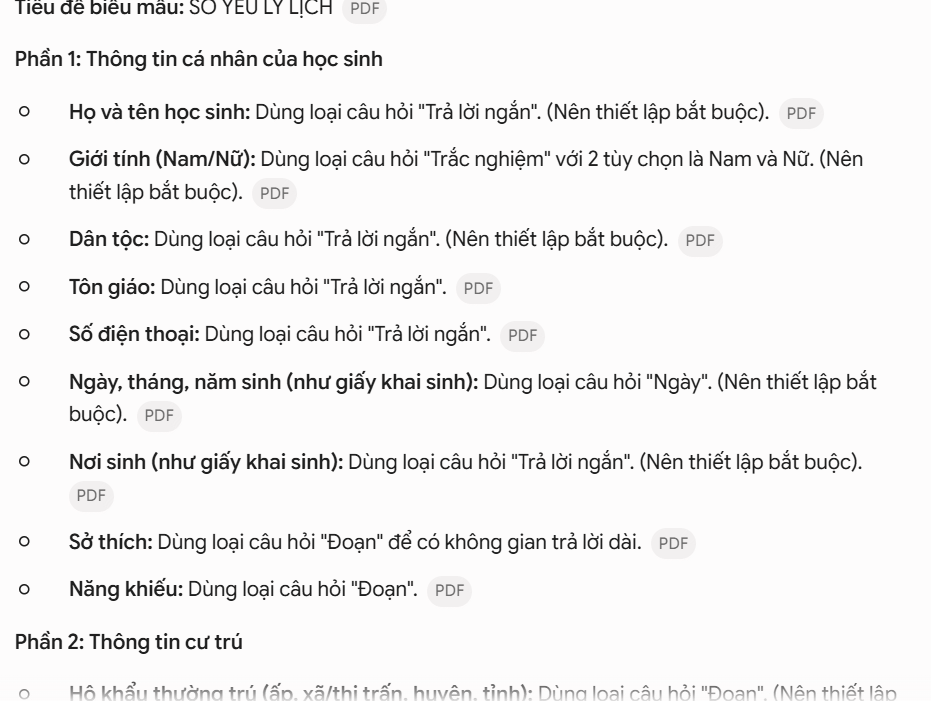
Sau đó chúng ta có được đầy đủ thông tin trích xuất từ tài liệu mẫu sơ yếu lý lịch đã tải lên. Hãy copy toàn bộ nội dung này để sử dụng.
Bước 2:
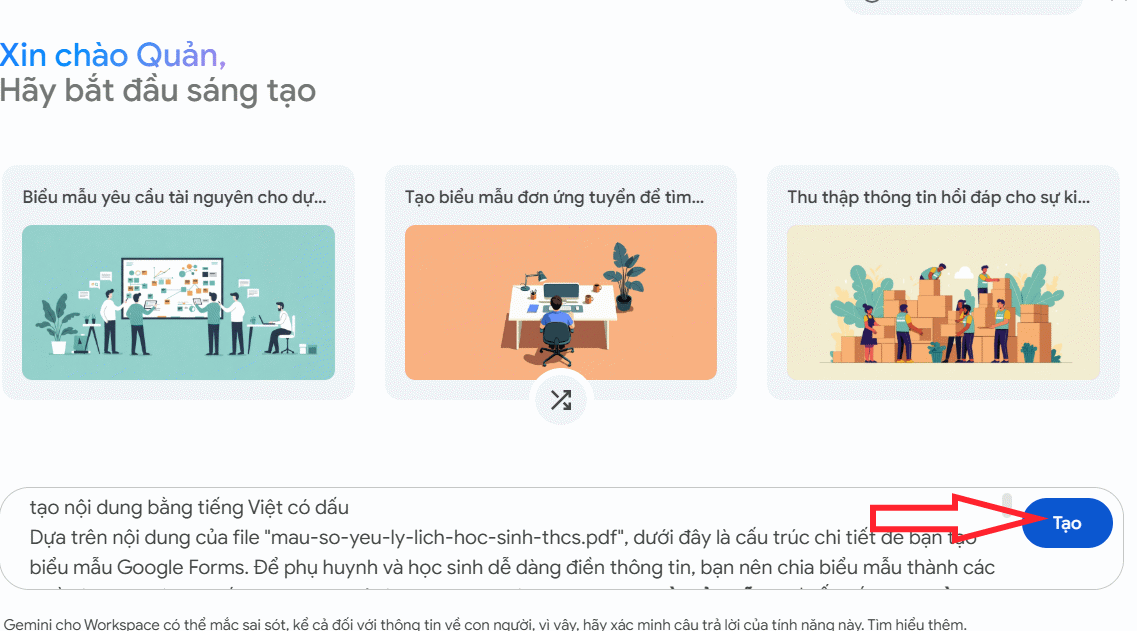
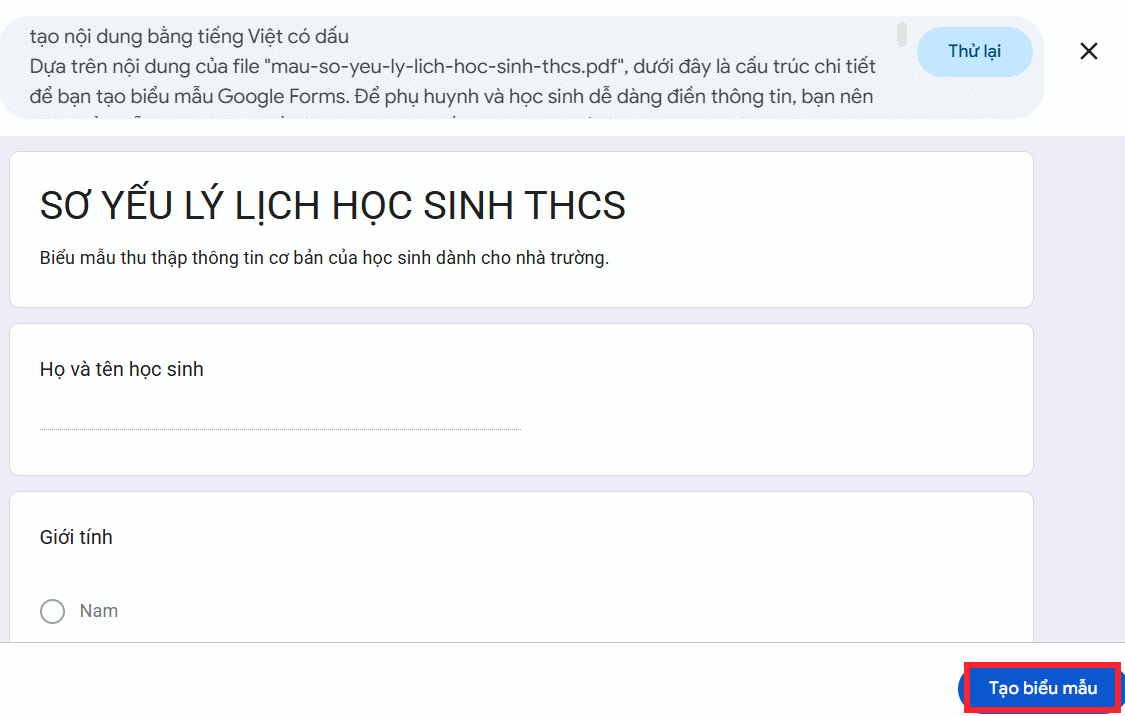
Truy cập vào Google Forms sau đó tạo biểu mẫu mới. Trong khung nhập yêu cầu tạo bằng Gemini, hãy paste toàn bộ nội dung từ Gemini đã tạo được. Sau đó bạn nhập thêm câu lệnh yêu cầu tạo tiếng Việt có dấu. Sau đó nhấn Tạo để Gemini thực hiện tạo biểu mẫu điền thông tin học sinh.
Bước 3:
Lúc này Gemini sẽ đưa ra mẫu kê khai sơ yếu lý lịch cho học sinh để thầy cô tham khảo trước. Tất cả thông tin này đều dựa trên mẫu mà thầy cô đã tải lên trước đó. Nhấn Tạo biểu mẫu để tiến hành thực hiện.
Bước 4:
Kết quả chúng ta có được biểu mẫu điền thông tin sơ yếu lý lịch của học sinh.
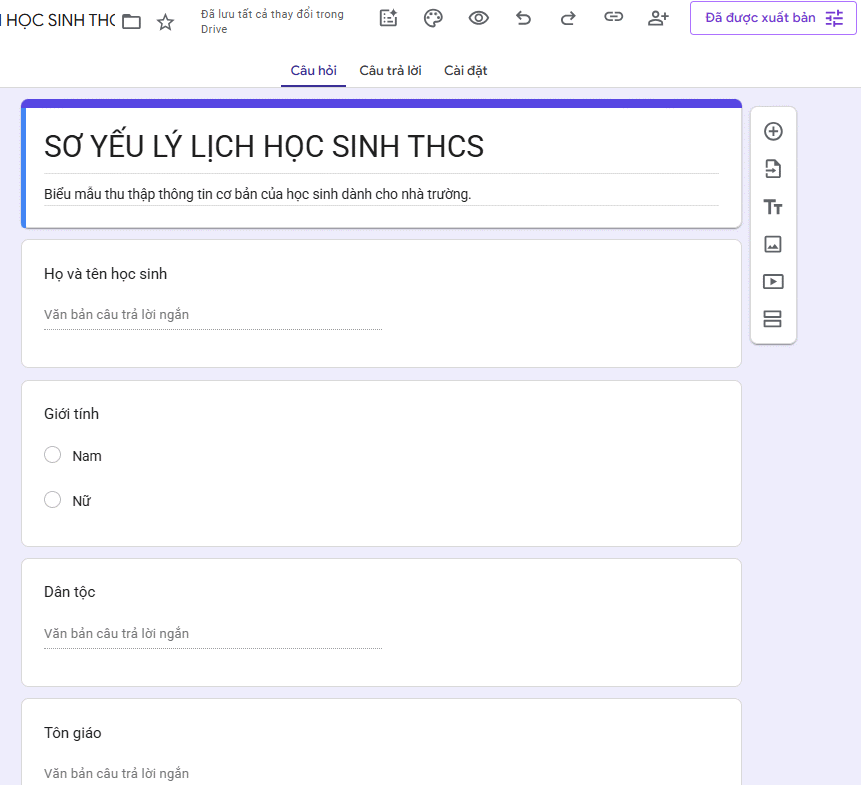
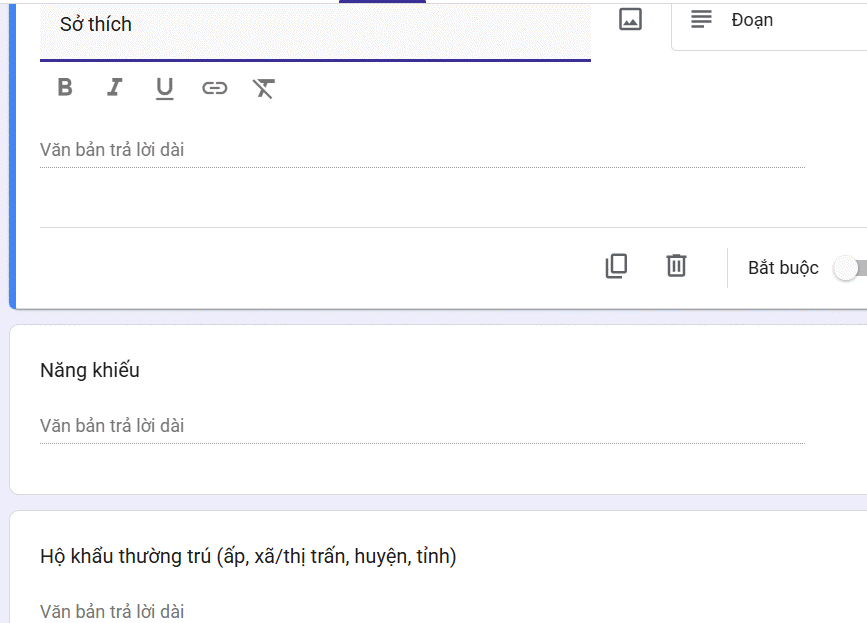
Thầy cô có thể chỉnh sửa biểu mẫu này nếu cầu như chỉnh kiểu dạng trả lời, xóa câu hỏi thông tin,... nếu cần. Cuối cùng chỉ cần sao chép link để gửi biểu mẫu cho phụ huynh, hoặc học sinh điền thông tin.
Bước 5:
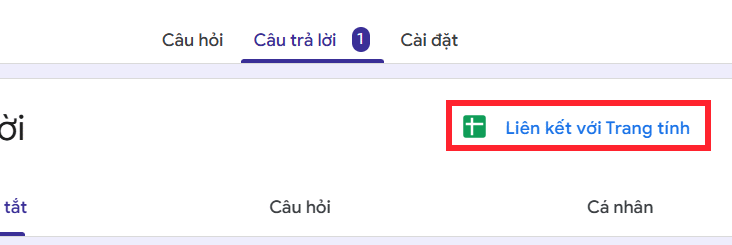
Khi đã có về thông tin trả lời, thầy cô chỉ cần nhấn chọn vào Liên kết với trang tính để xem toàn bộ nội dung thông tin thống kê dưới dạng bảng dữ liệu là được.
 5 prompt Claude biến nội dung nghiên cứu dạng plain-text thành thứ mà mọi người thực sự muốn đọc
 TOP tính năng tạo video AI nổi bật nhất của Sora
 Cách kết nối với Fabric IQ từ một agent
 Cách quản lý dự án hiệu quả với AI
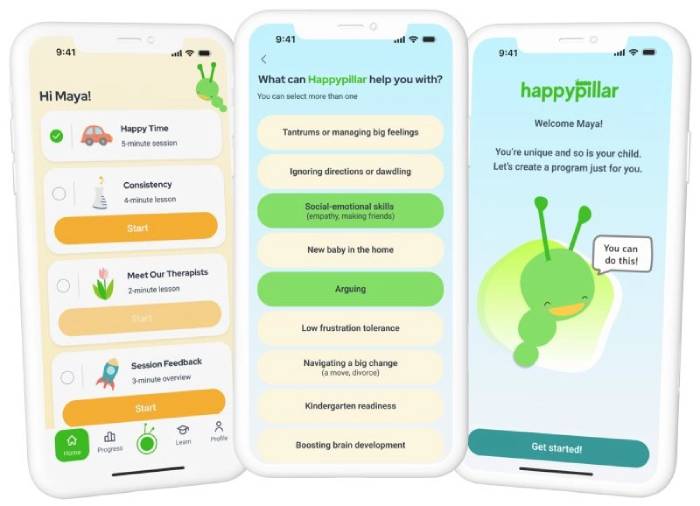 TOP nền tảng AI hỗ trợ cha mẹ nuôi dạy con cái
 5 khóa học miễn phí giúp bạn học AI và LLM hiện đại
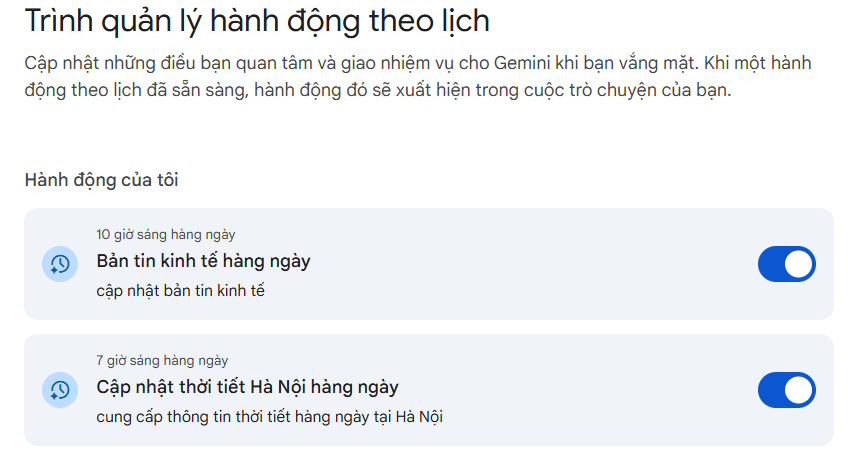 Cách tạo hoạt động theo lịch trình trên Gemini
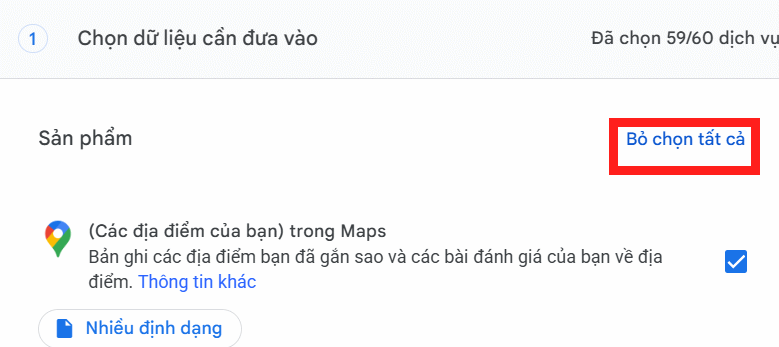 Cách tải dữ liệu Gemini Apps cá nhân về máy
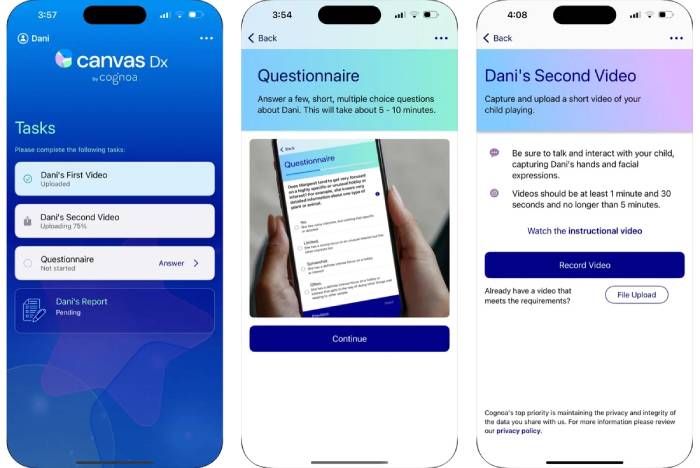 TOP nền tảng AI hỗ trợ cha mẹ nuôi dạy con cái
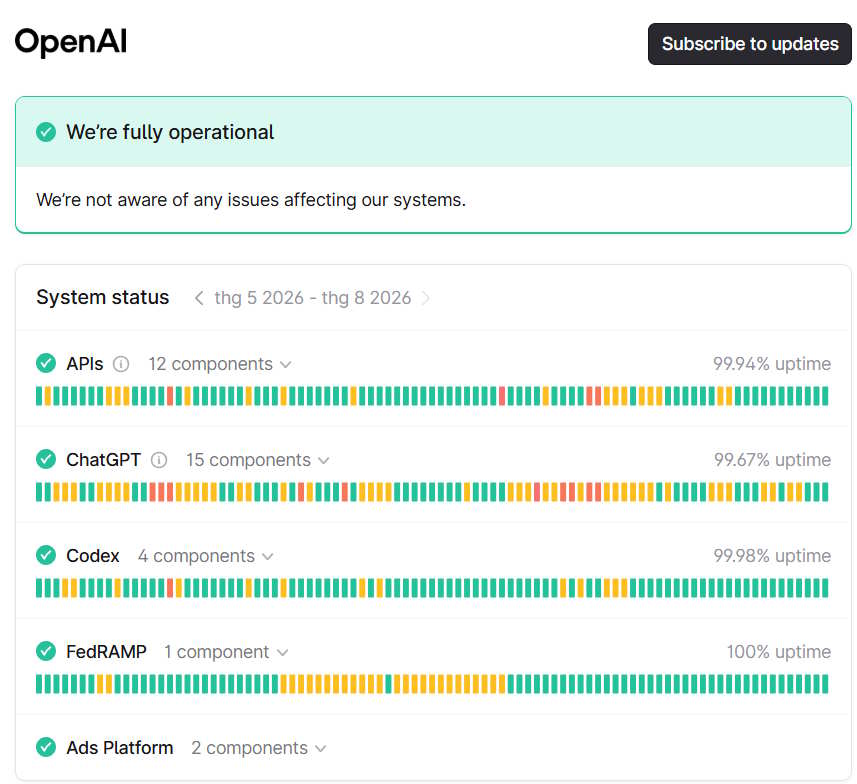 ChatGPT không tạo được ảnh: nguyên nhân và cách khắc phục
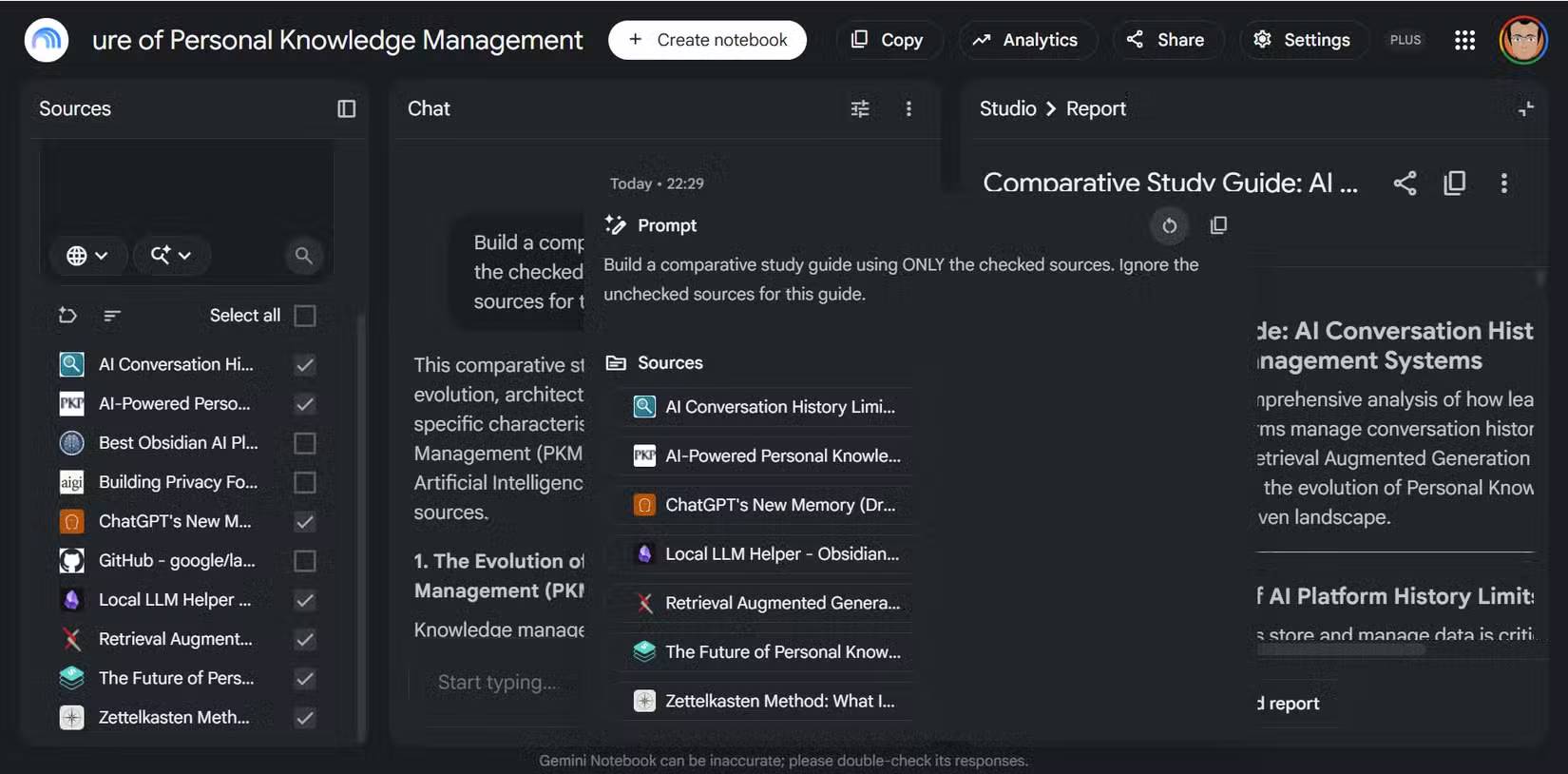 Đừng phớt lờ các tài liệu hướng dẫn học tập của Gemini Notebook: Có thể bạn đã sử dụng chúng hoàn toàn sai cách!
 Hướng dẫn toàn diện về các phương pháp sử dụng Grok hay nhất
 Làm chủ AI Agent cho người mới: Cách xây dựng AI Agent thực sự hoạt động hiệu quả
 Làm chủ AI Agent cho người mới: Cách xây dựng AI Agent thực sự hoạt động hiệu quả
 Prompt tạo kế hoạch bài dạy Khoa học Tự nhiên theo GDPT 2018
 5 lợi ích của Google AI Pro mà nhiều người chưa tận dụng
 Prompt tạo phiếu khai thông tin học sinh đầu năm
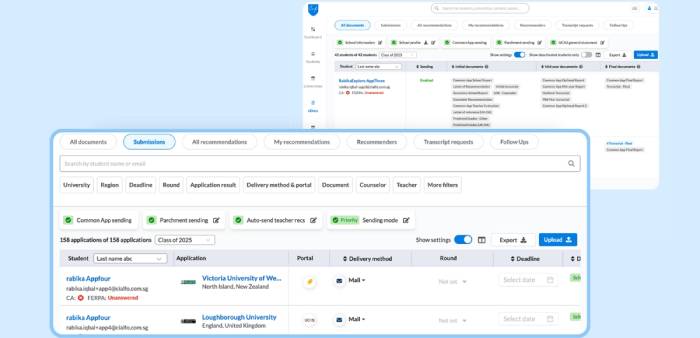 TOP nền tảng AI hỗ trợ du học tốt nhất
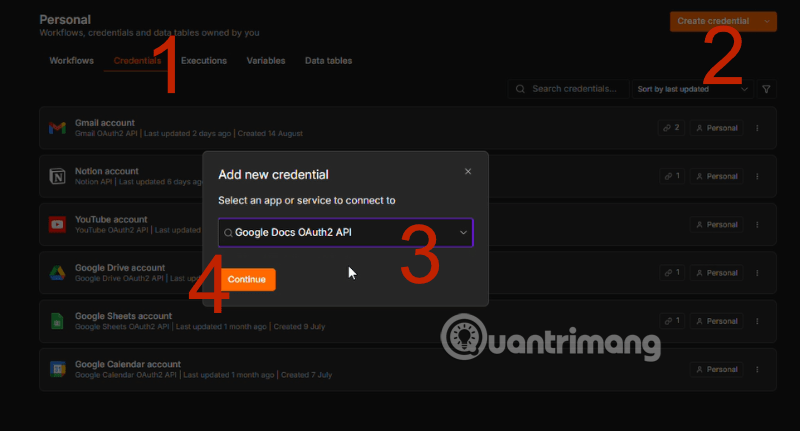 Hướng dẫn kết nối Google Docs với n8n bằng OAuth2 chi tiết
 Cách tóm tắt nội dung file âm thanh trên NoteGPT
![[Video] Cách kết nối Plugin Notion trên ChatGPT và sử dụng cơ bản](https://st.quantrimang.com/photos/image/2026/10/22/Video-Huong-dan-kich-hoat-Notion-ChatGPT-1.png)