Thay vì hàng ngày phải nhập đi nhập lại câu lệnh để Gemini cung cấp thông tin cho bạn, thì với công cụ này người dùng hoàn toàn có thể tạo lịch một lần để Gemini xử lý tác vụ theo lịch. Bạn có thể thiết lập hoạt động theo lịch trình ngay trong Gemini và quản lý các lịch đã tạo khi cần. Nếu chưa biết cách sử dụng, bài viết dưới đây sẽ hướng dẫn bạn cách tạo hoạt động theo lịch trình trên Gemini từng bước.
Hướng dẫn tạo hoạt động theo lịch trình trên Gemini
Tạo hoạt động theo lịch trình trên Gemini PC
Bước 1:
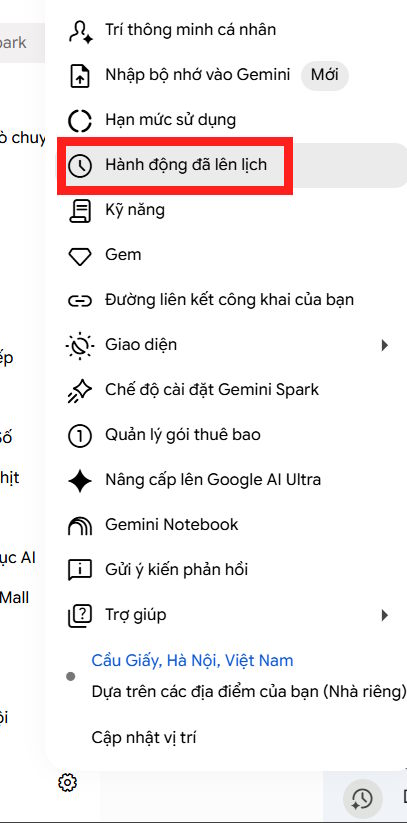
Bạn nhấn vào biểu tượng bánh răng cưa rồi chọn Hành động đã lên lịch trong menu hiển thị.
Bước 2:
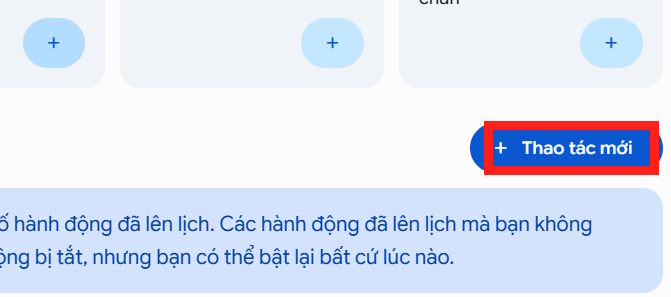
Nhìn sang bên cạnh bạn nhấn vào Thao tác mới để tạo hoạt động theo lịch trình.
Bước 3:
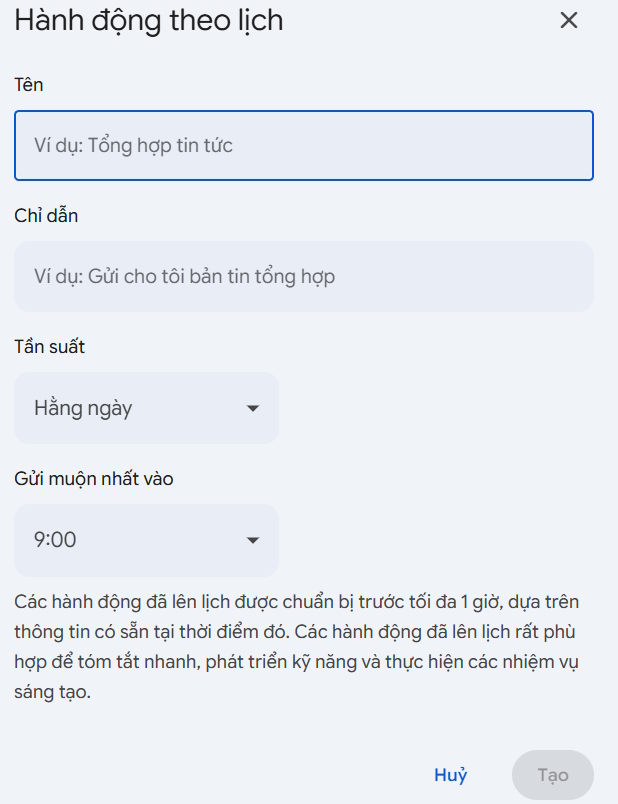
Lúc này hiển thị giao diện để bạn điền nội dung cho hoạt động với các mục như dưới đây. Điền xong nội dung thì nhấn Tạo để lưu lại hoạt động này vào.
Lúc này bạn sẽ thấy hoạt động được lên lịch theo lịch trình đã tạo. Khi nhấn vào biểu tượng 3 chấm bạn có tùy chọn chỉnh sửa nội dung hay xóa nội dung này.
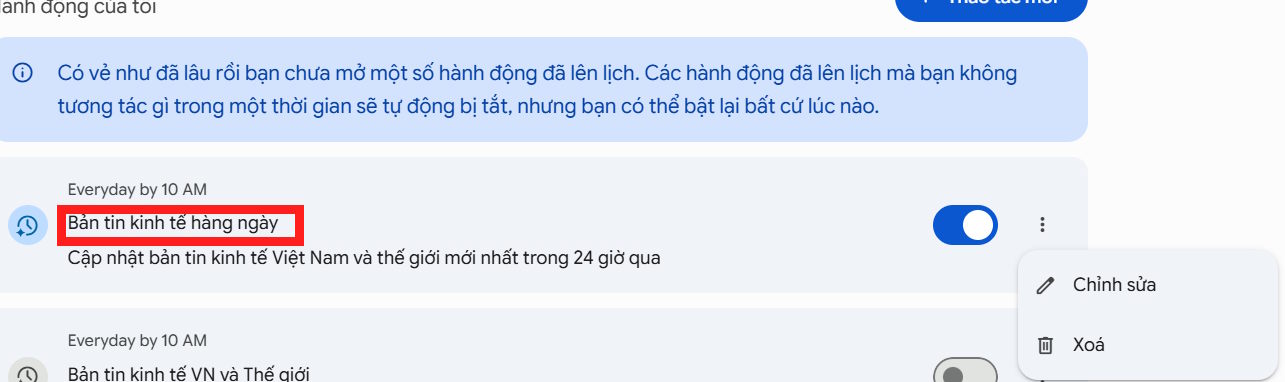
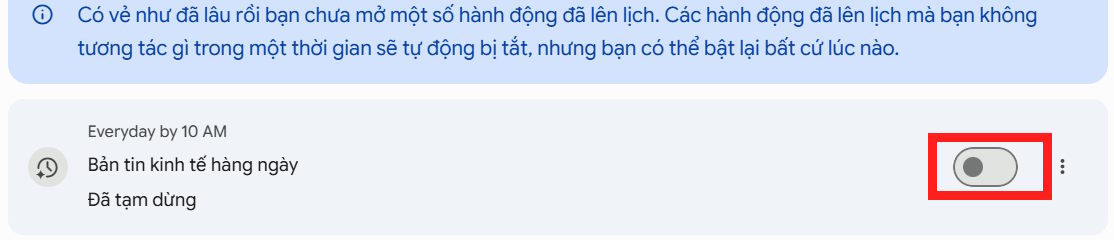
Trong trường bạn muốn dừng hoạt động lịch trình này thì chỉ cần gạt nút tròn sang trái để tắt là được. Khi muốn dùng lại chỉ cần gạt nút tròn sang phải để kích hoạt lại.
Tạo lịch hoạt động trên Gemini điện thoại
Bước 1:
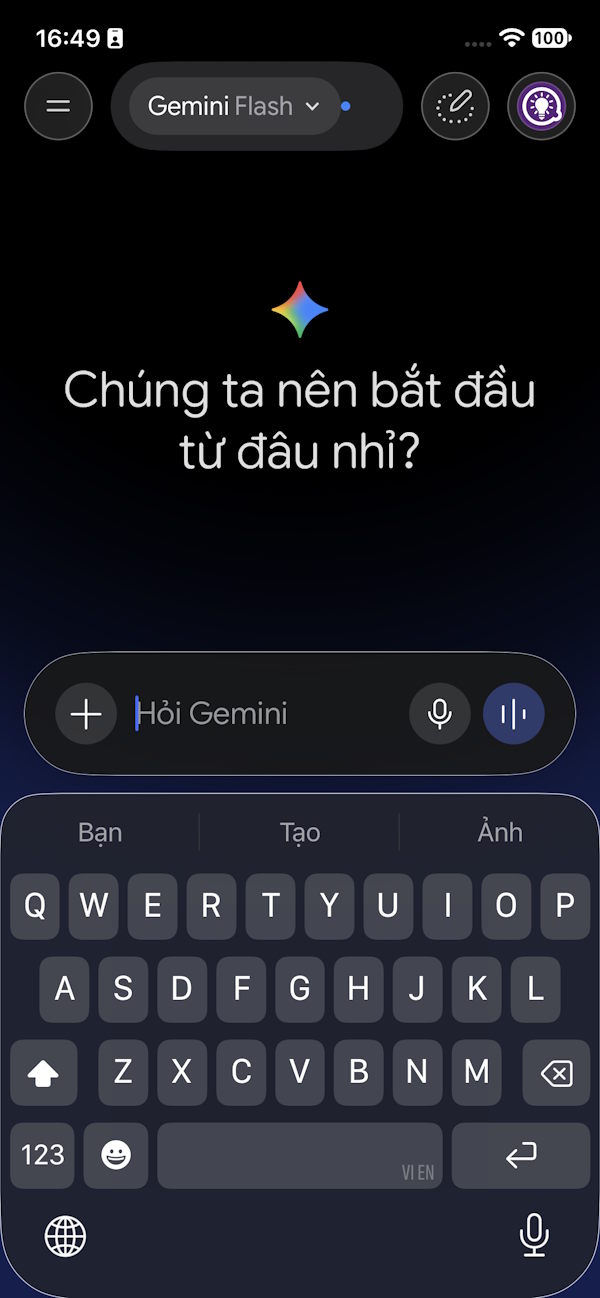
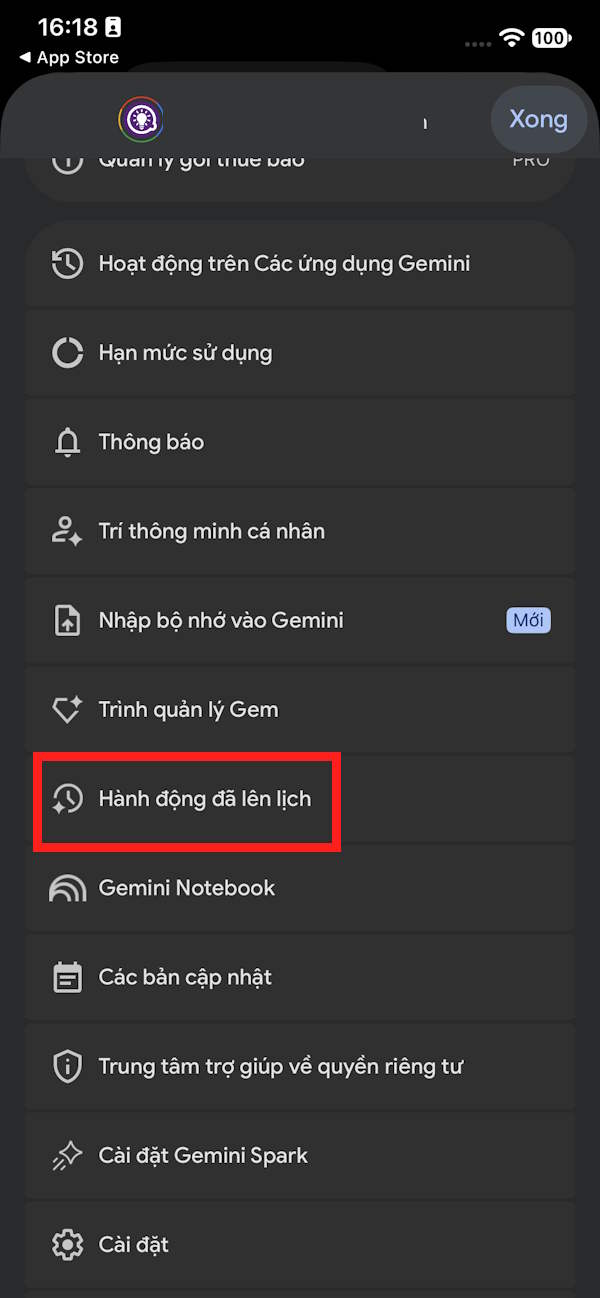
Trong ứng dụng Gemini bạn nhấn vào ảnh đại diện sau đó chọn tiếp vào mục Hành động đã lên lịch.
Bước 2:
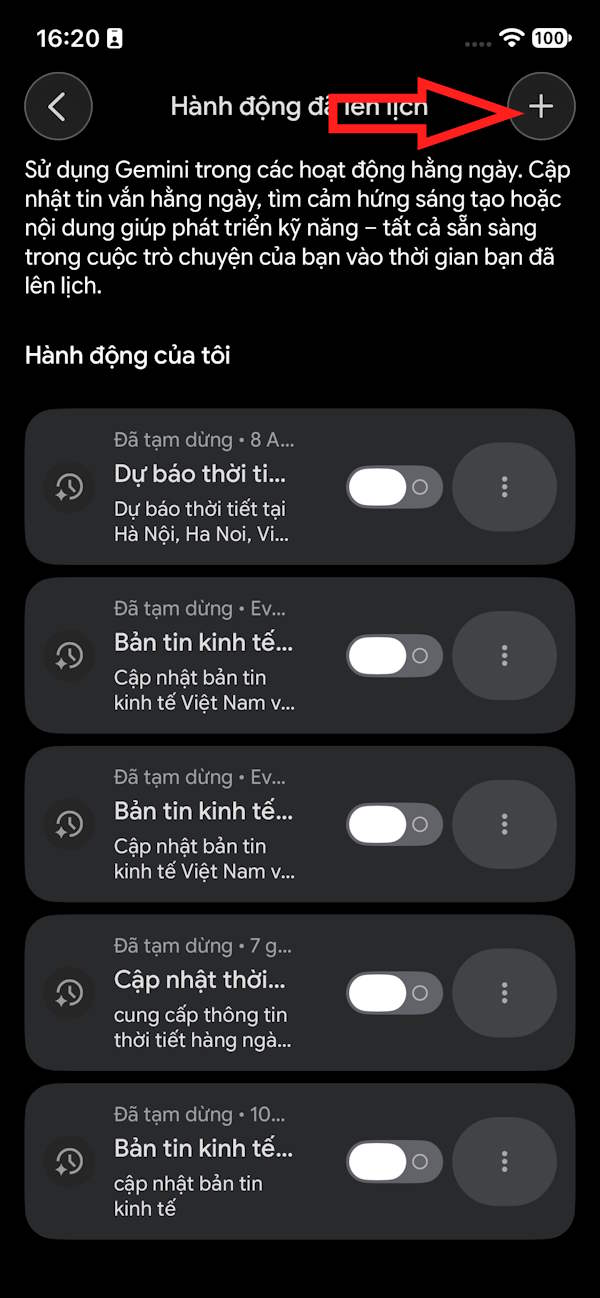
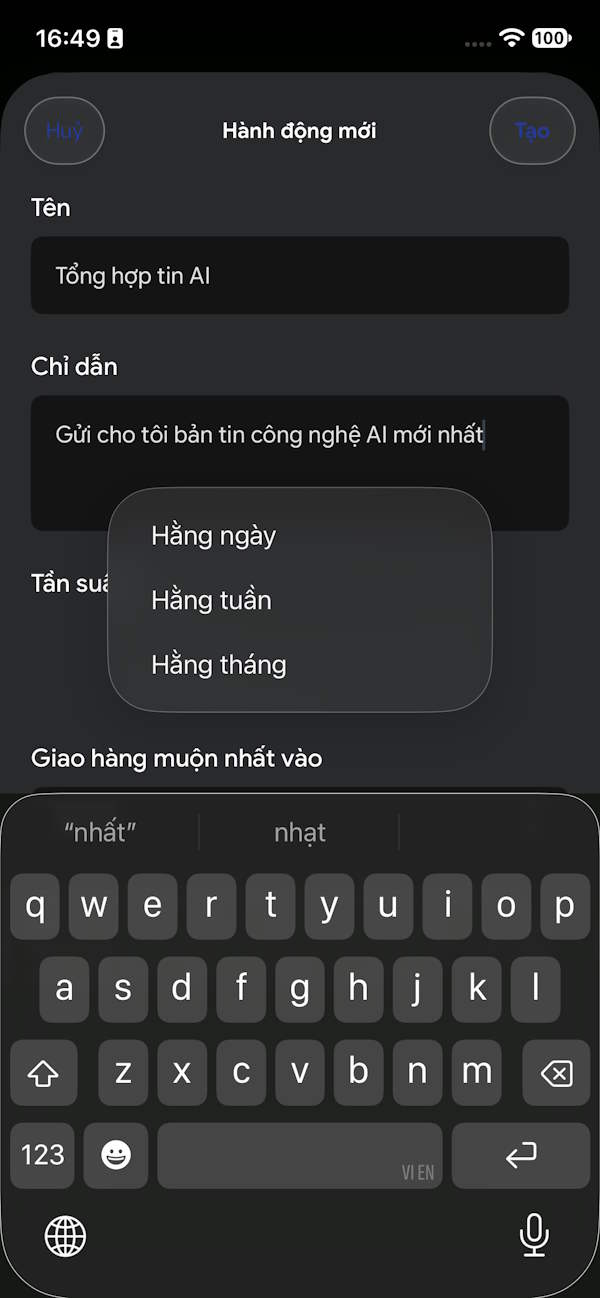
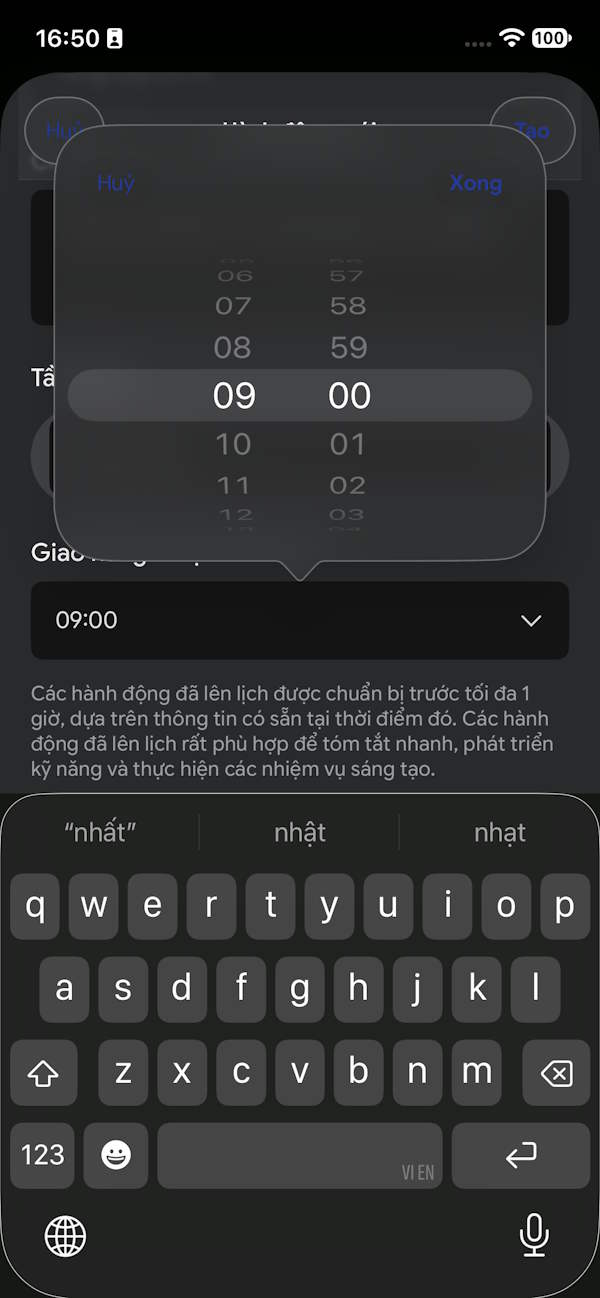
Trong giao diện mới này bạn nhấn vào biểu tượng dấu cộng để tạo hoạt động mới. Tại đây bạn nhập nội dung cho hoạt động, chọn tần suất và thời gian diễn ra hoạt động. Cuối cùng nhấn Tạo để lưu lại thay đổi.
Bước 3:
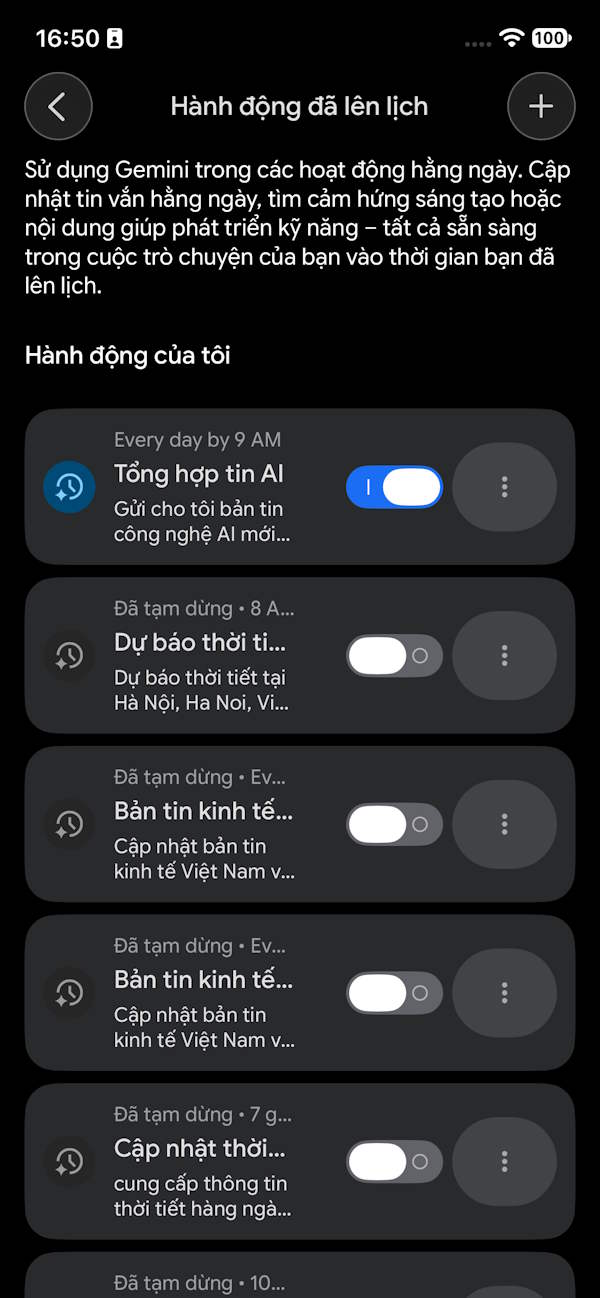
Quay lại giao diện quản lý hoạt động lên lịch trên Gemini, chúng ta sẽ thấy danh sách hoạt động lên lịch đã tạo. Khi nhấn vào biểu tượng 3 chấm tại từng hoạt động bạn có thể thay đổi lại nội dung hay xóa hoạt động này.
Để tạm dừng hoạt động chỉ cần gạt nút tròn sang bên trái để dừng.
Lưu ý khi lên lịch hoạt động trên Gemini
Kiểm tra kỹ thời gian và tần suất: Khi tạo hoạt động, hãy xác định rõ thời điểm bắt đầu và tần suất lặp lại. Với những tác vụ quan trọng, bạn nên kiểm tra lại lịch sau khi tạo để tránh thiết lập sai thời gian.
Viết yêu cầu cụ thể: Gemini sử dụng nội dung bạn nhập để hiểu và thực hiện hoạt động. Vì vậy, hãy mô tả rõ bạn muốn Gemini làm gì, vào thời điểm nào và kết quả cần nhận được như thế nào. Yêu cầu càng cụ thể thì khả năng hoạt động đúng mục đích càng cao.
Không phải tác vụ nào cũng phù hợp: Scheduled Actions phù hợp nhất với những công việc lặp lại hoặc cần thực hiện theo lịch.
Kiểm tra các ứng dụng được kết nối: Một số hoạt động có thể cần quyền truy cập vào các dịch vụ hoặc ứng dụng Google liên quan. Nếu Gemini không thể thực hiện một yêu cầu, hãy kiểm tra lại các ứng dụng đã được kết nối trong phần cài đặt.
Theo dõi các hoạt động đã tạo: Nếu không còn nhu cầu sử dụng một lịch trình, bạn nên chỉnh sửa, tạm dừng hoặc xóa hoạt động đó để tránh Gemini tiếp tục thực hiện những tác vụ không cần thiết.
Cách lên lịch hoạt động trên Gemini qua câu lệnh
Bước 1:
Tại giao diện trên Gemini bạn tạo cuộc trò chuyện mới rồi nhập mô tả những gì bạn muốn lên lịch. Hãy nhập nội dung chi tiết với thời gian tần suất của hoạt động, chủ đề hoạt động để Gemini đọc và lên lịch nội dung theo lịch trình.
Cập nhật bản tin thời tiết ngày ngày tại Hà Nội
Bước 2:
Gemini sẽ phản hồi lại thông tin bạn yêu cầu, đồng thời cũng lưu lại lịch trình mà bạn cần thực hiện trên Gemini. Khi đó bạn sẽ nhìn thấy thông báo lịch đã được lên lịch trên Gemini như hình dưới đây. Gemini sẽ tự động đặt giờ cập nhật thông tin cho bạn, nếu người dùng không đặt thời gian cụ thể.

Chúng ta tiếp tục đặt lời nhắc lịch trình hoạt động khác trên Gemini.

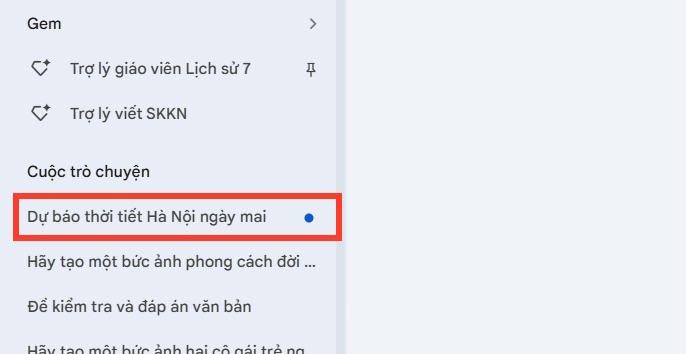
Mọi hành động đã lên lịch trên Gemini nếu sẵn sàng thì sẽ hiển thị một dấu chấm bên cạnh cuộc đối thoại này trong mục Gần đây.
Bước 3:
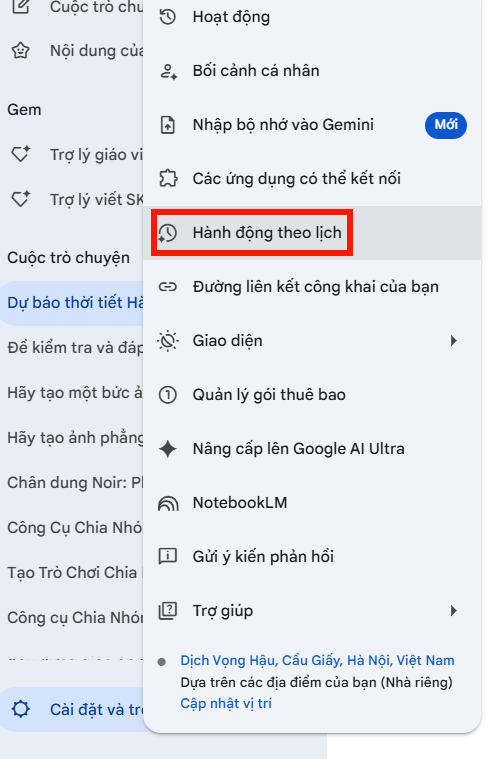
Tiếp đến bạn nhấn vào biểu tượng bánh răng cưa sau đó chọn Hành động theo lịch như hình dưới đây.
Bước 4:
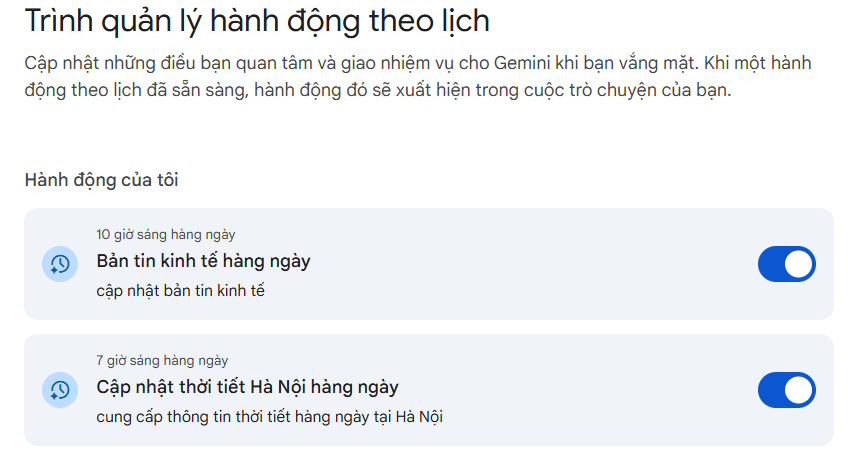
Lúc này bạn sẽ nhìn thấy hành động đã được lên lịch trình trên Gemini như hình. Chúng ta có thể quản lý hoạt động lên lịch qua giao diện này.
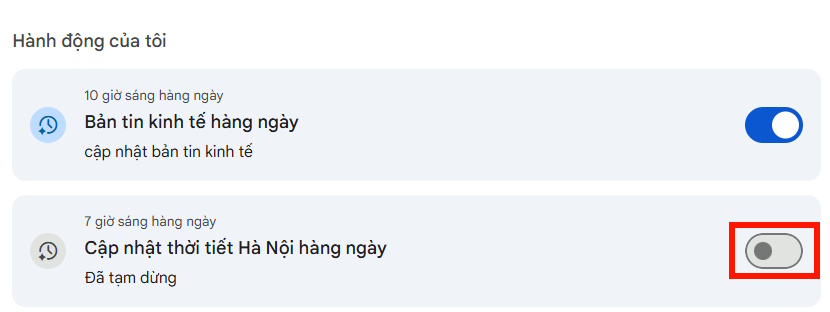
Nếu bạn muốn dừng lên lịch trình hoạt động nào thì chỉ cần tắt nút ở hoạt động đó là được. Để bật lại lịch trình thì chỉ cần kích hoạt lại nút là được.
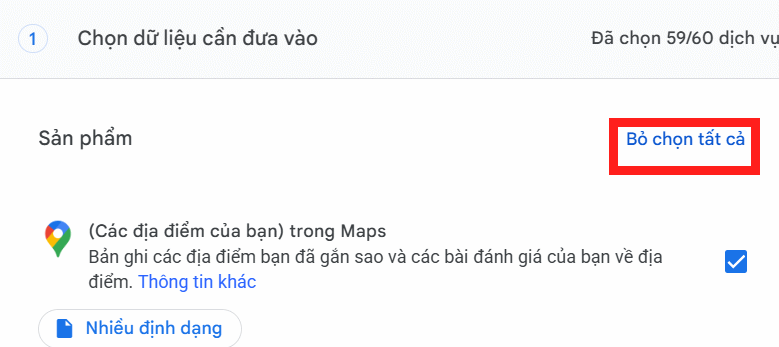 Cách tải dữ liệu Gemini Apps cá nhân về máy
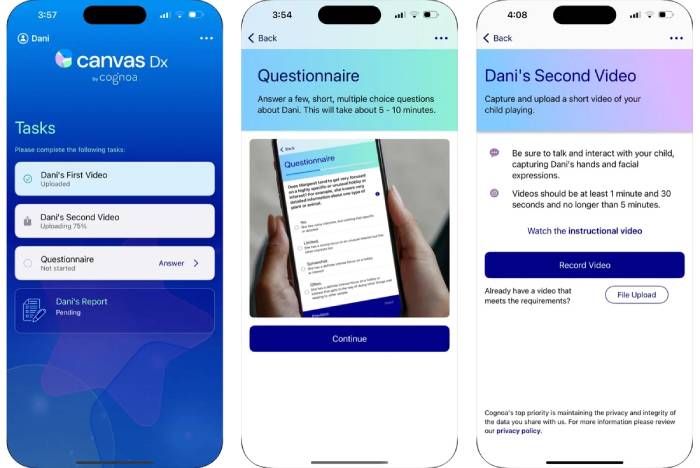 TOP nền tảng AI hỗ trợ cha mẹ nuôi dạy con cái
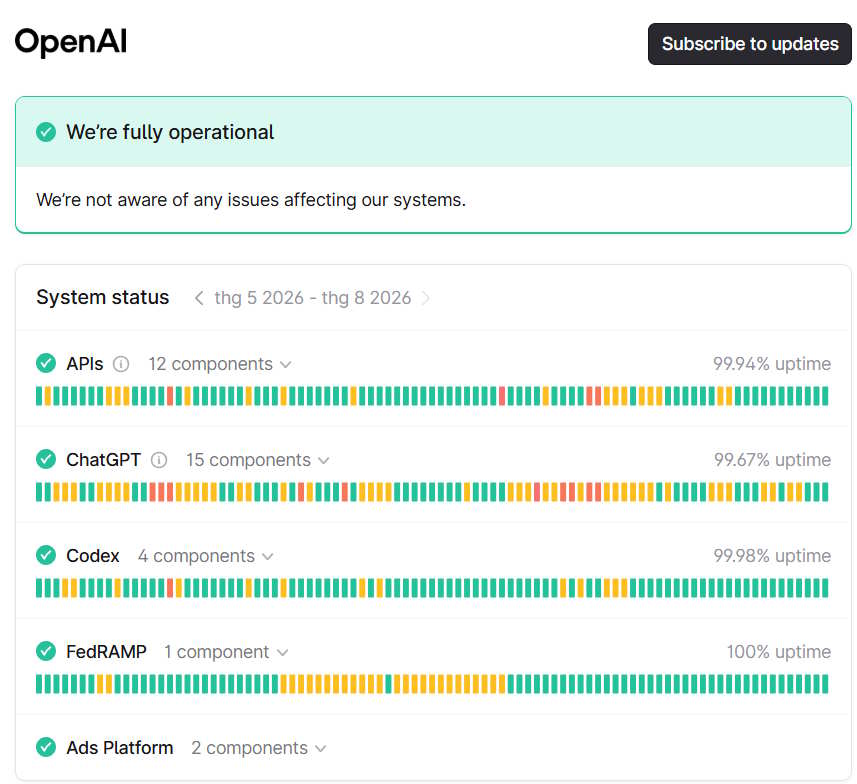 ChatGPT không tạo được ảnh: nguyên nhân và cách khắc phục
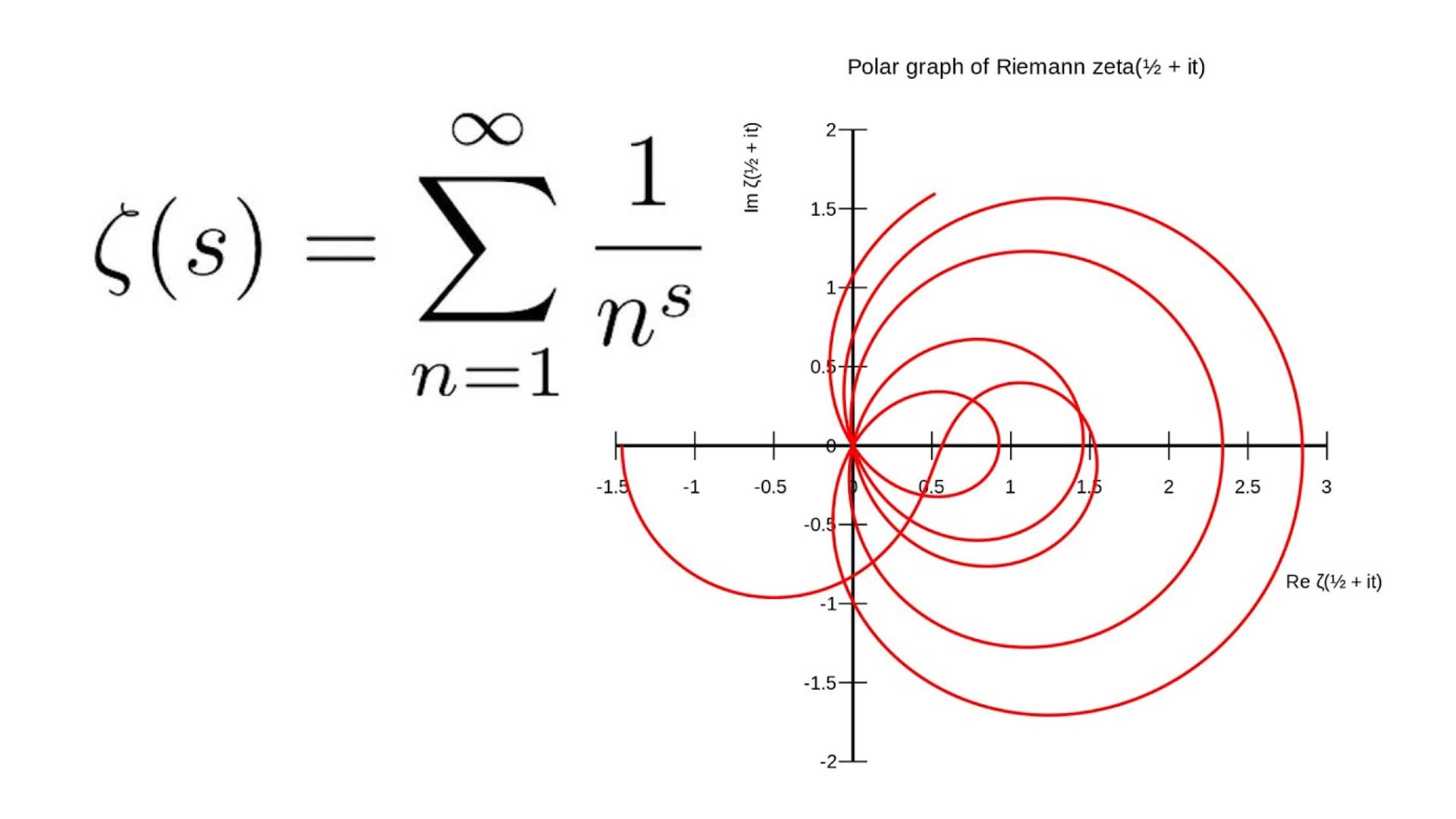 Claude thử giải Giả thuyết Riemann - Chuyện gì đã xảy ra?
 5 prompt Claude giúp lọc những đoạn quan trọng trong danh sách đọc Obsidian chất đống
 Prompt tạo video AI từ ý tưởng đến xuất bản
 TOP công cụ AI tốt nhất dành cho người yêu thích du lịch
 Những cách chạy LLM cục bộ thay thế Ollama hoặc llama.cpp
 Cách chia sẻ đoạn chat Gemini và quản lý link công khai
 Cách đổi giọng Gemini Live sang giọng bạn thích
 5 khóa học miễn phí giúp bạn học AI và LLM hiện đại
 TOP nền tảng AI hỗ trợ cha mẹ nuôi dạy con cái
 Cách quản lý dự án hiệu quả với AI
 Cách kết nối với Fabric IQ từ một agent
 TOP tính năng tạo video AI nổi bật nhất của Sora
 5 prompt Claude biến nội dung nghiên cứu dạng plain-text thành thứ mà mọi người thực sự muốn đọc
 Hướng dẫn tạo biểu mẫu sơ yếu lý lịch học sinh
 Đừng phớt lờ các tài liệu hướng dẫn học tập của Gemini Notebook: Có thể bạn đã sử dụng chúng hoàn toàn sai cách!
 Hướng dẫn toàn diện về các phương pháp sử dụng Grok hay nhất
 Làm chủ AI Agent cho người mới: Cách xây dựng AI Agent thực sự hoạt động hiệu quả