Thông tin liên hệ
- 036.686.3943
- admin@nguoicodonvn2008.info


Google Docs là công cụ soạn thảo văn bản được dùng phổ biến trong công việc hàng ngày, từ viết báo cáo, biên bản họp cho đến hợp đồng và tài liệu nội bộ. Khi kết nối Google Docs với n8n, bạn có thể tự động hóa toàn bộ quy trình liên quan đến tài liệu mà không cần thao tác thủ công lặp đi lặp lại.
Giống như các dịch vụ Google khác, để n8n truy cập được vào Google Docs, bạn bắt buộc phải tạo một bộ thông tin xác thực OAuth2 trên Google Cloud Console. Bài viết này sẽ hướng dẫn bạn thực hiện đầy đủ quy trình đó, bám sát theo đúng thứ tự các bước và các mũi tên hướng dẫn trong ảnh minh họa thực tế.
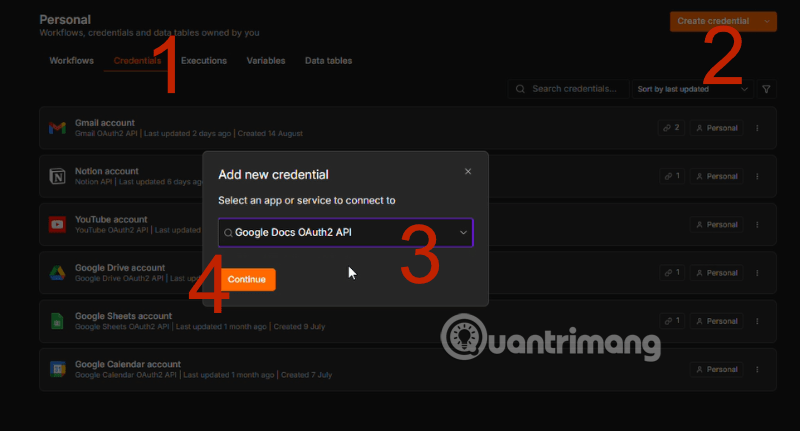
Trong giao diện n8n, vào mục Personal, chọn tab Credentials (đánh số 1 trong ảnh). Ở góc trên bên phải, nhấp vào nút Create credential (đánh số 2). Trong cửa sổ Add new credential hiện ra, gõ vào ô tìm kiếm từ khóa Google Docs OAuth2 API (đánh số 3), sau đó nhấp Continue (đánh số 4) để tiếp tục.
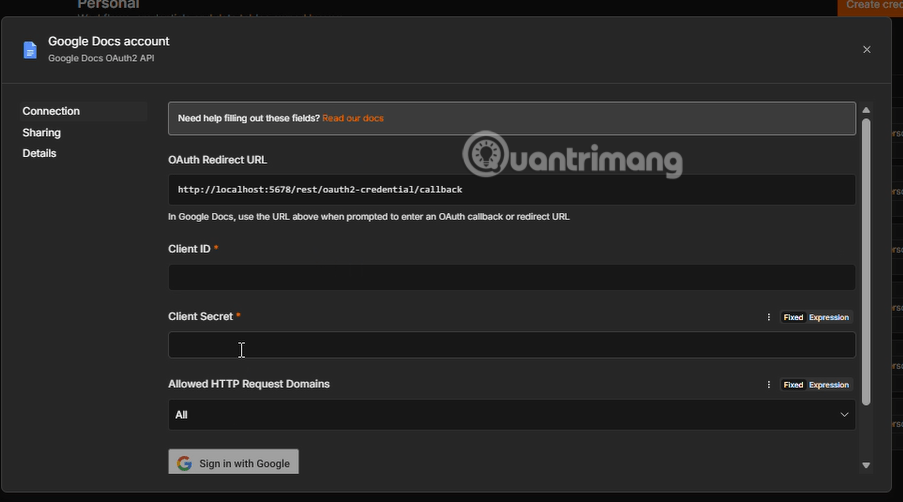
Cửa sổ Google Docs account mở ra với các trường cần điền: OAuth Redirect URL, Client ID và Client Secret. Redirect URL mặc định hiển thị dạng http://localhost:5678/rest/oauth2-credential/callback. Đây chính là địa chỉ bạn sẽ cần dán vào Google Cloud ở các bước tiếp theo, hãy giữ tab n8n này mở song song để tiện thao tác qua lại.
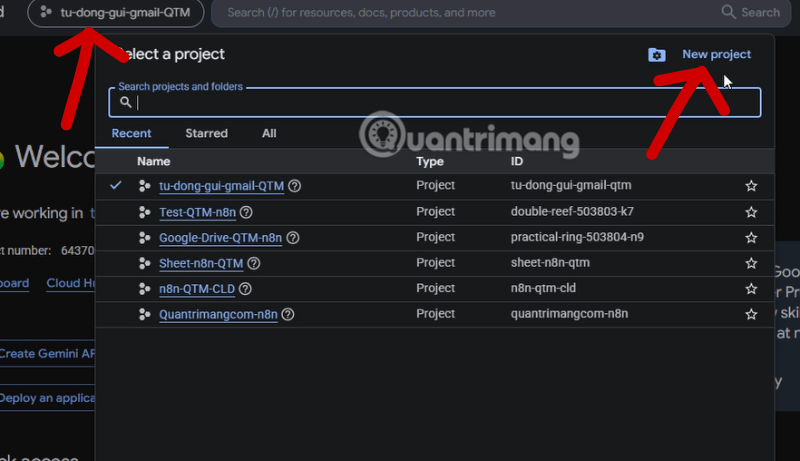
Mở một tab trình duyệt khác, truy cập console.cloud.google.com. Nhấp vào tên project hiện tại ở góc trên bên trái (mũi tên đỏ bên trái trong ảnh) để mở danh sách project. Nếu muốn tạo project riêng cho tác vụ này thay vì dùng project cũ, nhấp New project ở góc trên bên phải (mũi tên đỏ bên phải).
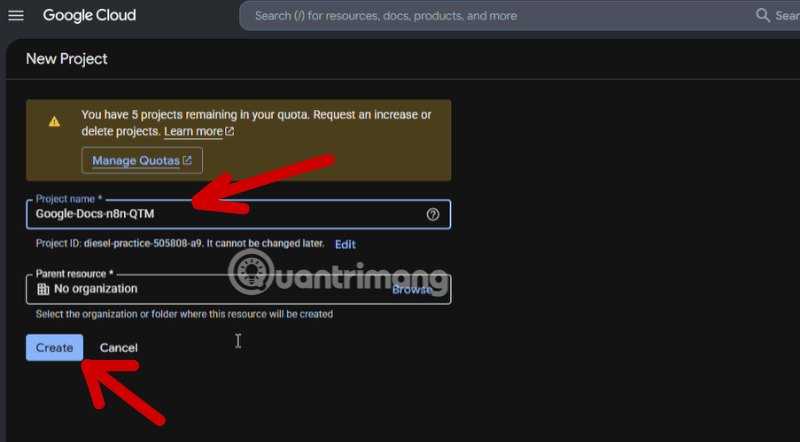
Tại trang New Project, điền tên project vào trường Project name, ví dụ Google-Docs-n8n-QTM. Project ID sẽ được tự động sinh ra bên dưới và không thể chỉnh sửa sau khi tạo. Nhấp nút Create để hoàn tất khởi tạo.
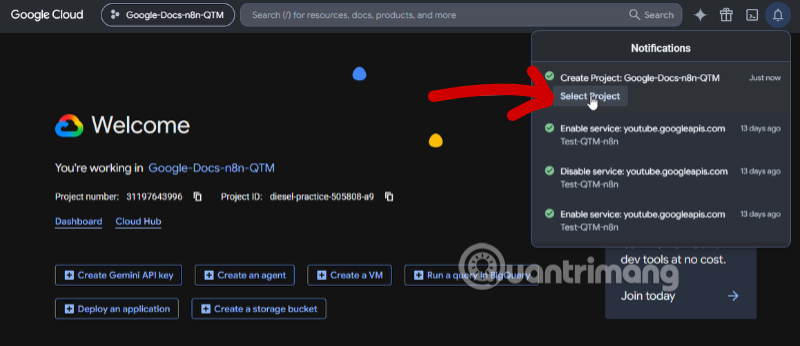
Sau khi project được khởi tạo thành công, Google Cloud hiển thị thông báo xác nhận trong khu vực Notifications ở góc phải màn hình. Nhấp vào Select Project ngay trong thông báo đó để chuyển hẳn sang làm việc trong project mới, tên project sẽ hiển thị ở thanh điều hướng phía trên.
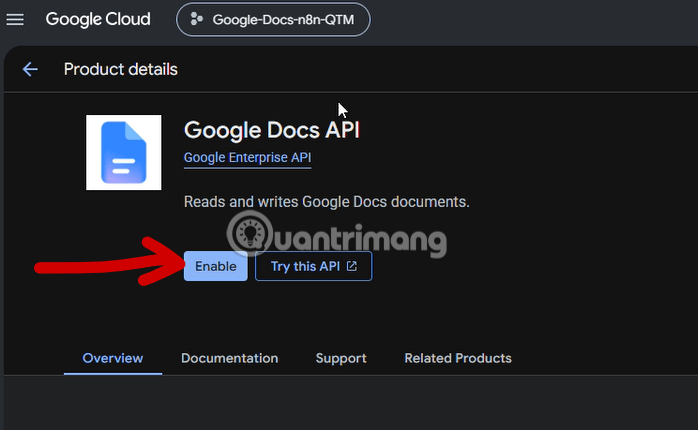
Tìm kiếm Google Docs API trong thanh tìm kiếm của Google Cloud, mở trang chi tiết dịch vụ này. Trang mô tả cho biết API này dùng để đọc và ghi tài liệu Google Docs. Nhấp nút Enable để kích hoạt cho project hiện tại.
Sau khi bật API xong, trang chuyển sang giao diện quản lý chi tiết dịch vụ với thông báo nhắc rằng bạn cần tạo credentials để có thể gọi API này từ ứng dụng riêng. Nhấp vào nút Create credentials ở góc trên bên phải để tiếp tục.
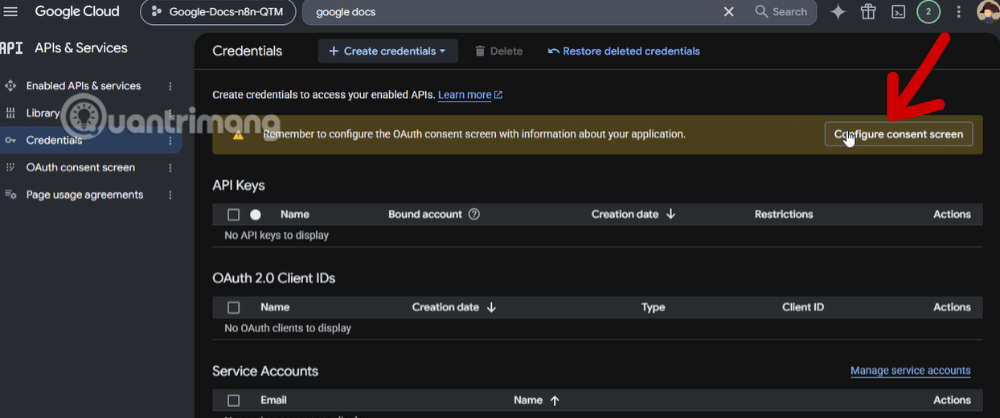
Trang Credentials hiển thị danh sách trống cho API Keys, OAuth 2.0 Client IDs và Service Accounts, kèm theo cảnh báo màu vàng nhắc bạn cần cấu hình OAuth consent screen trước khi tạo credential. Nhấp vào Configure consent screen để bắt đầu thiết lập.
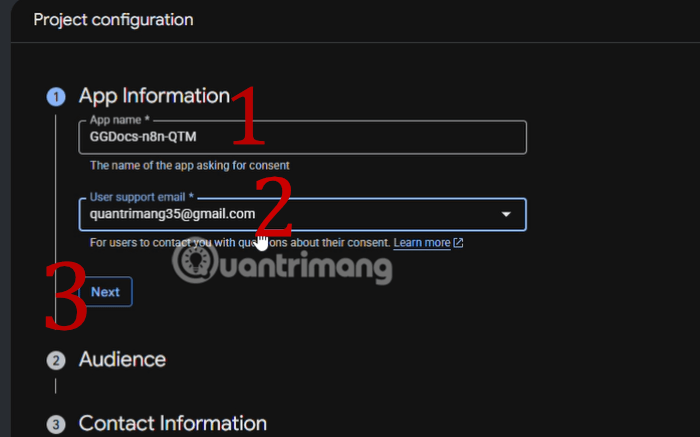
Ở bước đầu tiên trong quy trình cấu hình, điền tên ứng dụng vào ô App name (đánh số 1), ví dụ GGDocs-n8n-QTM. Chọn địa chỉ email hỗ trợ người dùng ở ô User support email (đánh số 2). Nhấp Next (đánh số 3) để chuyển sang bước kế tiếp.
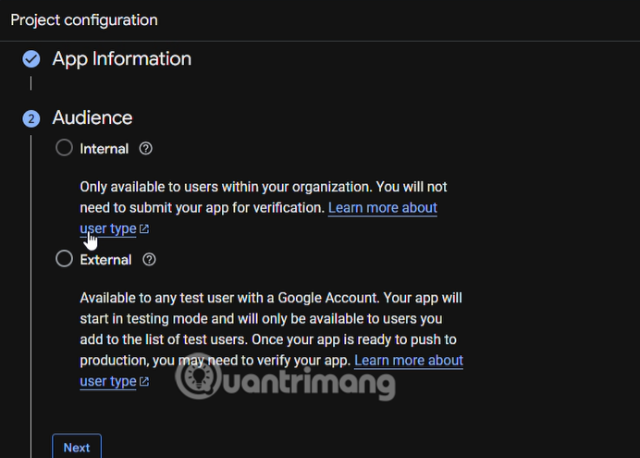
Ở bước này, bạn cần chọn giữa hai loại: Internal, chỉ dành cho người dùng trong cùng tổ chức và không cần xác minh với Google, hoặc External, cho phép bất kỳ tài khoản Google nào được thêm vào danh sách thử nghiệm truy cập. Với tài khoản Google cá nhân thông thường, hãy chọn External rồi nhấp Next.
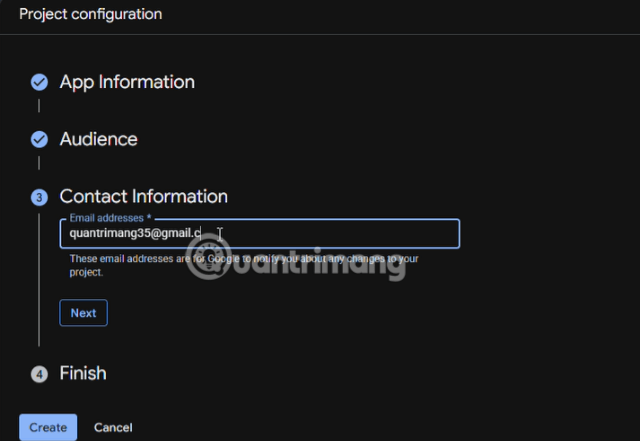
Điền địa chỉ email vào ô Email addresses để Google gửi thông báo mỗi khi có thay đổi liên quan đến project của bạn. Nhấp Next để tiếp tục sang bước cuối cùng.
Ở bước Finish, tích vào ô đồng ý với Google API Services: User Data Policy, sau đó nhấp Continue để xác nhận toàn bộ thông tin đã cấu hình ở các bước trước.
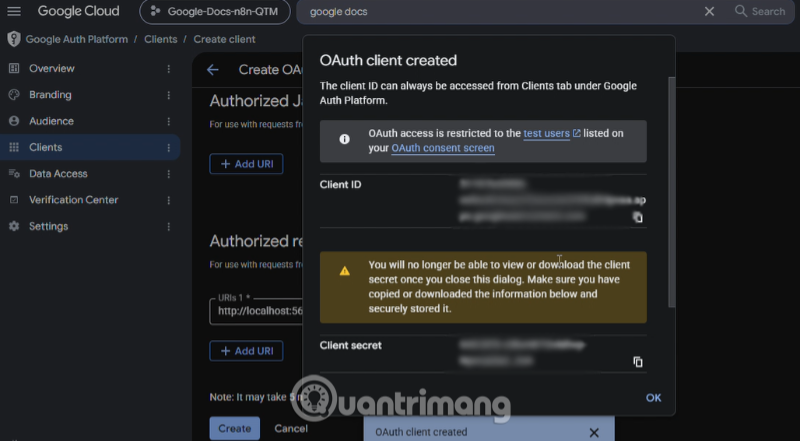
Sau khi hoàn tất consent screen, hệ thống hiển thị cửa sổ OAuth client created, thông báo rằng quyền truy cập OAuth hiện đang bị giới hạn trong danh sách test users đã khai báo trên OAuth consent screen. Cửa sổ này cung cấp cả Client ID và Client secret. Lưu ý quan trọng: Google chỉ hiển thị Client secret một lần duy nhất, hãy sao chép ngay cả hai giá trị này trước khi đóng cửa sổ, vì sau đó bạn sẽ không thể xem lại Client secret nữa.
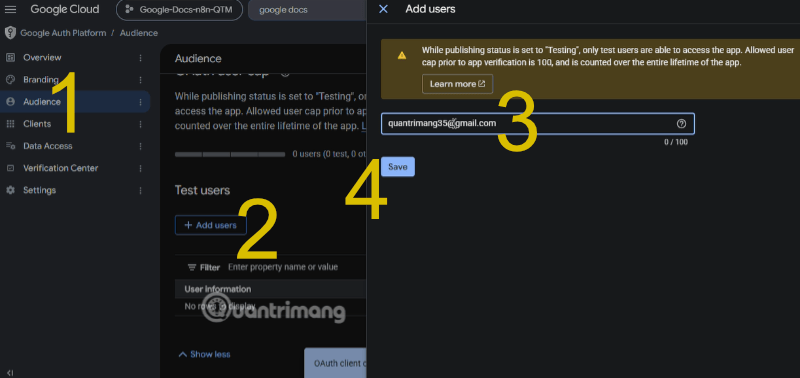
Vì ứng dụng đang ở trạng thái Testing, chỉ những tài khoản nằm trong danh sách test user mới có thể đăng nhập thành công. Vào mục Audience ở menu bên trái (đánh số 1), nhấp Add users (đánh số 2), nhập địa chỉ Gmail bạn dùng để xác thực vào ô nhập liệu (đánh số 3), rồi nhấp Save (đánh số 4) để lưu lại.
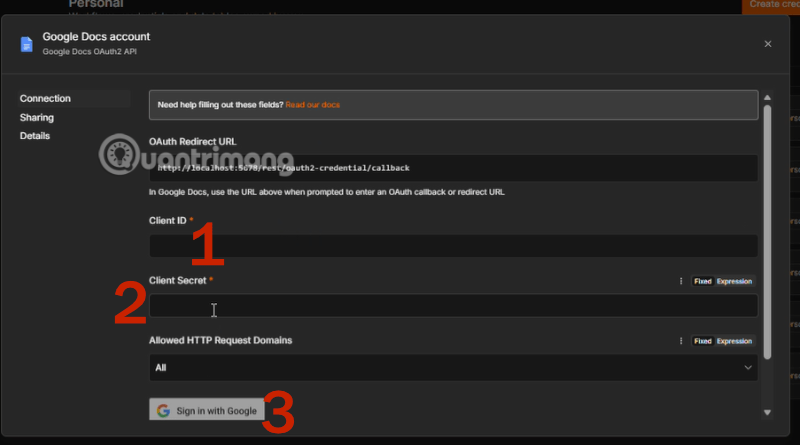
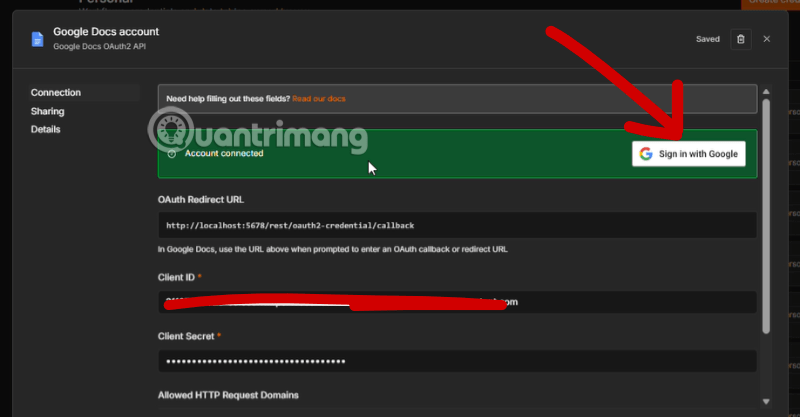
Quay lại tab n8n, dán Client ID vào ô số 1 và Client Secret vào ô số 2 trong cửa sổ Google Docs account. Nhấp vào nút Sign in with Google (đánh số 3) để bắt đầu quá trình xác thực với tài khoản Google.
 \
\
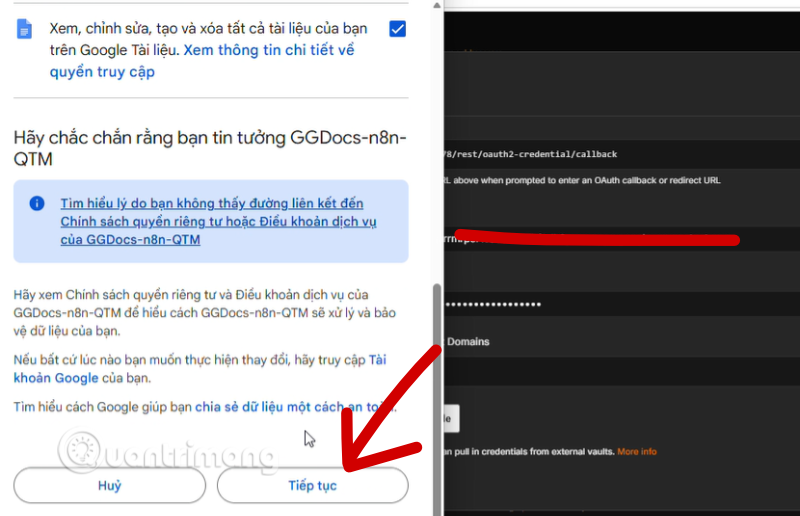
Trình duyệt mở ra màn hình xác nhận quyền, hiển thị dòng thông báo cho phép ứng dụng xem, chỉnh sửa, tạo và xóa tất cả tài liệu của bạn trên Google Tài liệu. Đọc kỹ nội dung này để đảm bảo bạn hiểu rõ mức quyền đang cấp, sau đó nhấp Tiếp tục để xác nhận.
Quay lại giao diện n8n, cửa sổ Google Docs account hiển thị dải màu xanh với dòng chữ "Account connected" cùng nút Sign in with Google đổi màu xác nhận. Góc trên cùng của cửa sổ cũng hiển thị trạng thái Saved. Đến đây, credential Google Docs của bạn đã sẵn sàng sử dụng trong bất kỳ workflow nào.
Sau khi kết nối thành công, node Google Docs trong n8n cho phép bạn thực hiện ba nhóm thao tác chính trên tài liệu.
Create cho phép tạo mới hoàn toàn một tài liệu Google Docs trực tiếp từ workflow, hữu ích khi bạn cần sinh ra báo cáo, hợp đồng hay biên bản một cách tự động dựa trên dữ liệu đầu vào từ các node khác.
Get cho phép đọc nội dung của một tài liệu đã tồn tại, lấy về toàn bộ văn bản để xử lý tiếp trong các bước sau của workflow, ví dụ chuyển sang node phân tích văn bản hoặc gửi tóm tắt qua email.
Update cho phép cập nhật nội dung tài liệu hiện có, thêm đoạn văn mới, chỉnh sửa thông tin hoặc điền dữ liệu động vào một mẫu tài liệu đã dựng sẵn.
Ngoài ra, node Google Docs còn có thể được dùng như một công cụ (AI tool) cho AI Agent trong n8n, cho phép mô hình AI tự động quyết định khi nào cần tạo, đọc hoặc cập nhật tài liệu dựa trên ngữ cảnh cuộc trò chuyện, thay vì phải cấu hình cứng từng tham số.
Một khi đã kết nối xong, Google Docs có thể trở thành mắt xích trong rất nhiều quy trình tự động khác nhau. Bạn có thể để n8n tự động tạo báo cáo hàng tuần bằng cách kéo dữ liệu từ Google Sheets hoặc cơ sở dữ liệu, sau đó điền vào một mẫu tài liệu Google Docs và gửi email cho các bên liên quan mà không cần ai phải soạn thủ công.
Một hướng khác là kết hợp với form khảo sát: khi có phản hồi mới từ Google Forms hoặc Typeform, n8n tự động tạo một tài liệu tổng hợp riêng cho từng phản hồi, tiện cho việc lưu trữ và tra cứu về sau. Với các đội ngũ pháp lý hoặc nhân sự, workflow có thể tự động điền thông tin nhân viên mới vào mẫu hợp đồng có sẵn trên Google Docs, giảm đáng kể thời gian soạn thảo thủ công cho từng trường hợp.
Nếu bạn nhận được thông báo lỗi truy cập bị từ chối khi đăng nhập Google, nguyên nhân phổ biến nhất là tài khoản Gmail bạn đang dùng chưa được thêm vào danh sách Test users ở Bước 14. Hãy quay lại mục Audience trong Google Cloud Console và kiểm tra lại danh sách này.
Một lỗi khác thường gặp là dán sai hoặc thiếu Redirect URL. Redirect URL trong Google Cloud phải khớp chính xác từng ký tự với URL hiển thị trong n8n ở Bước 2, kể cả dấu gạch chéo cuối cùng. Nếu bạn đang chạy n8n trên môi trường khác localhost, ví dụ trên server có domain riêng, hãy nhớ cập nhật lại Redirect URL tương ứng trong cả hai nơi trước khi thử kết nối lại.
Ngoài ra, vì ứng dụng OAuth đang ở trạng thái Testing, token xác thực thường chỉ có hiệu lực trong thời gian giới hạn. Nếu sau một thời gian n8n báo lỗi phiên đăng nhập hết hạn, chỉ cần vào lại credential và nhấp Sign in with Google để xác thực lại là Workflow sẽ hoạt động bình thường trở lại.
Nguồn tin: Quantrimang.com
Ý kiến bạn đọc
Những tin mới hơn
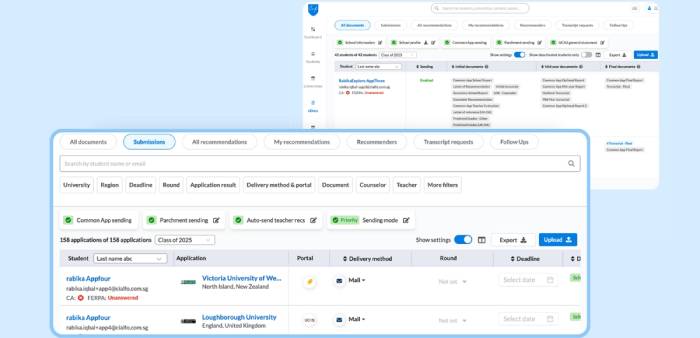 TOP nền tảng AI hỗ trợ du học tốt nhất (18/08/2026)
 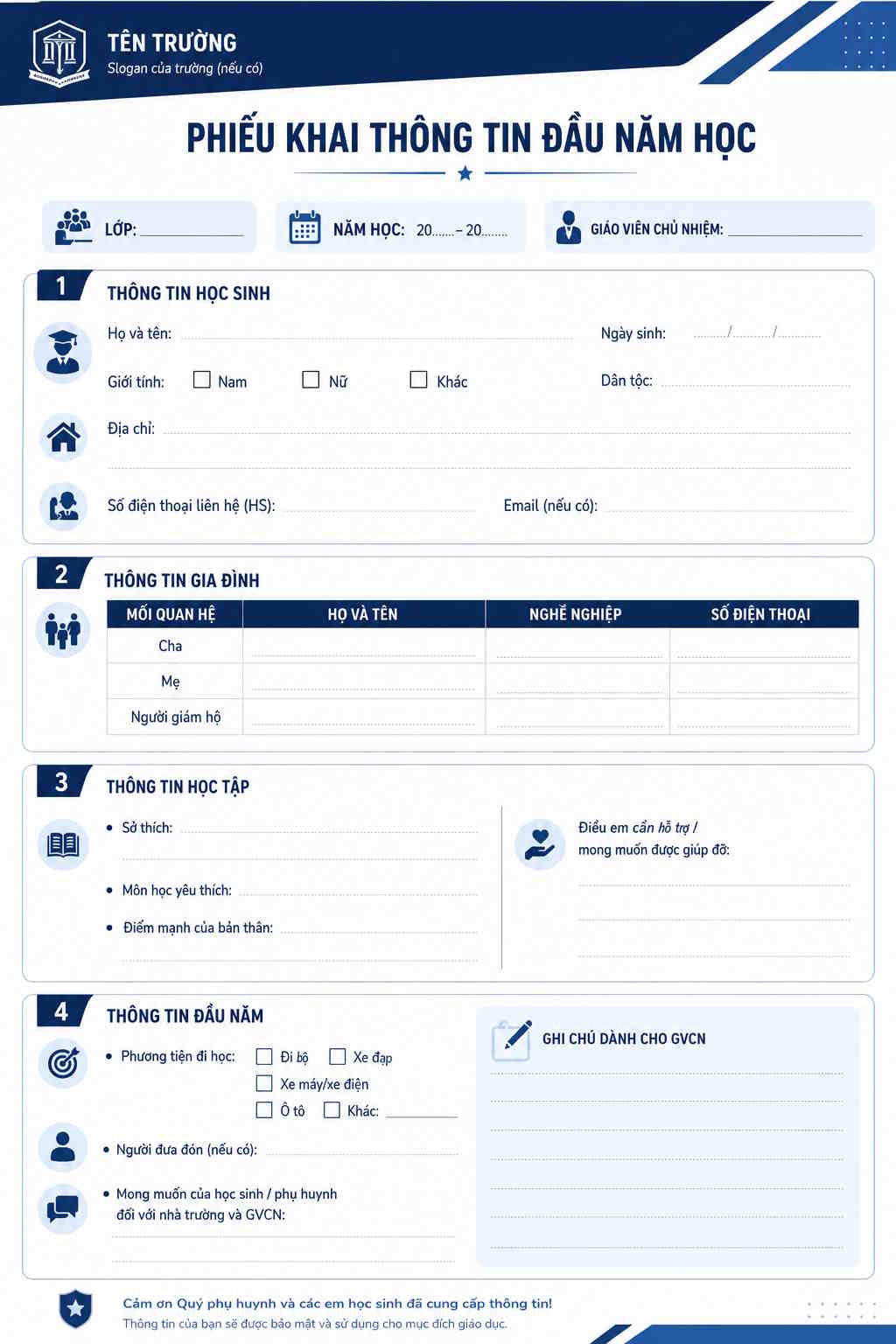 Prompt tạo phiếu khai thông tin học sinh đầu năm (18/08/2026)
 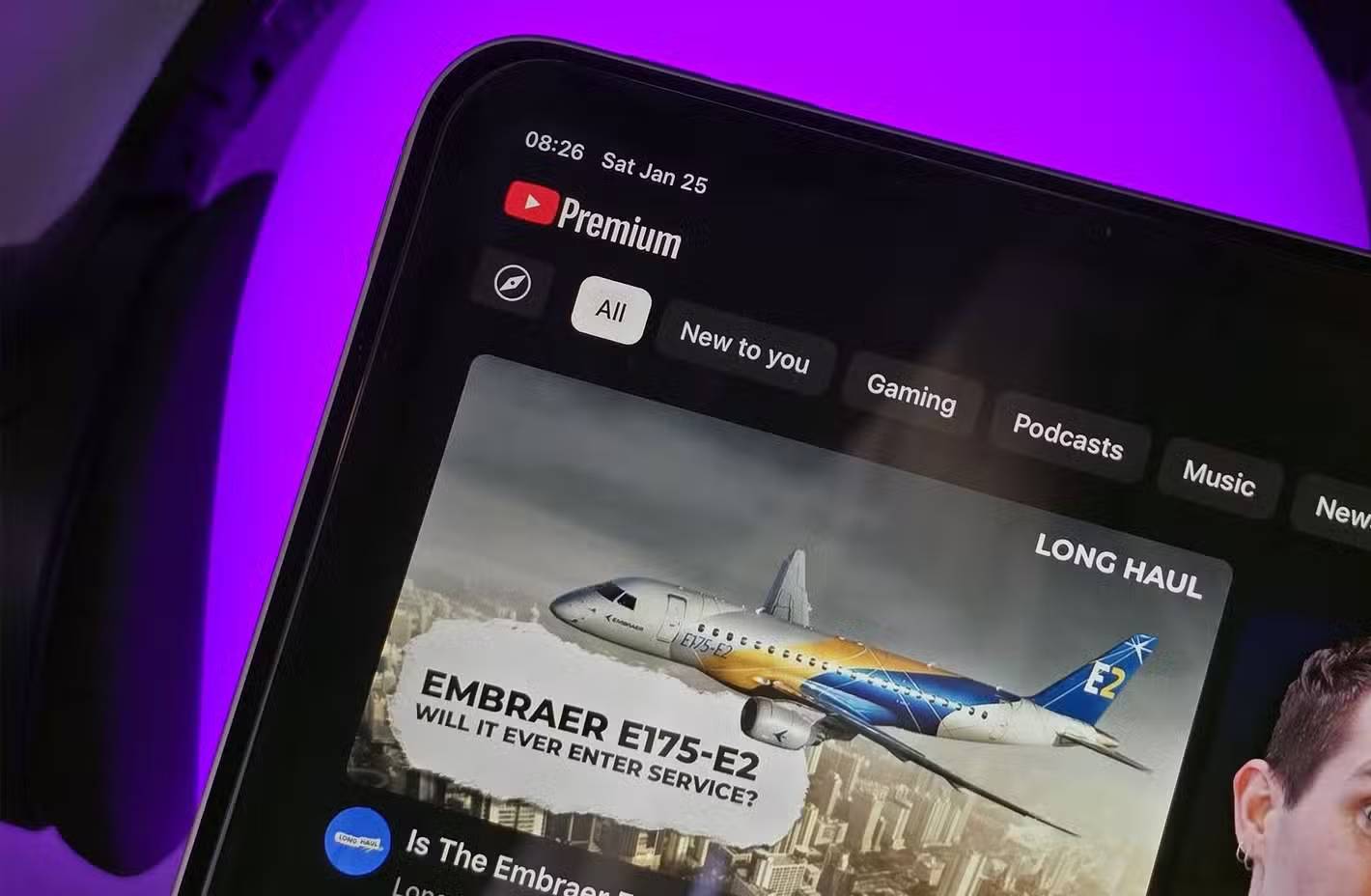 5 lợi ích của Google AI Pro mà nhiều người chưa tận dụng (18/08/2026)
  Prompt tạo kế hoạch bài dạy Khoa học Tự nhiên theo GDPT 2018 (18/08/2026)
  Làm chủ AI Agent cho người mới: Cách xây dựng AI Agent thực sự hoạt động hiệu quả (18/08/2026)
  Làm chủ AI Agent cho người mới: Cách xây dựng AI Agent thực sự hoạt động hiệu quả (18/08/2026)
  Hướng dẫn toàn diện về các phương pháp sử dụng Grok hay nhất (18/08/2026)
  Đừng phớt lờ các tài liệu hướng dẫn học tập của Gemini Notebook: Có thể bạn đã sử dụng chúng hoàn toàn sai cách! (18/08/2026)
  Hướng dẫn tạo biểu mẫu sơ yếu lý lịch học sinh (18/08/2026)
  5 prompt Claude biến nội dung nghiên cứu dạng plain-text thành thứ mà mọi người thực sự muốn đọc (18/08/2026)
 Những tin cũ hơn
 Cách tóm tắt nội dung file âm thanh trên NoteGPT (18/08/2026)
  7 chứng chỉ Generative AI tốt nhất năm 2026 (18/08/2026)
  Cách sử dụng Firecrawl sửa lỗi duyệt web của Claude Code (18/08/2026)
  Prompt tạo video AI từ ý tưởng đến xuất bản (18/08/2026)
  Prompt tạo bảng chuyên cần năm học (17/08/2026)
  Workflow gửi email tự động với Data Table và Gmail trên n8n (16/08/2026)
  LTX-2.5: Mô hình AI trọng số mở mới dành cho video và robot (16/08/2026)
  9 khóa học Generative AI tốt nhất nên tham gia vào năm 2026 (14/08/2026)
  13 ChatGPT prompt giúp học ngôn ngữ mới nhanh hơn (14/08/2026)
  Giải thích giới hạn sử dụng Claude Code: Cách hoạt động và cách tránh chạm giới hạn (14/08/2026)
  TOP nền tảng quản lý chi phí AI và Cloud tốt nhất
 Cách tạo công cụ lập kế hoạch tương tác bằng ChatGPT
 Tìm hiểu về Vane: Phiên bản thay thế mã nguồn mở cho Perplexity
 Câu hỏi dạng điểm số trong OpenAI Decisions API: Đánh giá dựa trên thang điểm do bạn tự xác định
 Hướng dẫn tạo công cụ quản lý tài chính với ChatGPT Intelligent UI
 Công cụ Voicemail detection trong ElevenAgents
 8 công cụ tạo logo AI tốt nhất bạn không nên bỏ lỡ
 TOP công cụ AI tạo ảnh chụp màn hình ứng dụng đẹp, dễ chỉnh sửa
 Hướng dẫn kết nối Claude với Figma thiết kế giao diện website
 Hướng dẫn sử dụng bảng trắng Miro trong Claude
 Hình nền Halloween cho điện thoại
 MCP (Model Context Protocol) là gì?
 OpenAI Decisions API là gì?
 Biến ảnh tĩnh thành GIF ngay trong Gemini
 Câu hỏi xác định trạng thái trong OpenAI Decisions API: Quyết định đầu tiên trong 15 phút
 Top 6 AI extension cho Gmail giúp tăng năng suất
 Câu hỏi xác định trạng thái trong OpenAI Decisions API: Quyết định đầu tiên trong 15 phút
 Hướng dẫn chuyển âm thanh thành văn bản trong ChatGPT
 TOP AI Agent cho FinOps tốt nhất
 TOP trợ lý AI hỗ trợ cuộc họp tốt nhất
 Hướng dẫn cài đặt và sử dụng n8n trên Windows 11
 Cách lập trình chuyên nghiệp hơn, dễ dàng hơn với tính năng Tệp trên Grok
 Công thức tính diện tích hình Elip
 Hướng dẫn ngắt kết nối ứng dụng trên ChatGPT
 Hướng dẫn tạo đoạn hội thoại cho topic trên Twee
 Bức tranh tổng quan về hỗ trợ khách hàng tích hợp AI
 Đừng chia sẻ ảnh cho đến khi bạn chạy kiểm tra siêu dữ liệu này!
 6 cách mở Computer/System Properties trong Windows 10
 Cách sửa lỗi There Are Currently No Power Options Available Windows
 Hướng dẫn 8 cách mở bàn phím ảo trên Windows 10