Các bước hướng dẫn chi tiết tích hợp NotebookLM với ChatGPT
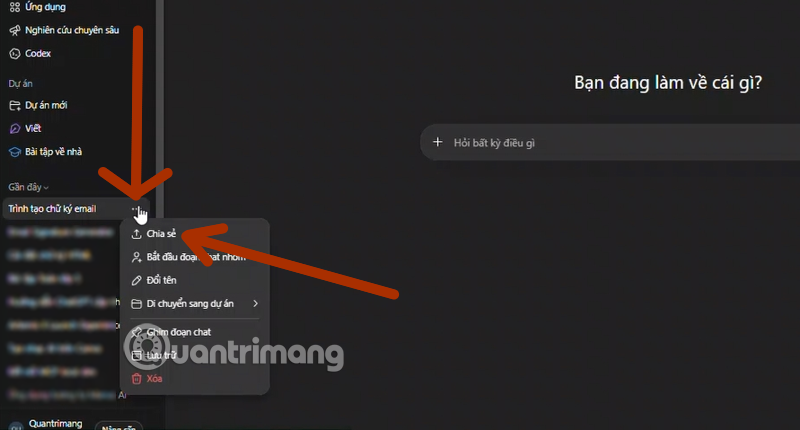
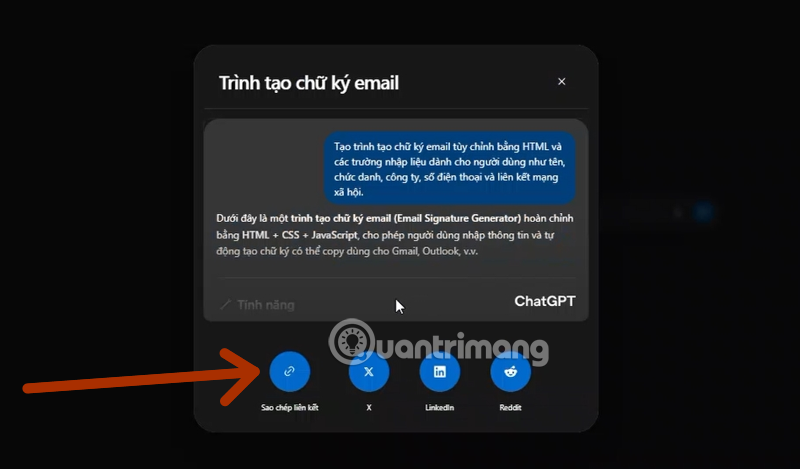
Bước 1: Mở ChatGPT và chọn cuộc trò chuyện cần tích hợp
Trên giao diện chính của ChatGPT, nhìn sang thanh bên trái. Nhấp vào cuộc trò chuyện (chat) bạn muốn chuyển sang NotebookLM.

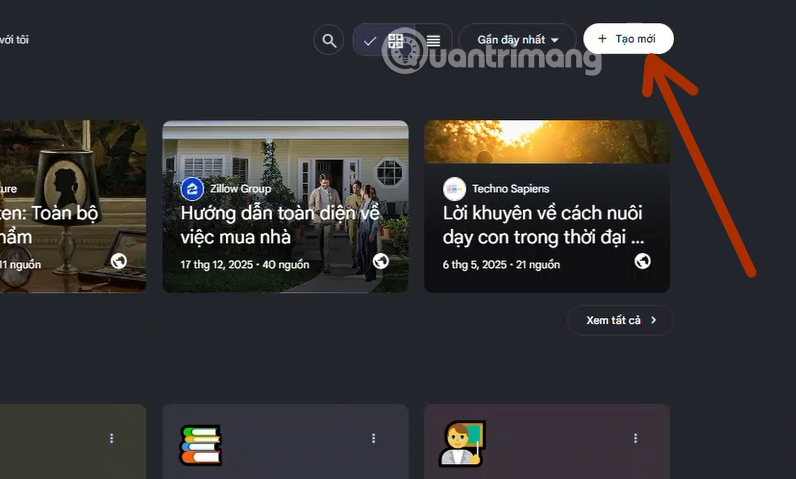
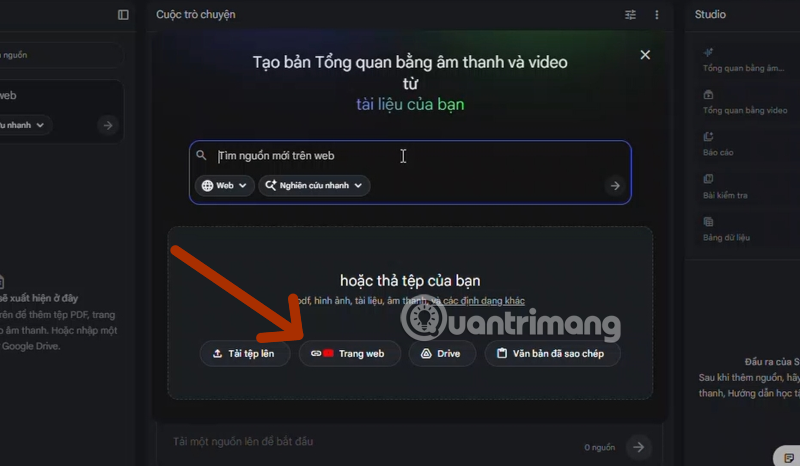
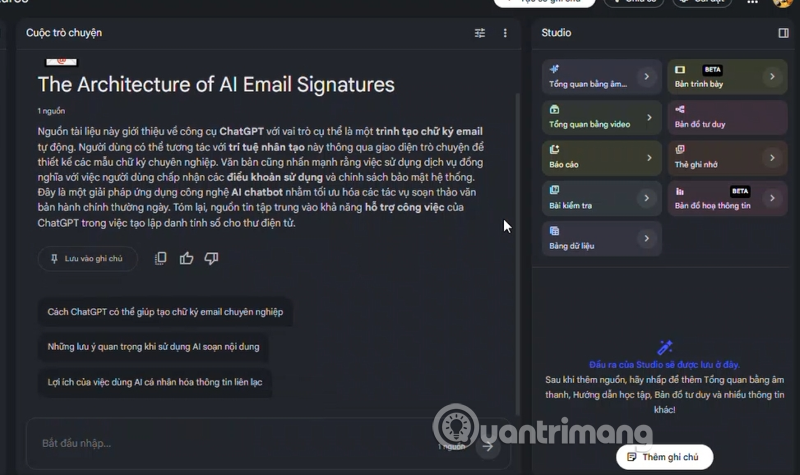
NotebookLM của Google và ChatGPT của OpenAI là hai công cụ AI mạnh mẽ. Khi kết hợp chúng, bạn có thể biến những cuộc trò chuyện ngẫu nhiên trên ChatGPT thành một kho kiến thức có cấu trúc, dễ tra cứu và phân tích sâu. Dưới đây là hướng dẫn chính xác 100% theo giao diện hiện tại tháng 4/2026 (đã kiểm tra trực tiếp qua tài liệu chính thức và các hướng dẫn mới nhất).
Nguồn tin: Quantrimang.com
Ý kiến bạn đọc
Những tin mới hơn
 Thiết lập và chạy Claude Cowork lần đầu (15/04/2026)
  Các quy tắc AI Agent (15/04/2026)
  Hướng dẫn vẽ hình học không gian qua code MATLAB bằng Gemini (15/04/2026)
  6 cách dùng Gemini để ôn thi hiệu quả hơn (15/04/2026)
  Hướng dẫn tạo ảnh anime AI trên PixAI (16/04/2026)
  Mẹo nhận biết văn bản do AI tạo ra (16/04/2026)
  Hướng dẫn xóa logo trong video AI trên Magic Eraser (16/04/2026)
  Quản lý ngữ cảnh trong Claude Code (16/04/2026)
  Các lệnh cốt lõi trong Claude Code (16/04/2026)
  Hướng dẫn sử dụng Cursor Composer (16/04/2026)
 Những tin cũ hơn
 Cách triển khai kiến thức cho nhiều cấp học chỉ với 1 câu lệnh (15/04/2026)
  Cách tạo tài liệu học tập nhanh bằng ChatGPT Canvas (15/04/2026)
  Node AI đầu tiên của bạn: Basic LLM Chain (15/04/2026) AI Agent: Công cụ, prompt và quá trình ra quyết định (15/04/2026)
  Hướng dẫn tạo Email Signature Generator với ChatGPT (15/04/2026) Cách dùng Claude Code để xây dựng MVP nhanh và hiệu quả (15/04/2026)
  Hướng dẫn tạo đề kiểm tra trên Teachy AI (15/04/2026)
  Prompt tạo ảnh chân dung cổ điển trên Gemini (15/04/2026)
  5 Docker container giúp doanh nghiệp nhỏ xây dựng hạ tầng dữ liệu (15/04/2026)
  TOP công cụ AI viết truyện ma, truyện kinh dị hay nhất
 Hướng dẫn kết nối Claude với ElevenLabs xây dựng trợ lý giọng nói
 Cách sử dụng tiện ích ChatGPT trên Chrome hiệu quả
 Dùng tiện ích ChatGPT trong Chrome để so sánh bảng giá và gom tab
 So sánh Gemini CLI và Claude Code: Nên sử dụng CLI hỗ trợ lập trình bằng AI nào?
 Các biến động (Dynamic variable) trong ElevenAgents
 Cách khắc phục sự cố click chuột trái trên Windows
 Cách sử dụng Adobe trong Claude tạo thiết kế
 Hướng dẫn kết nối Google Docs với Claude phân tích tài liệu
 Hướng dẫn ngắt kết nối ứng dụng trên Canva AI
 10 nền tảng Agentic AI tốt nhất cho doanh nghiệp năm 2026
 Canvas trong Google Search: Viết, lập kế hoạch và lập trình ứng dụng
 GitHub Copilot vs Claude Code: So sánh tính năng, giá và khả năng AI coding
 Các workflow và giới hạn thực tế trong OpenAI Decisions API
 6 trình duyệt có những tính năng AI tốt nhất
 TOP những trợ lý email AI tốt nhất
 TOP phần mềm quay màn hình có hỗ trợ AI
 Cách cá nhân hóa hành vi agent trong ElevenAgents
 Hướng dẫn tìm lịch sử trò chuyện với Canva AI
 Hướng dẫn dùng HyperFrames & ChatGPT tạo kịch bản làm video từ dữ liệu tải lên
 Hướng dẫn cài đặt và sử dụng n8n trên Windows 11
 Cách lập trình chuyên nghiệp hơn, dễ dàng hơn với tính năng Tệp trên Grok
 Công thức tính diện tích hình Elip
 Hướng dẫn ngắt kết nối ứng dụng trên ChatGPT
 Hướng dẫn tạo đoạn hội thoại cho topic trên Twee
 Bức tranh tổng quan về hỗ trợ khách hàng tích hợp AI
 Cách sửa lỗi There Are Currently No Power Options Available Windows
 Hướng dẫn 8 cách mở bàn phím ảo trên Windows 10
 Hướng dẫn tạo flashcard trên Canva AI
 Claude Code thực sự có giá bao nhiêu?