Cách fix lỗi “It’s Not You, It’s Me” trên Copilot
Trước khi tiến hành chỉnh sửa sâu và hệ thống bạn nên kiểm tra cơ bản dưới đây.
Kiểm tra lại kết nối Internet trên máy tính
Khởi động lại máy tính
Khởi động lại Copilot
Sau khi đã thử một số cách cơ bản như trên nhưng vẫn báo lỗi “It’s Not You, It’s Me” thì bạn tiếp tục thử một số cách dưới đây.

Cách 1: Vô hiệu hóa VPN
VPN đôi khi có thể ảnh hưởng kết nối Internet hay ngăn Copilot truy cập dịch vụ. Bạn có thể thử ngắt VPN và sau đó mở lại Copilot
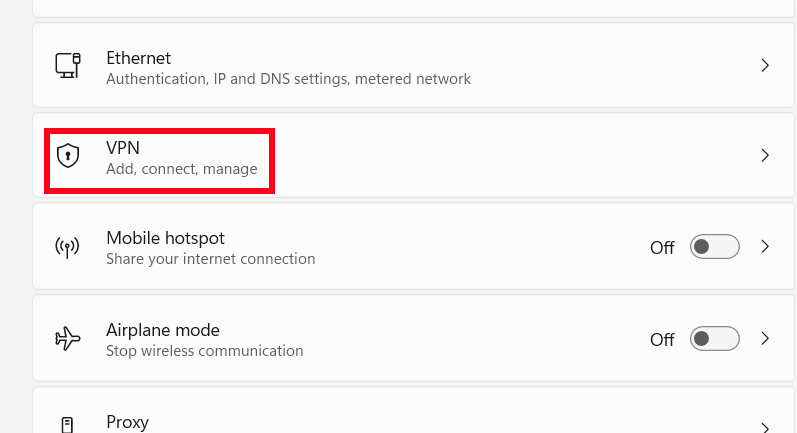
Bạn truy cập Settings trên Windows và sau đó nhấn vào mục Network & internet. Tiếp đến nhấn vào VPN và ngắt kết nối.
Nếu Copilot hoạt động bình thường sau khi tắt VPN, có thể VPN hoặc cấu hình mạng của VPN là nguyên nhân gây lỗi.
Cách 2: Restart Copilot
Khi Copilot gặp lỗi, việc đóng các tiến trình liên quan và khởi động lại có thể khắc phục các lỗi liên quan.
Bạn mở Settings sau đó tìm tới mục Apps > Installed apps. Sau đó tại ứng dụng Microsoft Copilot, bạn nhấn chuột phải chọn Advanced options.
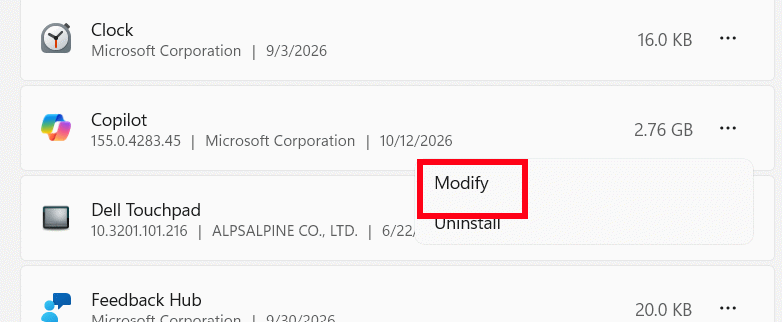
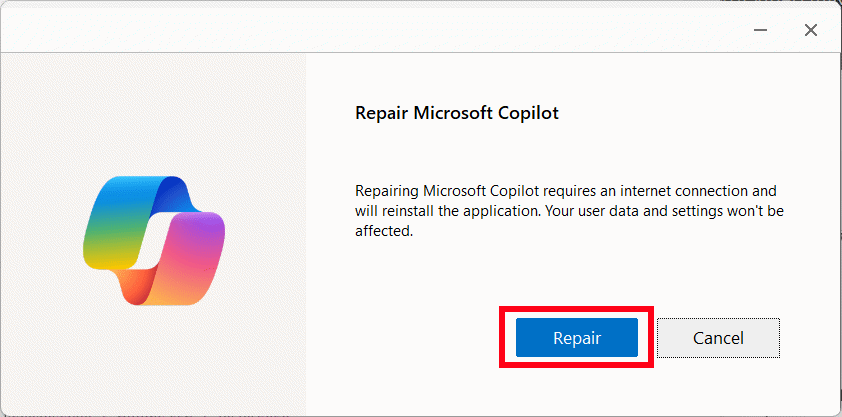
Sau đó chúng ta chọn Repair để thực hiện chỉnh sửa, khắc phục lại Copilot. Sau đó bạn khởi động lại. Nếu vẫn chưa được thì quay lại giao diện quản lý cài đặt ứng dụng chọn Reset.
Cách 3: Sử dụng công cụ khắc phục lỗi cho Copilot
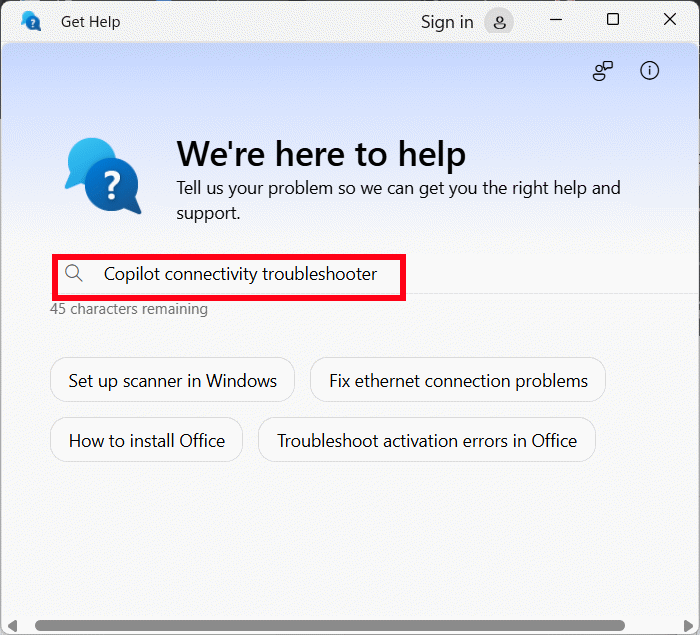
Bạn nhập Get Help vào thanh tìm kiếm trên Windows, sau đó nhập Copilot connectivity troubleshooter vào giao diện để tìm kiếm công cụ sửa lỗi kết nối trên Copilot.
Tiếp tục chạy công cụ khắc phục sự cố hiện trên màn hình và thực hiện theo hướng dẫn.
Cách 4: Xóa bộ nhớ đệm và dữ liệu hồ sơ Edge
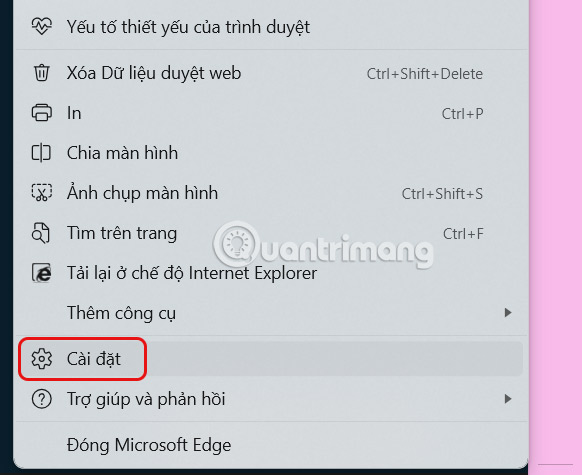
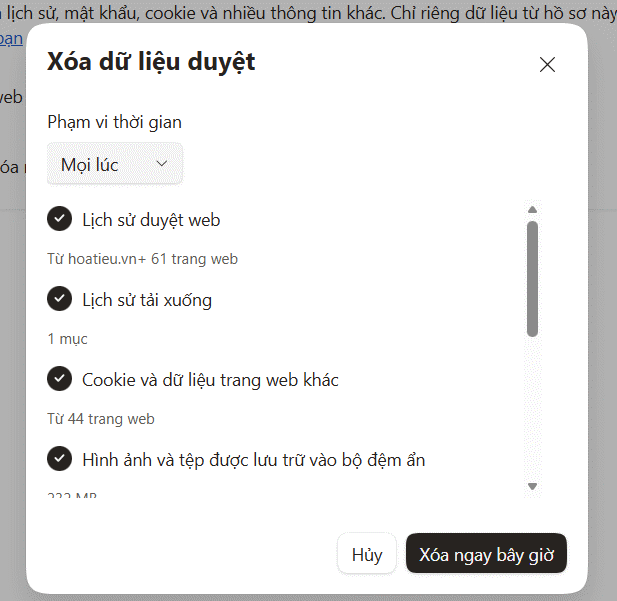
Có thể lỗi xuất phát từ trình duyệt Edge khiến Copilot không thể kết nối với dịch vụ. Bạn chỉ cần xóa dữ liệu cache trên Edge rồi mở lại Copilot là được.
 Top 10 công cụ AI viết content tốt nhất năm 2026
 Cách cấu hình Claude Code Hooks giúp tự động định dạng và kiểm thử code
 Cách tự động hóa email hoàn toàn với Grok Bot
 TOP công cụ AI chỉnh sửa file PDF tốt nhất
 7 công cụ AI mã nguồn mở có thể thay thế các gói đăng ký trả phí
 Hướng dẫn tìm địa điểm bằng bản đồ trên Gemini
 Cách dùng plugin Gmail trong ChatGPT để chuẩn bị nháp email
 13 công cụ AI tốt nhất để tạo tác phẩm nghệ thuật từ một bức ảnh chụp
 Hướng dẫn dọn dẹp và quản lý Gmail bằng Gemini
 TOP công cụ AI chỉnh sửa ảnh theo từng nhu cầu
 5 cách khai thác Gemini với Google Workspace và NotebookLM