Thông tin liên hệ
- 036.686.3943
- admin@nguoicodonvn2008.info

Giao việc cho nhóm thường mất thời gian ở những thao tác nhỏ bao gồm: mở bảng, tạo dòng mới, điền người phụ trách, chọn hạn chót, gõ ghi chú. Làm một lần thì nhanh, nhưng lặp lại mười lần mỗi ngày thì tốn kém. Khi kết nối Notion với ChatGPT, bạn chỉ cần mô tả công việc bằng một câu lệnh và AI sẽ tạo dòng tương ứng trong bảng của bạn.
Bài này đi qua toàn bộ quy trình bạn thấy trong các ảnh minh họa: tạo bảng dữ liệu từ file CSV, mở plugin Notion trong ChatGPT, ra lệnh giao việc và kiểm tra kết quả. Tôi cũng chuẩn bị sẵn file CSV mẫu và các prompt có ví dụ để bạn dùng ngay.
Toàn bộ quy trình gồm ba phần:
Điều kiện tiên quyết: Bạn đã cài và kết nối plugin Notion trong ChatGPT. Nếu chưa, hãy làm bước đó trước, vì đây là cầu nối giúp ChatGPT đọc và ghi vào Notion thay bạn.
Quantrimang sẽ chia quy trình thành ba phần bao gồm: Dựng bảng việc trong Notion, mở plugin Notion trong ChatGPT và giao việc bằng câu lệnh.
Bạn sẽ thấy: Màn hình Notion giao diện tiếng Việt. Thanh bên trái có ô Tìm kiếm hoặc hỏi (phím tắt Ctrl+K), các mục Trang chủ, Cuộc trò chuyện mới, Thư viện, phần Sự kiện sắp tới (nút “Kết nối lịch của bạn”), nhóm Không gian nhóm có mục Cơ sở dữ liệu mới đang được chọn, và nhóm Riêng tư có các mục như “Dự án”.
Khu vực chính hiển thị tiêu đề Cơ sở dữ liệu mới, chế độ xem Bảng dữ liệu, cột Tên, nút Thêm thuộc tính, dòng Trang mới và nút xanh Mới ở góc phải.
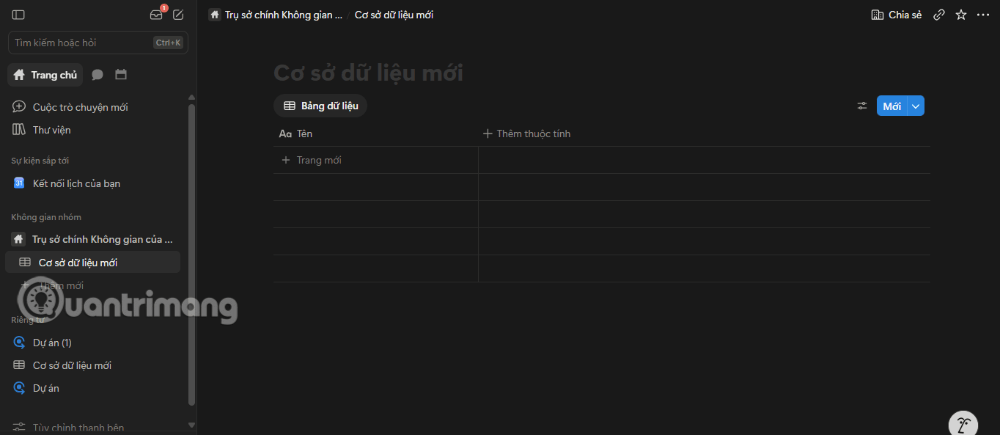
Trong Notion, mỗi dòng của bảng là một “trang” riêng, còn mỗi cột là một “thuộc tính” (như người phụ trách, hạn chót, trạng thái). Đây chính là nơi ChatGPT sẽ ghi công việc vào ở phần sau.
Nếu bạn là lead mà đang giao việc cho nhóm của mình, tạo trong mục Teamspaces bằng cách nhấn Add new nếu chưa thấy gì. Xong nhìn sang bên phải bạn sẽ thấy Cơ sở dữ liệu mới, bạn hãy tạo bảng thô ở đó hoặc gõ /database và chọn Database - Full page.
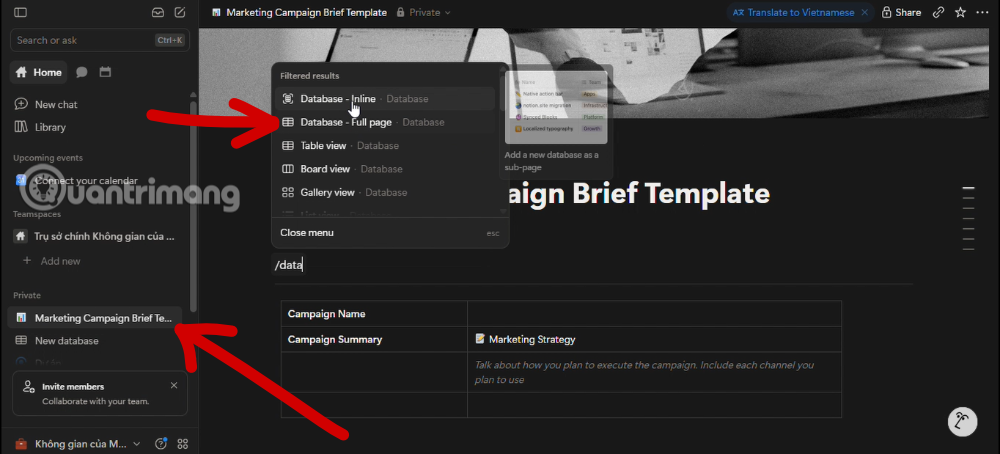
Bước 3: Chọn Import CSV trong bảng “New database”
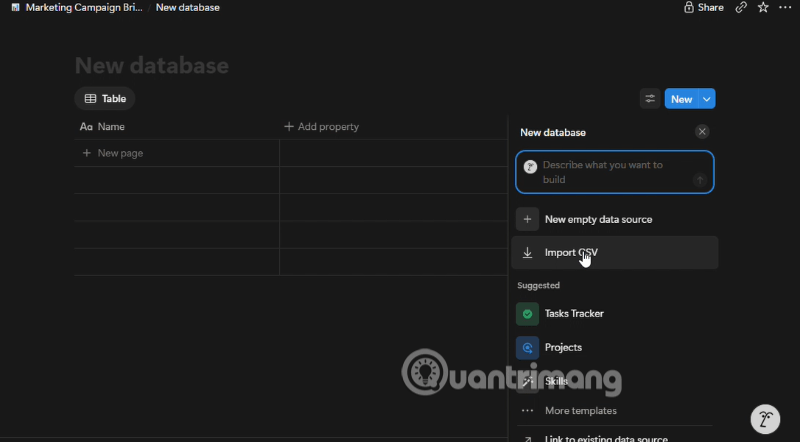
Notion cho bạn ba hướng bắt đầu bao gồm:
Nhóm Suggested với các mẫu Tasks Tracker, Projects, Skills, More templates
Như đã nói ở trên, nếu bạn tạo chay thì nhập dữ liệu bạn muốn theo từng cột từng hàng trong bảng. Còn nếu bạn đã có file .CSV sẵn rồi thì có thể chọn nhập dữ liệu bằng cách chọn Import CSV.
Bước 4: Mở hộp thoại nhập và chọn file
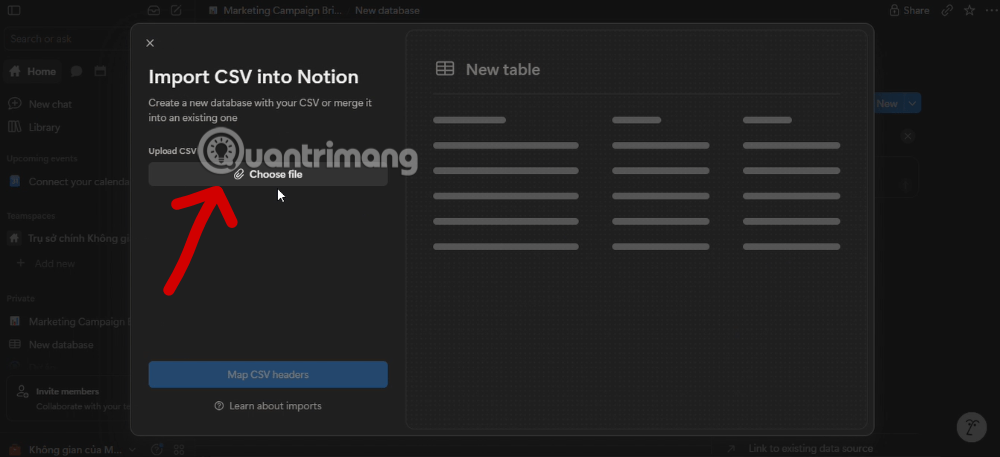
Bạn sẽ thấy hộp thoại Import CSV into Notion có mục Upload CSV với nút Choose file (mũi tên đỏ chỉ vào đây). Lúc này bạn hãy bấm bấm Choose file, tìm file.csv trong máy rồi mở. Nút Map CSV headers ở dưới còn mờ, chưa bấm được. Bên phải là bản xem trước New table với các thanh xám giữ chỗ. Cuối hộp thoại có liên kết Learn about imports.
Bước 5: Xác nhận file đã tải lên và bấm Map CSV headers
Mục Upload CSV giờ hiện tên file Test-QTM-file-giao-viec.csv mà Quantrimang.com đã tải lên kèm dấu X để gỡ file. Tiêu đề bản xem trước bên phải đổi thành đúng tên file. Nút Map CSV headers đã chuyển sang màu xanh và có mũi tên đỏ chỉ vào.
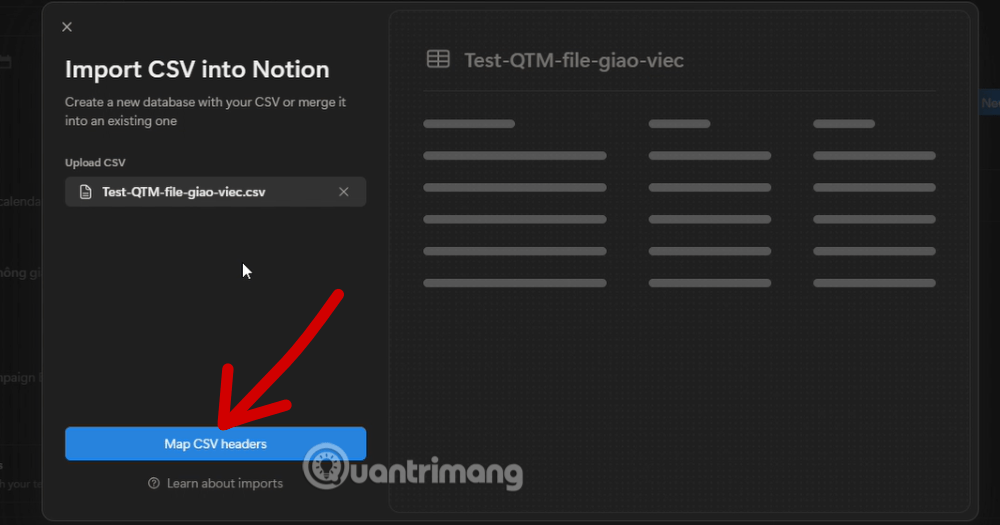
Giờ bạn hãy kiểm tra đúng tên file rồi bấm Map CSV headers. Nếu chọn nhầm, bấm dấu X và chọn lại.
“Map headers” nghĩa là ghép các cột trong file CSV với các thuộc tính của bảng Notion. Tên file sẽ trở thành tên bảng, vì vậy hãy đặt tên file dễ nhớ. Sau này bạn cần dùng đúng tên bảng này trong câu lệnh giao việc.
Bước 6: Gán kiểu dữ liệu cho từng cột
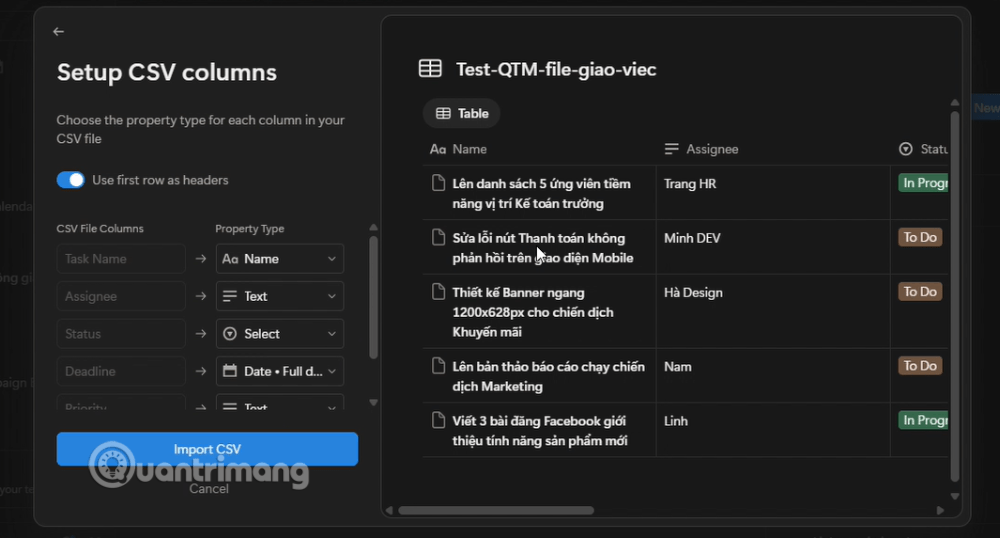
Giờ bạn hãy giữ công tắc Use first row as headers ở trạng thái bật để dòng đầu của file làm tiêu đề cột. Kiểm tra kiểu của từng cột. Cột ngày nên là Date, cột trạng thái nên là Select. Cuộn xuống xem hết các cột, rồi bấm Import CSV.
Ở đây bạn sẽ thấy màn hình Setup CSV columns và công tắc Use first row as headers đang bật. Bên trái là danh sách cột trong file (CSV File Columns) ghép với kiểu thuộc tính (Property Type):
Cột trong file | Kiểu thuộc tính trong ảnh |
Task Name | Name |
Assignee | Text |
Status | Select |
Deadline | Date (ngày đầy đủ) |
Priority | Text |
Danh sách còn cuộn tiếp xuống bên dưới (có thanh cuộn), nên có thể còn cột khác như Notes. Bên phải là bản xem trước bảng với các cột Name, Assignee, Status. Cột Status hiển thị nhãn màu, ví dụ In Progress (xanh lá) và To Do (nâu). Cuối bên trái có nút Import CSV màu xanh và nút Cancel.
Giải thích thêm:
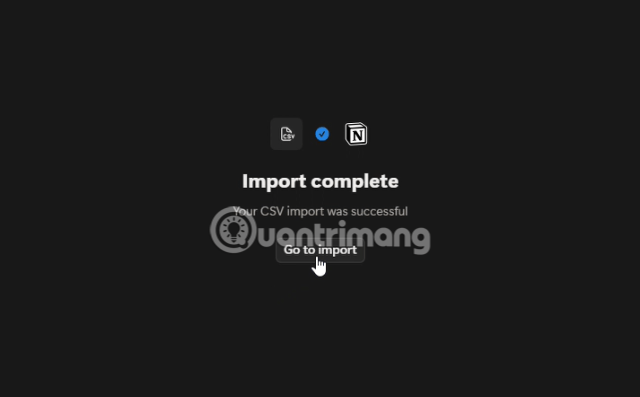
Bước 7: Hoàn tất nhập dữ liệu
Bấm Go to import để mở bảng vừa tạo, từ lúc này, mỗi dòng của file CSV đã trở thành một trang trong cơ sở dữ liệu.
Bước 8: Kiểm tra bảng sau khi nhập
Giờ là Bảng New database ở chế độ Table, các cột Name, Assignee, Deadline. Có sáu dòng công việc với hạn chót tháng 10 năm 2026.
Giờ bạn hãy kiểm tra, đối chiếu số dòng, cột và nội dung với file gốc. Nên đổi tên bảng thành tên dễ nhớ ở phần New database.
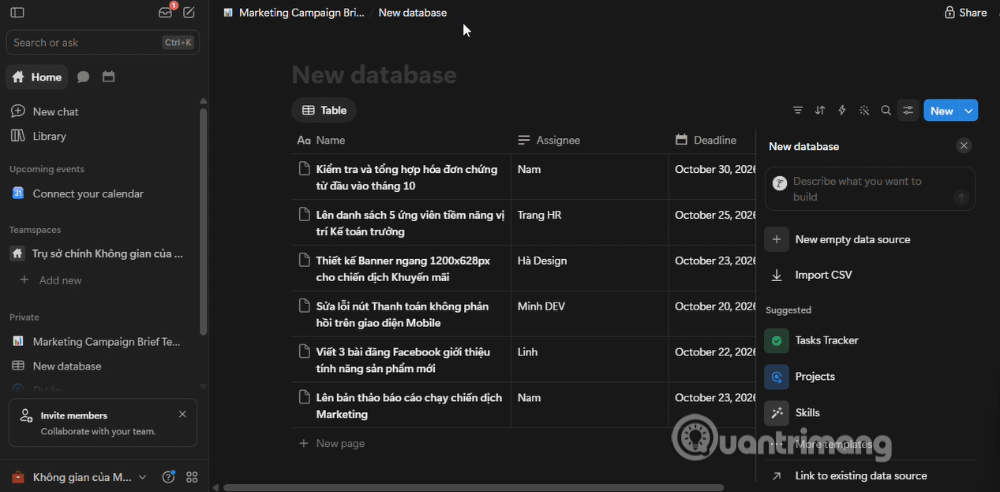
Phía dưới là nút New page, bảng điều khiển New database vẫn mở ở bên phải. Thanh công cụ phía trên bảng có các biểu tượng lọc, sắp xếp, tìm kiếm, cùng nút xanh New.
Bước kiểm tra giúp phát hiện sớm lỗi font tiếng Việt, ngày bị lệch hoặc cột bị gán sai kiểu. Sửa ở đây dễ hơn nhiều so với sửa sau khi đã giao việc hàng loạt.
Bước 9: Vào trang Plugin và chọn Notion
Bấm Plugin ở thanh bên trái, rồi bấm biểu tượng Notion trong hàng Đã cài đặt.
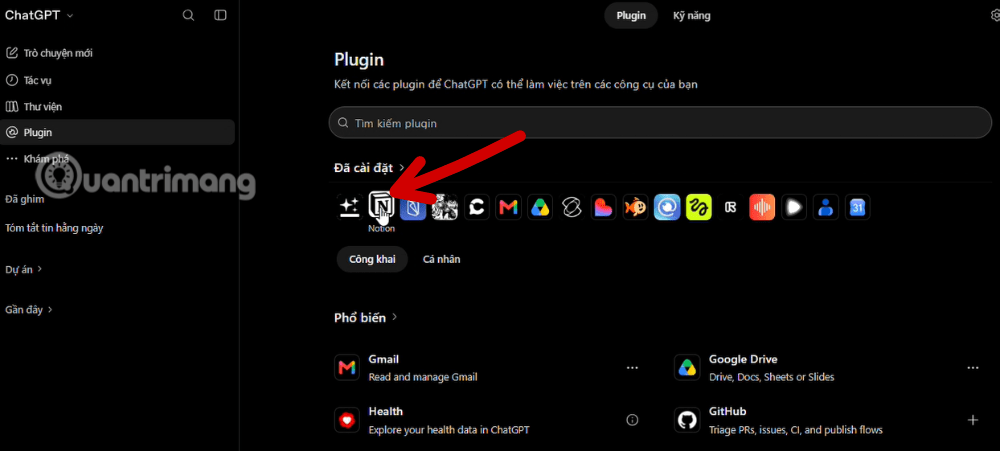
Bước 10: Đọc trang giới thiệu và bấm “Thử trong trò chuyện”
Bấm Thử trong trò chuyện để mở một cuộc trò chuyện mới. Nếu cần chỉnh quyền hoặc gỡ kết nối, bấm Quản lý.
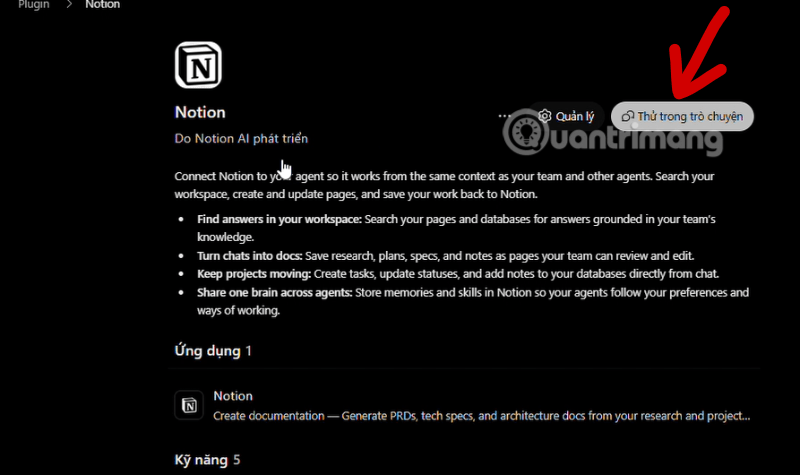
Trang chi tiết với đường dẫn Plugin > Notion, dòng “Do Notion AI phát triển”, hai nút Quản lý và Thử trong trò chuyện (mũi tên đỏ chỉ vào nút thứ hai). Phần mô tả nêu bốn khả năng:
Bên dưới có mục Ứng dụng (1 ứng dụng Notion, dùng để tạo tài liệu như PRD, đặc tả kỹ thuật) và mục Kỹ năng (5 kỹ năng).
Cần làm:
Giải thích: khả năng thứ ba (“Keep projects moving”) chính là thứ bạn dùng ở các bước sau: ra lệnh bằng câu chữ, còn ChatGPT sẽ tạo và cập nhật dòng trong bảng Notion.
Alt text gợi ý: “Trang giới thiệu plugin Notion trong ChatGPT với nút Thử trong trò chuyện”.
Giờ bạn hãy giữ nhãn @Notion ở đầu câu và viết câu lệnh theo mẫu: hành động, tên bảng đúng như trong Notion, rồi từng trường dạng tên trường: giá trị, viết xong rồi bạn hãy bấm nút gửi.
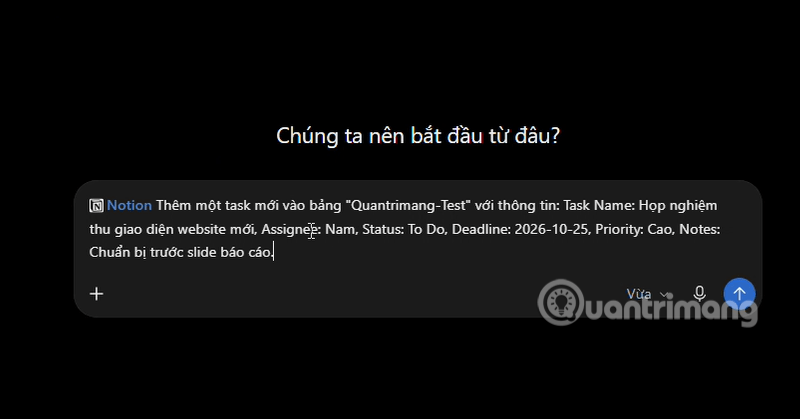
Mẫu bạn có thể dùng với file CSV đi kèm:
Thêm một task mới vào bảng "Giao-viec-mau" với thông tin:

Task Name: Họp rà soát tiến độ quý IV

Assignee: Lan

Status: To Do

Deadline: 2026-10-29

Priority: Cao

Notes: Chuẩn bị số liệu doanh thu trước buổi họp.

Sau khi tạo xong, hãy liệt kê lại các giá trị đã ghi và cho tôi liên kết đến task.Câu lệnh hiệu quả vì nó cụ thể ở ba điểm. Tên bảng giúp AI tìm đúng cơ sở dữ liệu, các cặp “trường: giá trị” cho AI biết ô nào cần điền gì, và ngày ở dạng YYYY-MM-DD tránh nhầm giữa ngày với tháng. Giá trị của Status nên trùng các nhãn đã có trong bảng (To Do, In Progress, Done).
Bước 12: Đọc kết quả và xác minh
Đối chiếu từng dòng với câu lệnh bạn đã gửi, rồi bấm Mở task vừa tạo trong Notion để xem trực tiếp.
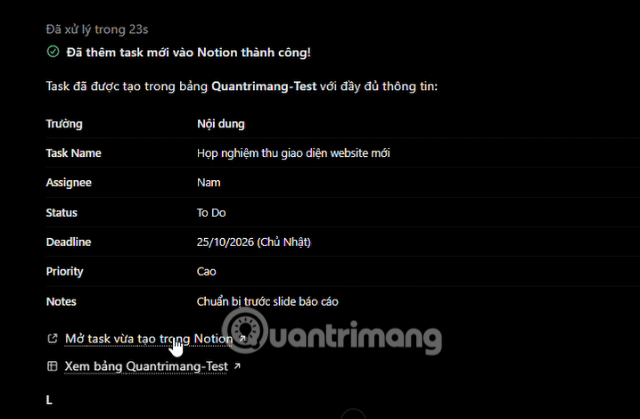
Giờ bạn hãy chú ý phần “(Chủ Nhật)” cạnh ngày hạn chót. AI tự thêm thứ trong tuần, và đó là cơ hội để bạn phát hiện việc bị giao vào ngày nghỉ. Đừng bỏ qua bước đối chiếu, vì thông báo “thành công” không thay thế việc bạn tự kiểm tra nội dung.
Trường | Nội dung |
Task Name | Họp nghiệm thu giao diện website mới |
Assignee | Nam |
Status | To Do |
Deadline | 25/10/2026 (Chủ Nhật) |
Priority | Cao |
Notes | Chuẩn bị trước slide báo cáo |
Bước 13: Giao thêm một việc tiếp theo
Gửi một câu lệnh mới theo cùng cấu trúc. Nếu chỉ cần đổi giá trị của từng trường, với cùng một khuôn câu lệnh, bạn có thể giao việc liên tục mà không cần mở Notion. Khi cần giao nhiều việc cùng lúc, hãy đánh số từng việc trong một tin nhắn thay vì gửi từng câu riêng lẻ.
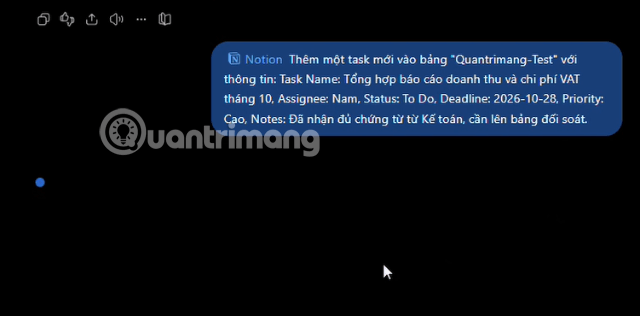
So sánh từng thuộc tính với câu lệnh ở bước 13. Nếu có sai lệch, sửa trực tiếp ngay trong Notion hoặc yêu cầu ChatGPT điều chỉnh. Đây là bước kiểm chứng cuối cùng và quan trọng nhất. Mọi thông tin khớp nghĩa là quy trình đã hoạt động đúng. Ô Bình luận còn cho phép bạn trao đổi thêm với người được giao việc ngay trên task.
Thêm một task mới vào bảng "[Tên bảng]" với thông tin:

Task Name: [tên công việc],

Assignee: [người phụ trách],

Status: [To Do / In Progress / Done],

Deadline: [YYYY-MM-DD],

Priority: [Cao / Trung bình / Thấp],

Notes: [ghi chú].

Sau khi tạo xong, hãy liệt kê lại các giá trị đã ghi và cho tôi liên kết đến task.Thêm một task mới vào bảng "Giao-viec-mau" với thông tin:
Task Name: Họp rà soát tiến độ quý IV,
Assignee: Lan,
Status: To Do,
Deadline: 2026-10-29,
Priority: Cao,
Notes: Chuẩn bị số liệu doanh thu trước buổi họp.Sau khi tạo xong, hãy liệt kê lại các giá trị đã ghi và cho tôi liên kết đến task.
Sau khi gửi, ChatGPT xử lý trong khoảng vài chục giây (ở ví dụ minh họa là 23 giây). Phản hồi thường có thông báo thêm task thành công, một bảng liệt kê các trường và nội dung đã ghi, cùng hai liên kết: mở task vừa tạo và xem cả bảng. Mở task trong Notion, bạn sẽ thấy trang mới với đầy đủ các thuộc tính Assignee, Deadline, Notes, Priority và Status.
Hãy để ý một chi tiết đáng giá: trong ví dụ minh họa, AI còn ghi thêm thứ trong tuần cạnh ngày hạn chót (Chủ Nhật). Đây là thông tin hữu ích để bạn phát hiện hạn chót rơi vào cuối tuần.
Giao nhiều việc một lúc:
Thêm 3 task vào bảng "Giao-viec-mau", tất cả có Status: To Do, Priority: Trung bình:

Task Name: Cập nhật ảnh sản phẩm trên website, Assignee: Mai, Deadline: 2026-11-03
Task Name: Gửi email nhắc lịch họp khách hàng, Assignee: Hùng, Deadline: 2026-11-04
Task Name: Rà soát hợp đồng nhà cung cấp, Assignee: Thu, Deadline: 2026-11-05
Hãy tóm tắt kết quả thành một bảng sau khi thêm.
Truy vấn công việc của một người:
Trong bảng "Giao-viec-mau", liệt kê tất cả task của Thu có Status khác Done,

sắp xếp theo Deadline từ gần đến xa. Trình bày dạng bảng gồm Task Name, Deadline, Priority.
Lọc việc sắp đến hạn:
Trong bảng "Giao-viec-mau", cho tôi biết những task có Deadline trong 7 ngày tới

và chưa hoàn thành. Nhóm theo người phụ trách.Bạn có thể import CSV vào bảng đã có thay vì tạo bảng mới không?
Vì sao nên dùng CSV thay vì nhờ ChatGPT tạo từng task?
ChatGPT có tự sửa được task đã tạo không?
Bạn nên chọn Priority là Text hay Select?
Chuỗi thao tác gồm import CSV vào Notion, mở plugin Notion trong ChatGPT rồi giao việc bằng prompt có cấu trúc giúp bạn bớt hẳn các bước nhập liệu thủ công. Cốt lõi nằm ở prompt: nêu đúng tên bảng, đủ trường và định dạng ngày chuẩn, rồi luôn kiểm tra lại kết quả.
Bạn hãy bắt đầu với file Giao-viec-mau.csv, import vào Notion, rồi thử prompt ví dụ để xem một task mới xuất hiện trong bảng. Khi đã quen, hãy thay dữ liệu mẫu bằng công việc thật của nhóm.
Nguồn tin: Quantrimang.com
Ý kiến bạn đọc
Những tin mới hơn
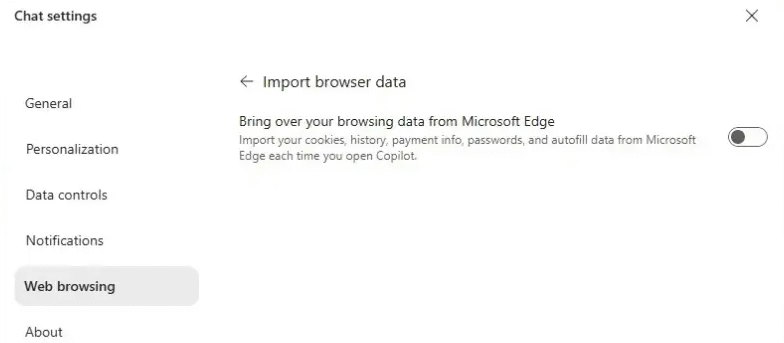 Hướng dẫn tắt nhập dữ liệu từ Microsoft Edge vào Copilot (19/10/2026)
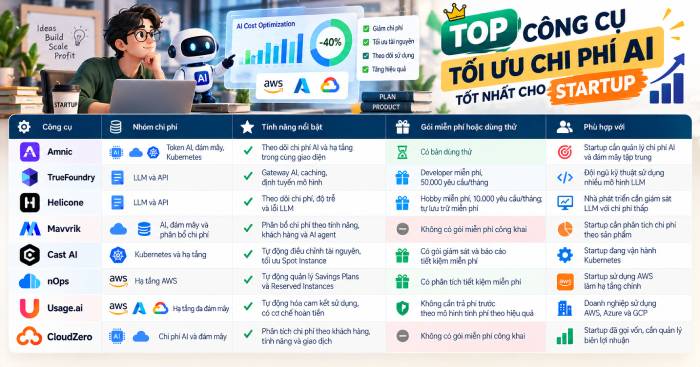 TOP công cụ tối ưu chi phí AI tốt nhất cho startup (19/10/2026)
 Công cụ Skip turn trong ElevenAgents (20/10/2026)
 Hướng dẫn tạo truyện tranh bằng MangaBoom trong ChatGPT (20/10/2026)
 TOP công cụ AI tạo video Halloween thú vị nhất (20/10/2026)
 Công cụ Transfer to number trong ElevenAgents (20/10/2026)
 TOP trợ lý AI hỗ trợ cuộc họp tốt nhất (20/10/2026)
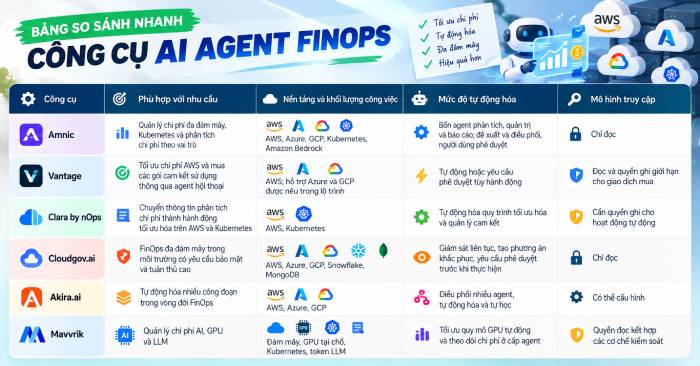 TOP AI Agent cho FinOps tốt nhất (20/10/2026)
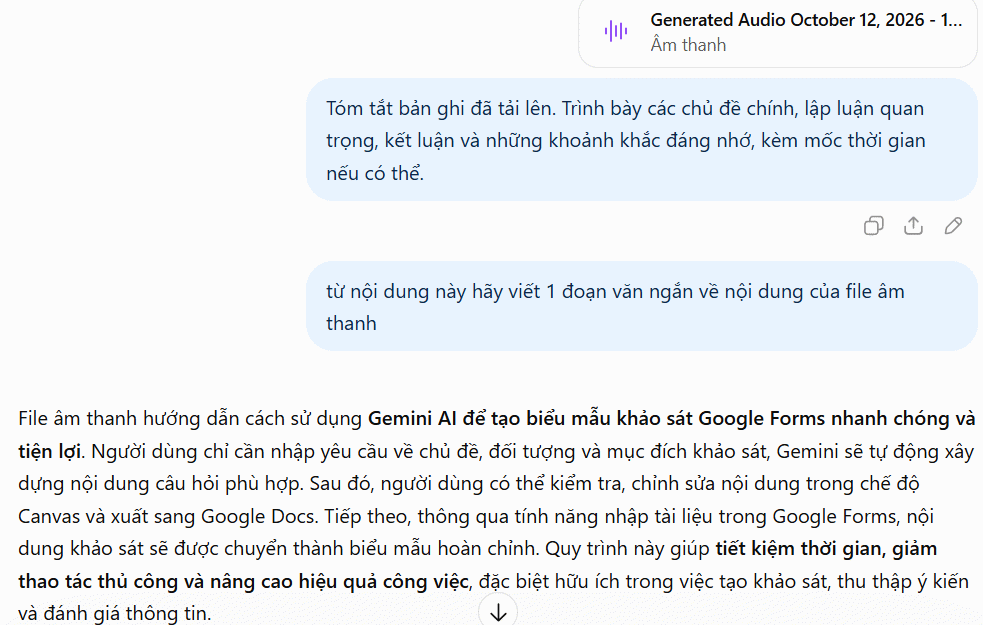 Hướng dẫn chuyển âm thanh thành văn bản trong ChatGPT (20/10/2026)
 Câu hỏi xác định trạng thái trong OpenAI Decisions API: Quyết định đầu tiên trong 15 phút (20/10/2026)
Những tin cũ hơn
 Hướng dẫn chuyển PDF thành sách lật bằng Flipbook trên ChatGPT (19/10/2026)
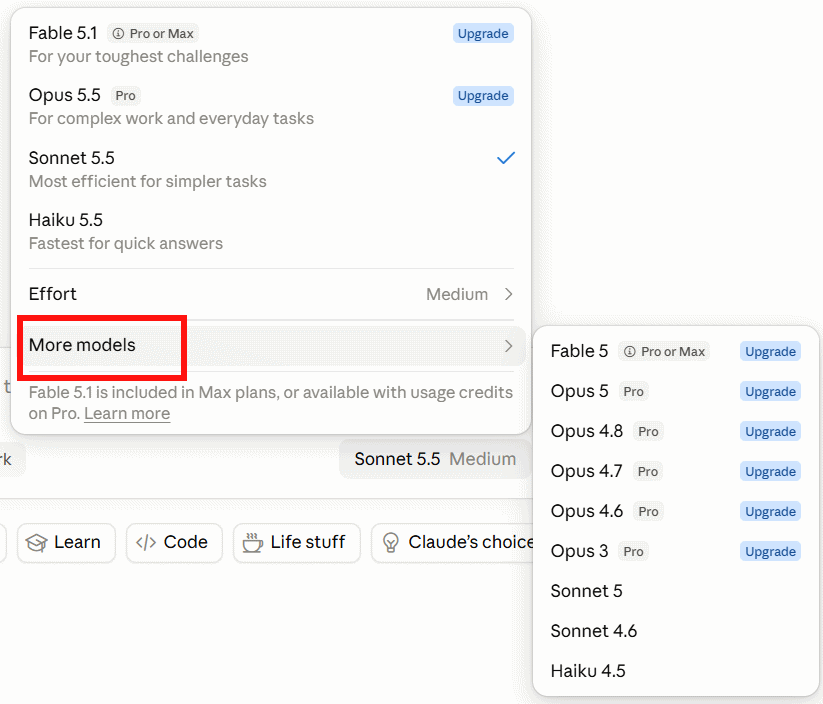 8 mẹo hạn chế Claude vượt quá giới hạn lượt dùng (19/10/2026)
 Cách sử dụng ChatGPT tự động xử lý, trả lời thư mời họp Gmail trong tích tắc (19/10/2026)
 So sánh hệ sinh thái Microsoft Copilot: Nên chọn công cụ nào? (19/10/2026)
 Top 10 công cụ AI viết content tốt nhất năm 2026 (18/10/2026)
 Hướng dẫn fix lỗi “It’s Not You, It’s Me” trên Copilot (18/10/2026)
 Cách cấu hình Claude Code Hooks giúp tự động định dạng và kiểm thử code (18/10/2026)
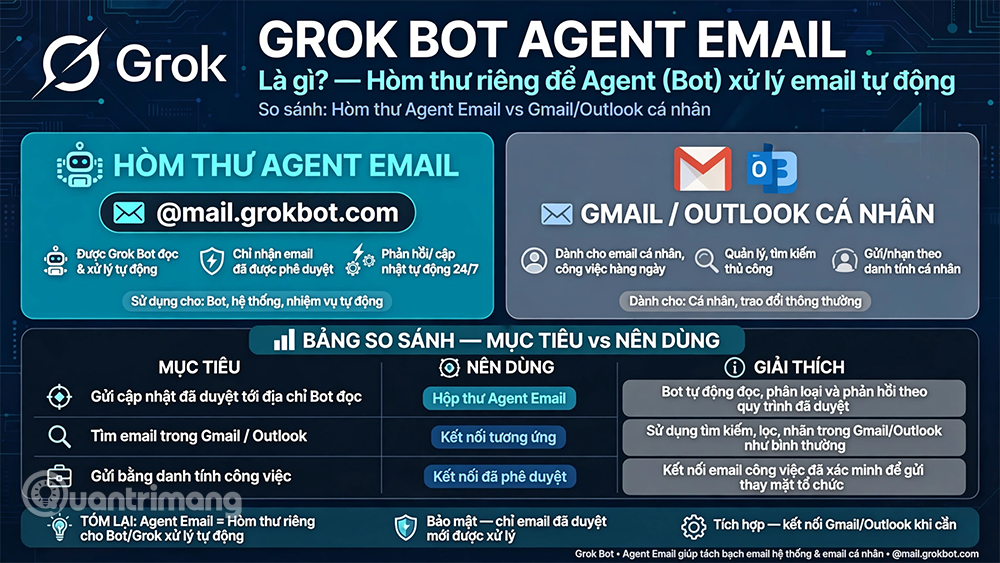 Cách tự động hóa email hoàn toàn với Grok Bot (18/10/2026)
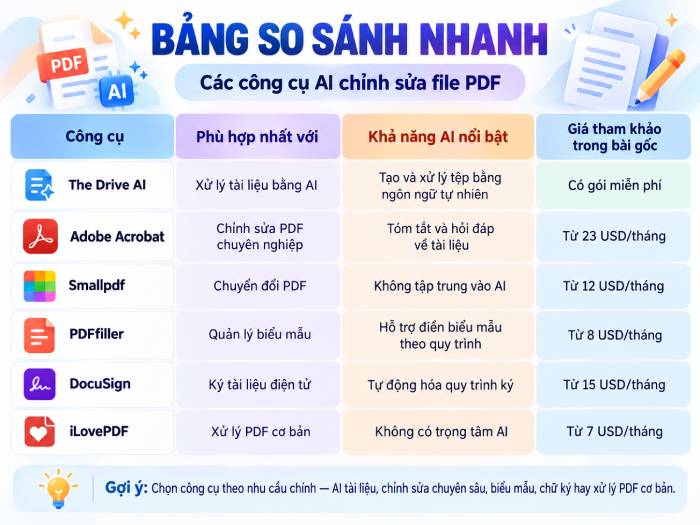 TOP công cụ AI chỉnh sửa file PDF tốt nhất (18/10/2026)
 7 công cụ AI mã nguồn mở có thể thay thế các gói đăng ký trả phí (16/10/2026)
 Karaoke Người Đó Tôi Đây Tình Đâu(Midi)
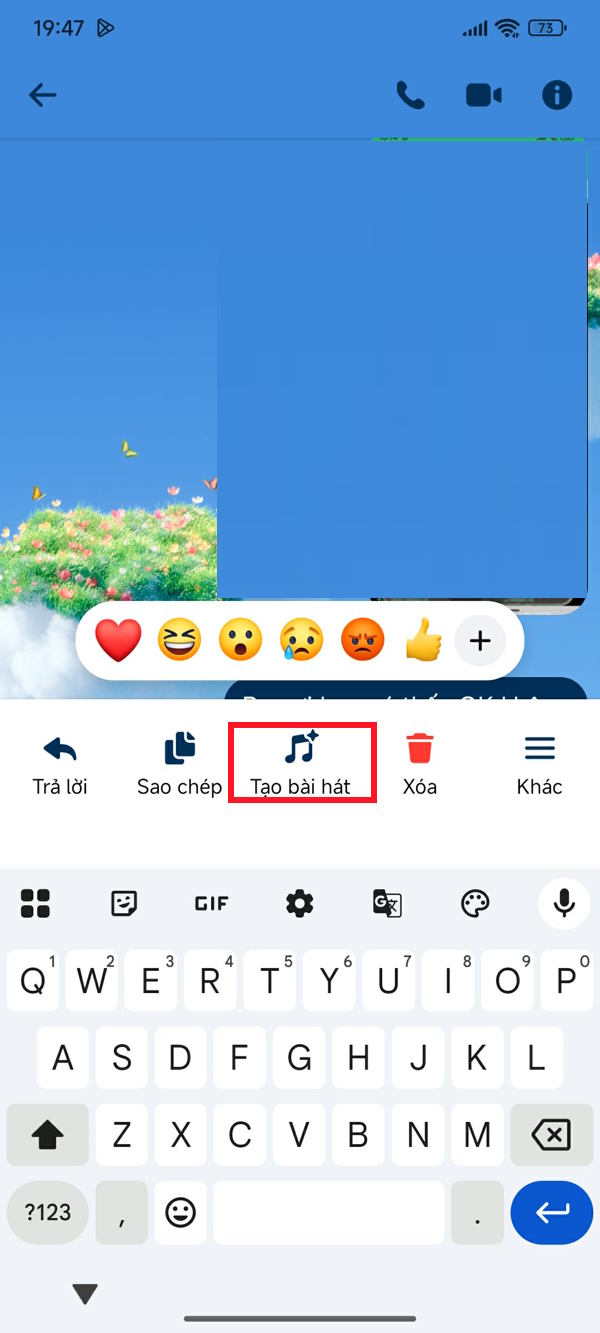 Chuyển tin nhắn Messenger thành bài hát trong nháy mắt
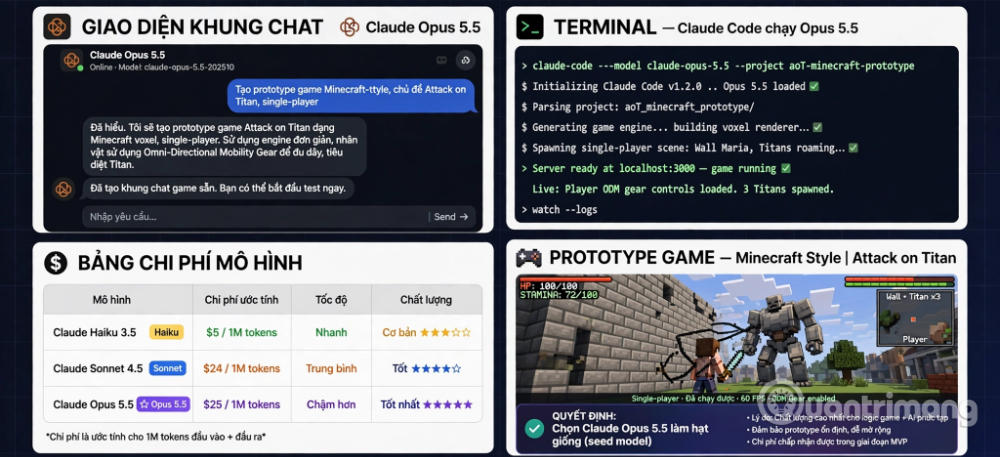 Cách xây dựng game nhiều người chơi với Claude Opus 5.5
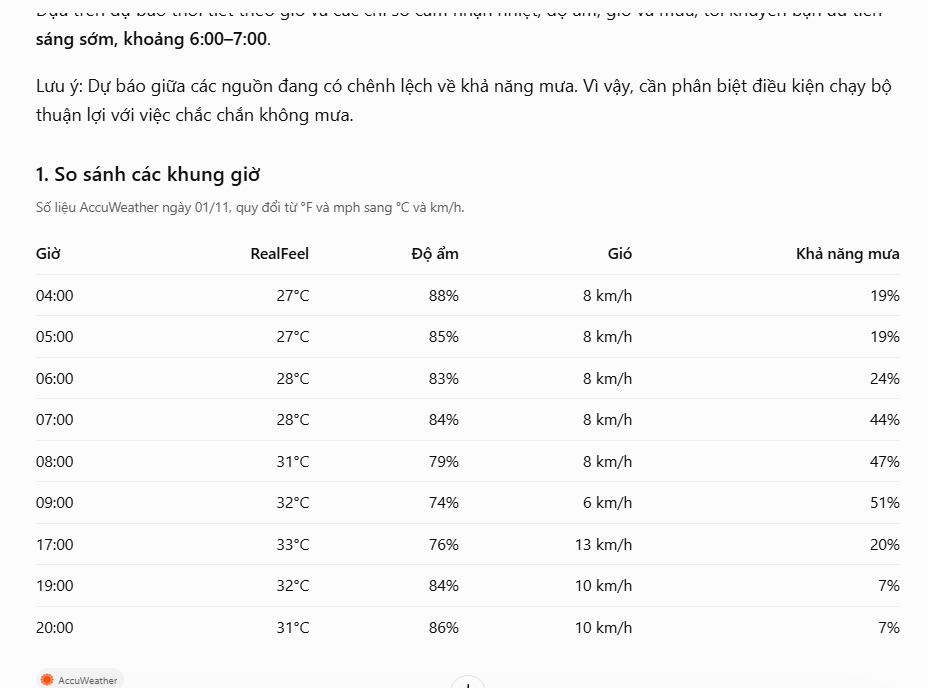 Cách xem thời tiết trong ChatGPT với AccuWeather để lên kế hoạch
 Karaoke Lạnh (Midi)
 Cách kết nối ElevenLabs AI agent với Exa
 Thiết lập cách ChatGPT thông báo cho bạn khi có công việc cần chú ý
 TOP phần mềm OCR scan tài liệu có tích hợp AI tốt nhất
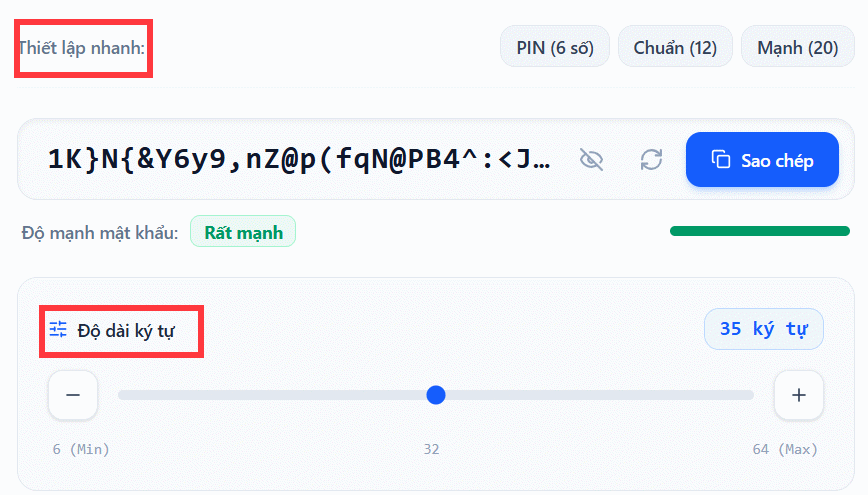 6 trang web tạo mật khẩu ngẫu nhiên an toàn đáng tin cậy
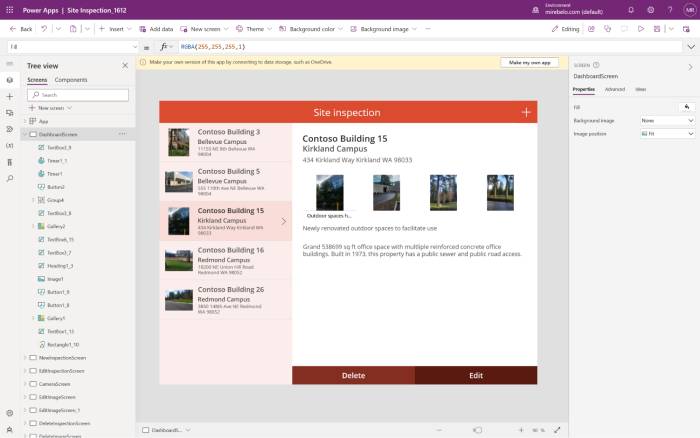 TOP nền tảng xây dựng công cụ nội bộ có tích hợp AI
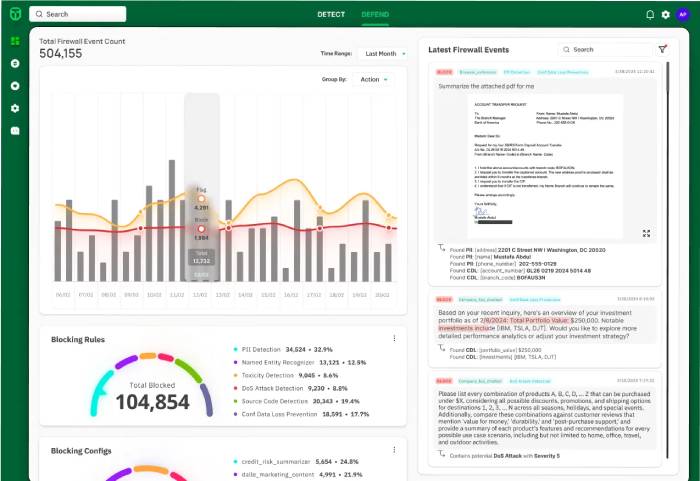 TOP phần mềm AI bảo mật Internet tốt nhất hiện nay
 Biến các ý tưởng thành giải thích trực quan, tương tác trong ChatGPT
 TOP tiện ích mở rộng AI cho VS Code tốt nhất
Cách tạo website Portfolio miễn phí bằng ChatGPT
 6 lựa chọn thay thế Visual Studio Code tốt nhất có tích hợp AI
 Tạo form hỏi đáp tương tác trong vài phút và prompt chỉnh sửa
 Hướng dẫn sử dụng Google Slides trong Claude
 Hướng dẫn sử dụng Wolfram trong ChatGPT giải toán nâng cao
 15 prompt AI thú vị cho ngày lễ Halloween
 Hoàn thiện một thiết kế thực tế với ChatGPT + Canva
 Hướng dẫn cài đặt và sử dụng n8n trên Windows 11
 Cách lập trình chuyên nghiệp hơn, dễ dàng hơn với tính năng Tệp trên Grok
 Công thức tính diện tích hình Elip
 Hướng dẫn ngắt kết nối ứng dụng trên ChatGPT
 Hướng dẫn tạo đoạn hội thoại cho topic trên Twee
 Bức tranh tổng quan về hỗ trợ khách hàng tích hợp AI
 Claude Code thực sự có giá bao nhiêu?
 Cách sửa lỗi There Are Currently No Power Options Available Windows
 5 tài liệu hay nhất giúp bạn làm chủ Small Language Model (SLM) năm 2026
 Hướng dẫn 8 cách mở bàn phím ảo trên Windows 10