Thông tin liên hệ
- 036.686.3943
- admin@nguoicodonvn2008.info

Thay vì ngồi lọc email thủ công thì bạn có thể tận dụng Gemini liên kết với Gmail để dọn dẹp và quản lý email nhanh chóng hơn. Tất cả đều được thực hiện hoàn toàn tự động thông qua quá trình thiết lập, hoặc sử dụng câu lệnh để phân loại, lọc email.
Trong bài viết này, bạn sẽ biết cách sử dụng Google Gemini để quản lý và dọn dẹp Gmail một cách hiệu quả, giảm tải công việc với Gmail hàng ngày, giúp đạt chất lượng hơn trong việc xử lý email.
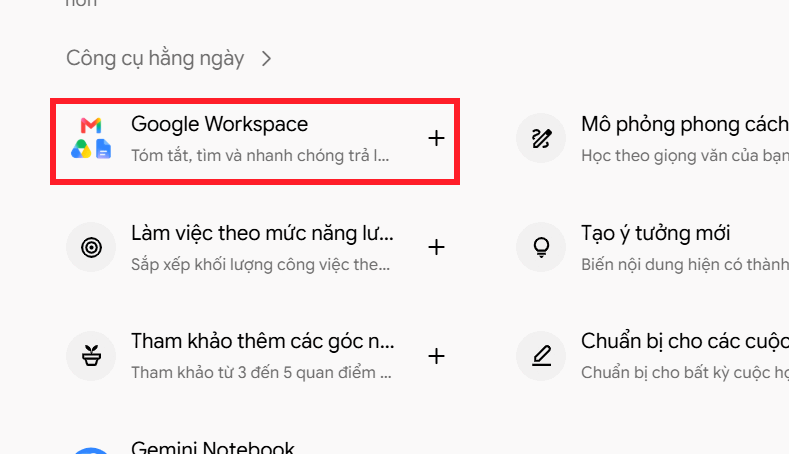
Trước hết bạn cần phải kích hoạt Gemini cho Gmail. Trong giao diện Gemini bạn nhấn vào Tùy chỉnh ở cạnh trái.
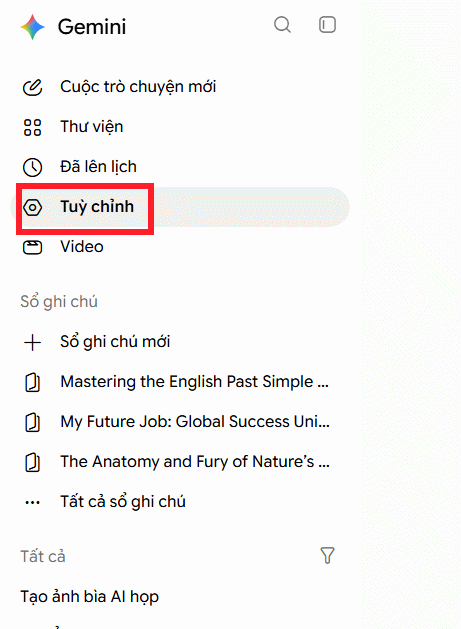
Sau đó bạn cần nhấn vào Google Workspace để kết nối tất cả dịch vụ với Gemini, trong đó có Gmail.
Bước 1:
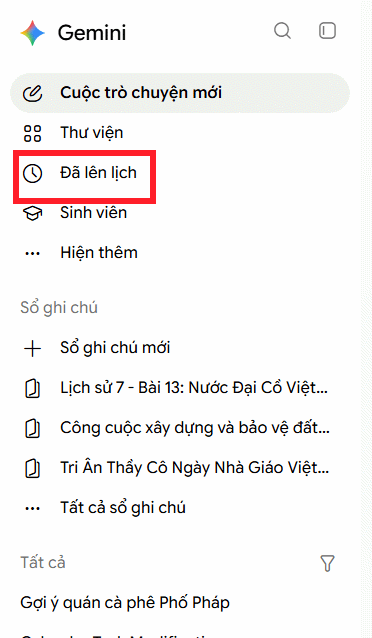
Quay trở lại giao diện Gemini bạn nhấn vào mục Đã lên lịch ở bên cạnh để sử dụng tính năng quản lý Gmail tự động theo nội dung yêu cầu.
Lúc này bạn cần lên lịch tổng hợp, phân loại Gmail với thời gian cụ thể mà mình muốn để thiết lập chạy hàng ngày. Tiếp đến phần mô tả công việc bạn nhập lệnh dưới đây.
Hãy tổng hợp các email chưa đọc của tôi trong 7 ngày gần nhất và chia thành 3 nhóm rõ ràng:

Email hoặc chuỗi hội thoại cần tôi phản hồi.

Hóa đơn, biên lai, xác nhận giao dịch và các nội dung liên quan đến tài chính.

Bản tin đăng ký nhận, email quảng cáo, thông báo tự động và các email ít ưu tiên khác.

Đối với nhóm 1, hãy lập danh sách gạch đầu dòng ngắn gọn, cho biết ai là người gửi và họ cần tôi làm gì.

Trình bày đơn giản, rõ ràng, dễ đọc và dễ xác định email cần xử lý trước.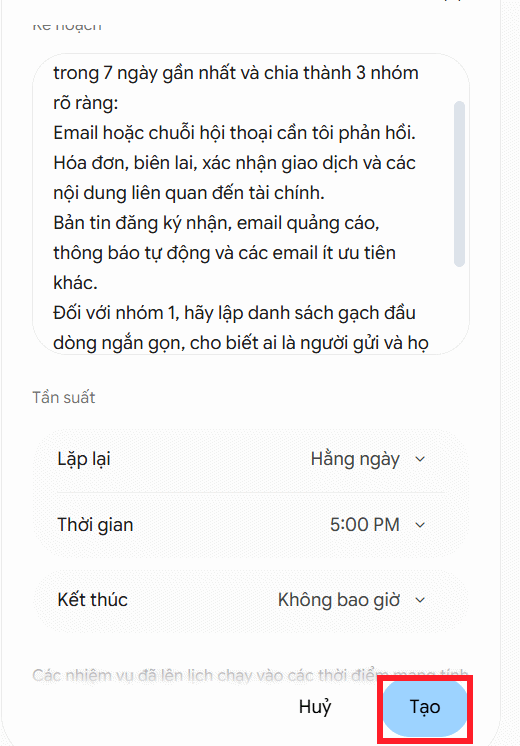
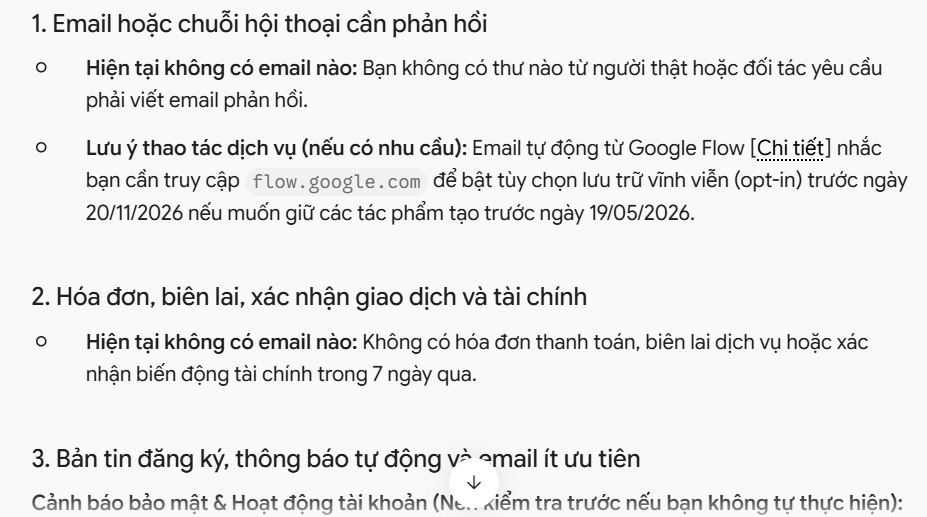
Gemini sẽ tạo báo cáo tổng hợp giúp bạn nhanh chóng xác định email cần phản hồi, email tài chính cần lưu giữ và những email nào có thể xem sau.
Kết quả trả về sẽ phân thành từng mục rõ ràng để bạn theo dõi, chi tiết cho từng nội dung mail và có link để bạn truy cập ngay.
Bước 2:
Tiếp tục tạo lịch công việc mới để lọc mail rác và dọn dẹp hộp thư.
Chúng ta cũng thiết lập thời gian và khung giờ thực hiện. Phần mô tả công việc bạn nhập câu lệnh dưới đây.
Hãy kiểm tra các email chưa đọc trong tuần qua, bao gồm email quảng cáo, bản tin đăng ký nhận, thông báo theo dõi vận chuyển và các thông báo tự động.

Hãy liệt kê những người gửi thường xuyên tạo ra email không cần thiết, gây lộn xộn cho hộp thư của tôi.

Đề xuất những nhóm email có thể lưu trữ hoặc đánh dấu đã đọc hàng loạt một cách an toàn.

Nếu phát hiện email có khả năng hữu ích, chẳng hạn ưu đãi thực sự đáng quan tâm hoặc thông báo cập nhật quan trọng, hãy tách riêng và nêu rõ lý do.

Trình bày kết quả thành danh sách ngắn gọn để tôi dễ xem xét và quyết định cách xử lý.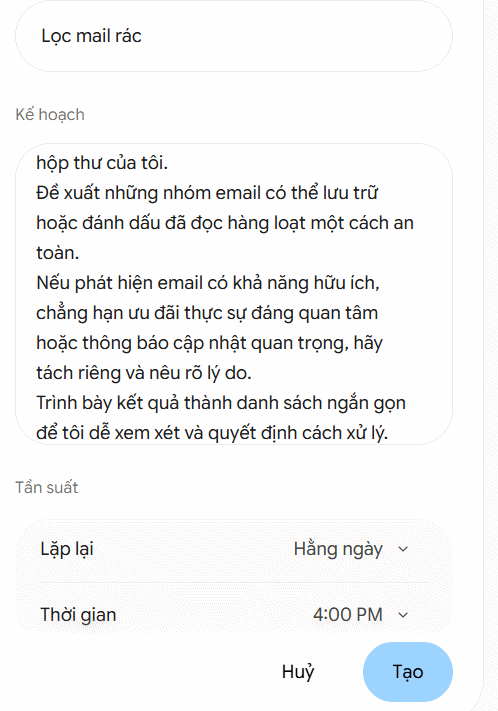
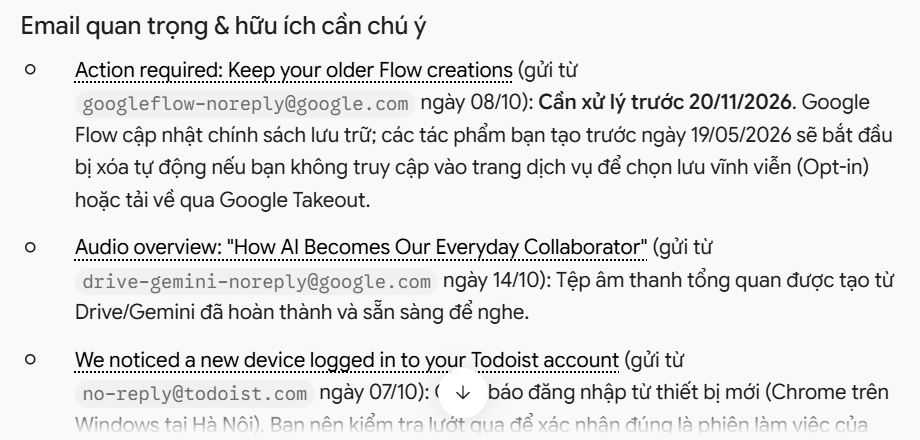
Ngay sau đó, Gemini sẽ giúp bạn nhận diện các nguồn gửi email quảng cáo thường xuyên, những bản tin ít đọc và các thông báo tự động không cần thiết. Bạn cũng có thể yêu cầu Gemini kiểm tra email từ một khoảng thời gian dài hơn bằng cách thay đổi mốc thời gian trong câu lệnh.
Bước 3:
Tiếp tục bạn mở tab Gemini trong Gmail và sau đó yêu cầu Gemini rà soát những email chưa đọc, bạn nhập lệnh dưới đây:
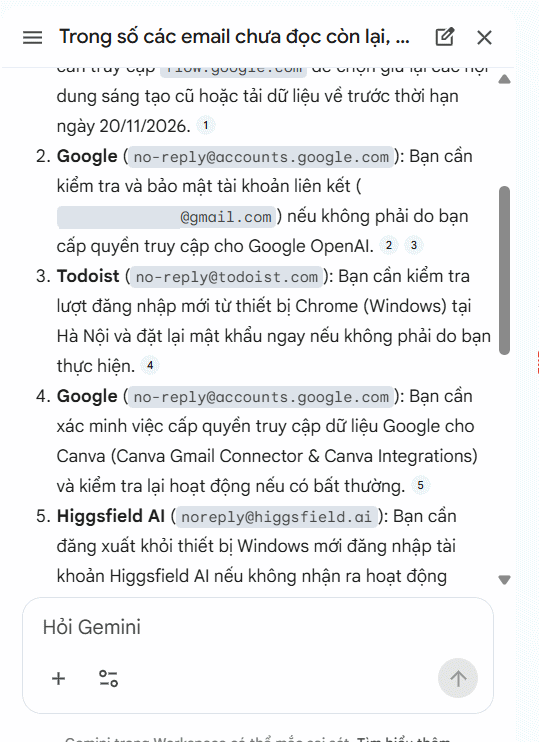
Trong số các email chưa đọc còn lại, hãy tìm những email có nội dung yêu cầu tôi thực hiện công việc, trả lời câu hỏi, phản hồi người gửi hoặc xử lý trước một thời hạn cụ thể.

Hãy trình bày kết quả thành danh sách kiểm tra có đánh số. Với mỗi email, hãy nêu tên người gửi và tóm tắt trong một câu về việc tôi cần làm.

Bỏ qua các email chỉ cung cấp thông tin để tham khảo và những thông báo tự động không cần hành động.

Nếu không chắc một email có cần xử lý hay không, hãy đưa email đó vào danh sách cần kiểm tra thay vì tự động bỏ qua.
Kết quả bạn sẽ nhận về một danh sách công việc cần xử lý, giúp bạn kiểm tra những email có thể bị bỏ sót sau khi phân loại và dọn dẹp hộp thư.
Bước 4:
Sau khi bạn đã kiểm tra danh sách và xác định những email có thể xử lý được, chúng ta tiếp tục nhập những câu lệnh dưới đây:
Lưu trữ email chỉ mang tính thông tin:
Hãy lưu trữ những email chỉ mang tính thông tin mà tôi vừa xem xét và xác nhận không cần giữ trong hộp thư đến.Tìm những email cũ có thể lưu trữ:
Sau khi xử lý email mới và email quảng cáo, bạn có thể yêu cầu Gemini rà soát các email cũ để xác định những thư không còn cần nằm trong hộp thư đến.
Hãy kiểm tra các email trong hộp thư đến đã cũ hơn 30 ngày, đặc biệt là những email đã đọc và không có hoạt động tiếp theo.

Phân loại chúng thành:

Email công việc hoặc thông tin quan trọng cần giữ trong hộp thư đến.

Email đã hoàn tất xử lý và có thể lưu trữ.

Email quảng cáo, bản tin hoặc thông báo tự động không còn cần thiết.

Email cần tôi kiểm tra lại trước khi quyết định.

Với mỗi nhóm, hãy nêu cách xử lý phù hợp. Ưu tiên đề xuất lưu trữ thay vì xóa những email có thể cần tra cứu sau này.
Nguồn tin: Quantrimang.com:
Ý kiến bạn đọc
Những tin mới hơn
Những tin cũ hơn
 TOP công cụ AI chỉnh sửa ảnh theo từng nhu cầu (16/10/2026)
  5 cách khai thác Gemini với Google Workspace và NotebookLM (16/10/2026)
  TOP Claude Connector tốt nhất cho hoạt động bán hàng (16/10/2026)
  4 lựa chọn thay thế tốt nhất cho Midjourney (16/10/2026)
  Hướng dẫn tạo bài thuyết trình bằng AI trên NoteGPT (16/10/2026)
  8 mẹo hạn chế Claude vượt quá giới hạn lượt dùng (16/10/2026)
  8 mẹo hạn chế Claude vượt quá giới hạn lượt dùng (16/10/2026)
  Cách sử dụng công cụ chỉnh sửa ảnh ưu việt trên ChatGPT (16/10/2026)
  Cách dùng AI Agent Consensus tóm tắt tài liệu dài trên ChatGPT (16/10/2026)
  Cách tạo tài liệu bằng AI trên NoteGPT (16/10/2026)
  7 công cụ AI mã nguồn mở có thể thay thế các gói đăng ký trả phí
 Hướng dẫn tìm địa điểm bằng bản đồ trên Gemini
 Cách dùng plugin Gmail trong ChatGPT để chuẩn bị nháp email
 13 công cụ AI tốt nhất để tạo tác phẩm nghệ thuật từ một bức ảnh chụp
Hướng dẫn dọn dẹp và quản lý Gmail bằng Gemini
TOP công cụ AI chỉnh sửa ảnh theo từng nhu cầu
5 cách khai thác Gemini với Google Workspace và NotebookLM
TOP Claude Connector tốt nhất cho hoạt động bán hàng
4 lựa chọn thay thế tốt nhất cho Midjourney
Hướng dẫn tạo bài thuyết trình bằng AI trên NoteGPT
8 mẹo hạn chế Claude vượt quá giới hạn lượt dùng
8 mẹo hạn chế Claude vượt quá giới hạn lượt dùng
Cách sử dụng công cụ chỉnh sửa ảnh ưu việt trên ChatGPT
Cách dùng AI Agent Consensus tóm tắt tài liệu dài trên ChatGPT
Cách tạo tài liệu bằng AI trên NoteGPT
13 công cụ AI tốt nhất để tạo tác phẩm nghệ thuật từ một bức ảnh chụp
Hướng dẫn dọn dẹp và quản lý Gmail bằng Gemini
TOP công cụ AI chỉnh sửa ảnh theo từng nhu cầu
5 cách khai thác Gemini với Google Workspace và NotebookLM
TOP Claude Connector tốt nhất cho hoạt động bán hàng
4 lựa chọn thay thế tốt nhất cho Midjourney
Hướng dẫn tạo bài thuyết trình bằng AI trên NoteGPT
8 mẹo hạn chế Claude vượt quá giới hạn lượt dùng
8 mẹo hạn chế Claude vượt quá giới hạn lượt dùng
Cách sử dụng công cụ chỉnh sửa ảnh ưu việt trên ChatGPT
Cách dùng AI Agent Consensus tóm tắt tài liệu dài trên ChatGPT
Cách tạo tài liệu bằng AI trên NoteGPT
 10 công cụ tạo website AI tốt nhất năm 2026
 Ứng dụng Copilot trong Excel
 10 mô hình Hugging Face đáng tìm hiểu vào năm 2026
 Hướng dẫn tạo dashboard dữ liệu bằng Claude Dashboards
 Cách dùng Claude Motion biến ý tưởng thành video chuyển động
 Hướng dẫn cài đặt và sử dụng n8n trên Windows 11
 Cách lập trình chuyên nghiệp hơn, dễ dàng hơn với tính năng Tệp trên Grok
 Công thức tính diện tích hình Elip
 Hướng dẫn ngắt kết nối ứng dụng trên ChatGPT
 Hướng dẫn tạo đoạn hội thoại cho topic trên Twee
 Bức tranh tổng quan về hỗ trợ khách hàng tích hợp AI
 Đừng chia sẻ ảnh cho đến khi bạn chạy kiểm tra siêu dữ liệu này!
 6 cách mở Computer/System Properties trong Windows 10
 Cách sửa lỗi There Are Currently No Power Options Available Windows
 Hướng dẫn 8 cách mở bàn phím ảo trên Windows 10