Thông tin liên hệ
- 036.686.3943
- admin@nguoicodonvn2008.info

Trí tuệ nhân tạo (AI) đang phát triển nhanh đến mức dường như cứ vài ngày lại có một tính năng mới xuất hiện. Vì thường xuyên sử dụng ChatGPT, nhiều người luôn tự tin rằng mình đã nắm khá rõ cách vận hành của nó. Thế nhưng, vài ngày trước, trong lúc chỉnh sửa một bức ảnh, một người dùng tình cờ phát hiện ra một khả năng mà trước đây cô ấy không hề biết ChatGPT có thể thực hiện – điều này thực sự khiến cô bất ngờ.
Chỉ trực tiếp vào điểm cần sửa dễ dàng hơn nhiều so với việc dùng lời giải thích
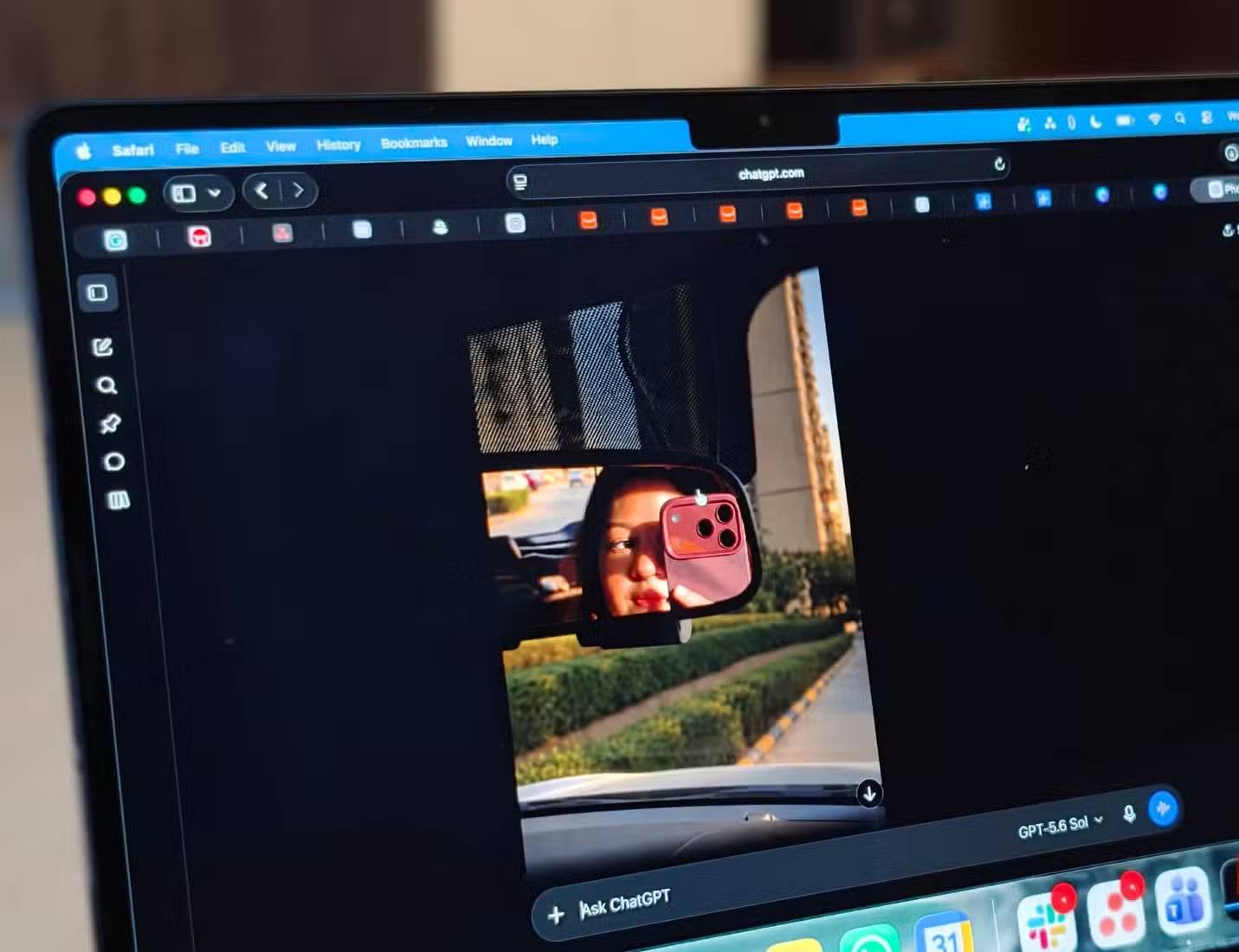
Nhiều người vẫn dựa vào Canva cho các tác vụ chỉnh sửa phức tạp, đặc biệt là khi cần kiểm soát hoàn toàn hoặc không muốn có sự can thiệp của AI. Tuy nhiên, với những chỉnh sửa nhỏ, họ bắt đầu có thói quen mở ChatGPT một cách tự nhiên. Ví dụ, một người dùng gửi cho ChatGPT một bức ảnh, trong đó thứ duy nhất gây khó chịu là một chiếc gương bị bẩn. Người dùng này chỉ muốn xóa các vết bẩn đó đi để bức ảnh trông chỉn chu hơn. ChatGPT có thể dễ dàng xử lý yêu cầu đó.
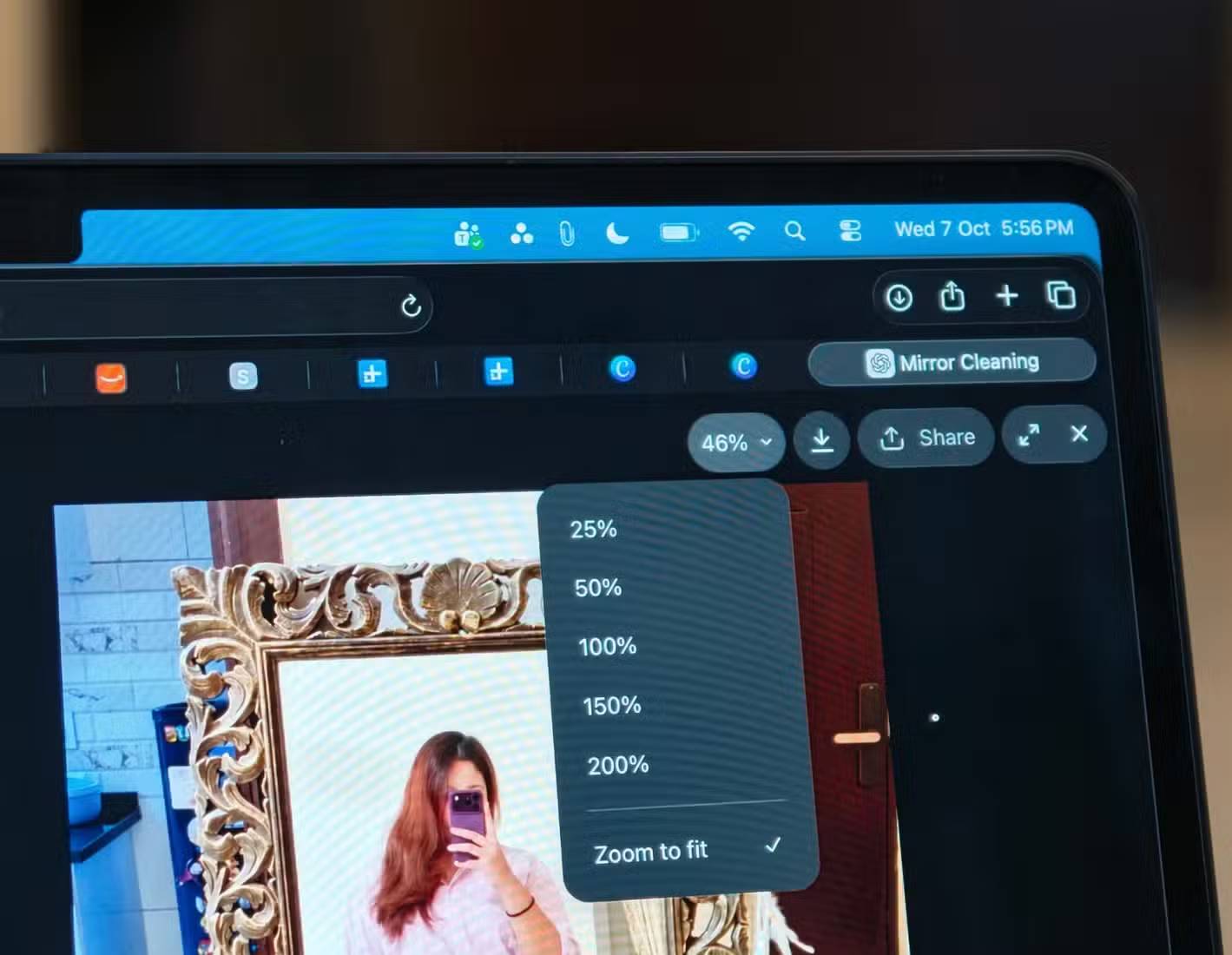
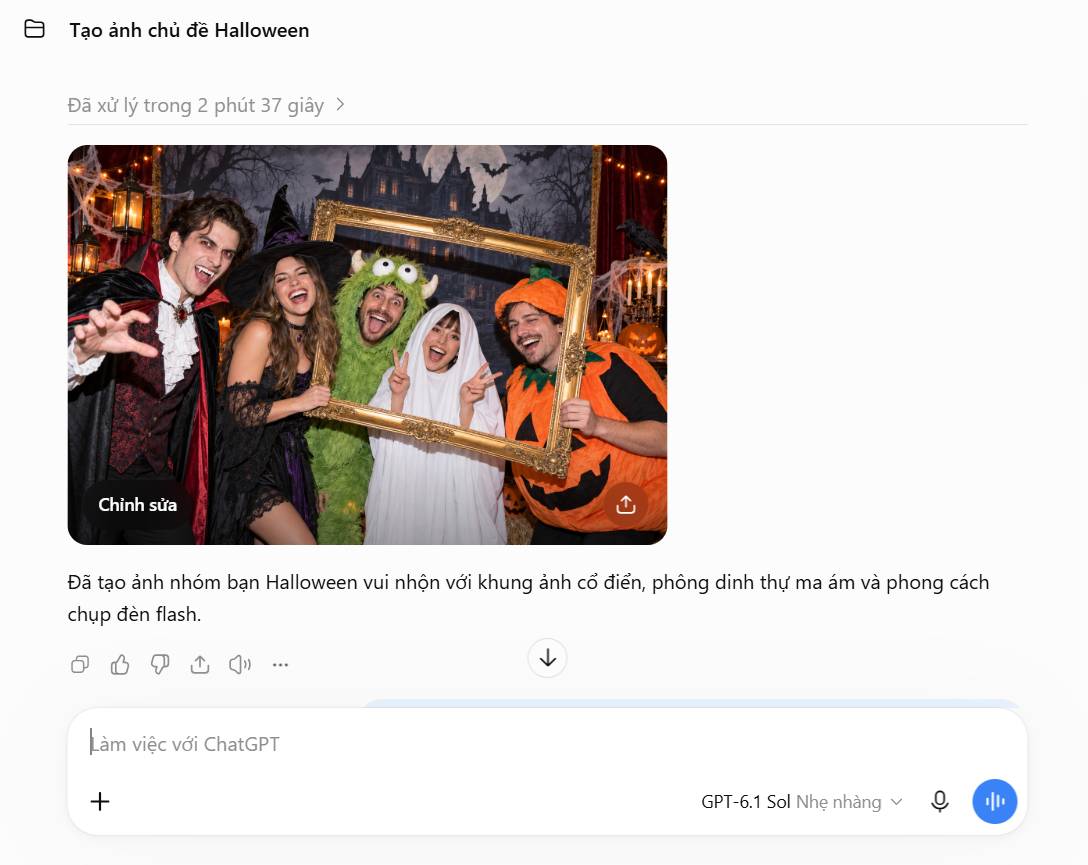
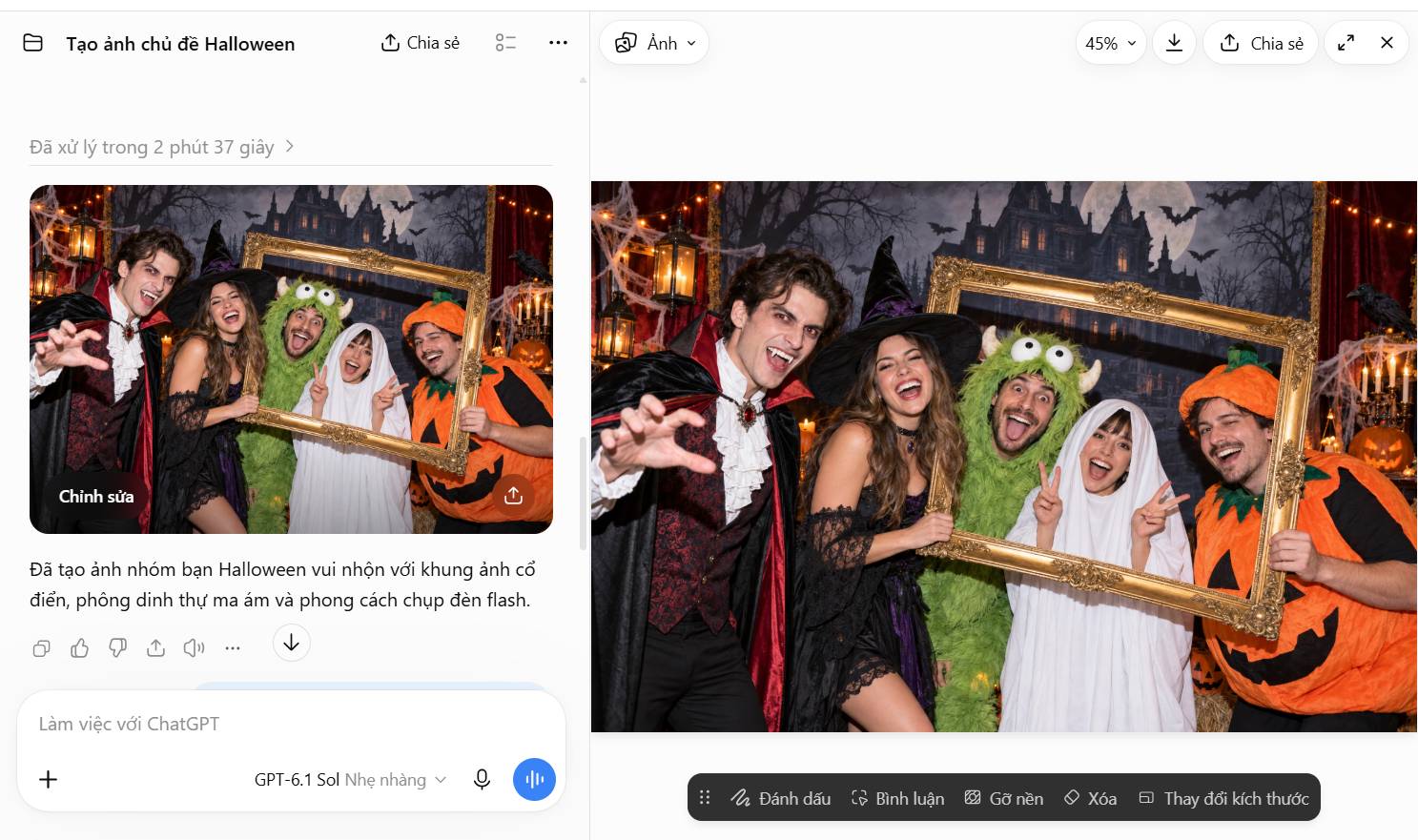
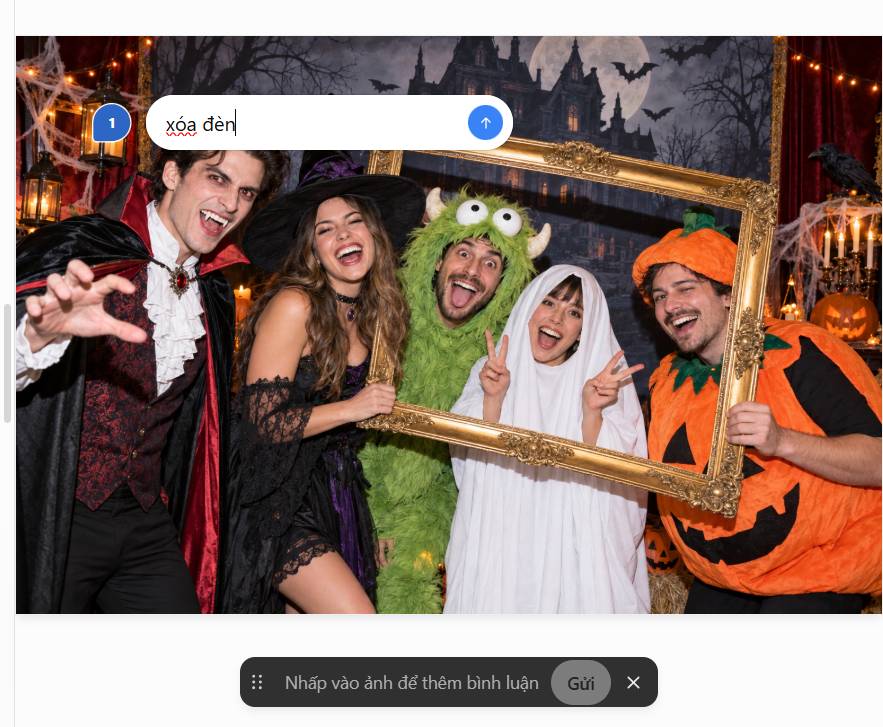
Nhấn vào bức ảnh, bạn sẽ thấy một biểu tượng chỉnh sửa xuất hiện bên dưới. Việc mở nó ra sẽ thay đổi hoàn toàn quy trình làm việc. Thay vì phải mô tả khu vực cần sửa bằng lời và hy vọng ChatGPT hiểu đúng ý, bạn có thể chạm trực tiếp vào đúng vị trí có vấn đề. Hệ thống sử dụng tọa độ X và Y để xác định chính xác điểm bạn muốn chỉnh sửa. Sau đó, bạn chỉ cần nêu rõ thay đổi mình mong muốn. Bạn thậm chí có thể đánh dấu nhiều vị trí cùng lúc và yêu cầu ChatGPT xử lý tất cả trong một lần chỉnh sửa.
Cách chỉnh sửa các phần cụ thể trong hình ảnh bằng ChatGPT
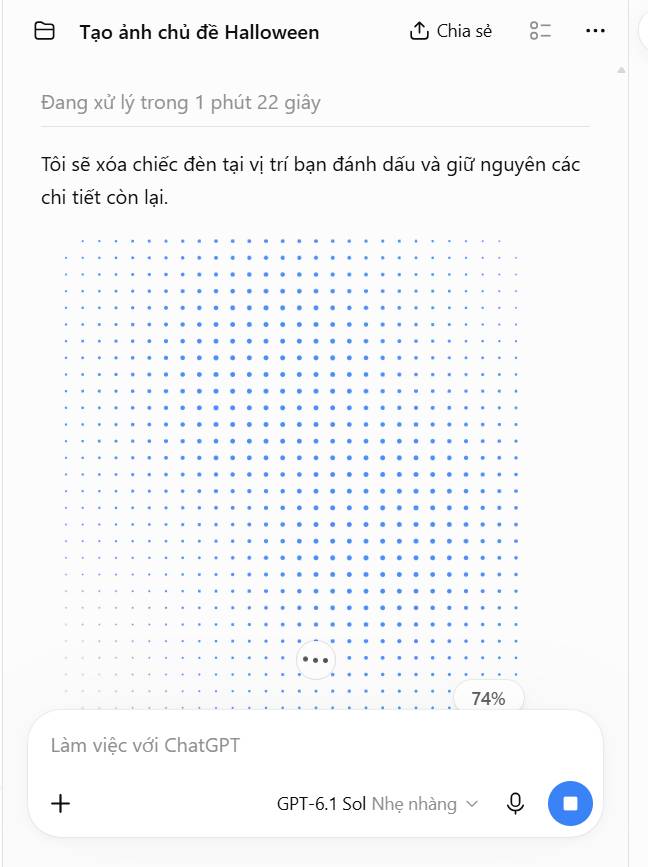
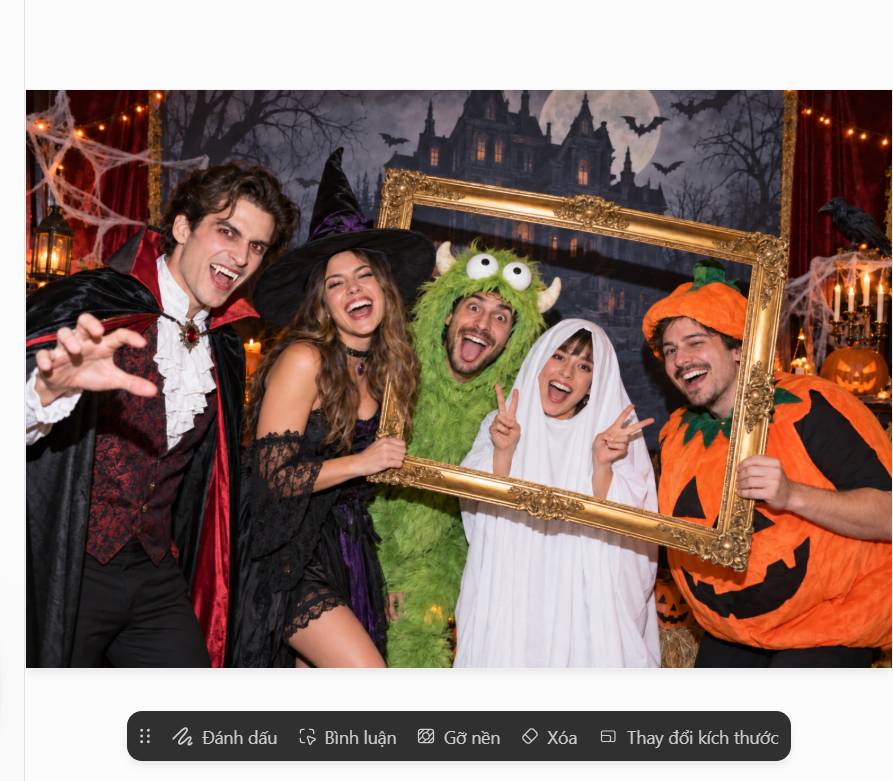
Nếu bạn muốn trải nghiệm tính năng này và giúp quá trình chỉnh sửa trở nên dễ dàng, bớt gây khó chịu hơn, hãy thực hiện theo các bước sau:
Mở ứng dụng ChatGPT trên thiết bị của bạn.
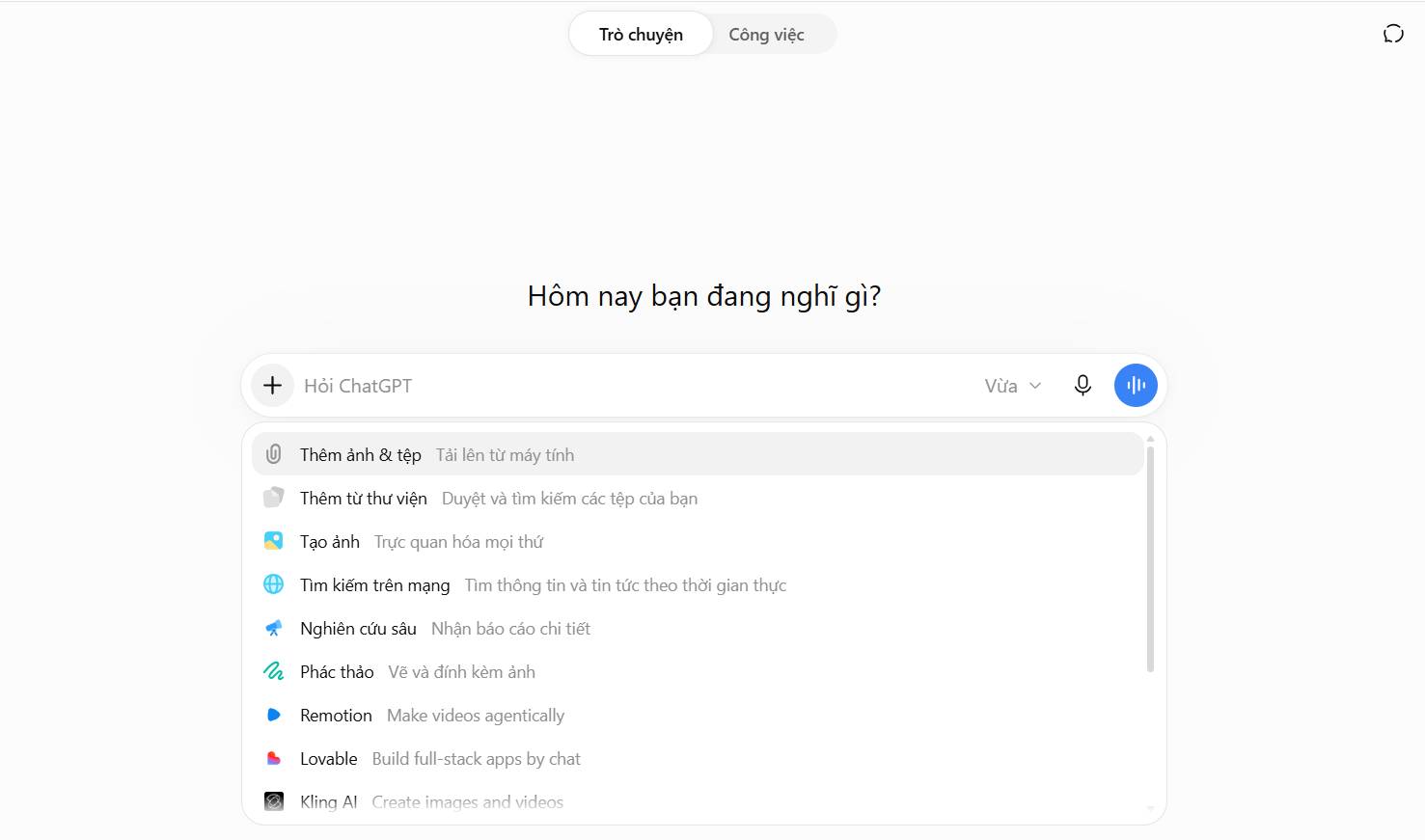
Nhấp vào biểu tượng dấu cộng (+) và chọn Thêm ảnh & tệp.
Chọn hình ảnh mà bạn muốn ChatGPT chỉnh sửa.
Mô tả yêu cầu chỉnh sửa một cách rõ ràng nhất có thể. Bạn càng nêu cụ thể những thay đổi mong muốn, kết quả sẽ càng tốt.
Gửi yêu cầu (prompt) và để ChatGPT tạo ra hình ảnh đã chỉnh sửa.
Khi hình ảnh đã sẵn sàng, hãy nhấp vào biểu tượng Chỉnh sửa ở phía dưới.
Tiếp theo, nhấp hoặc đánh dấu vào chính xác các khu vực bạn muốn thay đổi, rồi mô tả những gì bạn muốn ChatGPT thực hiện với các khu vực đó. Bạn có thể đánh dấu nhiều vị trí trên cùng một hình ảnh, vì vậy không nhất thiết phải chỉnh sửa từng phần một cách riêng biệt.
Sau khi hoàn tất, hãy nhấn Gửi và ChatGPT sẽ tạo ra một phiên bản mới với các thay đổi đó.
Nếu kết quả vẫn chưa ưng ý, bạn có thể lặp lại quy trình này cho đến khi hài lòng. Chỉ đơn giản vậy thôi! Kinh nghiệm là đừng mặc định rằng AI sẽ tự động lấp đầy các khoảng trống một cách chính xác. Bạn càng làm rõ những yếu tố nào cần giữ nguyên, yếu tố nào cần thay đổi và vị trí cụ thể cần chỉnh sửa, thì khả năng nhận được hình ảnh đúng như ý muốn của bạn sẽ càng cao.
Lời khuyên duy nhất là hãy đưa ra các yêu cầu (prompt) thật cụ thể. AI có khả năng hiểu ý người dùng rất tốt, nhưng đôi khi nó cũng có thể bỏ sót những chi tiết mà bạn cho là hiển nhiên.

Sự cải thiện không chỉ dừng lại ở hình ảnh. Trải nghiệm sử dụng ChatGPT nói chung giờ đây trở nên dễ dàng hơn nhiều, vì bạn không còn phải giải thích quá chi tiết cho từng vấn đề nhỏ nhặt nữa.
Chẳng hạn, khi lên kế hoạch cho một chuyến đi, nếu muốn ChatGPT tập trung vào một khách sạn hay hoạt động cụ thể nào đó, bạn có thể bôi đậm, in nghiêng hoặc nêu đích danh nó thay vì phải giải thích dài dòng về đối tượng mà mình đang nhắc đến. Điều tương tự cũng áp dụng cho việc nghiên cứu - nếu đang so sánh hai sản phẩm và cần tìm nguồn cho một khẳng định cụ thể, bạn có thể yêu cầu chính xác thông tin đó mà không cần phải trải qua một cuộc trao đổi qua lại kéo dài.
Điều khiến nhiều người ngạc nhiên nhất là những thay đổi này đã cải thiện đáng kể trải nghiệm sử dụng ChatGPT hàng ngày.
Nguồn tin: Quantrimang.com
Ý kiến bạn đọc
Những tin mới hơn
 8 mẹo hạn chế Claude vượt quá giới hạn lượt dùng (16/10/2026)
 Những tin cũ hơn
 Cách dùng AI Agent Consensus tóm tắt tài liệu dài trên ChatGPT (16/10/2026)
  Cách tạo tài liệu bằng AI trên NoteGPT (16/10/2026)
  10 công cụ tạo website AI tốt nhất năm 2026 (16/10/2026)
  Ứng dụng Copilot trong Excel (16/10/2026)
  10 mô hình Hugging Face đáng tìm hiểu vào năm 2026 (16/10/2026)
  Hướng dẫn tạo dashboard dữ liệu bằng Claude Dashboards (16/10/2026)
  Cách dùng Claude Motion biến ý tưởng thành video chuyển động (16/10/2026)
  Công cụ End call trong ElevenAgents: Cho phép agent tự động ngắt cuộc gọi với người dùng (16/10/2026)
  Ứng dụng Copilot trong PowerPoint (16/10/2026)
  Code tools: Chạy logic JavaScript tùy chỉnh trực tiếp trên cơ sở hạ tầng của ElevenLabs (15/10/2026)
8 mẹo hạn chế Claude vượt quá giới hạn lượt dùng
Cách sử dụng công cụ chỉnh sửa ảnh ưu việt trên ChatGPT
Cách dùng AI Agent Consensus tóm tắt tài liệu dài trên ChatGPT
Cách tạo tài liệu bằng AI trên NoteGPT
10 công cụ tạo website AI tốt nhất năm 2026
Ứng dụng Copilot trong Excel
10 mô hình Hugging Face đáng tìm hiểu vào năm 2026
Hướng dẫn tạo dashboard dữ liệu bằng Claude Dashboards
Cách dùng Claude Motion biến ý tưởng thành video chuyển động
Code tools: Chạy logic JavaScript tùy chỉnh trực tiếp trên cơ sở hạ tầng của ElevenLabs (15/10/2026)
8 mẹo hạn chế Claude vượt quá giới hạn lượt dùng
Cách sử dụng công cụ chỉnh sửa ảnh ưu việt trên ChatGPT
Cách dùng AI Agent Consensus tóm tắt tài liệu dài trên ChatGPT
Cách tạo tài liệu bằng AI trên NoteGPT
10 công cụ tạo website AI tốt nhất năm 2026
Ứng dụng Copilot trong Excel
10 mô hình Hugging Face đáng tìm hiểu vào năm 2026
Hướng dẫn tạo dashboard dữ liệu bằng Claude Dashboards
Cách dùng Claude Motion biến ý tưởng thành video chuyển động
 Chào ngày mới thứ 6, lời chúc thứ 6 vui vẻ
Công cụ End call trong ElevenAgents: Cho phép agent tự động ngắt cuộc gọi với người dùng
Ứng dụng Copilot trong PowerPoint
Code tools: Chạy logic JavaScript tùy chỉnh trực tiếp trên cơ sở hạ tầng của ElevenLabs
Chào ngày mới thứ 6, lời chúc thứ 6 vui vẻ
Công cụ End call trong ElevenAgents: Cho phép agent tự động ngắt cuộc gọi với người dùng
Ứng dụng Copilot trong PowerPoint
Code tools: Chạy logic JavaScript tùy chỉnh trực tiếp trên cơ sở hạ tầng của ElevenLabs
 Hướng dẫn quản lý Claude Memory chi tiết
 9 ý tưởng workflow kết hợp Claude và Make thực sự hữu ích
 5 tính năng tự động hóa bằng Gemini đáng thiết lập trên Android
 Cách sử dụng ChatGPT tự động xử lý, trả lời thư mời họp Gmail trong tích tắc
 So sánh hệ sinh thái Microsoft Copilot: Nên chọn công cụ nào?
 TOP công cụ AI chỉnh sửa file PDF tốt nhất
 Cách kết nối agent đàm thoại ElevenLabs với các công cụ và nguồn dữ liệu bên ngoài bằng MCP
 Hướng dẫn cài đặt và sử dụng n8n trên Windows 11
 Cách lập trình chuyên nghiệp hơn, dễ dàng hơn với tính năng Tệp trên Grok
 Công thức tính diện tích hình Elip
 Hướng dẫn ngắt kết nối ứng dụng trên ChatGPT
 Hướng dẫn tạo đoạn hội thoại cho topic trên Twee
 Bức tranh tổng quan về hỗ trợ khách hàng tích hợp AI
 Đừng chia sẻ ảnh cho đến khi bạn chạy kiểm tra siêu dữ liệu này!
 6 cách mở Computer/System Properties trong Windows 10
 Cách sửa lỗi There Are Currently No Power Options Available Windows
 Hướng dẫn 8 cách mở bàn phím ảo trên Windows 10