Thông tin liên hệ
- 036.686.3943
- admin@nguoicodonvn2008.info

Nếu bạn vừa nâng cấp lên một màn hình tần số quét cao nhưng lại thấy hình ảnh vẫn bị nhòe, mờ khi chuyển động, thì bạn không hề đơn độc. Thực tế, nguyên nhân gây ra hiện tượng này thường không quá rõ ràng, và rất nhiều người đang vô tình dùng màn hình chưa đúng cách.
Hiện tượng bóng mờ (ghosting) là lỗi hiển thị khá phổ biến trên các tấm nền IPS và đặc biệt là VA. Khi một vật thể di chuyển trên màn hình, nó để lại một vệt mờ nhạt phía sau, giống như một dạng motion blur nhẹ trên từng vật thể.
Nguyên nhân nằm ở chỗ các điểm ảnh không thể đổi màu đủ nhanh giữa các khung hình do thời gian phản hồi còn chậm. Đây cũng là lý do vì sao OLED, với thời gian phản hồi cực nhanh chỉ khoảng 0,01–0,03ms, gần như loại bỏ hoàn toàn ghosting.
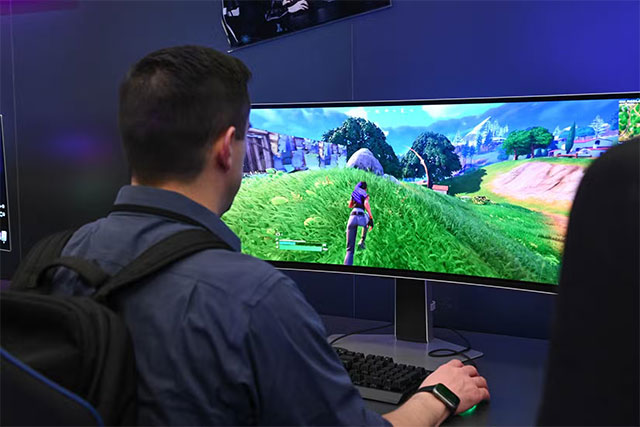
Để khắc phục, hầu hết màn hình đều có tùy chọn Overdrive (đôi khi được gọi là Response Time). Tính năng này tăng điện áp lên điểm ảnh để chúng đạt màu mong muốn nhanh hơn. Tùy từng màn hình, bạn sẽ có hai hoặc ba mức Overdrive khác nhau.
Nhiều người có xu hướng chọn mức mạnh nhất, nhưng điều này lại dễ gây ra hiện tượng ghosting ngược (inverse ghosting), thậm chí còn khó chịu hơn bóng mờ thông thường. Nếu bạn đang để mức cao nhất, hãy thử giảm xuống. Với phần lớn màn hình, mức trung bình hoặc cao vừa phải thường cho kết quả tốt nhất. Bạn có thể kiểm tra lại bằng UFO Test và quay chậm bằng camera điện thoại để thấy rõ sự khác biệt.
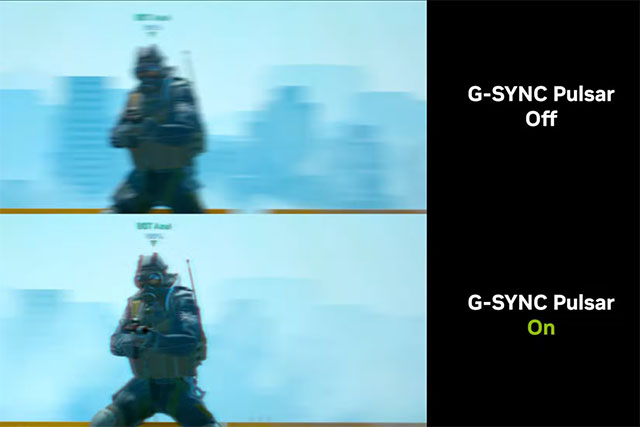
Nếu màn hình của bạn hỗ trợ backlight strobing, thì đó là một lợi thế lớn. Đây là một trong những cách hiệu quả nhất để giảm motion blur trong các game tốc độ cao.
Cách hoạt động của công nghệ này dựa trên việc màn hình hiển thị theo kiểu “sample-and-hold”, tức là mỗi khung hình sẽ được giữ nguyên cho đến khi khung hình tiếp theo xuất hiện. Mắt người theo dõi vật thể chuyển động một cách liên tục, nhưng vì hình ảnh đứng yên trong từng khung, nên cảm giác nhòe do lưu ảnh (persistence blur) sẽ xuất hiện.
Tần số quét cao giúp giảm hiện tượng này, nhưng thực tế là rất ít PC có thể duy trì hàng trăm FPS ổn định trong đa số trò chơi.
Mỗi hãng lại gọi công nghệ này bằng một cái tên khác nhau, như Motion Blur Reduction của LG, Extreme Low Motion Blur của ASUS hay Aim Stabilizer của Gigabyte. NVIDIA G-Sync Ultra Low Motion Blur 2 được xem là một trong những triển khai hoàn thiện nhất.
Với OLED, do không có đèn nền nên công nghệ tương đương được gọi là Black Frame Insertion (BFI), tức là chèn các khung hình đen vào giữa các khung hình bình thường. Cách làm này tạo hiệu ứng tương tự như nhấp nháy đèn nền, giúp giảm motion blur do chuyển động của mắt, trong khi điểm ảnh OLED vốn đã phản hồi gần như tức thì.
Trong điều kiện lý tưởng, FPS trong game nên tương đương với tần số quét gốc của màn hình. Nhưng trên thực tế, điều này hiếm khi xảy ra, vì đa số PC không đủ mạnh để “kéo” màn hình cao cấp lên hết công suất.
Nếu FPS trong game không tiệm cận tần số quét tối đa của màn hình, bạn sẽ không cảm nhận được trọn vẹn lợi ích của màn hình tần số quét cao.
Trong trường hợp này, bạn có thể cân nhắc bật frame generation hoặc upscaling để tăng độ mượt và FPS cảm nhận. Tuy nhiên, đây không phải giải pháp hoàn hảo vì chất lượng khung hình tạo thêm phụ thuộc vào thuật toán, đồng thời không loại bỏ hoàn toàn motion blur.
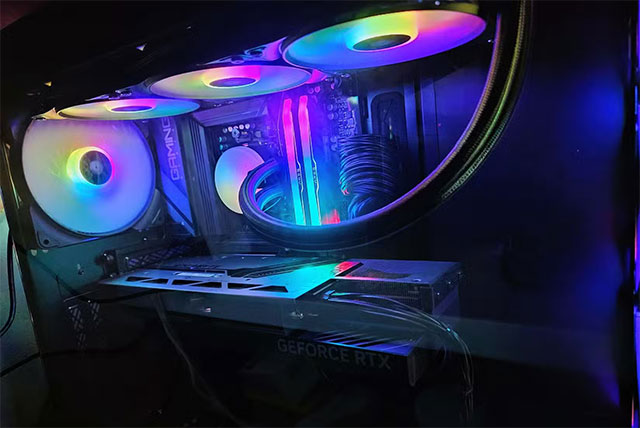
Giải pháp căn cơ nhất vẫn là nâng cấp card đồ họa mạnh hơn. Trong lúc chờ đợi, bạn nên bật VRR như AMD FreeSync hoặc NVIDIA G-Sync để màn hình tự điều chỉnh tần số quét theo FPS, vừa loại bỏ xé hình vừa giảm phần nào cảm giác nhòe do lệch nhịp.
Đôi khi, vấn đề không nằm ở màn hình mà lại đến từ chính trò chơi. Motion blur trong game là thủ phạm quen thuộc, nhưng không phải lúc nào nhà phát triển cũng cho bạn tùy chọn tắt một cách rõ ràng.
Nếu bạn chỉ thấy hình ảnh bị nhòe trong một game cụ thể, còn các game khác thì sắc nét, đó là dấu hiệu rất rõ.
Trong những trường hợp này, bạn nên tìm hướng dẫn trực tuyến để tắt hoàn toàn motion blur. Có thể bạn sẽ phải vô hiệu hóa Depth of Field, giảm chất lượng hậu xử lý, hoặc thậm chí chỉnh sửa trực tiếp file cấu hình của game.
Nếu FPS cao, đã chỉnh đủ mọi thiết lập mà vẫn thấy mờ khi chuyển động, thì rất có thể thời gian phản hồi của màn hình đơn giản là không đủ nhanh. Đây là nhược điểm đặc biệt phổ biến trên các tấm nền VA giá rẻ.
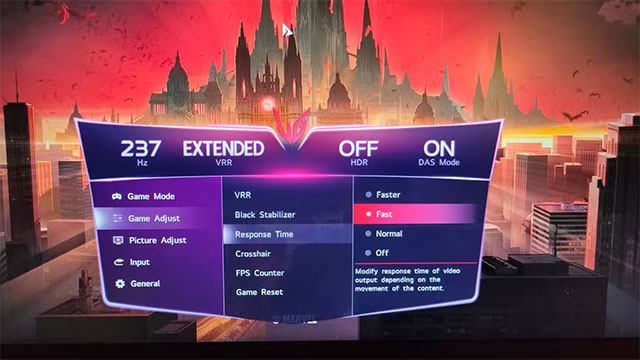
Con số 1ms mà nhà sản xuất quảng cáo thường chỉ là thời gian chuyển xám sang xám (GtG), chứ không phải thời gian phản hồi trong điều kiện thực tế. Hơn nữa, mức 1ms này thường chỉ đạt được khi bật Overdrive mạnh nhất, thứ lại gây ra ghosting ngược và nhiều lỗi hiển thị khác.
Vì phản hồi chậm, nhiều màn hình VA rẻ tiền gặp vấn đề ở các chuyển màu tối–sáng hoặc tối–tối, tạo ra hiện tượng kéo đuôi rõ rệt, thường được gọi là “black smearing”.
Giải pháp thực sự duy nhất là nâng cấp lên một màn hình tốt hơn. Biết đâu đây lại là thời điểm thích hợp để bạn cân nhắc… OLED?
Nguồn tin: Quantrimang.com
Ý kiến bạn đọc
Những tin mới hơn
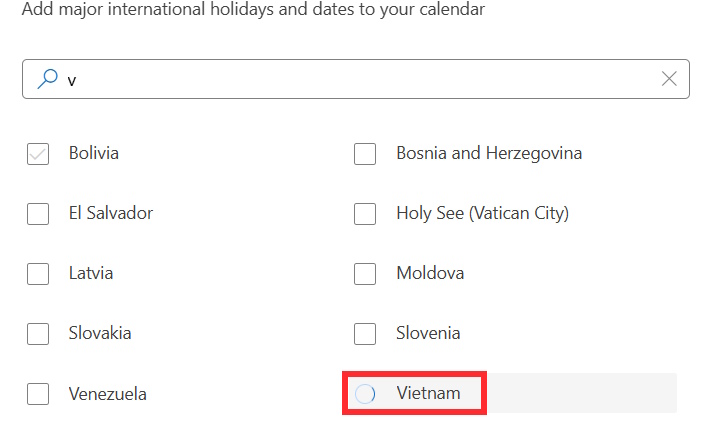 Hướng dẫn thêm ngày lễ vào Lịch Outlook (14/01/2026)
 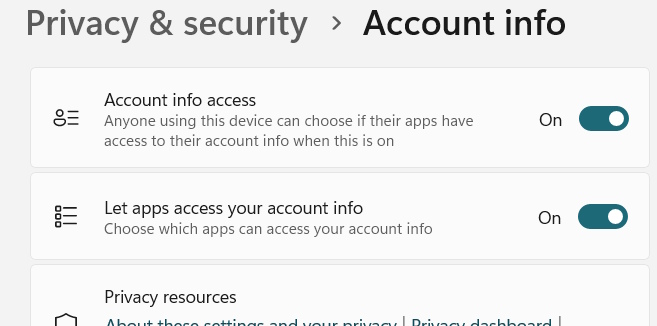 Lỗi không hiện thiết bị trong quản lý tài khoản Microsoft (14/01/2026)
 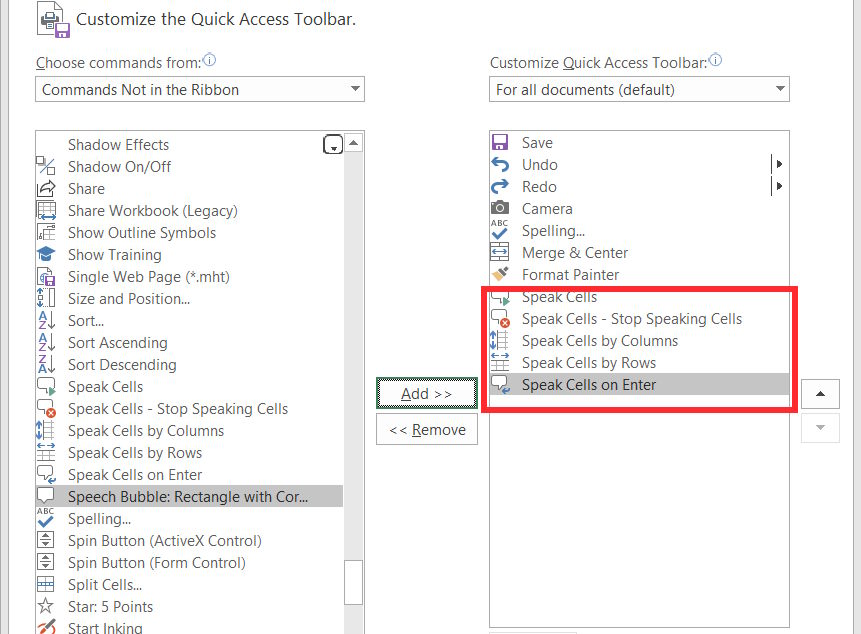 Hướng dẫn đọc to bảng dữ liệu Excel bằng Speak Cells (14/01/2026)
  Sai lầm rất phổ biến đang âm thầm “giết chết” PC của bạn (14/01/2026)
  Hướng dẫn chia sẻ âm thanh cho 2 thiết bị trên Windows (14/01/2026)
  5 thói quen Gemini giúp loa Nest trở nên giống như một trợ lý ảo thực thụ (14/01/2026)
  Hướng dẫn cấu hình lập chỉ mục tìm kiếm Windows 11 (14/01/2026)
  Hướng dẫn dọn dẹp thư mục Downloads Windows (14/01/2026)
  Làm sao để tăng tốc File Explorer trên Windows 11? (14/01/2026)
  Hoa nở rồi hoa tàn, cớ sao ta nặng lòng đến thế? (15/01/2026)
 Những tin cũ hơn
 Cách tắt Share with Copilot trên Windows 11 (13/01/2026)
  Đừng vội chi tiền nâng cấp: Hãy làm việc này khi Linux sắp hết dung lượng lưu trữ! (13/01/2026)
  Làm sao để tăng tốc File Explorer trên Windows 11? (13/01/2026)
  Tìm hiểu về Focus Cell: Cài đặt ẩn trong Excel giúp bảng tính dễ đọc hơn ngay lập tức (13/01/2026)
  Cách khắc phục tình trạng File Explorer trên Windows 11 bị lag (12/01/2026)
  Bạn có thể đã xóa file “sai cách” trên Windows bấy lâu nay (12/01/2026)
  Cách reset Notepad về trạng thái mặc định ban đầu (12/01/2026)
  3 tính năng Linux ẩn giúp bạn tiết kiệm hàng giờ mỗi tuần (12/01/2026)
  Hướng dẫn chỉnh sửa ảnh ChatGPT trên Canva
 Cách tạo các slide trình bày dữ liệu hiệu quả bằng AI
 Quy trình phê duyệt và sự kiểm soát của con người trong agent flow
 Cách tạo các slide trình bày dữ liệu hiệu quả bằng AI
 Google tích hợp AI Agent trải nghiệm tìm kiếm web: Cách hoạt động và sử dụng
 Cách dùng AI Overviews trong Google Search
 Mẹo bỏ qua phần trả lời AI trên Google chỉ với 3 ký tự
 TOP lựa chọn thay thế GPT-Live-1 cho giọng nói AI
 Tính năng Dự Án trong ChatGPT là gì? Hướng dẫn sử dụng từ A đến Z
 Bộ công cụ tạo bài thuyết trình bằng AI
 TOP ứng dụng Claude AI có thể tạo mà không cần viết code
 AI tích hợp bảng tính: Gemini trong Sheets và Copilot trong Excel
 Xây dựng Copilot Studio agent flow đầu tiên trong 15 phút
 API Key là gì?
 Hướng dẫn tạo báo cáo tương tác trên NotebookLM
 Tại sao nên dùng AI để tạo bài thuyết trình?
 Cách dùng Perplexity làm trợ lý mua sắm cá nhân
 Gmail Live: Tìm và quản lý email bằng giọng nói
 TOP nguồn prompt ChatGPT chất lượng và đa dạng
 Cách gợi ý lịch hẹn bằng Gemini trong Gmail
 Cách lập trình chuyên nghiệp hơn, dễ dàng hơn với tính năng Tệp trên Grok
 Hướng dẫn cài đặt và sử dụng n8n trên Windows 11
 Công thức tính diện tích hình Elip
 Hướng dẫn ngắt kết nối ứng dụng trên ChatGPT
 Hướng dẫn tạo đoạn hội thoại cho topic trên Twee
 8 ứng dụng Microsoft Store miễn phí giúp Windows tốt hơ
 Bức tranh tổng quan về hỗ trợ khách hàng tích hợp AI
 Đừng chia sẻ ảnh cho đến khi bạn chạy kiểm tra siêu dữ liệu này!
 6 cách mở Computer/System Properties trong Windows 10
 Cách sửa lỗi There Are Currently No Power Options Available Windows