Thông tin liên hệ
- 036.686.3943
- admin@nguoicodonvn2008.info

Tính năng Canvas trong ChatGPT cho phép người dùng làm việc với công cụ soạn thảo thông minh, nơi bạn có thể viết, chỉnh sửa và tối ưu nội dung một cách trực quan và linh hoạt. Bạn không chỉ dừng lại ở việc hỏi – đáp đơn giản mà còn có thể xây dựng toàn bộ tài liệu học tập, từ tóm tắt bài học, tạo phiếu bài tập cho đến biên soạn tài liệu ôn tập. Điều này giúp tiết kiệm thời gian, nâng cao hiệu quả giảng dạy và hỗ trợ học sinh học tập chủ động hơn. Dưới đây là hướng dẫn tạo tài liệu học tập nhanh bằng ChatGPT Canvas.Cách tạo tài liệu học tập bằng ChatGPT Canvas
Bước 1:
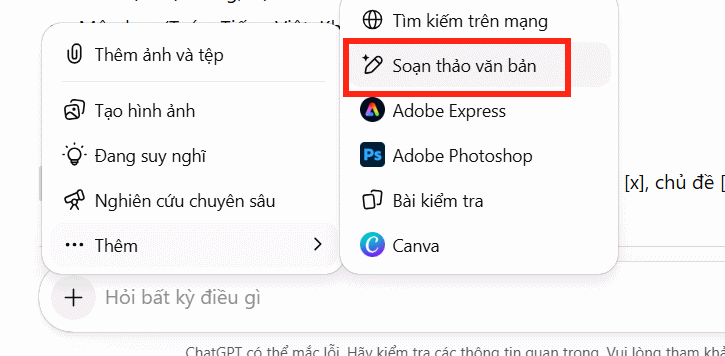
Trong giao diện ChatGPT chúng ta nhấn vào biểu tượng dấu cộng, sau đó nhấn tiếp vào Thêm rồi chọn Soạn thảo văn bản để thực hiện.
Bước 2:
Tiếp đến thầy cô cần xác định môn học muốn tạo tài liệu học tập là gì, chủ đề môn học, tên bài học, đối tượng học sinh lớp bao nhiêu. Sau đó triển khai theo prompt mẫu dưới đây
Tạo nội dung tài liệu học tập môn [tên môn] cho học sinh lớp [x], chủ đề [tên bài]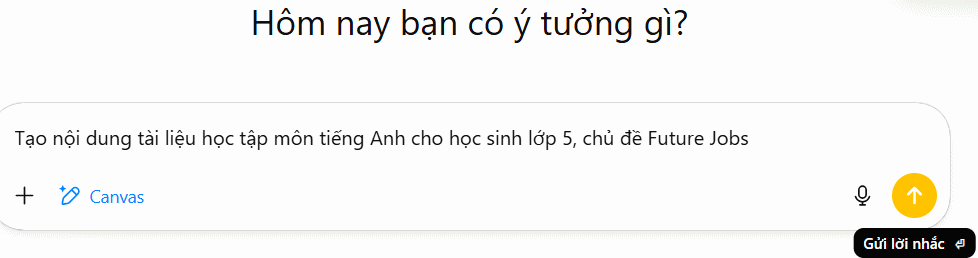
Bước 3:
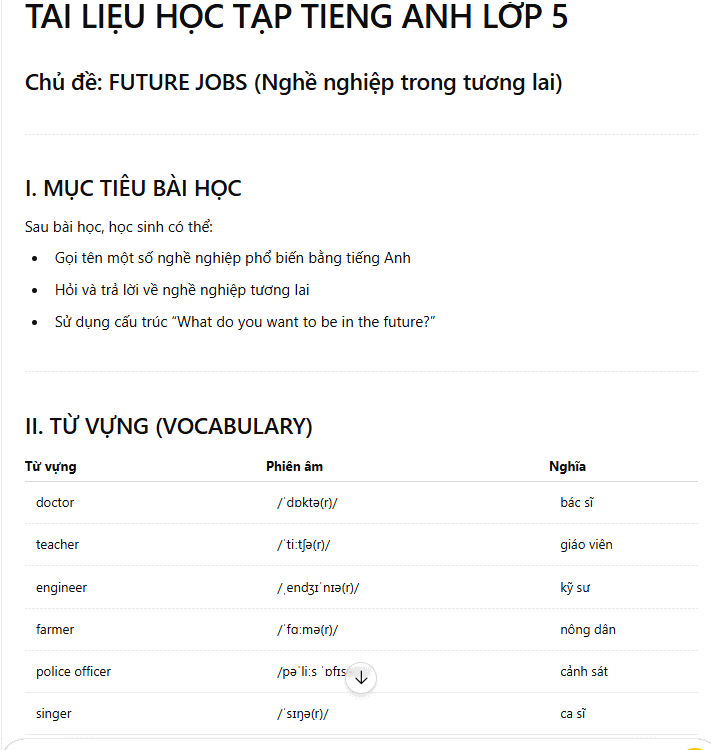
Ngay sau đó đó ChatGPT phản hồi lại kết quả là tài liệu học tập hoàn chỉnh để thầy cô tham khảo như hình dưới đây.
Bước 4:
Thầy cô giáo có thể triển khai thêm phần nội dung tóm tắt bài học nhanh chóng bằng chế độ Canvas để học sinh dễ ghi nhớ nội dung hơn.
Tóm tắt bài học [tên bài] ngắn gọn, dễ hiểu cho học sinh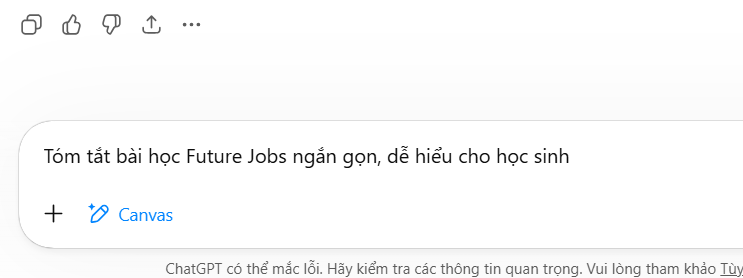
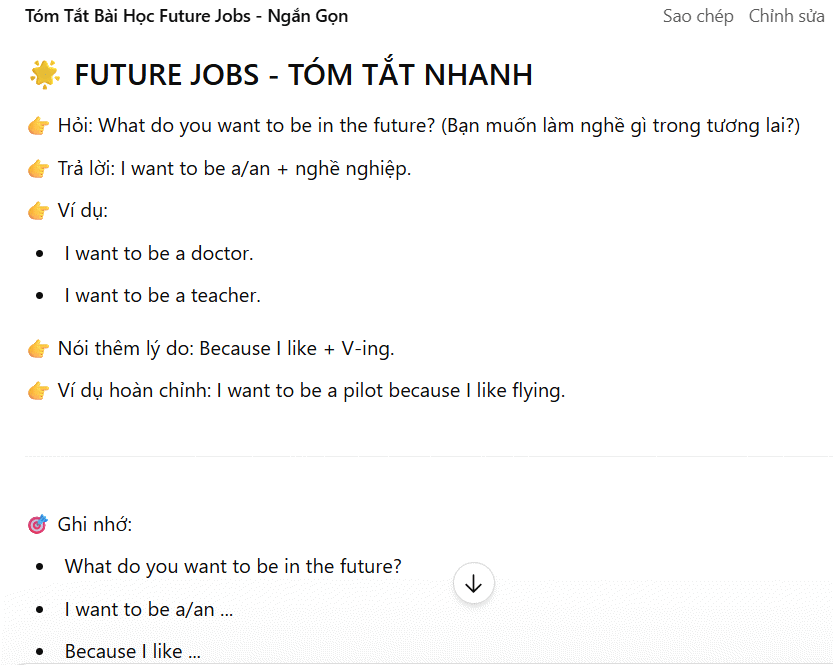
Sau đó chúng ta cũng có được nội dung tóm tắt cho bài học ngắn gọn như dưới đây.
Bước 5:
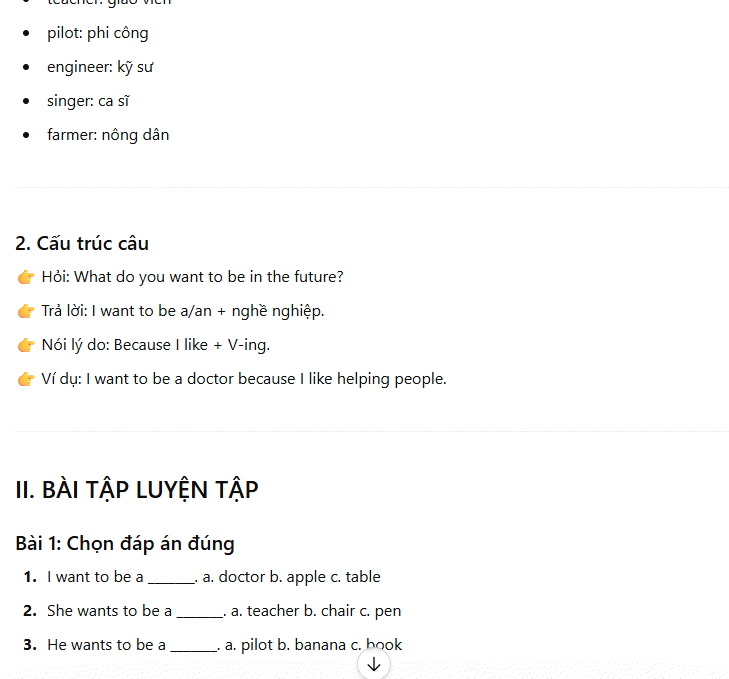
Thầy cô tiếp tục chuyển sang bước viết tài liệu ôn tập, hệ thống lý thuyết và bài tập cho chủ đề học.
Tạo tài liệu ôn tập gồm lý thuyết và bài tập cho chủ đề [tên bài]”Phần nội dung kết quả trả về bao gồm lý thuyết và câu hỏi kèm đáp án để thầy cô tham khảo.
Bước 5:
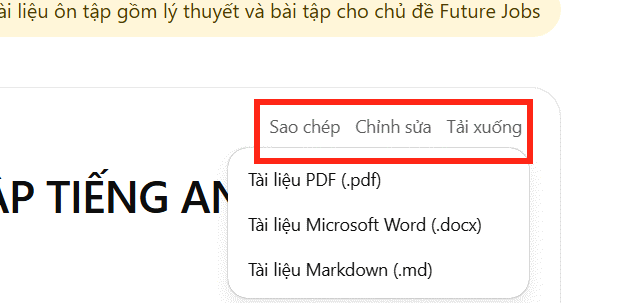
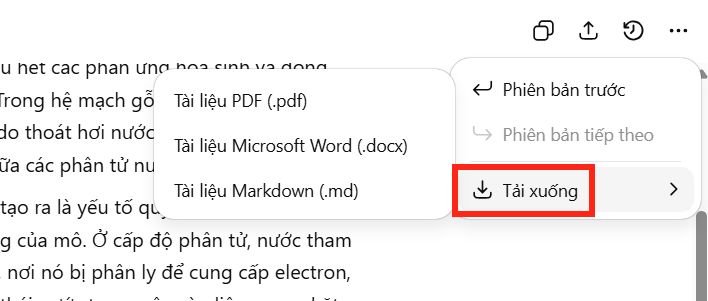
Ở mỗi phần phản hồi sẽ đều có lựa chọn chỉnh sửa và tải nội dung xuống. Thầy cô nhấn vào Chỉnh sửa rồi nhập câu lệnh để thay đổi nội dung hoặc tải xuống với nhiều kiểu định dạng khác nhau.
Nguồn tin: Quantrimang.com
Ý kiến bạn đọc
Những tin mới hơn
 Cách triển khai kiến thức cho nhiều cấp học chỉ với 1 câu lệnh (15/04/2026)
  Hướng dẫn chi tiết tích hợp NotebookLM với ChatGPT (15/04/2026)
  Thiết lập và chạy Claude Cowork lần đầu (15/04/2026)
  Các quy tắc AI Agent (15/04/2026)
  Hướng dẫn vẽ hình học không gian qua code MATLAB bằng Gemini (15/04/2026)
  6 cách dùng Gemini để ôn thi hiệu quả hơn (15/04/2026)
  Hướng dẫn tạo ảnh anime AI trên PixAI (16/04/2026)
  Mẹo nhận biết văn bản do AI tạo ra (16/04/2026)
  Hướng dẫn xóa logo trong video AI trên Magic Eraser (16/04/2026)
  Quản lý ngữ cảnh trong Claude Code (16/04/2026)
 Những tin cũ hơn
 Node AI đầu tiên của bạn: Basic LLM Chain (15/04/2026) AI Agent: Công cụ, prompt và quá trình ra quyết định (15/04/2026)
  Hướng dẫn tạo Email Signature Generator với ChatGPT (15/04/2026) Cách dùng Claude Code để xây dựng MVP nhanh và hiệu quả (15/04/2026)
  Hướng dẫn tạo đề kiểm tra trên Teachy AI (15/04/2026)
  Prompt tạo ảnh chân dung cổ điển trên Gemini (15/04/2026)
  5 Docker container giúp doanh nghiệp nhỏ xây dựng hạ tầng dữ liệu (15/04/2026) 6 cách dùng Gemini để ôn thi hiệu quả hơn (14/04/2026)
  Dùng tiện ích ChatGPT trong Chrome để so sánh bảng giá và gom tab
 So sánh Gemini CLI và Claude Code: Nên sử dụng CLI hỗ trợ lập trình bằng AI nào?
 Các biến động (Dynamic variable) trong ElevenAgents
 Cách khắc phục sự cố click chuột trái trên Windows
 Cách sử dụng Adobe trong Claude tạo thiết kế
 Hướng dẫn kết nối Google Docs với Claude phân tích tài liệu
 Hướng dẫn ngắt kết nối ứng dụng trên Canva AI
 10 nền tảng Agentic AI tốt nhất cho doanh nghiệp năm 2026
 Canvas trong Google Search: Viết, lập kế hoạch và lập trình ứng dụng
 GitHub Copilot vs Claude Code: So sánh tính năng, giá và khả năng AI coding
 Các workflow và giới hạn thực tế trong OpenAI Decisions API
 6 trình duyệt có những tính năng AI tốt nhất
 TOP những trợ lý email AI tốt nhất
 TOP phần mềm quay màn hình có hỗ trợ AI
 Cách cá nhân hóa hành vi agent trong ElevenAgents
 Hướng dẫn tìm lịch sử trò chuyện với Canva AI
 Hướng dẫn dùng HyperFrames & ChatGPT tạo kịch bản làm video từ dữ liệu tải lên
 Hướng dẫn tạo tác vụ theo lịch trong Canva AI
![[Video] Cách kết nối Plugin Notion trên ChatGPT và sử dụng cơ bản](https://st.quantrimang.com/photos/image/2026/10/22/Video-Huong-dan-kich-hoat-Notion-ChatGPT-1.png) [Video] Cách kết nối Plugin Notion trên ChatGPT và sử dụng cơ bản
[Video] Cách kết nối Plugin Notion trên ChatGPT và sử dụng cơ bản
 Tạo bản tóm tắt thiết kế trong OpenAI Decisions API
 Hướng dẫn cài đặt và sử dụng n8n trên Windows 11
 Cách lập trình chuyên nghiệp hơn, dễ dàng hơn với tính năng Tệp trên Grok
 Công thức tính diện tích hình Elip
 Hướng dẫn ngắt kết nối ứng dụng trên ChatGPT
 Hướng dẫn tạo đoạn hội thoại cho topic trên Twee
 Bức tranh tổng quan về hỗ trợ khách hàng tích hợp AI
 Cách sửa lỗi There Are Currently No Power Options Available Windows
 Hướng dẫn 8 cách mở bàn phím ảo trên Windows 10
 Hướng dẫn tạo flashcard trên Canva AI
 Claude Code thực sự có giá bao nhiêu?