Thông tin liên hệ
- 036.686.3943
- admin@nguoicodonvn2008.info

Chế độ Efficiency Mode là một tùy chọn trong Task Manager của bản cập nhật Windows 11 22H2. Sau khi được kích hoạt, chế độ này hoạt động để tăng hiệu suất bằng cách hạn chế áp lực đặt lên CPU từ các ứng dụng.
Theo các thử nghiệm của chính Microsoft, chế độ này có thể cải thiện khả năng phản hồi của hệ thống lên đến 76%.
Bước 1:
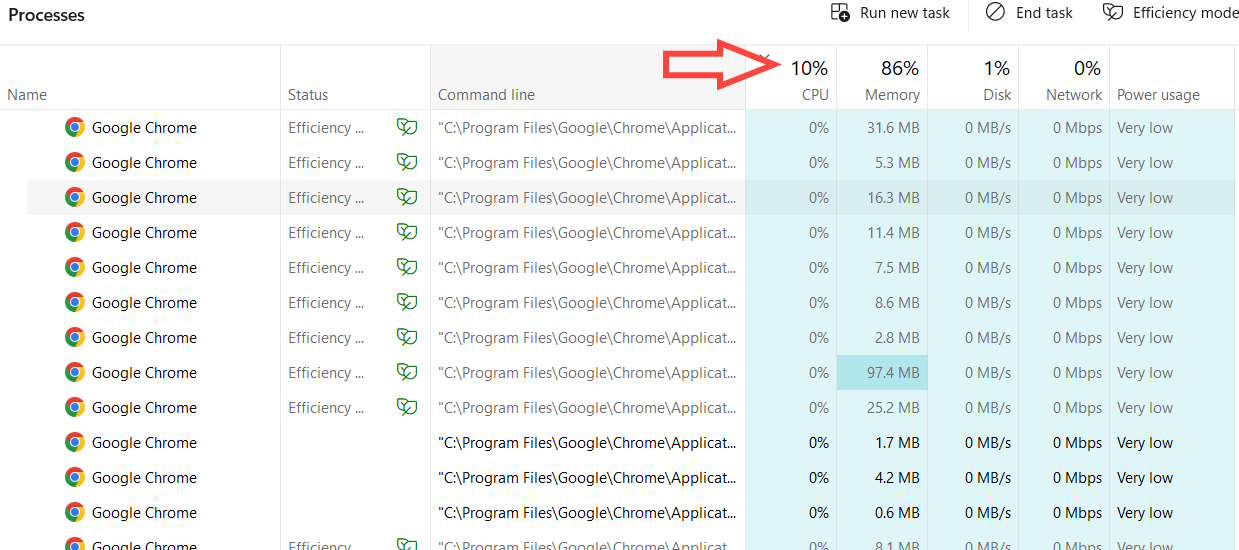
Nếu máy tính đã cập nhật lên Windows 11 22H2, thì bạn cần lựa chọn ứng dụng muốn bật Efficiency Mode. Bạn mở Task Manager trên máy tính, sau đó bạn kiểm tra xem ứng dụng nào đang tiêu thụ nhiều tài nguyên CPU. Bạn có thể làm điều này bằng cách nhấp vào tùy chọn CPU để kiểm tra.
Bước 2:
Sau khi đã tìm được ứng dụng, bạn nhấn vào Efficiency Mode ở thanh bên trên như hình.
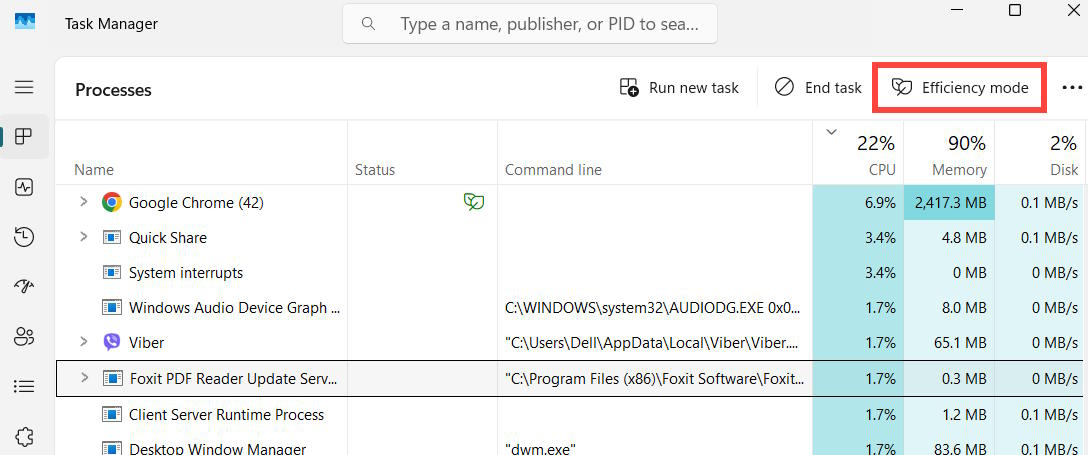
Hoặc chúng ta cũng có thể nhấn chuột phải vào tiến trình rồi chọn Efficiency Mode.
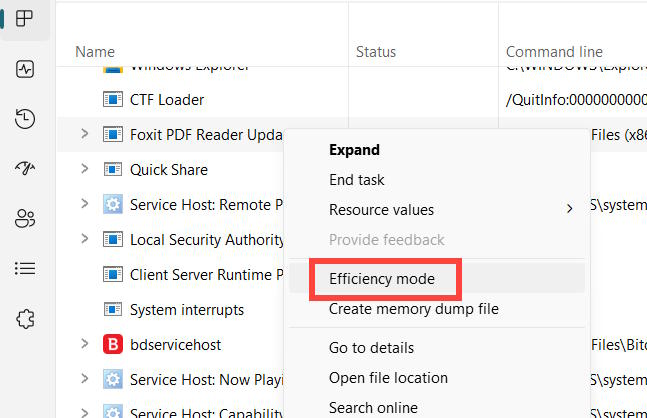
Bạn có thể bật Efficiency Mode Windows 11 cho hầu hết mọi ứng dụng. Tuy nhiên, đôi khi sẽ bị làm mờ đi
Lý do đầu tiên là bạn đã chọn một ứng dụng hoặc dịch vụ của Windows mà không được hỗ trợ tùy chọn này.
Thứ hai là bạn đã chọn một nhóm tiến trình như hình dưới đây.
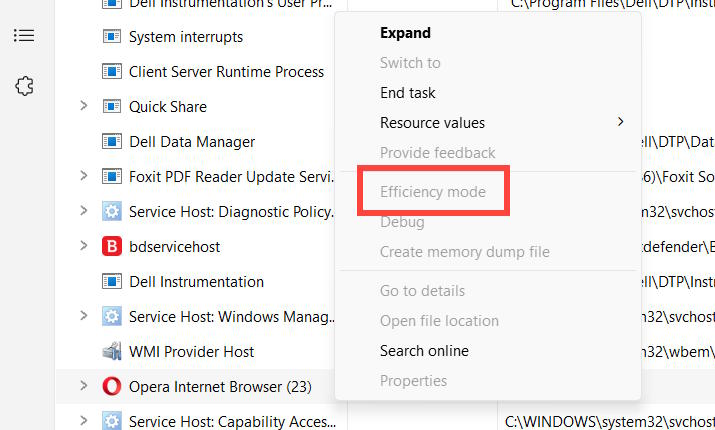
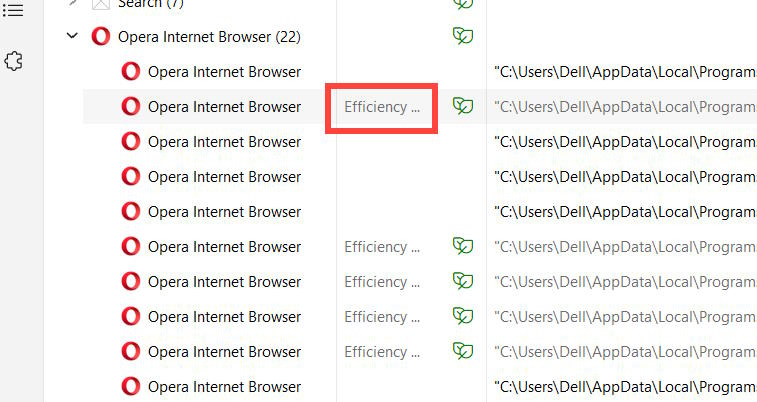
Lúc này nhấp vào mũi tên bên cạnh nhóm quy trình sẽ mở rộng nhóm đó. Sau đó, bạn có thể chọn từng phiên bản và bật Efficiency Mode
Nguồn tin: Quantrimang.com
Ý kiến bạn đọc
Những tin mới hơn
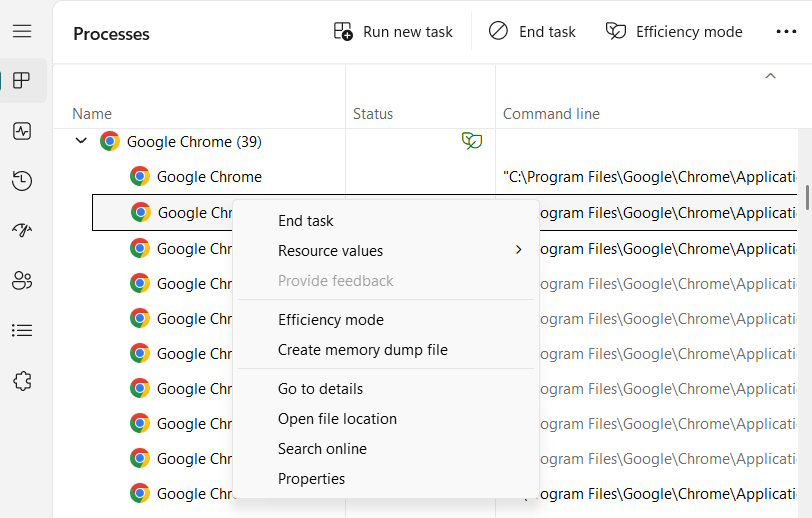 Cách tắt chế độ hiệu quả Efficiency Mode trên Chrome (27/01/2026)
 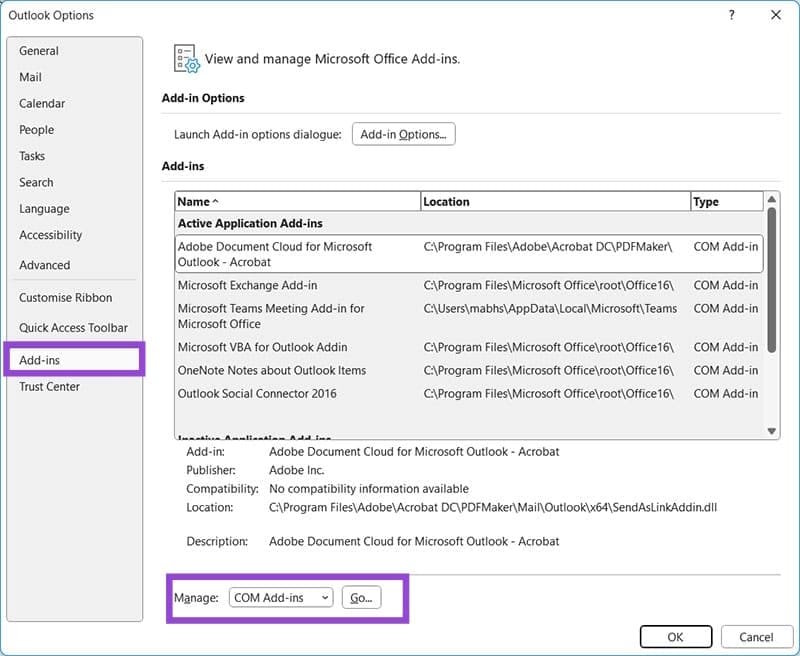 Hướng dẫn sửa lỗi Outlook treo khi đính kèm tệp (27/01/2026)
  3 lý do không nên sử dụng cổng USB của router để sao lưu dữ liệu (27/01/2026)
 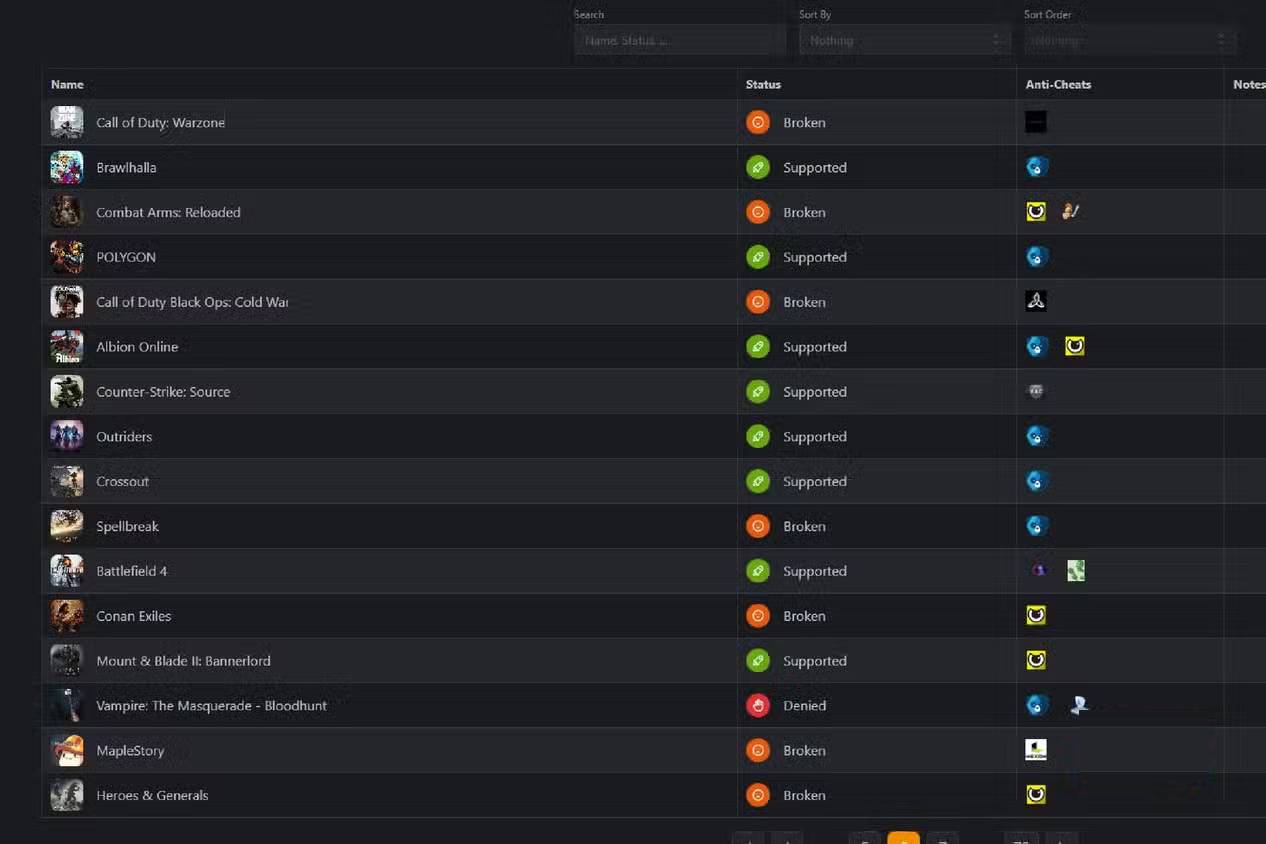 Bí quyết chơi game trên desktop Linux (27/01/2026)
  4 plugin giúp GIMP trở thành một công cụ chuyên nghiệp (27/01/2026)
  Cách kích hoạt Spatial Sound trong Windows 11 (28/01/2026)
  Cách bật lập chỉ mục nội dung PDF trong Windows Search (28/01/2026)
  3 tính năng khiến Windows 11 Pro đáng sử dụng (28/01/2026)
  Cách bật nén tập tin giải phóng không gian Windows 11 (28/01/2026)
 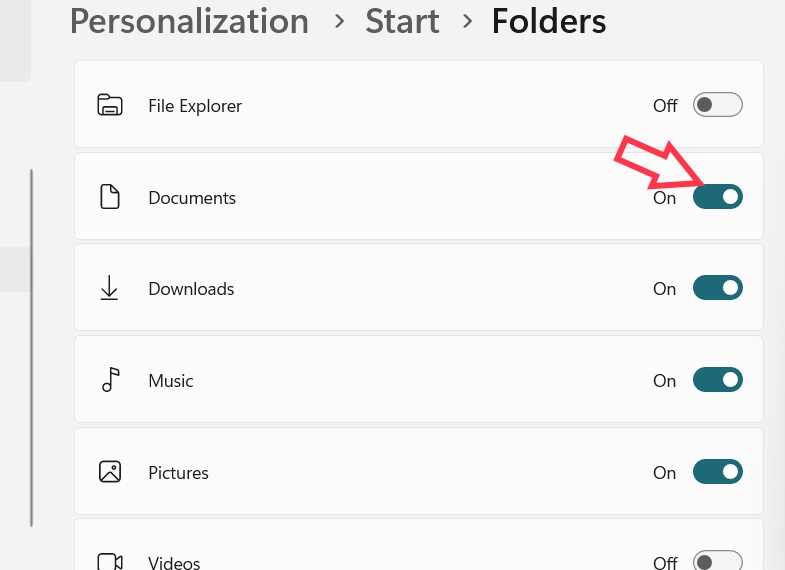 Cách thêm và xóa thư mục trong Start menu Windows 11 (28/01/2026)
 Những tin cũ hơn
 Cựu kỹ sư Microsoft lý giải mẹo khởi động lại Windows “thần tốc” ngày xưa: thú vị nhưng đầy lỗi (27/01/2026)
 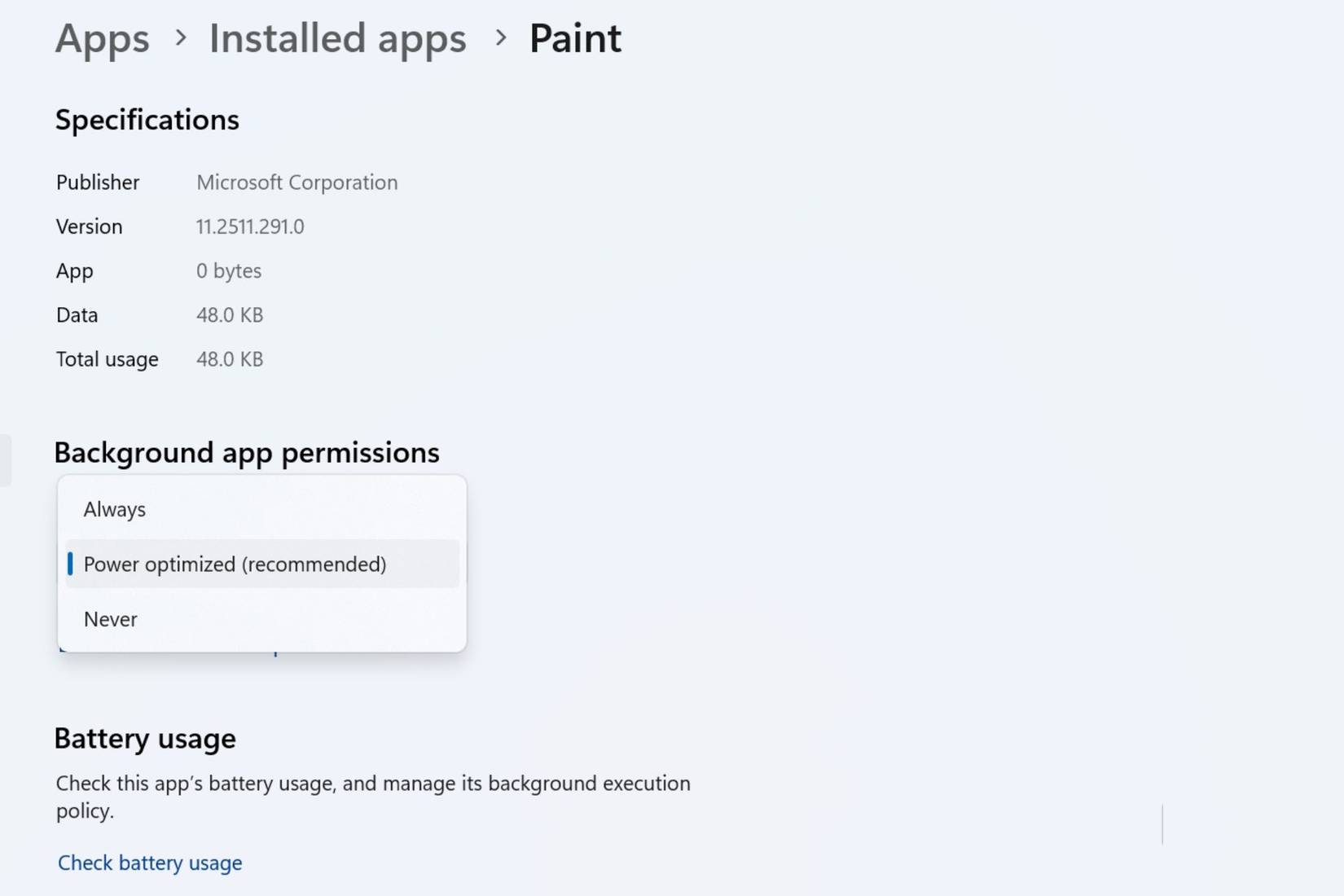 Thay đổi 3 thiết lập này để laptop Windows chạy nhanh hơn! (27/01/2026)
 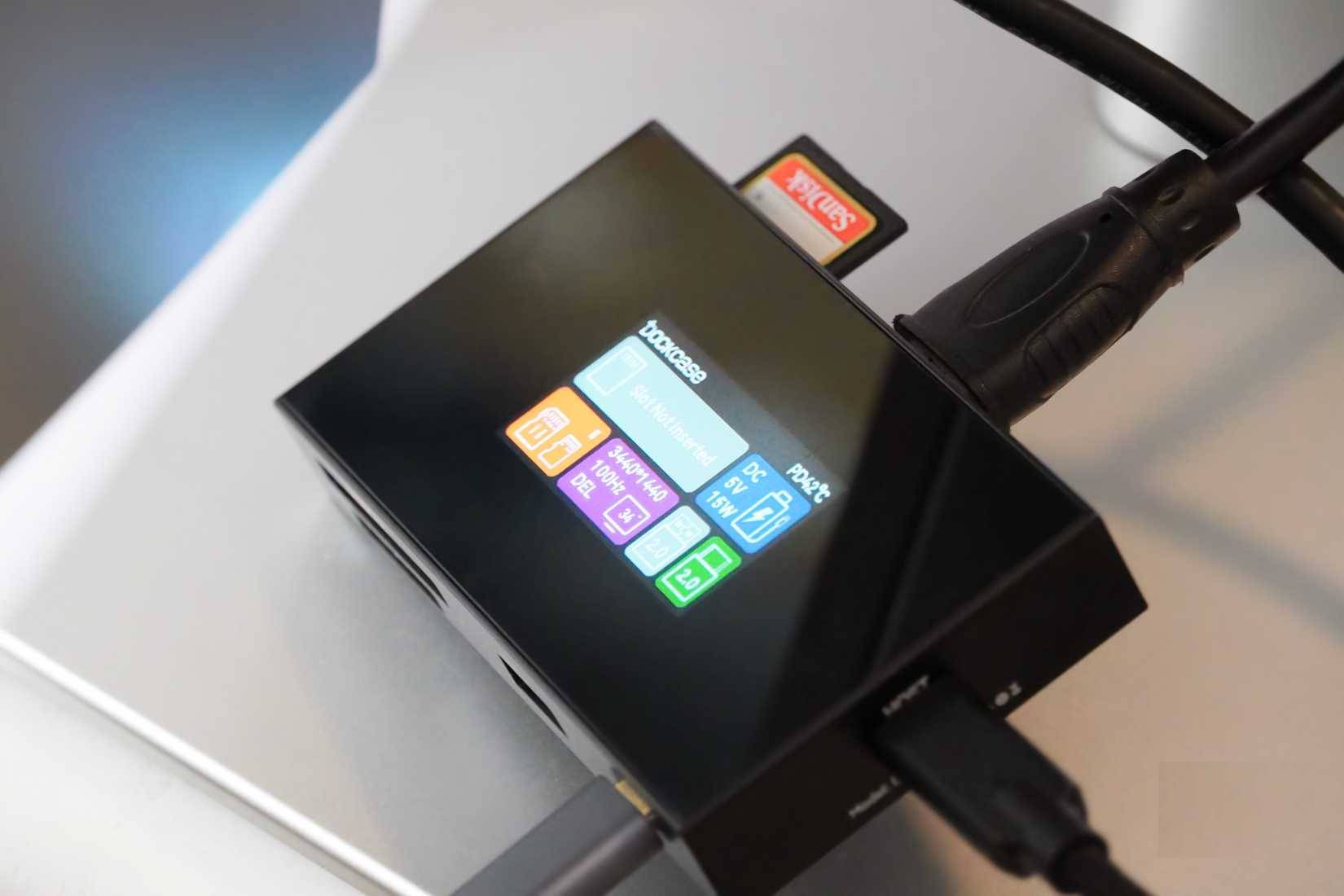 Tại sao nên dùng USB-C hub có màn hình cảm ứng để giám sát các thiết bị? (26/01/2026)
  Cách sửa lỗi tệp Office tự động đặt lại khi thoát ứng dụng (26/01/2026)
  Cách xóa các tập tin gần đây trong Windows 11 (26/01/2026)
  Hướng dẫn xem lịch sử thay đổi mật khẩu trên Mac (26/01/2026)
  Đừng sử dụng sai cáp Ethernet nữa! (26/01/2026)
  4 bản phân phối Linux dựa trên Fedora còn “đáng dùng” hơn cả Fedora (25/01/2026)
  Cách tạo biểu đồ thanh xếp chồng Google Sheets (25/01/2026)
 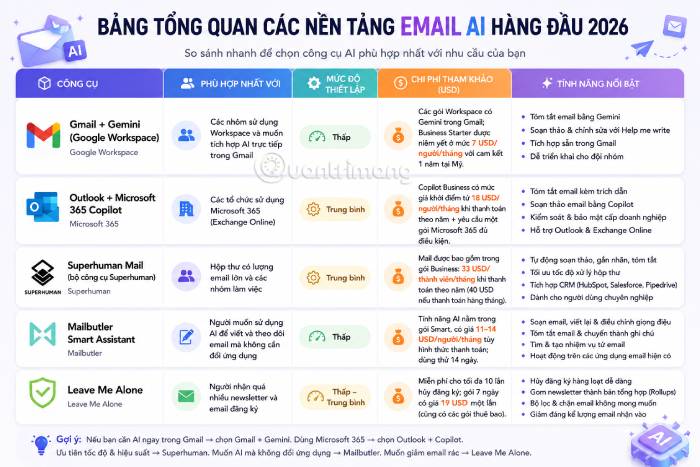 TOP những dịch vụ thư điện tử tích hợp AI
 TOP lựa chọn thay thế Google Flow tốt nhất
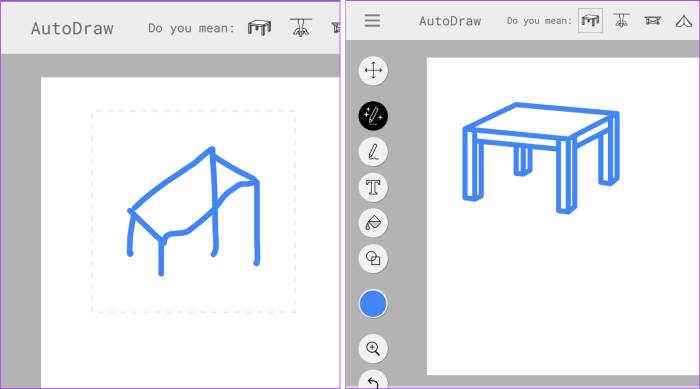 TOP công cụ AI thiết kế đồ họa trên trình duyệt web
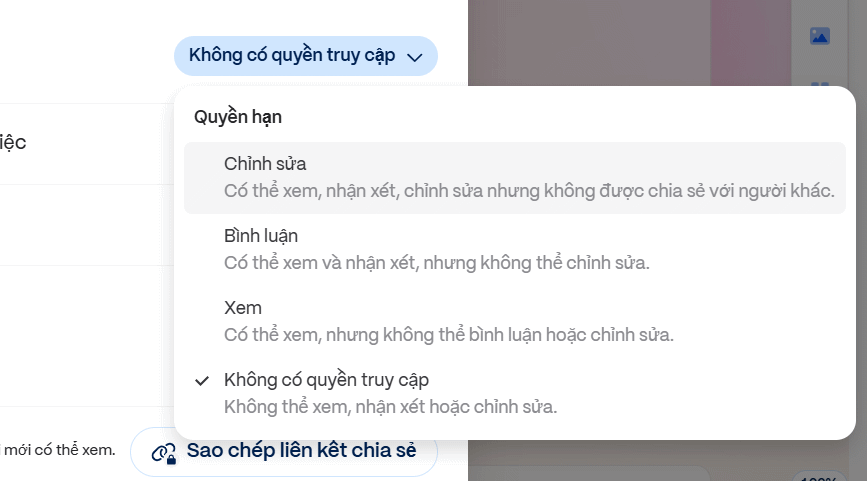 Hướng dẫn tạo và chia sẻ slide AI trên Gamma
 TOP ứng dụng AI chỉnh eo thon gọn đẹp nhất
 Cách thay đổi ngôn ngữ trong ChatGPT
 TOP công cụ AI pháp luật giúp tra cứu luật và giải đáp pháp lý
 Cursor là gì?
 Cách đồng bộ ngữ cảnh giữa ChatGPT, Claude, Gemini với ThreadPort
 Hướng dẫn dùng Gemini Live chat bằng giọng nói
 Hướng dẫn tạo ảnh thời khóa biểu chỉ bằng 1 câu lệnh
 TOP công cụ AI cải thiện chất lượng video
 Hướng dẫn chỉnh sửa video trong Google Flow
 5 lợi ích của Google AI Pro mà nhiều người chưa tận dụng
 7 ý tưởng prompt viết bài bằng AI giúp thúc đẩy quy trình sáng tạo nội dung
 5 cách sáng tạo để sử dụng LLM
 Tạo video AI đầu tiên của bạn trong 10 phút
 TOP công cụ hữu ích nên thử trên Quantrimang
 Prompt tạo poster nội quy lớp học các cấp
 Hướng dẫn lấy Gemini API Key và kết nối với n8n chi tiết