Thông tin liên hệ
- 036.686.3943
- admin@nguoicodonvn2008.info

Bạn có thấy chán khi phải đưa PC vào chế độ ngủ chỉ để rồi phát hiện ra rằng pin đã hết khi bạn quay lại không? Chế độ Hibernate (ngủ đông) cho PC chạy Windows có thể là một giải pháp thay thế tuyệt vời trong những tình huống này, bất chấp những gì bạn có thể đã nghe về nó.
Cũng giống như tắt máy, chế độ Hibernate trên Windows là trạng thái nguồn. Tuy nhiên, thay vì tắt hoàn toàn hệ thống, tùy chọn này sẽ lưu trạng thái hiện tại của hệ thống vào ổ lưu trữ và tiếp tục từ đó vào lần tiếp theo bạn khởi động PC.
Điều này giúp thời gian khởi động nhanh hơn nhiều, vì thay vì khởi chạy Windows, khởi động tất cả các tiến trình hệ thống và khởi động các chương trình, hệ thống của bạn chỉ tiếp tục từ nơi mình đã dừng lại. Hãy nhớ rằng điều này khác với việc đưa PC vào chế độ ngủ. Khi PC của bạn đang ngủ, nó ở trạng thái năng lượng thấp nhưng vẫn tiêu thụ pin. Với chế độ Hibernate, PC sẽ tắt sau khi lưu trạng thái hiện tại của nó.
Việc đưa máy tính vào chế độ Hibernate khá giống với việc sử dụng tính năng Fast Startup mà Windows đã có kể từ Windows 8. Fast Startup lưu kernel hệ thống và driver vào file Hibernate của Windows có tên là Hiberfil.sys, cho phép thời gian khởi động nhanh hơn. Mặt khác, chế độ Hibernate lưu toàn bộ trạng thái hệ thống, vì vậy, giống như bạn không bao giờ tắt máy tính của mình.
Nếu bạn đã bật Fast Startup trên PC chạy Windows 10 hoặc 11, thì bạn đã sử dụng chế độ Hibernate. Tuy nhiên, nếu bạn đang tự đưa máy tính vào chế độ Hibernate, thời điểm tốt nhất là khi bạn biết rằng mình sẽ không sử dụng máy trong một thời gian và không muốn hết pin.
Ví dụ, bạn đang viết một bài báo từ nhà ga sân bay, trong khi đang chờ chuyến bay của mình. Khi bắt đầu lên máy bay, hãy cho laptop ngủ đông và lên máy bay. Khi đến đích, bạn có thể mở lại laptop và máy sẽ khởi động như cũ. Nếu để máy tính ở chế độ Sleep, máy sẽ hết pin trước khi bạn hạ cánh. Quantrimang.com đã so sánh chế độ Sleep, Hibernate và Shut Down trên Windows trước đây, trong trường hợp bạn cần trợ giúp để chọn tùy chọn tốt nhất cho mình.
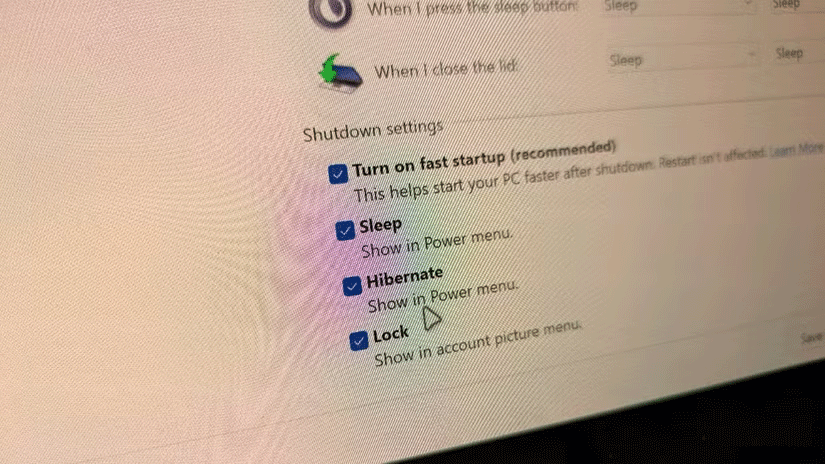
Nếu bạn đang đi làm, chạy giữa các lớp học hoặc chỉ muốn nghỉ ngơi khỏi máy tính, hãy thoải mái cho máy tính vào chế độ Hibernate. Khi quay lại, bạn sẽ có thể tiếp tục công việc trong tay chỉ trong vài giây. Nhưng nếu bạn đã hoàn thành công việc trong ngày, thì việc tắt máy tính hằng ngày luôn là một ý tưởng hay. Máy tính cũng cần được nghỉ ngơi nhiều như bạn vậy.
Có rất nhiều thông tin trên Internet về việc chế độ Hibernate được cho là có hại cho hệ thống của bạn. Những tin đồn này xuất phát từ thực tế là nếu bạn liên tục cho PC vào chế độ Hibernate, các file rác và file tạm thời sẽ bắt đầu chiếm hết bộ nhớ PC và sử dụng chu kỳ đọc/ghi của SSD, làm giảm tuổi thọ của ổ.
Trên thực tế, nếu bạn cảm thấy cần khắc phục sự cố tốc độ khởi động của PC, khởi động lại thường sẽ xử lý được. Về tác động đến tuổi thọ của SSD, thì đó là một lượng không đáng kể trừ khi bạn cho PC vào chế độ Hibernate hàng chục lần một ngày, trong trường hợp đó, bạn nên đưa Windows vào chế độ ngủ.
Hãy nhớ rằng khi bạn tiếp tục cho PC ngủ đông từng ngày, file Hiberfil.sys lưu trạng thái ngủ đông cuối cùng sẽ tăng kích thước, nghĩa là bạn sẽ đọc và ghi một file ngày càng lớn từ SSD mỗi khi khởi động hệ thống. Điều này có thể gây ra một số vấn đề và cuối cùng, một số chương trình sẽ bắt đầu bị sập khi bạn tiếp tục hệ thống từ trạng thái Hibernate. Tuy nhiên, như đã đề cập trước đó, khởi động lại thỉnh thoảng sẽ khắc phục được hầu hết, nếu không muốn nói là tất cả các sự cố như vậy.
Hibernate là một tùy chọn nguồn trên PC Windows không được nhắc đến nhiều. Tuy nhiên, nó có thể khá hữu ích trong một số tình huống nhất định, miễn là bạn định kỳ tắt hoặc khởi động lại PC.
Nguồn tin: Quantrimang.com:
Ý kiến bạn đọc
Những tin mới hơn
 Tại sao không nên tin tưởng router Wi-Fi của ISP? (25/02/2025)
  Tìm hiểu về Windhawk: Công cụ Windows mod miễn phí mở khóa hàng loạt chức năng mới (26/02/2025)
  Hướng dẫn tạo sơ đồ tư duy trong Word (26/02/2025)
  Cách chỉnh chế độ xem All app trên Start menu Windows 11 (26/02/2025)
  Hàm scanf() trong C (26/02/2025)
  Hướng dẫn sửa lỗi AutoArchive bị thiếu trên Outlook (26/02/2025)
  5 hành động nhanh hữu ích trong Adobe Express (26/02/2025)
  6 cách dễ nhất để thêm nhạc vào video trên máy tính (26/02/2025)
  Cách vô hiệu hóa Wi-Fi Protected Setup (WPS) trên router (26/02/2025)
  Cách chặn Excel thay đổi phân số thành định dạng ngày tháng (26/02/2025)
 Những tin cũ hơn
 Cách tạo hiệu ứng 3D pop-out tuyệt đẹp trong Photoshop (24/02/2025)
  Hướng dẫn toàn tập Word 2016 (Phần 1): Làm quen với giao diện Ribbon (24/02/2025)
  Bình yên là làm một con chim sẻ nhỏ (24/02/2025)
  Cách kiểm tra lịch sử tài liệu in trên Windows (23/02/2025)
  3 cách kích hoạt Telnet trong Windows 10 & 11 (23/02/2025)
  Tấn công Rainbow Table là gì? (23/02/2025)
  File CACHE là gì? (23/02/2025)
  Cách mount/unmount thủ công thiết bị USB trên Ubuntu (23/02/2025)
  6 trang web cho phép tải các game PC cũ miễn phí (21/02/2025)
  Hướng dẫn sao chép định dạng ô trong Excel (21/02/2025)
  Hướng dẫn chỉnh sửa ảnh ChatGPT trên Canva
 Cách tạo các slide trình bày dữ liệu hiệu quả bằng AI
 Quy trình phê duyệt và sự kiểm soát của con người trong agent flow
 Cách tạo các slide trình bày dữ liệu hiệu quả bằng AI
 Google tích hợp AI Agent trải nghiệm tìm kiếm web: Cách hoạt động và sử dụng
 Cách dùng AI Overviews trong Google Search
 Mẹo bỏ qua phần trả lời AI trên Google chỉ với 3 ký tự
 TOP lựa chọn thay thế GPT-Live-1 cho giọng nói AI
 Tính năng Dự Án trong ChatGPT là gì? Hướng dẫn sử dụng từ A đến Z
 Bộ công cụ tạo bài thuyết trình bằng AI
 TOP ứng dụng Claude AI có thể tạo mà không cần viết code
 AI tích hợp bảng tính: Gemini trong Sheets và Copilot trong Excel
 Xây dựng Copilot Studio agent flow đầu tiên trong 15 phút
 API Key là gì?
 Hướng dẫn tạo báo cáo tương tác trên NotebookLM
 Tại sao nên dùng AI để tạo bài thuyết trình?
 Cách dùng Perplexity làm trợ lý mua sắm cá nhân
 Gmail Live: Tìm và quản lý email bằng giọng nói
 TOP nguồn prompt ChatGPT chất lượng và đa dạng
 Cách gợi ý lịch hẹn bằng Gemini trong Gmail
 Cách lập trình chuyên nghiệp hơn, dễ dàng hơn với tính năng Tệp trên Grok
 Hướng dẫn cài đặt và sử dụng n8n trên Windows 11
 Công thức tính diện tích hình Elip
 Hướng dẫn ngắt kết nối ứng dụng trên ChatGPT
 8 ứng dụng Microsoft Store miễn phí giúp Windows tốt hơ
 Hướng dẫn tạo đoạn hội thoại cho topic trên Twee
 Bức tranh tổng quan về hỗ trợ khách hàng tích hợp AI
 Đừng chia sẻ ảnh cho đến khi bạn chạy kiểm tra siêu dữ liệu này!
 Cách sửa lỗi There Are Currently No Power Options Available Windows
 6 cách mở Computer/System Properties trong Windows 10