Thông tin liên hệ
- 036.686.3943
- admin@nguoicodonvn2008.info

Người dùng Windows đã quá quen thuộc với sự khó chịu này. Bạn đang mải mê làm việc thì những thông báo cập nhật khét tiếng của Microsoft lại hiện lên, yêu cầu khởi động lại ngay lập tức. Hoặc tệ hơn, bạn bị mắc kẹt trong màn hình loading vào đúng thời điểm bất tiện nhất trong khi Windows "chuẩn bị" các bản cập nhật có thể hoạt động bình thường hoặc không. Windows Update truyền thống đã nổi tiếng là phiền phức, không đáng tin cậy và hoàn toàn nằm ngoài tầm kiểm soát của người dùng.
Nhưng nếu có một cách tốt hơn thì sao? Hãy đến với PSWindowsUpdate, kết hợp với UpdGUI - một sự kết hợp mã nguồn mở mạnh mẽ giúp bạn trở lại vị trí làm chủ. Thiết lập này biến trải nghiệm cập nhật Windows khó chịu thành một trải nghiệm thực sự dễ quản lý, cho phép bạn kiểm soát chi tiết nội dung và thời điểm cài đặt.
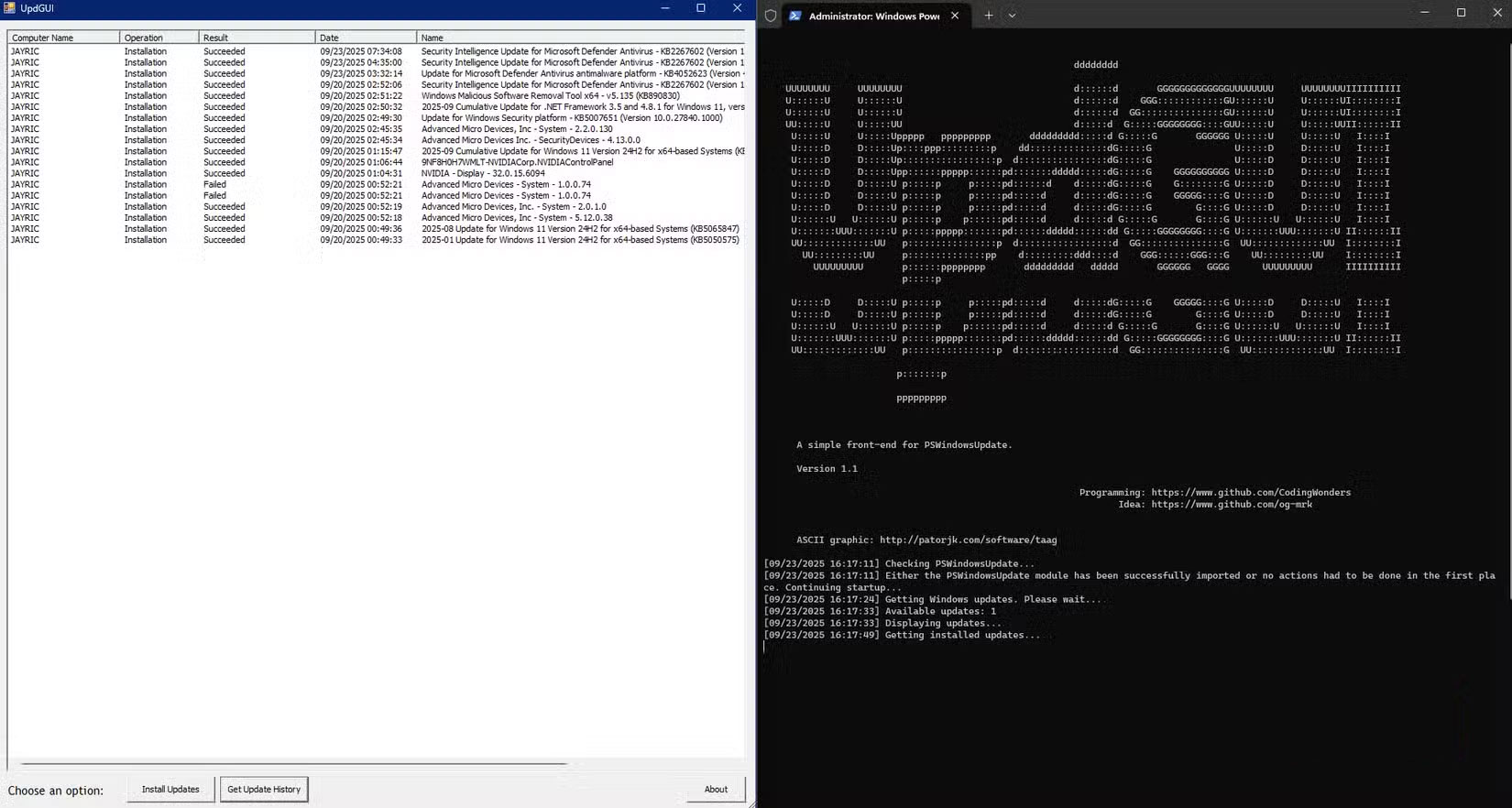
Việc khởi chạy hệ thống quản lý cập nhật mạnh mẽ này chỉ cần vài bước đơn giản. Toàn bộ quá trình mất khoảng 5 – 10 phút và không yêu cầu bất kỳ phần mềm đặc biệt nào ngoài PSWindowsUpdate và UpdGUI.
Trước khi tiếp tục, nếu đã thực hiện các bước để kiểm soát tốt hơn những bản cập nhật Windows, bạn có thể đã tìm ra cách dừng cập nhật Windows vô thời hạn. Vì thiết lập này yêu cầu Windows Update Service, bạn chỉ nên sử dụng tùy chọn Pause updates trong bảng cài đặt, vì việc tắt service này có thể làm gián đoạn hệ thống.


Bắt đầu bằng cách mở PowerShell với quyền admin bằng cách nhấn phím Windows + X để truy cập menu Start ẩn của Windows và nhấp vào Terminal(Admin). Ngoài ra, bạn cũng có thể nhấp chuột phải vào nút Start và tìm kiếm "PowerShell" rồi nhấn Enter. Sau khi mở, hãy nhập lệnh này:
Set-ExecutionPolicy RemoteSigned -Force
Thay đổi này đảm bảo mô-đun PSWindowsUpdate có thể hoạt động bình thường trong khi vẫn duy trì bảo mật cho các script khác.
Tiếp theo, hãy cài đặt mô-đun bằng cách sử dụng:
Install-Module -Name PSWindowsUpdate -Force
Lệnh này sẽ tải xuống mô-đun từ PowerShell Gallery của Microsoft và tự động cài đặt. Khi được nhắc cài đặt từ một kho lưu trữ không đáng tin cậy, hãy nhập "Y" để tiếp tục. PowerShell Gallery là kho lưu trữ chính thức của Microsoft, do đó cảnh báo này mang tính hình thức hơn là mối lo ngại bảo mật thực sự.
Sau khi cài đặt, hãy nhập mô-đun mới bằng lệnh:
Import-Module PSWindowsUpdate
Lệnh này sẽ tải tất cả các lệnh quản lý cập nhật vào phiên PowerShell hiện tại của bạn. Sau đó, bạn có thể xác minh mọi thứ hoạt động chính xác bằng cách nhập:
Get-Command -Module PSWindowsUpdate
Lệnh này sẽ hiển thị danh sách tất cả các lệnh khả dụng cho PSWindowsUpdate. Sau khi xác nhận hoạt động, giờ đây bạn có thể sử dụng mô-đun này bằng giao diện dòng lệnh PowerShell. Nếu bạn muốn sử dụng GUI thay vì terminal, hãy thử ghép nối PSWindowsUpdate với UpdGUI.
UpdGUI đóng vai trò là giao diện đồ họa giúp PSWindowsUpdate dễ dàng truy cập cho tất cả mọi người. Tải xuống phiên bản mới nhất từ kho lưu trữ GitHub chính thức. Công cụ này được tích hợp dưới dạng một script PowerShell duy nhất, giúp việc cài đặt trở nên đơn giản chỉ cần tải xuống và chạy.
https://github.com/CodingWonders/updgui
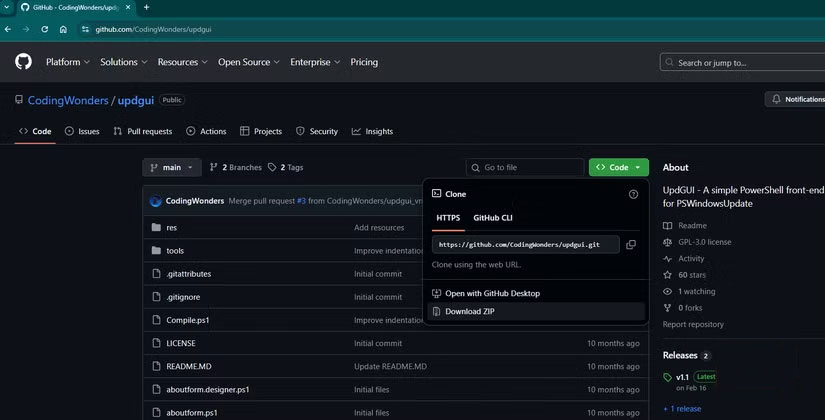
Đặt file updgui.ps1 vào vị trí thuận tiện, chẳng hạn như thư mục Documents hoặc Desktop. Bạn không cần cài đặt bất kỳ thứ gì hoặc sửa đổi các file hệ thống. Script này là một trong những công cụ Windows portable có thể được lưu trữ trên ổ USB để dễ dàng truy cập khi đang di chuyển. Chỉ cần đảm bảo bạn có quyền admin khi mở nó trong PowerShell là xong.
Trước khi chạy UpdGUI lần đầu tiên, hãy kiểm tra chế độ ngôn ngữ PowerShell của bạn bằng cách nhập lệnh này trong cửa sổ PowerShell admin.
$ExecutionContext.SessionState.LanguageMode
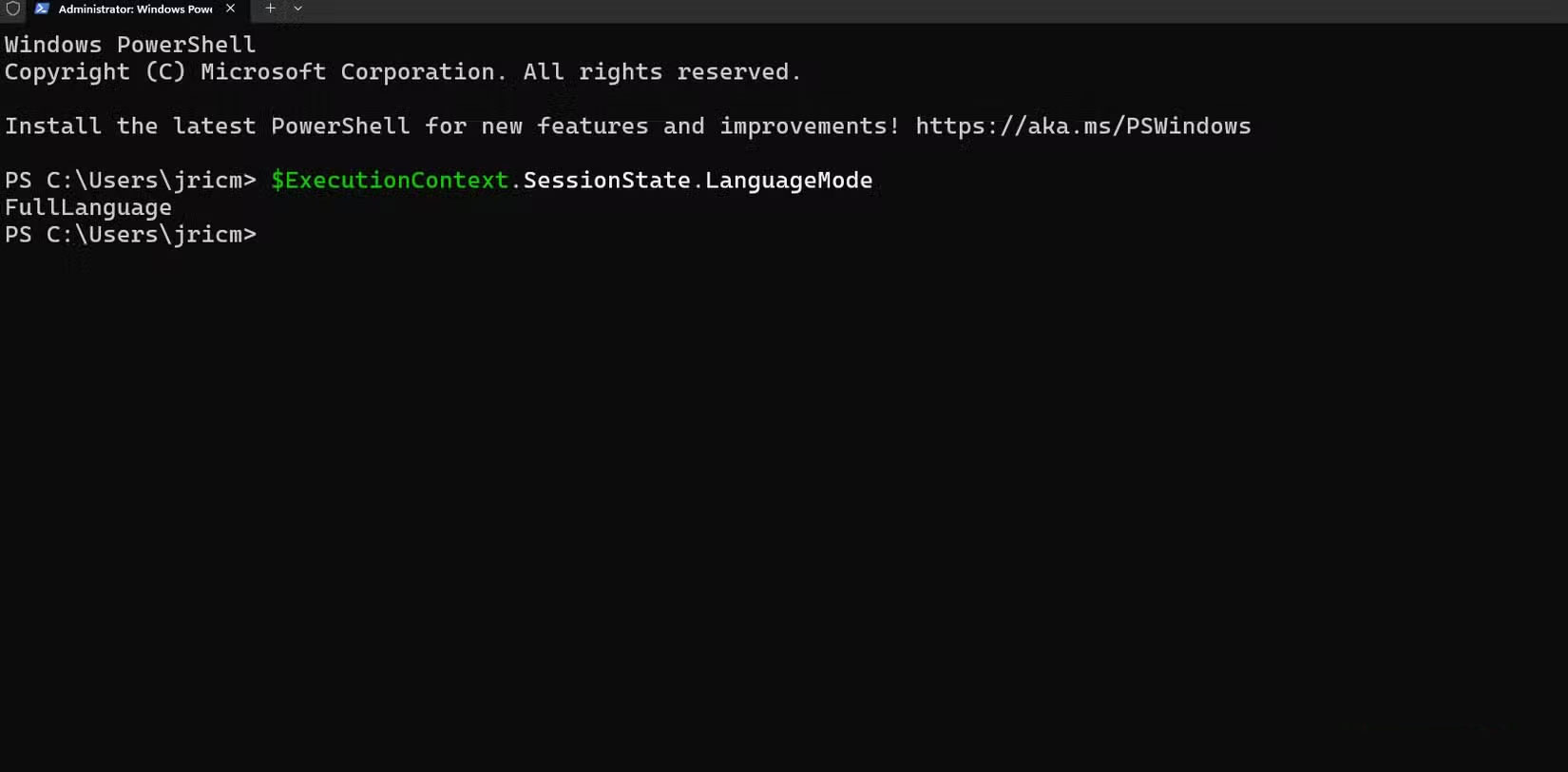
Đầu ra sẽ hiển thị "FullLanguage" để UpdGUI hoạt động bình thường. Nếu hiển thị "ConstrainedLanguage", bạn sẽ cần điều chỉnh chính sách thực thi PowerShell của hệ thống.
Sau khi mọi thứ đã được cài đặt, bạn có hai cách mạnh mẽ để quản lý các bản cập nhật Windows. Phương pháp dòng lệnh mang lại sự linh hoạt và tiềm năng tự động hóa tối đa, trong khi GUI mang lại sự đơn giản chỉ cần trỏ và nhấp.
Khởi chạy công cụ bằng cách nhấp chuột phải vào updgui.ps1 và chọn Run with PowerShell hoặc mở nó từ phiên PowerShell admin trong thư mục UpdGUI bằng cách sử dụng:
.\updgui.ps1

Giao diện hiển thị lịch sử cập nhật và các bản cập nhật khả dụng ở định dạng danh sách gọn gàng với những hộp kiểm bên cạnh mỗi mục. Bạn có thể xem nhanh tiêu đề, kích thước và mức độ quan trọng đã cập nhật. Chọn các bản cập nhật bạn muốn cài đặt bằng cách đánh dấu vào ô của chúng, sau đó nhấp vào nút Install để bắt đầu quá trình.
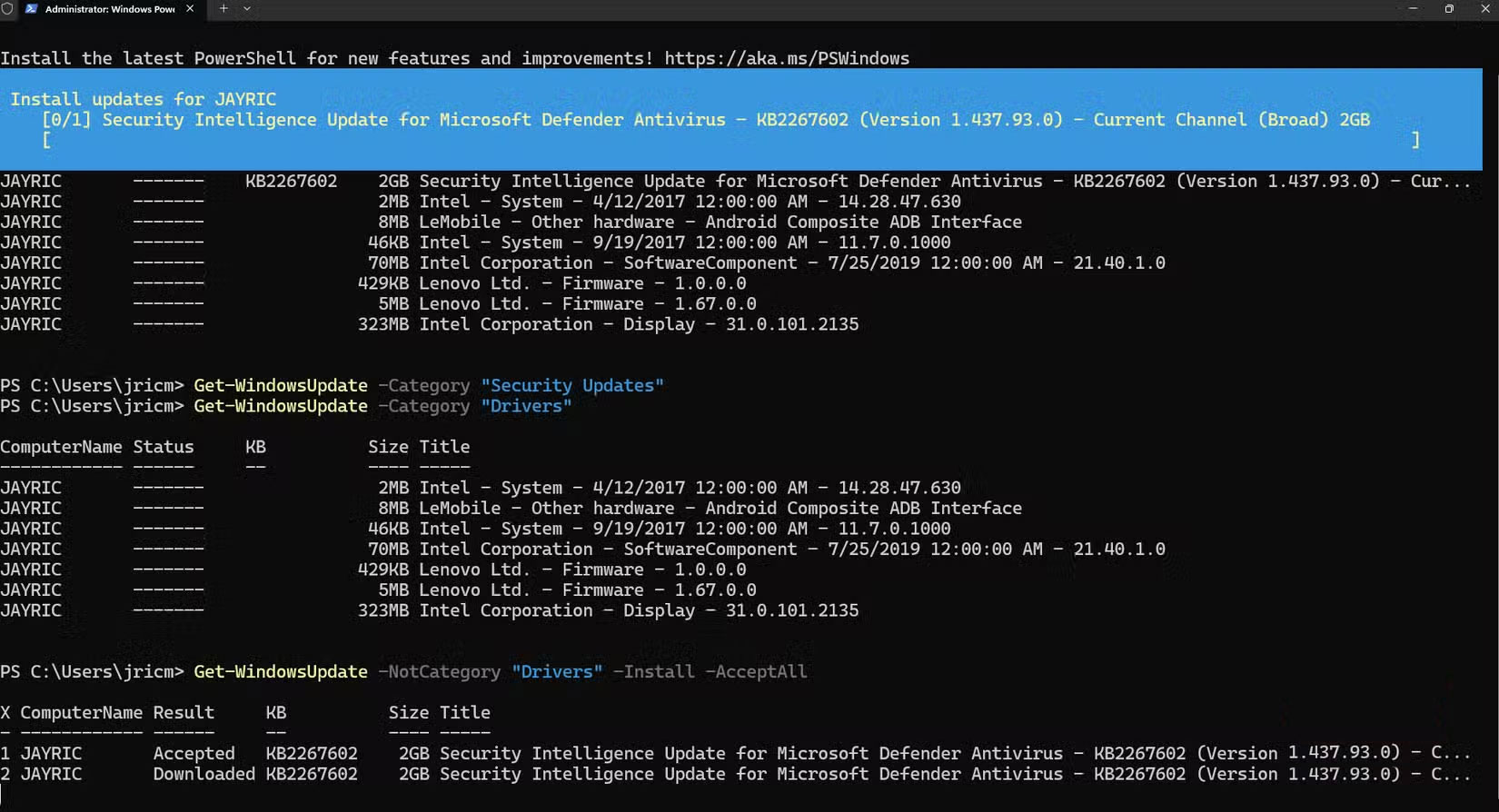
Giao diện dòng lệnh vượt trội trong cả các tác vụ đơn giản và những tình huống lọc phức tạp. Để kiểm tra bản cập nhật cơ bản, hãy sử dụng:
Get-WindowsUpdate
Lệnh này cung cấp thông tin chi tiết về từng bản cập nhật, bao gồm kích thước và các thành phần mà nó ảnh hưởng.
Nhưng không phải tất cả các bản cập nhật đều được tạo ra như nhau. Đôi khi, chúng ta chỉ muốn những bản cập nhật thiết yếu cho hoạt động trơn tru và bảo mật. Đối với các bản cập nhật bảo mật, bạn có thể sử dụng:
Get-WindowsUpdate -Category "Security Updates" -Install -AcceptAll
Lệnh này đảm bảo hệ thống của bạn luôn được bảo vệ khỏi các lỗ hổng đã biết mà không gặp rủi ro về tính ổn định từ những loại bản cập nhật khác.
Đối với các bản cập nhật driver, hãy sử dụng:
Get-WindowsUpdate -Category "Drivers"
Lệnh này hiển thị các bản cập nhật phần cứng khả dụng trước khi cài đặt. Một số bản cập nhật driver cải thiện hiệu suất, trong khi những bản cập nhật khác có thể gây ra sự cố tương thích với phần cứng hoặc phần mềm chuyên dụng. Hãy đảm bảo cập nhật khi thuận tiện cho bạn.
Khi bạn đã sẵn sàng cài đặt tất cả các bản cập nhật ngoại trừ driver, hãy sử dụng:
Get-WindowsUpdate -NotCategory "Drivers" -Install -AcceptAll
Cách này giúp ngăn ngừa các sự cố tương thích phần cứng, đồng thời đảm bảo những bản vá bảo mật được cài đặt kịp thời.
Nguồn tin: Quantrimang.com:
Ý kiến bạn đọc
Những tin mới hơn
 Tạo và sử dụng các macro tự động trong Word 2010 (24/09/2025)
  9 GNOME extension hữu ích ít được biết đến (24/09/2025)
  3 công thức khiến bảng tính Excel của bạn liên tục chậm (25/09/2025)
  Cách phục chế ảnh cũ bằng AI Gemini (25/09/2025)
  Hướng dẫn ẩn mục Network trong File Explorer Windows 11 (25/09/2025)
  Hướng dẫn bật Hardware Accelerated GPU Scheduling Windows 11 (25/09/2025)
  Datetime trong Python (25/09/2025)
  Cách cố định ảnh chèn trong Excel (25/09/2025)
  Cách đưa ứng dụng ra màn hình máy tính Win 11 (25/09/2025)
 Những tin cũ hơn
 Các hàm Python tích hợp sẵn (24/09/2025)
  Tìm hiểu về Double Commander: Trình duyệt file nguồn mở miễn phí đánh bại Windows File Explorer (24/09/2025)
  Cách tạo khung viền trang bìa trong Word (24/09/2025)
  Vòng lặp for trong Python (23/09/2025)
  Cách chỉnh kích thước dòng, cột, ô bằng nhau trên Excel (23/09/2025)
  Tại sao laptop tương lai cần có cổng USB-C ở cả hai bên? (23/09/2025)
  Phải làm gì khi Windows 11 không khóa ở chế độ Sleep? (23/09/2025)
  Cách tắt tính năng Windows Telemetry để bảo vệ quyền riêng tư (23/09/2025)
  Cách kiểm tra ảnh của bạn xuất hiện trang web nào (22/09/2025)
  Những dấu hiệu của người tự cho là thông minh nhưng thực tế không phải vậy (22/09/2025)
  Karaoke Lạnh (Midi)
 Cách kết nối ElevenLabs AI agent với Exa
 Thiết lập cách ChatGPT thông báo cho bạn khi có công việc cần chú ý
 TOP phần mềm OCR scan tài liệu có tích hợp AI tốt nhất
 6 trang web tạo mật khẩu ngẫu nhiên an toàn đáng tin cậy
 TOP nền tảng xây dựng công cụ nội bộ có tích hợp AI
 TOP phần mềm AI bảo mật Internet tốt nhất hiện nay
 Biến các ý tưởng thành giải thích trực quan, tương tác trong ChatGPT
 TOP tiện ích mở rộng AI cho VS Code tốt nhất
Cách tạo website Portfolio miễn phí bằng ChatGPT
TOP tiện ích mở rộng AI cho VS Code tốt nhất
Cách tạo website Portfolio miễn phí bằng ChatGPT
 6 lựa chọn thay thế Visual Studio Code tốt nhất có tích hợp AI
 Tạo form hỏi đáp tương tác trong vài phút và prompt chỉnh sửa
 Hướng dẫn sử dụng Google Slides trong Claude
 Hướng dẫn sử dụng Wolfram trong ChatGPT giải toán nâng cao
 15 prompt AI thú vị cho ngày lễ Halloween
 Hoàn thiện một thiết kế thực tế với ChatGPT + Canva
 Cách kết nối ElevenLabs agent với hệ thống lên lịch Calendly
 Cách tắt app chạy ngầm Windows 11, giảm ngốn RAM trên Win 11
 Câu nói hay nhất về tháng 11, chào tháng 11
 TOP công cụ AI tạo tài liệu tốt nhất
 Hướng dẫn cài đặt và sử dụng n8n trên Windows 11
 Cách lập trình chuyên nghiệp hơn, dễ dàng hơn với tính năng Tệp trên Grok
 Công thức tính diện tích hình Elip
 Hướng dẫn ngắt kết nối ứng dụng trên ChatGPT
 Hướng dẫn tạo đoạn hội thoại cho topic trên Twee
 Bức tranh tổng quan về hỗ trợ khách hàng tích hợp AI
 Cách sửa lỗi There Are Currently No Power Options Available Windows
 Claude Code thực sự có giá bao nhiêu?
 Hướng dẫn 8 cách mở bàn phím ảo trên Windows 10
 Hướng dẫn tạo flashcard trên Canva AI