Thông tin liên hệ
- 036.686.3943
- admin@nguoicodonvn2008.info

Khi bật chế độ Sleep trên Windows 11 thì máy tính tự động khóa để không ai có thể nhấn phím nào trên bàn phím. Nhưng nếu máy tính không khóa khi vào chế độ Sleep thì làm thế nào? Việc không khóa máy tính ở chế độ Sleep sẽ ảnh hưởng tới sự riêng tư của bạn rất nhiều. Dưới đây là thiết lập khóa máy tính chế độ Sleep Windows 11.
Nếu bạn muốn khóa màn hình, bạn có thể thực hiện bằng cách nhấn phím tắt Win + L.
Bước 1:
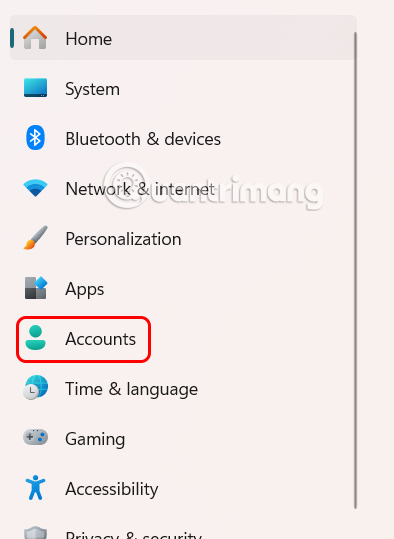
Bạn mở Settings trên máy tính sau đó nhấn chọn vào mục Accounts ở thanh bên.
Bước 2:
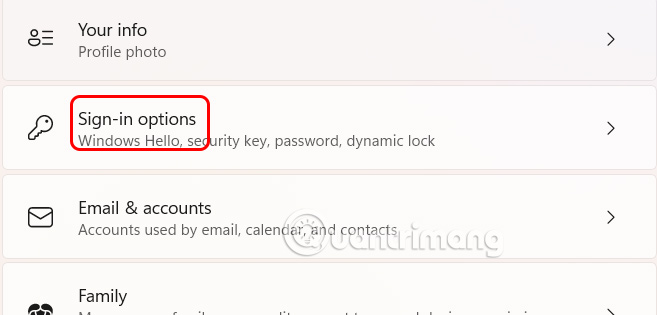
Nhìn sang bên cạnh chúng ta nhấn vào Sign-in options.
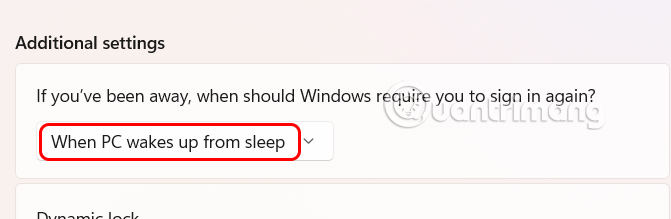
Kéo xuống phần Additional settings, tại If you’ve been away, when should Windows require you to sign in again? chúng ta nhấn chọn When PC wakes up from sleep.
Bước 1:
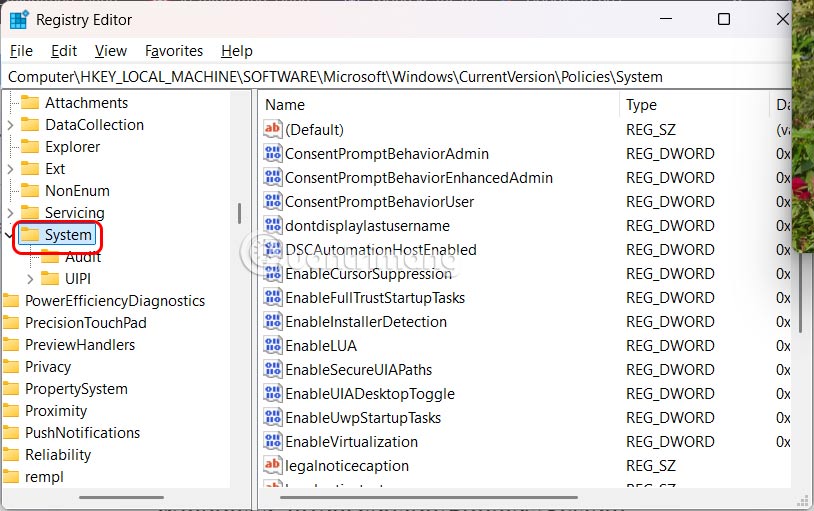
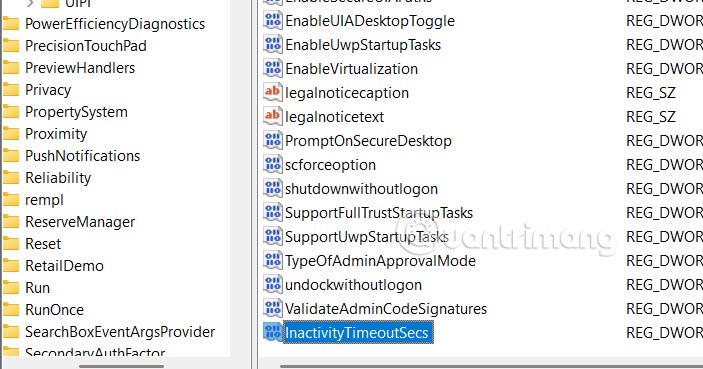
Bạn nhập regedit vào hộp thoại Run rồi nhấn Ctrl + Shift + Enter để mở Registry Editor với tư cách Admin. Bạn truy cập theo đường dẫn dưới đây. Sau đó nhìn sang bên cạnh và nhấn chọn InactivityTimeoutSecs.
HKEY_LOCAL_MACHINE\SOFTWARE\Microsoft\Windows\CurrentVersion\Policies\System
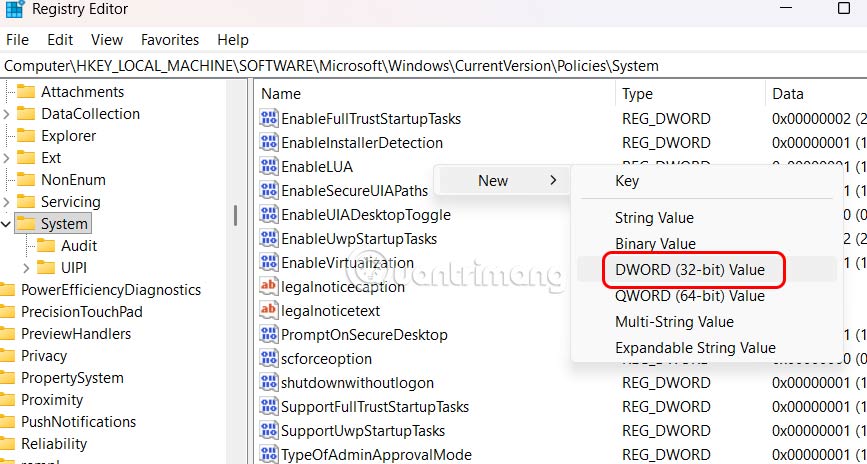
Nếu không có, hãy tạo một từ khóa mới bằng cách nhấp chuột phải vào cửa sổ chính và tạo một tệp DWORD mới.
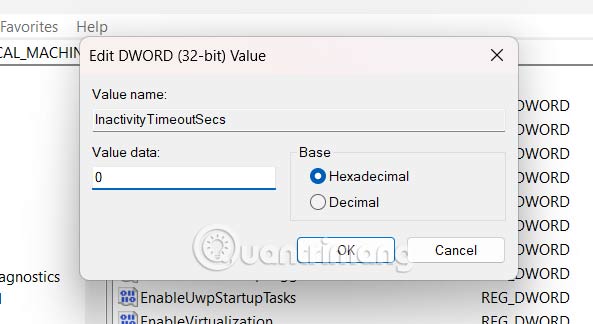
Tiếp đến bạn click đúp vào giá trị InactivityTimeoutSecs.
Bước 2:
Trong giao diện này bạn nhập số giây trước khi màn hình khóa khi không hoạt động.
Bước 1:
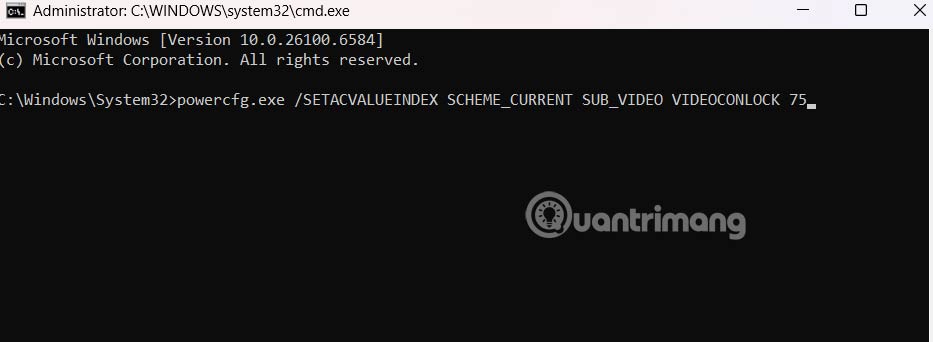
Bạn nhập cmd vào hộp thoại Run rồi nhấn từ khóa Ctrl + Shift + Enter để mở Command Prompt dưới tài khoản Admin.
Bước 2:
Bạn nhập lệnh powercfg.exe /SETACVALUEINDEX SCHEME_CURRENT SUB_VIDEO VIDEOCONLOCK [giây] rồi nhấn Enter.
Phần giây và thời gian trước khi màn hình khóa.
Bước 3:
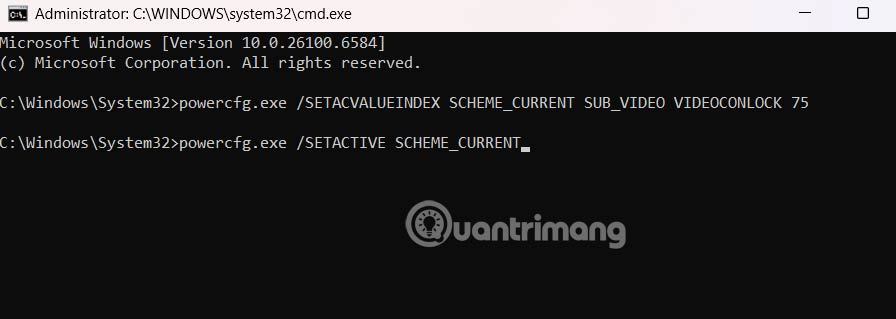
Để hoàn tất, nhập lệnh “powercfg.exe /SETACTIVE SCHEME_CURRENT” và nhấn Enter.
Nguồn tin: Quantrimang.com:
Ý kiến bạn đọc
Những tin mới hơn
 Tại sao laptop tương lai cần có cổng USB-C ở cả hai bên? (23/09/2025)
 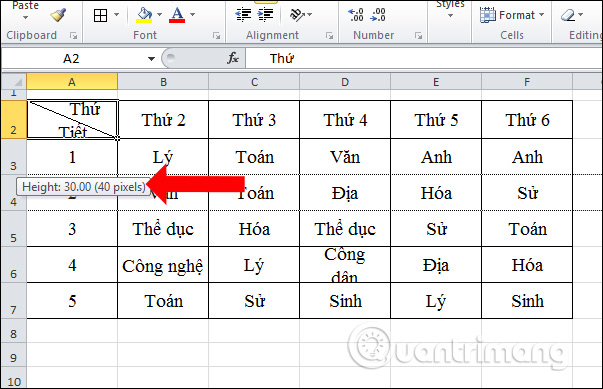 Cách chỉnh kích thước dòng, cột, ô bằng nhau trên Excel (23/09/2025)
  Vòng lặp for trong Python (23/09/2025)
 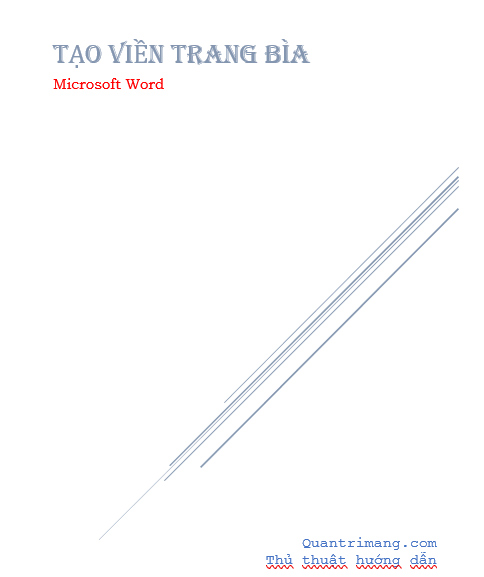 Cách tạo khung viền trang bìa trong Word (24/09/2025)
  Tìm hiểu về Double Commander: Trình duyệt file nguồn mở miễn phí đánh bại Windows File Explorer (24/09/2025)
  Các hàm Python tích hợp sẵn (24/09/2025)
 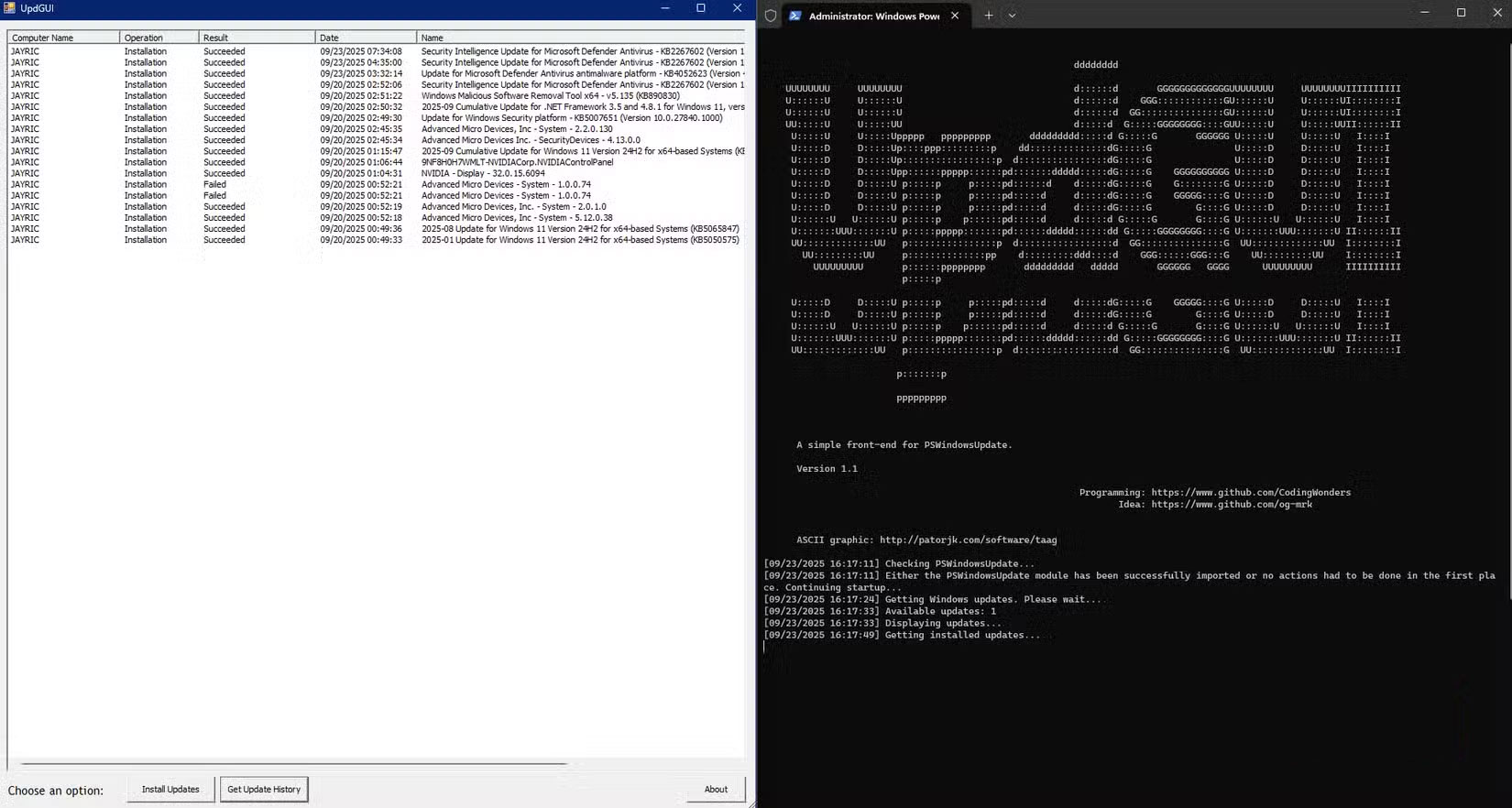 Cách thiết lập PSWindowsUpdate và UpdGUI để thoát khỏi sự phiền toái khi cập nhật Windows (24/09/2025)
  Tạo và sử dụng các macro tự động trong Word 2010 (24/09/2025)
 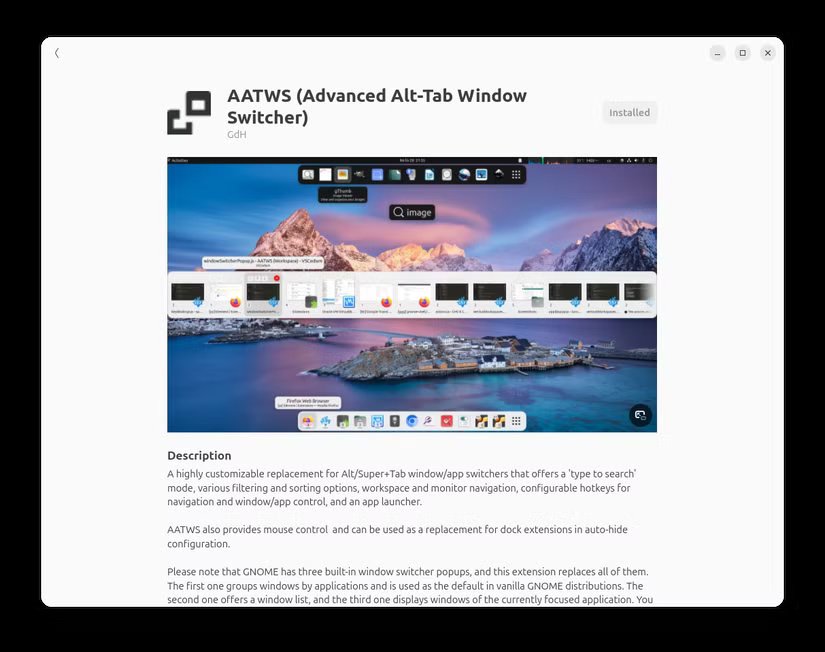 9 GNOME extension hữu ích ít được biết đến (24/09/2025)
 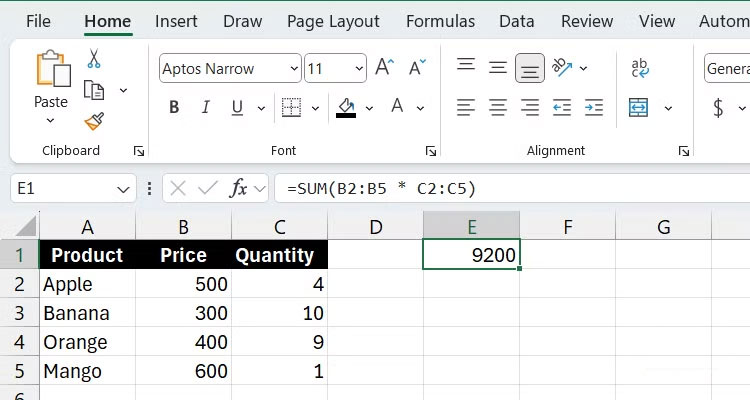 3 công thức khiến bảng tính Excel của bạn liên tục chậm (25/09/2025)
 Những tin cũ hơn
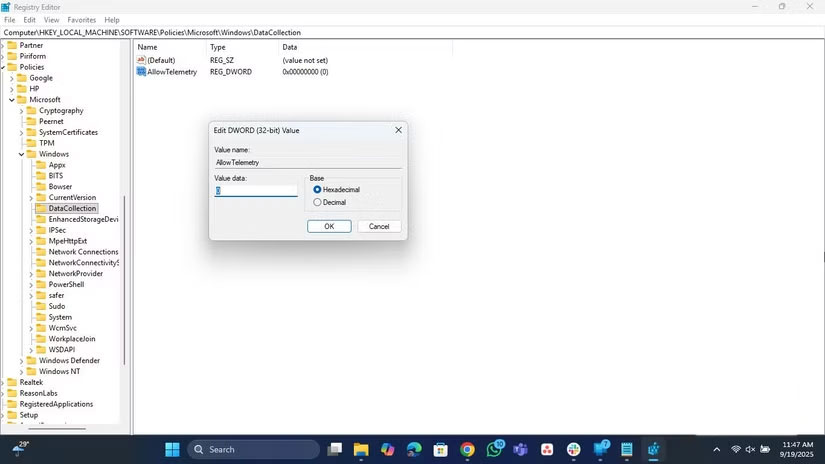 Cách tắt tính năng Windows Telemetry để bảo vệ quyền riêng tư (23/09/2025)
  Cách kiểm tra ảnh của bạn xuất hiện trang web nào (22/09/2025)
  Những dấu hiệu của người tự cho là thông minh nhưng thực tế không phải vậy (22/09/2025)
 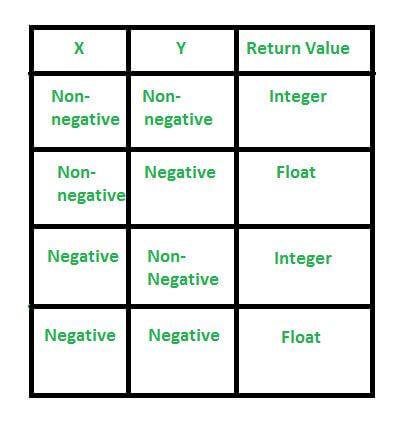 Hàm pow() trong Python (22/09/2025)
  Cách tắt Checkbox trên File Explorer Windows 11 (22/09/2025)
  Cách bật bố cục bàn phím khác nhau cho mỗi app Windows 11 (22/09/2025)
  Tại sao không nên đồng bộ desktop với OneDrive nữa? (22/09/2025)
  Mảng (Array) trong C/C++ (22/09/2025)
  Cách biến laptop hỏng thành thiết bị hữu ích nhất trong nhà mà không cần sửa (22/09/2025)
  Toán tử trong C++ (22/09/2025)
  Top 10 nền tảng “no-code” AI Agent tốt nhất dành cho người mới bắt đầu
 Plugin trong Claude Code là gì?
 Hướng dẫn tạo phiếu bài tập viết số học từ vựng
 Cách tiếp tục sử dụng mô hình AI đã ngừng hỗ trợ trong Microsoft Copilot Studio
 Chọn một mô hình bên ngoài làm mô hình AI chính trong Copilot Studio
 Prompt tạo bộ ảnh selfie phong cách Instagram bằng AI
 TOP ứng dụng AI tốt nhất trên iPhone
 Sử dụng các mô hình Deep Reasoning cho những tác vụ phức tạp
 Cách chuyển đổi ảnh thành prompt AI với PromptCard
 Chọn một mô hình bên ngoài làm mô hình AI chính trong Copilot Studio
Prompt tạo bộ ảnh selfie phong cách Instagram bằng AI
Cách tiếp tục sử dụng mô hình AI đã ngừng hỗ trợ trong Microsoft Copilot Studio
Hướng dẫn tạo phiếu bài tập viết số học từ vựng
Chọn một mô hình bên ngoài làm mô hình AI chính trong Copilot Studio
Prompt tạo bộ ảnh selfie phong cách Instagram bằng AI
Cách tiếp tục sử dụng mô hình AI đã ngừng hỗ trợ trong Microsoft Copilot Studio
Hướng dẫn tạo phiếu bài tập viết số học từ vựng
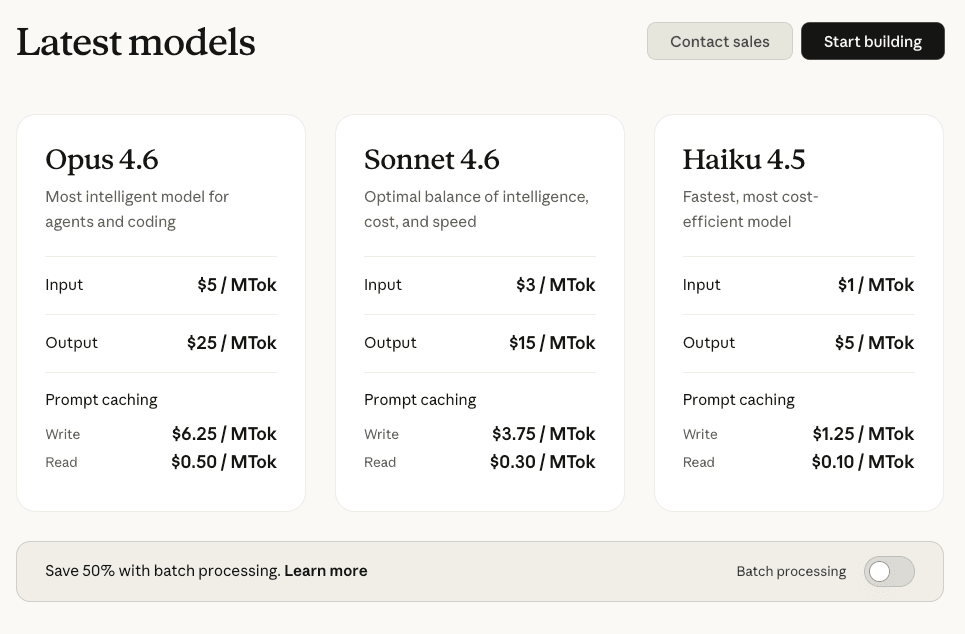 Claude Pro hay API phù hợp với bạn hơn?
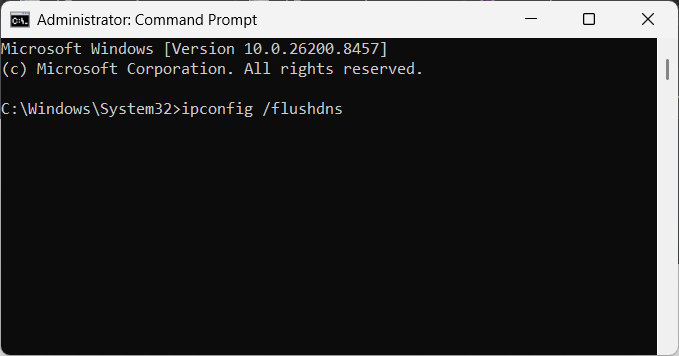 Fix lỗi Something went wrong 1076 trên Gemini
 Chọn mô hình preview cho những phản hồi tạo sinh
 8 cách bảo vệ quyền riêng tư trên ChatGPT
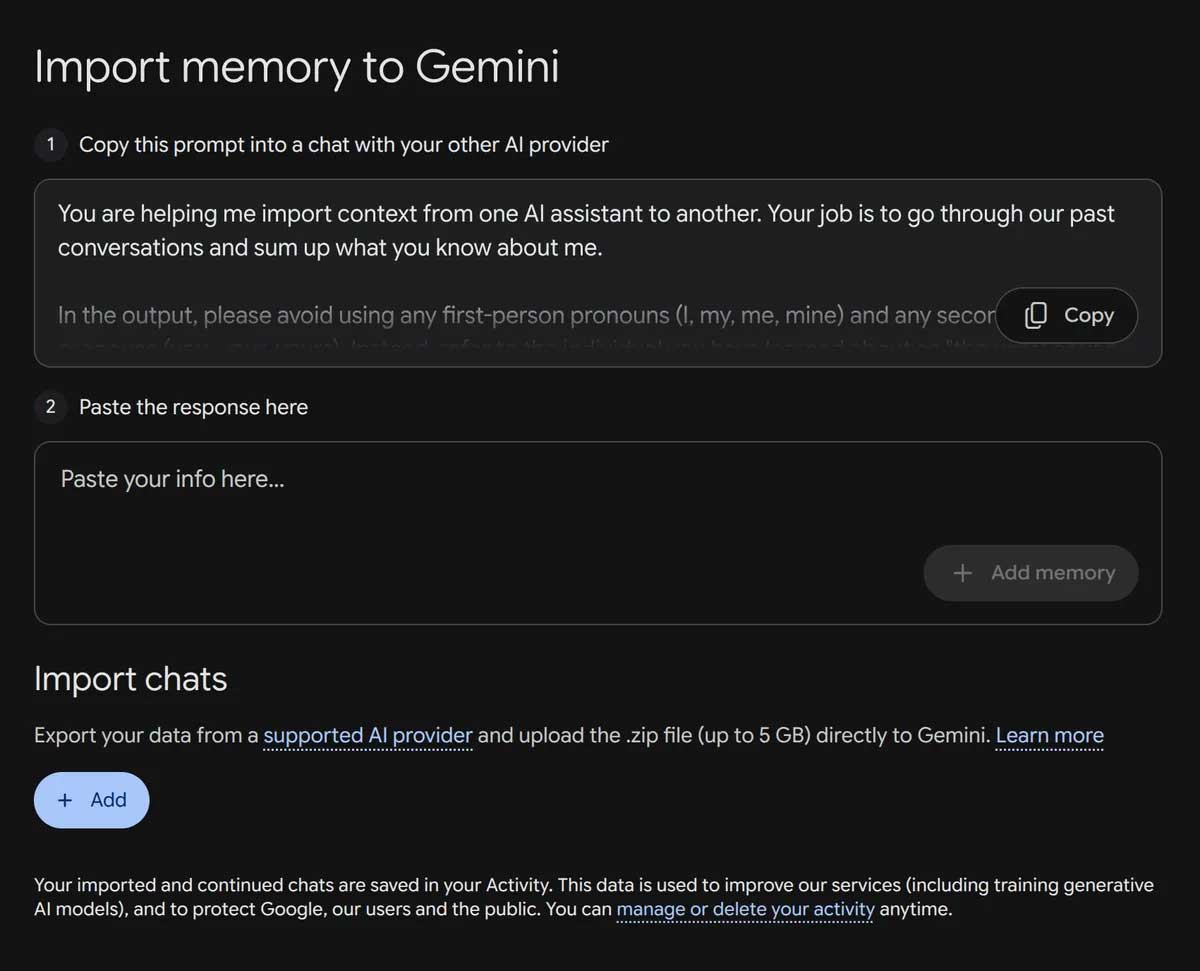 Cách chuyển dữ liệu ghi nhớ và lịch sử trò chuyện sang Gemini
 7 nguyên tắc giúp sử dụng AI companion hiệu quả mà không quá phụ thuộc
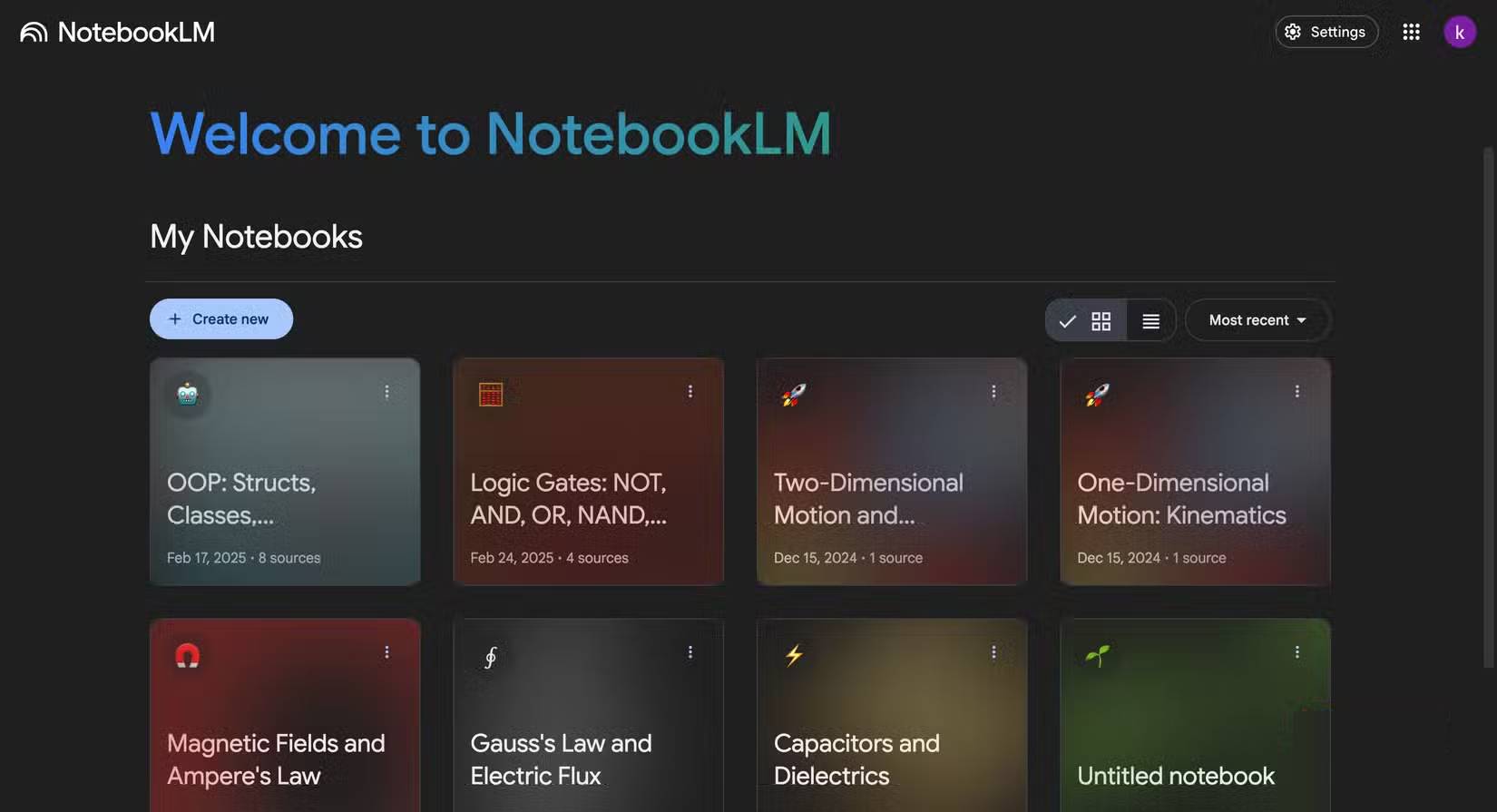 4 tính năng cần bổ sung cho NotebookLM