Chỉ cần nhập một vài từ khóa mô tả về chủ đề, phong cách hoặc cảm xúc mong muốn, Color Palette AI sẽ tự động đề xuất nhiều bảng màu phù hợp trong vài giây. Các bảng màu được tạo không chỉ đảm bảo tính thẩm mỹ mà còn có sự cân bằng về độ tương phản, giúp người dùng dễ dàng áp dụng vào các thiết kế. Dưới đây là hướng dẫn tạo bảng màu AI trên Canva.
Cách tạo bảng màu AI bằng Color Palette AI Canva
Bước 1:
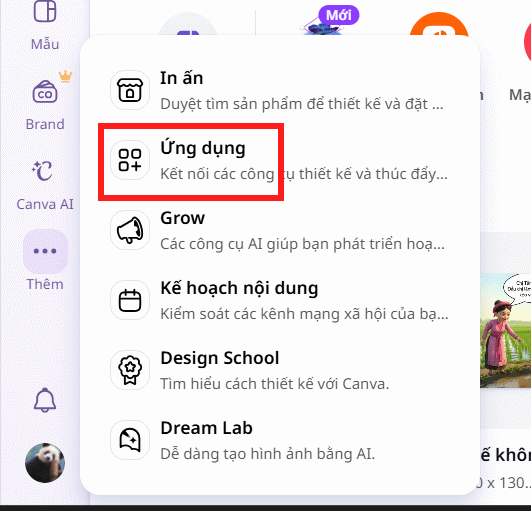
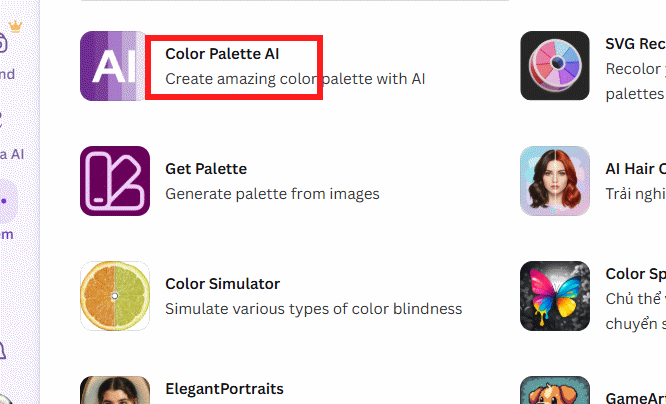
Tại giao diện trên Canva bạn nhấn vào biểu tượng 3 chấm rồi chọn Ứng dụng trong menu hiển thị.
Lúc này bạn nhập từ khóa color AI rồi nhấn vào Color Palette AI trong menu hiển thị.
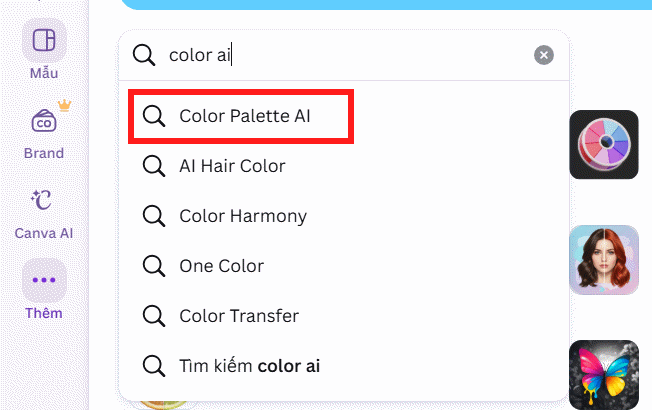
Khi đó bạn nhấn vào ứng dụng Color Palette AI để sử dụng trên Canva.
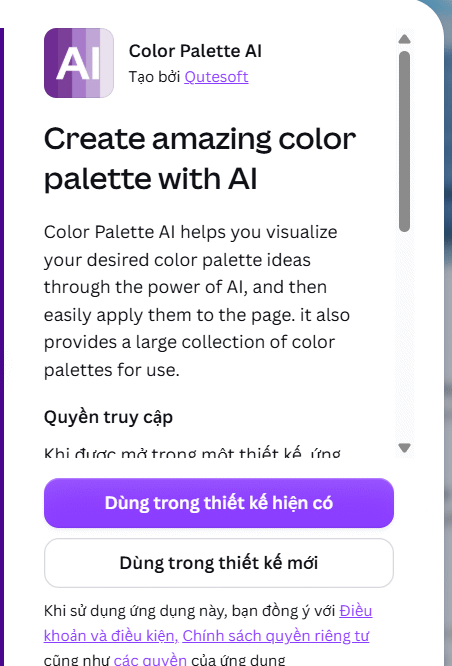
Tiếp đến bạn lựa chọn thiết kế mới hay đã có để sử dụng ứng dụng này.
Bước 2:
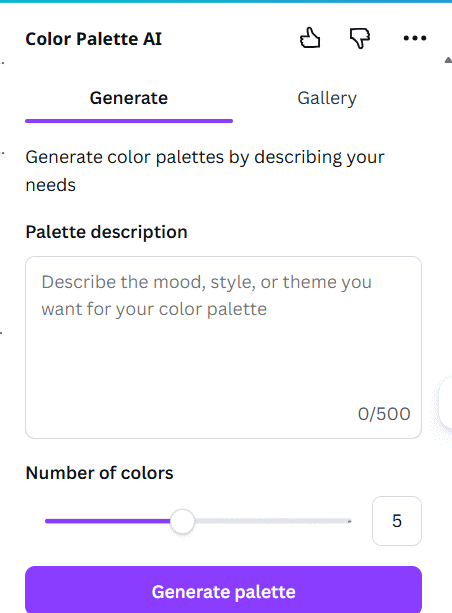
Chuyển sang giao diện mới, ở cạnh trái bạn sẽ thấy giao diện để tiến hành tạo gam màu theo yêu cầu của bạn. Chúng ta hãy điền kiểu gam màu mà bạn muốn. Một số từ khóa bạn có thể tham khảo:
Giáo dục & AI
Modern, clean, educational, AI technology
Creative, vibrant, classroom learning
Professional, friendly, EdTech
Minimalist, digital education
Smart, innovative, AI classroom
Công nghệ
Futuristic, sleek, AI, cyber blue
Modern, high-tech, neon accents
Digital, minimalist, innovation
Tech-inspired, clean, blue gradient
Professional, futuristic, data visualization
Tươi sáng
Bright, colorful, playful
Fresh, energetic, inspiring
Cheerful, vibrant, modern
Soft pastel, creative, friendly
Warm, optimistic, minimal
Thiên nhiên
Nature-inspired, earthy, calm
Forest green, organic, peaceful
Ocean blue, fresh, clean
Eco-friendly, natural, soft tones
Green, sustainable, modern
Doanh nghiệp
Elegant, premium, luxury
Corporate, professional, trustworthy
Minimalist, sophisticated, navy blue
Modern business, clean, confident
Executive, refined, neutral tones
Gợi ý phù hợp nhất nếu bạn làm nội dung AI cho giáo viên:
Modern, educational, AI, blue and teal
Clean, professional, EdTech, minimalist
Creative learning, vibrant, friendly
Smart classroom, modern, inspiring
Digital education, innovative, clean design
Bước 3:
Sau đó bạn lựa chọn số lượng gam màu muốn tạo rồi nhấn Generate ở bên dưới để tạo.
Kết quả chúng ta có được bảng gam màu AI theo những gì bạn mô tả.
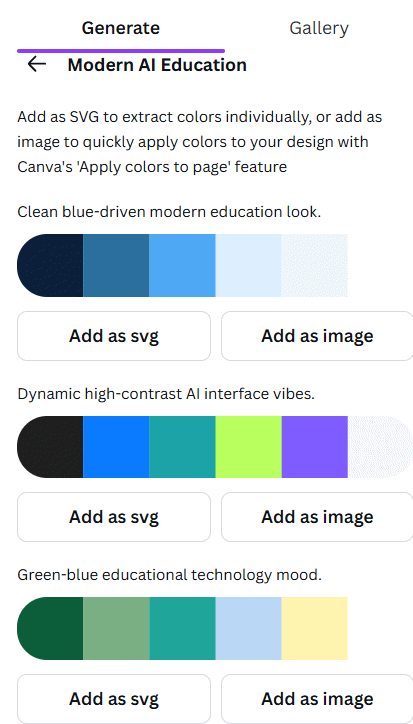
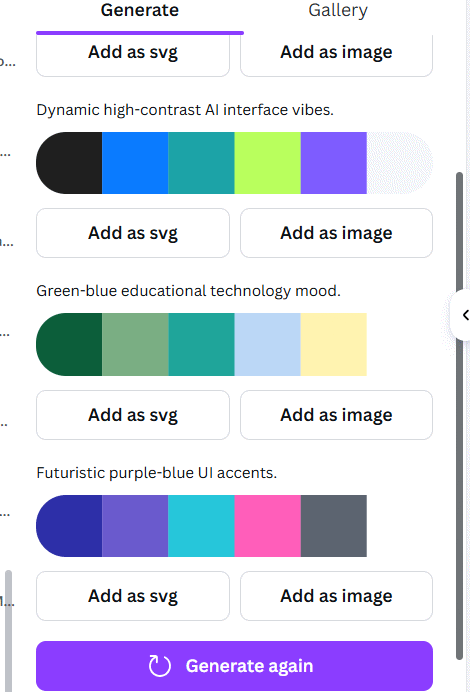
Bạn có thể lưu lại bảng game màu trên Canva với 2 định dạng khác nhau để sử dụng cho thiết kế của mình. Nếu không ưng ý thì có thể tạo lại.
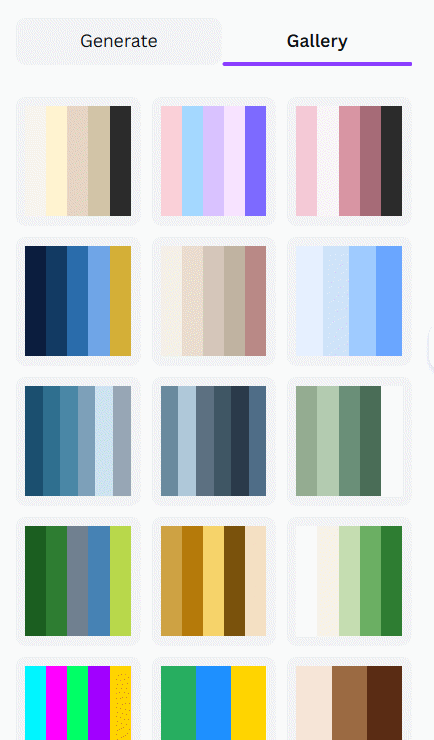
Ngoài ra ứng dụng Color Palette AI trên Canva cũng có bộ sưu tập gam màu để chúng ta lựa chọn luôn.
 Từ điển thuật ngữ AI: 56 thuật ngữ mà mọi người nên biết
 10 prompt sáng tạo nội dung giảng dạy môn Ngữ văn
 TOP công cụ AI tăng năng suất giúp làm việc hiệu quả hơn
 Cách sử dụng Zapier Formatter: Tự động định dạng văn bản theo ý muốn của bạn
 10 tính năng AI nên vô hiệu hóa trong Windows 11
 Cách chia nhóm học sinh theo phương pháp ZPD
 Cách tạo slide từ video bằng NotebookLM chỉ vài phút
 Hướng dẫn tạo video tuyên truyền
 5 điều cần biết để không bị cuốn theo cơn sốt AI
 Prompt viết Case Study chuyên nghiệp giúp tăng độ tin cậy và thuyết phục khách hàng
 Hướng dẫn tạo hoạt động sắp xếp tương tác trên Educaplay
 Sử dụng Gemini để tạo Google Sheets bằng câu lệnh đơn giản
 Test nguồn kiến thức agent trong Copilot Studio
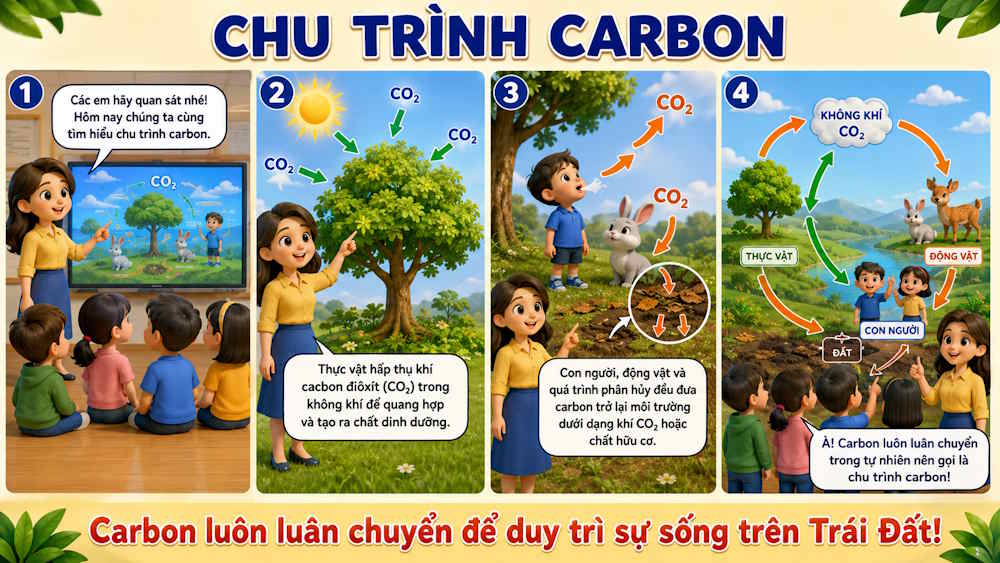 Prompt tạo ảnh storyboard gắn với kiến thức bài học
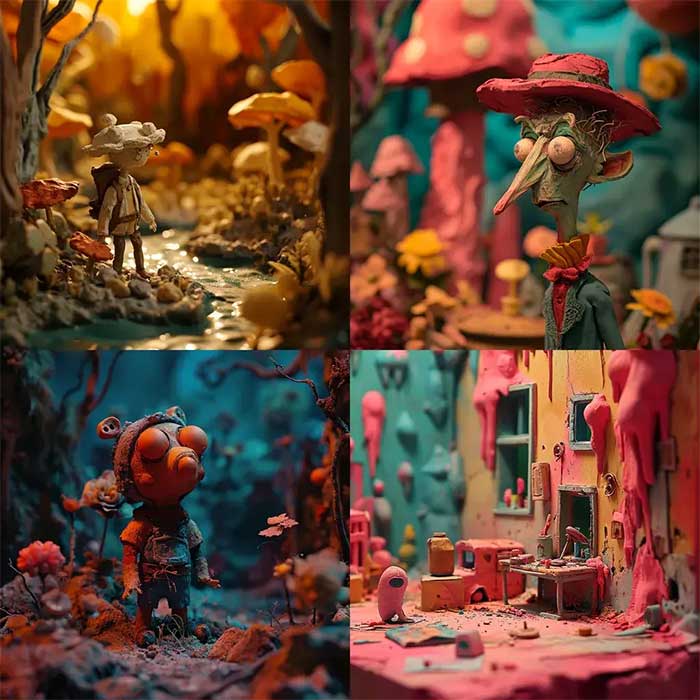 Prompt AI tạo ảnh phong cách đất sét Claymation cực dễ thương
 3 điều sẽ thay đổi cách bạn sử dụng Claude mãi mãi
 Chỉnh sửa, xem hoặc xóa nguồn kiến thức cho agent trong Copilot Studio
 TOP công cụ AI tạo tài liệu tốt nhất
 8 trường hợp sử dụng và ví dụ AI agent trong môi trường làm việc
 Hướng dẫn tạo game kéo thả Đoàn tàu tri thức