Thông tin liên hệ
- 036.686.3943
- admin@nguoicodonvn2008.info

Một hình ảnh mờ mềm mại và đầy màu sắc có thể làm hình nền tuyệt vời cho desktop hoặc trang web của bạn. Hãy cùng Quantrimang.com tìm hiểu cách tạo hình nền sương mù đầy màu sắc trong Adobe Photoshop qua bài viết sau đây!
1. Tạo một tài liệu trắng mới.
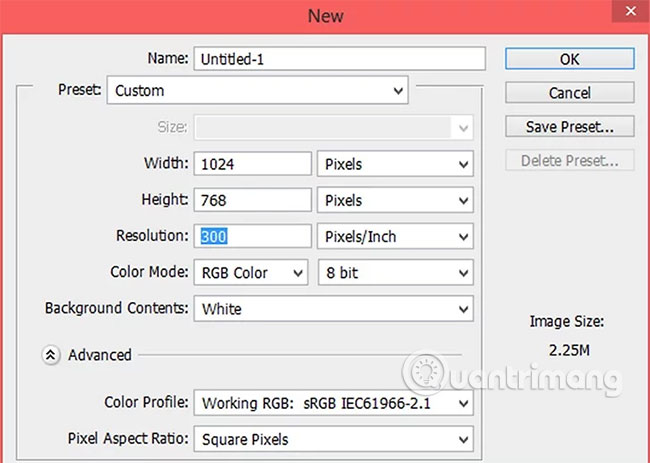
Hãy chắc chắn rằng nó có kích thước phù hợp để dễ dàng phù hợp trong việc sử dụng làm hình nền cho desktop hoặc trang web của bạn.
2. Tô phần nền với bất kỳ màu sắc nào bạn muốn.

3. Chọn bất kỳ màu nào với tùy chọn Paint.
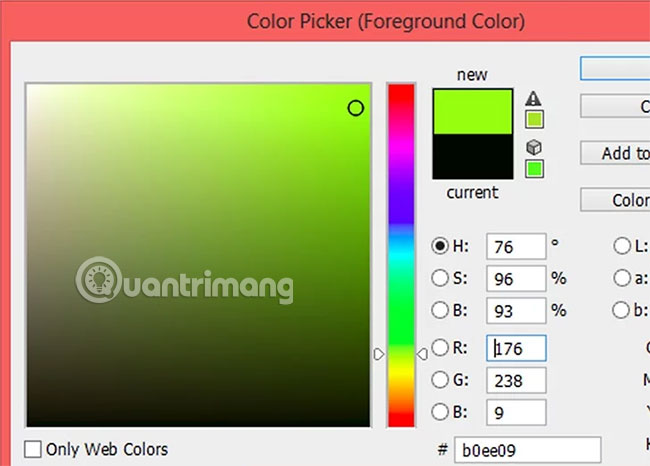
4. Vẽ nguệch ngoạc ở bất cứ đâu trên không gian làm việc.

Hay nói cách khác là giữ nút chuột trái và di chuyển con trỏ xung quanh khung vẽ (canvas) một cách ngẫu nhiên. Chuyển đổi giữa các màu nếu bạn cảm thấy thích và đảm bảo rằng bạn có thể nhìn thấy tất cả các màu bạn muốn hiển thị.
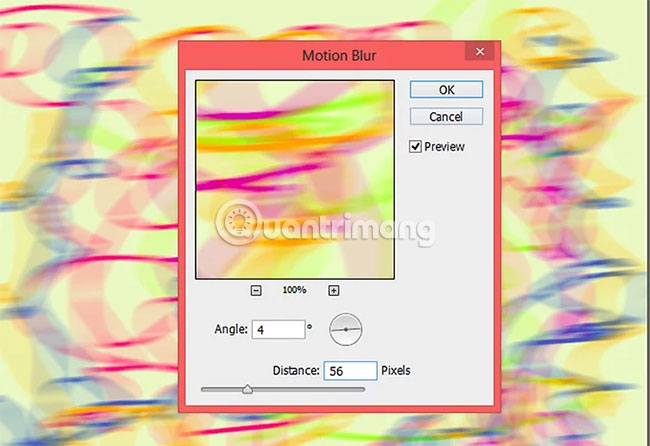
5. Hãy bắt đầu làm mờ các màu sắc đi.
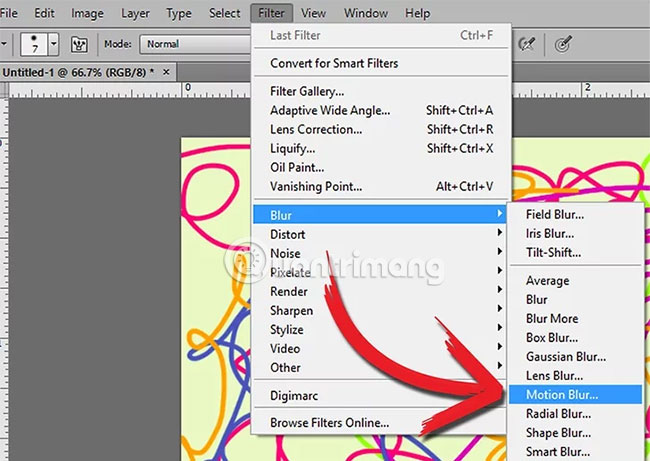
Để làm như vậy, chọn nhũng tùy chọn sau từ menu Filter: Blur > Motion Blur. Bạn có thể tùy ý thử các cài đặt cho đến khi bạn tìm thấy những gì mình muốn (đảm bảo hộp "Preview" được chọn). Trong ví dụ này, góc là 4° và khoảng cách là 56 pixel.
6. Tiếp tục cho đến khi bạn có một hình nền đầy màu sắc như bạn muốn.
7. Thêm chi tiết.
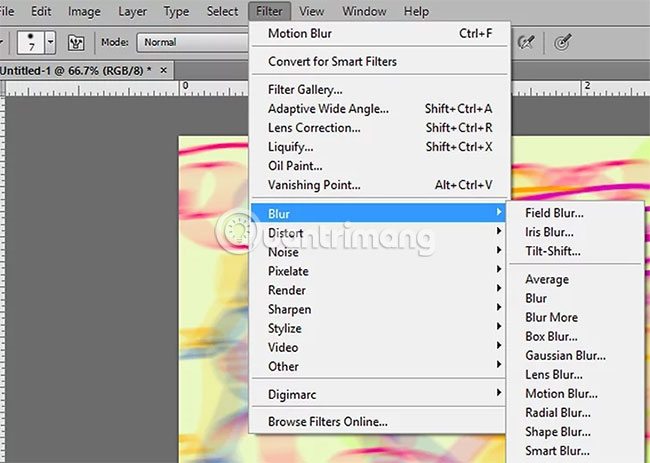
Nếu muốn, bạn cũng có thể sử dụng các hiệu ứng làm mờ khác như Gaussian Blur, Radial Blur, Smart Blur hoặc chỉ Blur hay Blur More.
Mọi việc đã hoàn tất!
Trên đây là các bước để tạo nền sương mù đầy màu sắc trong Adobe Photoshop. Bạn có thể thoải mái dùng những tùy chọn mình thích để đạt được hiệu ứng như mong muốn.
Chúc bạn thực hiện thành công!
Nguồn tin: Quantrimang.com
Ý kiến bạn đọc
Những tin mới hơn
 Cách giải nén nhiều tập tin trên Windows 10 (20/07/2019)
  Bạn biết gì về Windows NT? (20/07/2019)
  Cách sửa lỗi Cannot Create Service trên Ultraviewer (20/07/2019)
  Cách đổi màu phông nền trong Photoshop (23/07/2019)
  Lỗi DHCP là gì? Khắc phục nó ra sao? (23/07/2019)
  Cách tắt Ultraviewer khởi động cùng máy tính (23/07/2019)
  Cách đổi hình nền màn hình khóa với desktop tự động (23/07/2019)
  Cách vẽ đồ thị hàm số trong Excel (23/07/2019)
  Cách xem lịch sử cập nhật Windows 10 (23/07/2019)
  Cách thêm watermark cho file PDF bằng Quick Actions trong macOS (23/07/2019)
 Những tin cũ hơn
 Cách quản lý YouTube trên mọi tab Edge Chromium (20/07/2019)
  Cách chỉnh thanh cuộn trên Chrome (19/07/2019)
  Cách nhập và xuất file OVA trong Virtualbox (19/07/2019)
  Cách dùng SafeInCloud Password Manager quản lý mật khẩu (19/07/2019)
  Cách bật hoặc tắt tự động tải nhiều file trên Chrome (19/07/2019)
  Cách sử dụng Name Box trong Excel (19/07/2019)
  Cách dùng Ultraviewer gửi và nhận file (19/07/2019)
  Mẹo tránh nút Download giả mạo (19/07/2019)
  Cách sửa lỗi không hiện ID trên Ultraviewer (19/07/2019)
  TOP phần mềm AI bảo mật Internet tốt nhất hiện nay
 Biến các ý tưởng thành giải thích trực quan, tương tác trong ChatGPT
 TOP tiện ích mở rộng AI cho VS Code tốt nhất
Cách tạo website Portfolio miễn phí bằng ChatGPT
TOP tiện ích mở rộng AI cho VS Code tốt nhất
Cách tạo website Portfolio miễn phí bằng ChatGPT
 6 lựa chọn thay thế Visual Studio Code tốt nhất có tích hợp AI
 Tạo form hỏi đáp tương tác trong vài phút và prompt chỉnh sửa
 Hướng dẫn sử dụng Google Slides trong Claude
 Hướng dẫn sử dụng Wolfram trong ChatGPT giải toán nâng cao
 15 prompt AI thú vị cho ngày lễ Halloween
 Hoàn thiện một thiết kế thực tế với ChatGPT + Canva
 Cách kết nối ElevenLabs agent với hệ thống lên lịch Calendly
 Cách tắt app chạy ngầm Windows 11, giảm ngốn RAM trên Win 11
 Câu nói hay nhất về tháng 11, chào tháng 11
 TOP công cụ AI tạo tài liệu tốt nhất
 Cách xây dựng plugin trong ChatGPT
 Hướng dẫn tự thiết kế website Portfolio bằng Claude
 5 thiết kế ChatGPT + Canva đáp ứng hầu hết các nhu cầu trong cuộc sống
 Những công cụ AI tốt nhất giúp giải toán dễ dàng
 Hướng dẫn kết nối Booking.com với ChatGPT lên kế hoạch du lịch
 15 prompt Gemini tạo ảnh sinh nhật đẹp nhất
 Hướng dẫn cài đặt và sử dụng n8n trên Windows 11
 Cách lập trình chuyên nghiệp hơn, dễ dàng hơn với tính năng Tệp trên Grok
 Công thức tính diện tích hình Elip
 Hướng dẫn ngắt kết nối ứng dụng trên ChatGPT
 Hướng dẫn tạo đoạn hội thoại cho topic trên Twee
 Bức tranh tổng quan về hỗ trợ khách hàng tích hợp AI
 Cách sửa lỗi There Are Currently No Power Options Available Windows
 Claude Code thực sự có giá bao nhiêu?
 Hướng dẫn 8 cách mở bàn phím ảo trên Windows 10
 Hướng dẫn tạo flashcard trên Canva AI