Thông tin liên hệ
- 036.686.3943
- admin@nguoicodonvn2008.info

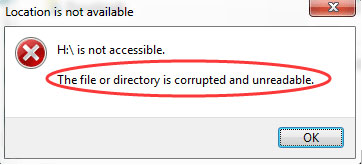
Đây là một lỗi phổ biến thường gặp trên máy tính Windows khi hệ điều hành không thể truy cập dữ liệu trên ổ cứng ngoài:
E:\ is not accessible. The file or directory is corrupted and unreadable.
(Ổ E:\ không thể truy cập được. File hoặc thư mục bị hỏng và không thể đọc được).
Bạn có thể gặp lỗi này sau khi cố gắng mở thứ gì đó từ USB. Hoặc, tùy thuộc vào cách máy tính của bạn được thiết lập, lỗi có thể xuất hiện ngay sau khi lắp ổ cứng vào máy tính.
Lỗi “not accessible” này có thể xảy ra bất cứ lúc nào, ngay cả khi bạn vừa mới sử dụng ổ gần đây. Đầu thông báo lỗi là vị trí không thể đọc được dữ liệu, vì vậy nó có thể là E:, H:, K:, v.v…
Có một số lý do khiến bạn có thể gặp lỗi này:
Lỗi này có thể xảy ra trên bất kỳ hệ điều hành Windows nào. Các bước dưới đây áp dụng cho Windows 10 trở về trước.
Cách tốt nhất để khắc phục lỗi “The File or Directory is Corrupted and Unreadable” là thực hiện các bước khắc phục sự cố này, theo thứ tự:
Nếu bạn có thói quen đặt máy tính của mình ở chế độ Sleep thay vì tắt máy, bạn có thể gặp phải nhiều sự cố và vấn đề khác nhau. Vì vậy, có khả năng lỗi "File or directory is corrupted and unreadable" chỉ là một trục trặc tạm thời sẽ biến mất sau khi bạn khởi động lại máy tính.
Nếu bạn vẫn gặp lỗi tương tự sau khi khởi động lại, hãy chuyển sang giải pháp tiếp theo.
Thực hiện việc này bằng cách mở Command Prompt với quyền admin và nhập lệnh sau, thay thế ký tự cuối cùng bằng ký tự của ổ đang hiển thị lỗi:
chkdsk /r e:
Lưu ý: Chạy lệnh chkdsk là cách khắc phục có nhiều khả năng thành công nhất cho lỗi này. Nếu bạn bỏ qua bước này, có thể hai gợi ý tiếp theo dưới đây sẽ không hiệu quả vì ổ vẫn không thể đọc được.
Nếu phần mềm độc hại là nguyên nhân gây ra lỗi, việc xóa phần mềm đó có thể khôi phục quyền truy cập vào ổ. Tham khảo: Gỡ bỏ tận gốc phần mềm độc hại (malware) trên máy tính Windows 10 để biết thêm chi tiết.
Trong trường hợp bạn gặp lỗi khi cố mở một thư mục hoặc file cụ thể, hãy thử thay đổi vị trí của nó. Vì vậy, nếu bạn muốn mở một file hoặc thư mục từ ổ cứng ngoài, hãy sao chép nó vào ổ cứng trong và cố gắng truy cập từ đó.
Mặc dù đây là một thủ thuật kỳ quặc nhưng nó có thể giúp bạn giải quyết lỗi "The File or Directory is Corrupted and Unreadable" trên máy tính Windows. Hãy làm theo các bước sau để thay đổi ký tự ổ đĩa:
B1: Nhấn Win + R để khởi chạy hộp thoại Run.
B2: Nhập diskmgmt.msc và nhấp vào OK.
B3: Trong cửa sổ Disk Management, nhấp chuột phải vào ổ cứng ngoài và chọn Change Drive Letter and Paths.
B4: Chọn ký tự ổ đĩa và nhấp vào nút Change.
B5: Trong cửa sổ Change Drive Letter or Path, chọn Assign the following drive letter và chọn một ký tự mới từ menu drop-down.
B6: Xác nhận hành động.
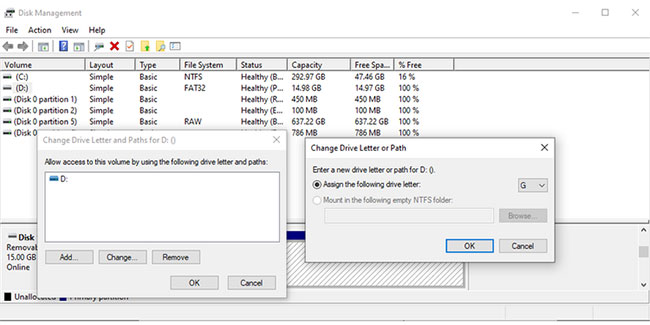
Ổ cứng ngoài của bạn hiện có một ký tự mới và bạn có thể mở nó. Nếu bạn đang sử dụng script để mở file từ ổ, bạn cũng cần phải sửa đổi script đó.
Có khả năng bạn không thể truy cập các file hoặc thư mục nhất định do những vấn đề liên quan đến bộ nhớ. Để khắc phục, bạn nên sử dụng công cụ Windows Memory Diagnostic. Cách dễ nhất để khởi chạy công cụ là nhập Windows Memory Diagnostic trong thanh tìm kiếm của menu Start và chọn kết quả phù hợp nhất. Sau đó, chọn Restart now và kiểm tra sự cố.
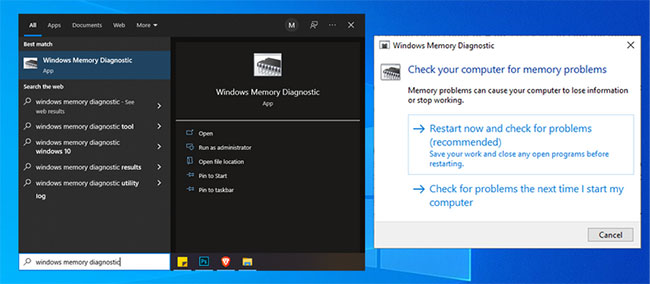
Lưu ý: Trước khi bắt đầu quét, hãy lưu tất cả công việc của bạn và đóng mọi ứng dụng đang chạy.
Nếu công cụ Windows Memory Diagnostic không giúp bạn khắc phục sự cố thì sẽ có một tính năng tích hợp khác mà bạn có thể sử dụng để giải quyết lỗi file bị hỏng và không thể đọc được. Để làm như vậy, nhấn phím Windows + I để khởi chạy Settings và đi tới Update & security > Recovery > Restart now.
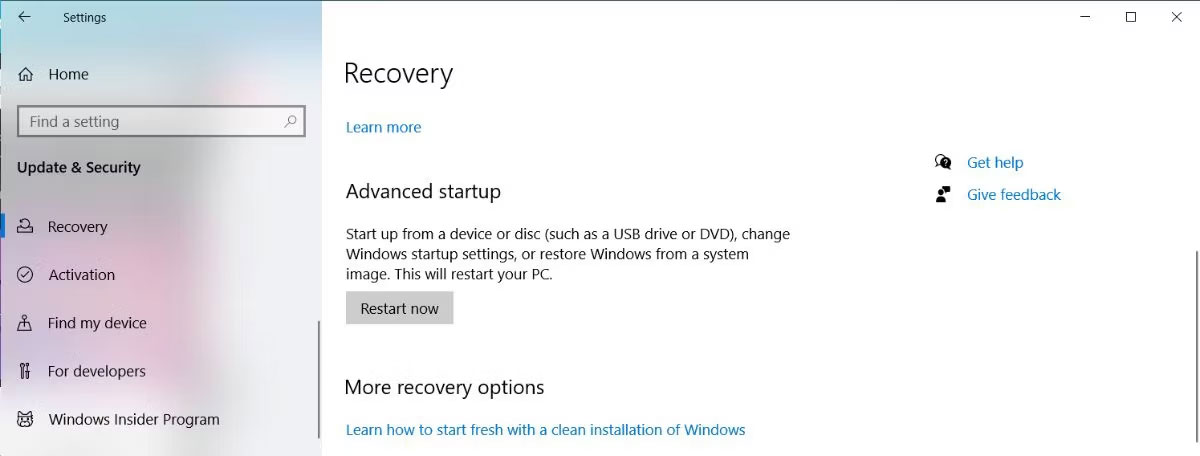
Sau đó, chọn Troubleshoot > Advanced options. Sau đó, nhấp vào tùy chọn Startup Repair.
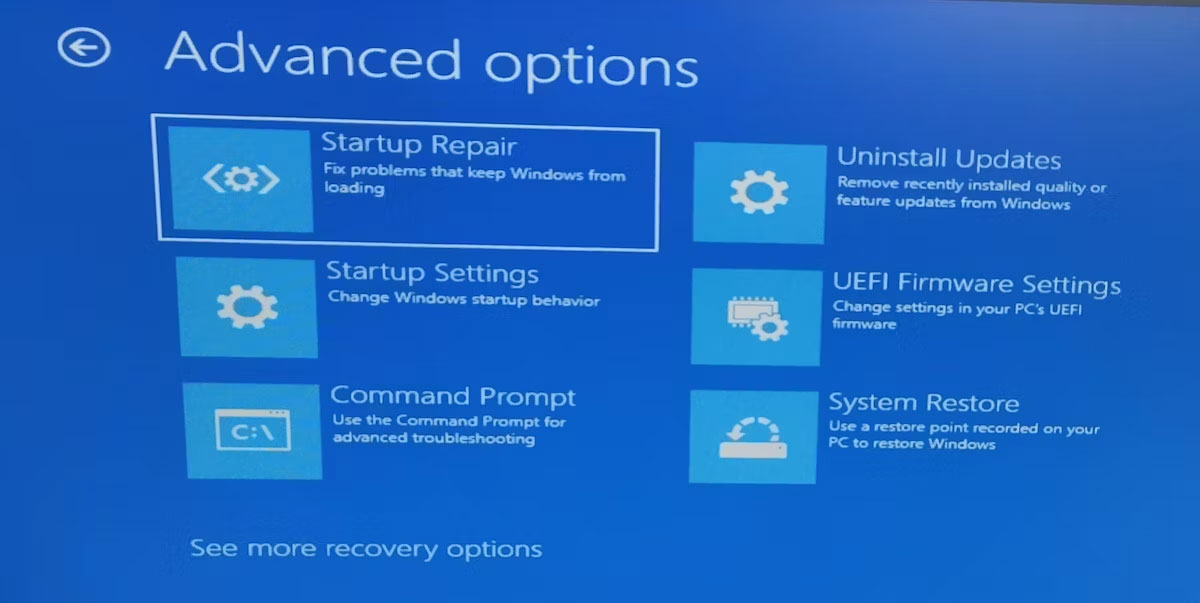
Windows bây giờ sẽ tìm kiếm và sửa chữa tất cả các lỗi có thể xảy ra và khởi động lại sau đó. Khi quá trình hoàn tất, hãy thử truy cập lại các file của bạn.
Nếu ổ không thể đọc được, việc bạn có thể format nó dường như không khả thi lắm, nhưng dù sao cũng hãy thử làm việc này.
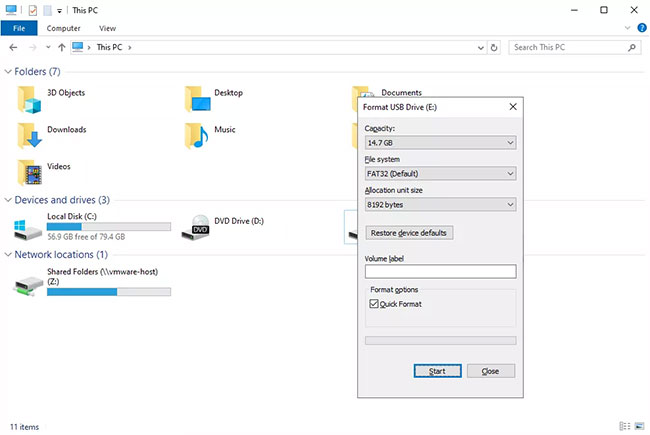
Lưu ý: Định dạng sẽ xóa mọi thứ khỏi ổ! Trước khi bạn hoàn thành bước này, hãy thử khôi phục file từ ổ bằng chương trình khôi phục file.
Nếu lý do cho lỗi “The file or directory is corrupted and unreadable” là do ổ bị hỏng về mặt vật lý, việc sửa chữa ổ không đủ để khôi phục dữ liệu và ngăn lỗi. Trong trường hợp này, bạn sẽ cần phải thay thế ổ.
Kiểm tra danh sách USB và ổ cứng ngoài tốt nhất của Quantrimang.com để biết các đề xuất.
Gặp lỗi luôn khiến bạn khó chịu, đặc biệt là khi chúng ngăn bạn truy cập vào các file của mình. Nhưng chỉ cần một chút kiên nhẫn, bạn có thể giải quyết được hầu hết mọi lỗi trên máy tính của mình. Điều này có thể đóng vai trò như một lời nhắc nhở luôn sao lưu các file và thư mục quan trọng.
Trong khi khắc phục sự cố, bạn có thể mất dữ liệu được lưu trữ trên máy tính hoặc thiết bị lưu trữ bên ngoài. Tuy nhiên, bạn vẫn có thể lấy lại dữ liệu nếu sử dụng công cụ khôi phục dữ liệu an toàn và hiệu quả.
Nguồn tin: Quantrimang.com
Ý kiến bạn đọc
Những tin mới hơn
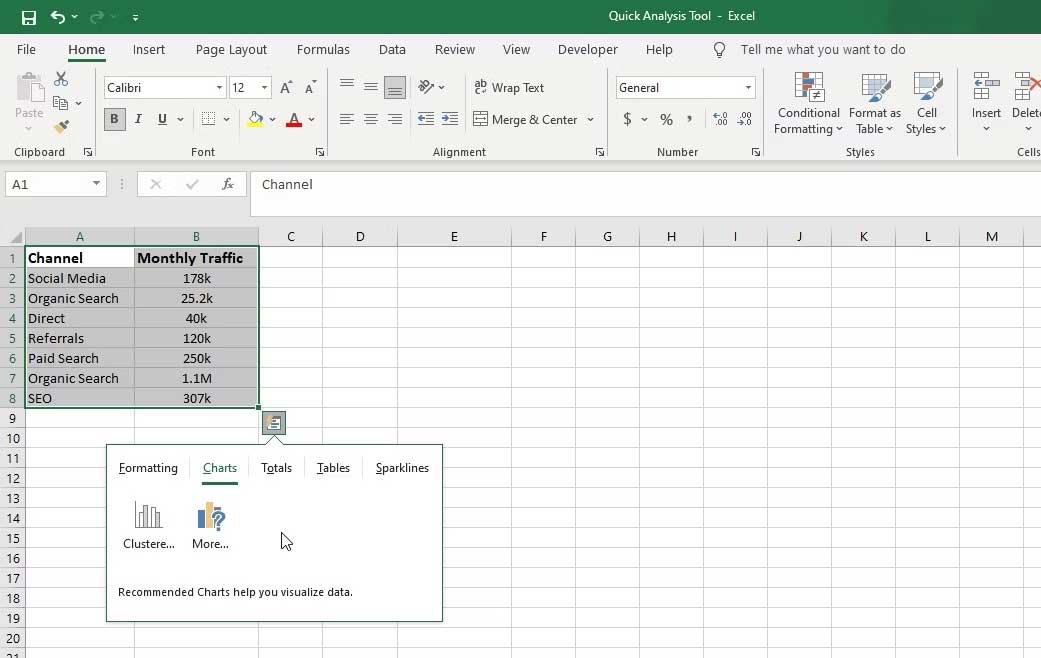 Cách dùng Quick Analysis trong Excel (24/08/2023)
  Cách vô hiệu hóa phím tắt và hotkey trên Windows 10 (24/08/2023)
  Thuộc tính Display (inline-block) trong CSS (24/08/2023)
 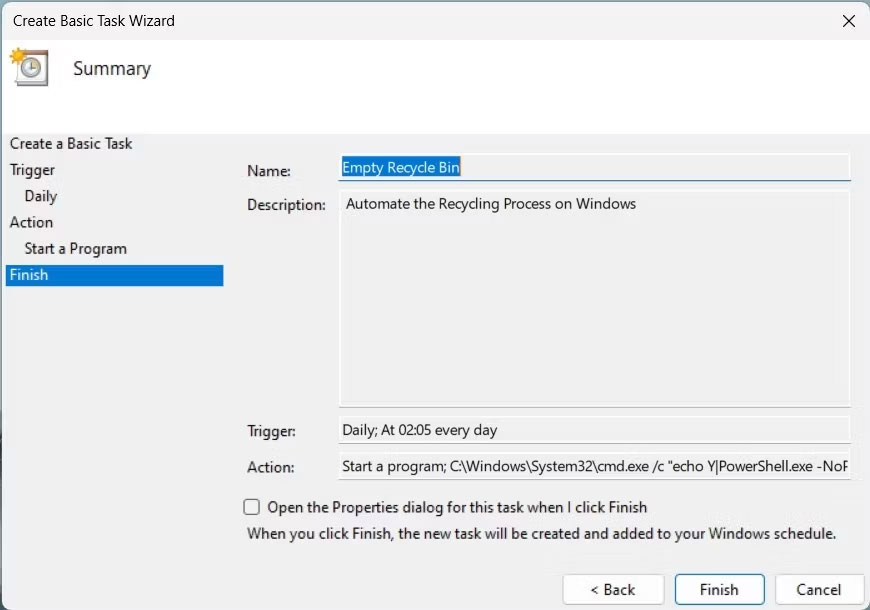 Tự động "dọn sạch" Recycle Bin trên Windows (24/08/2023)
 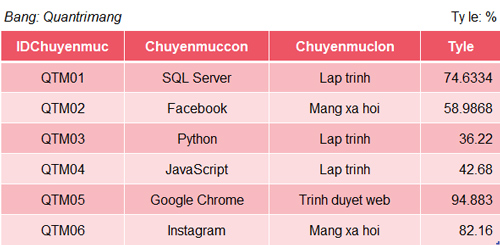 Hàm ROUND trong SQL Server (24/08/2023)
 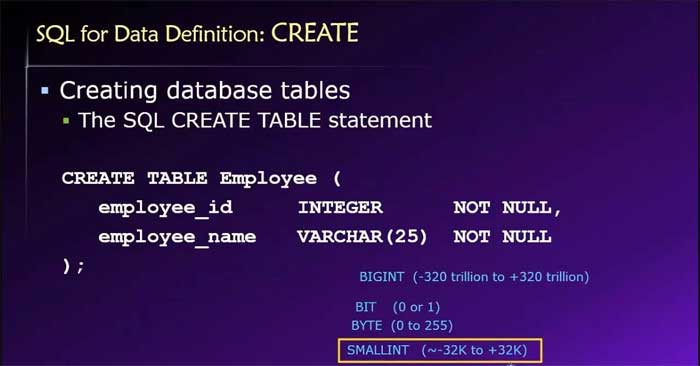 Lệnh CREATE TABLE trong SQL để tạo bảng cơ sở dữ liệu (25/08/2023)
  Làm việc với File trong Python (25/08/2023)
  Cách khắc phục lỗi "This App Can’t Run on Your PC” trên Windows 10 (25/08/2023)
  9 phần mềm chỉnh sửa audio tốt nhất cho Linux (25/08/2023)
  Cách vô hiệu hóa phím tắt và hotkey trên Windows 10 (25/08/2023)
 Những tin cũ hơn
 Cách sửa lỗi con trỏ chuột biến mất trên Windows (23/08/2023)
  Những ràng buộc SQL đảm bảo cấu trúc dữ liệu tốt (23/08/2023)
  Cách viết file README tốt nhất (23/08/2023)
  Các kiểu dữ liệu trong SQL Server (23/08/2023)
  Cách khôi phục thanh download bên dưới Google Chrome (22/08/2023)
  Cách bật/tắt tính năng Tự động phát trên YouTube Music (22/08/2023)
  Cách khắc phục lỗi “We Couldn't Set Your Default Save Location” trên Windows 11/10 (22/08/2023)
  Cách tách đoạn văn thành nhiều câu trong Word (21/08/2023)
 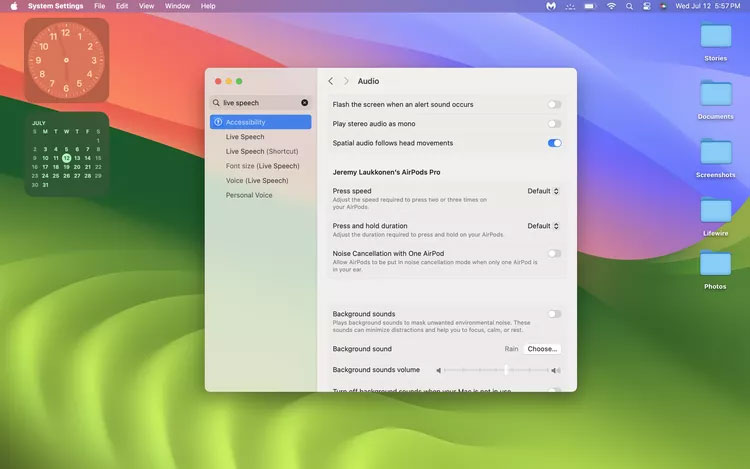 10 tính năng ẩn trong macOS Sonoma (21/08/2023)
 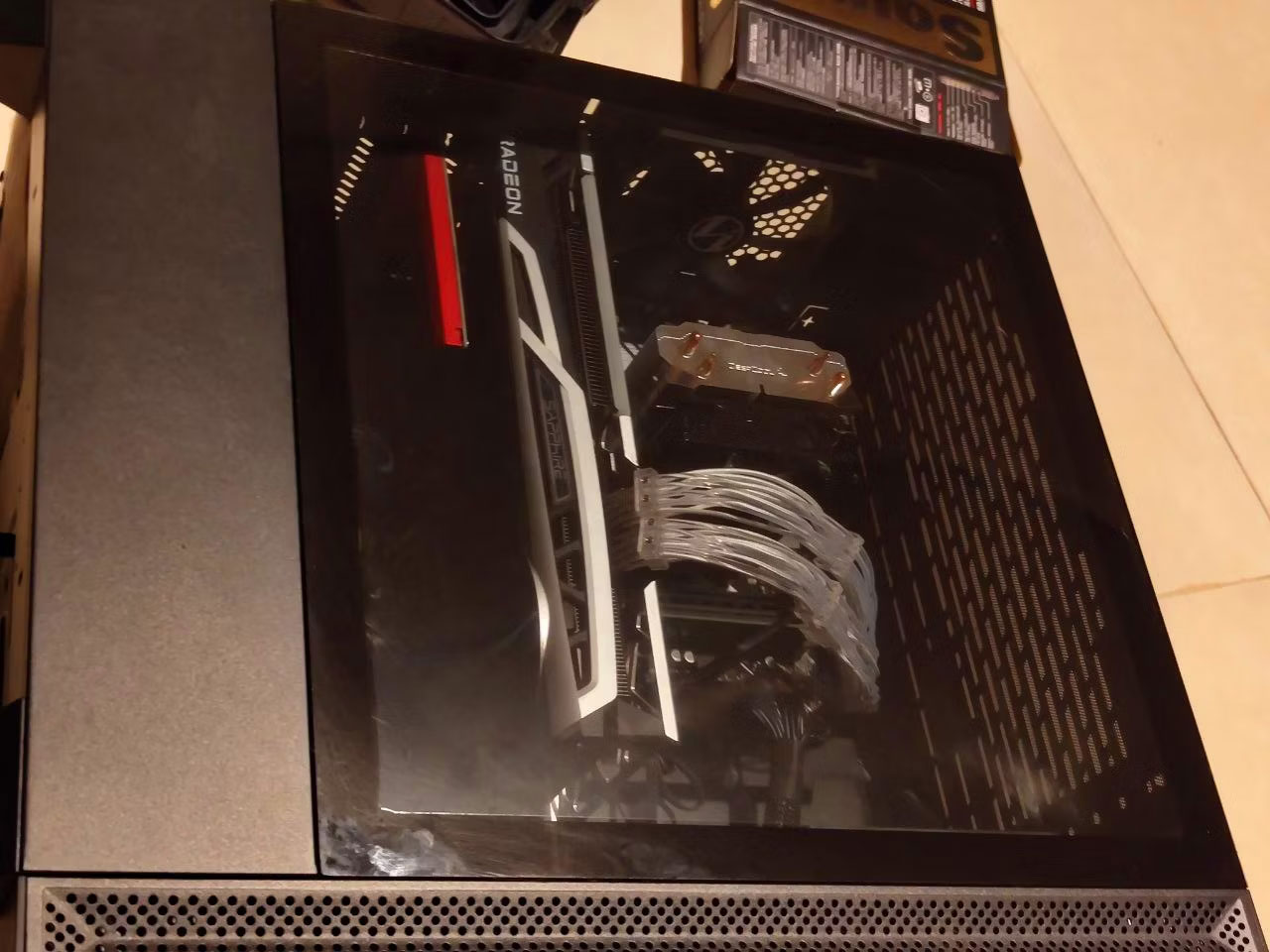 Cách lắp đặt card âm thanh trên máy tính (21/08/2023)
  Quản lý tài liệu trong kho kiến thức ElevenAgents
 Generative Orchestration trong Copilot Studio: Cách agent đưa ra quyết định
 Cách chỉnh sửa và nâng cấp câu hỏi bằng Wayground AI
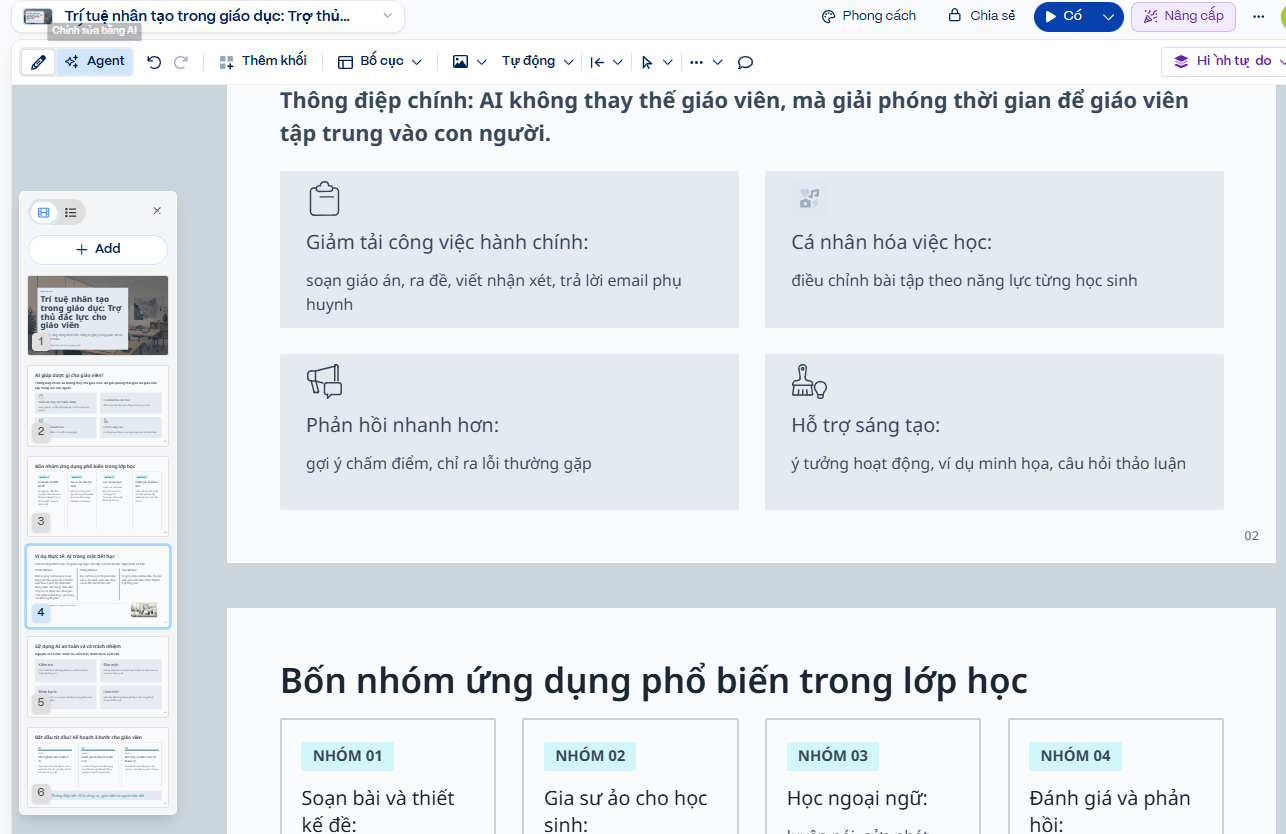 Cách kết nối Claude với Gamma tạo website, slide thuyết trình
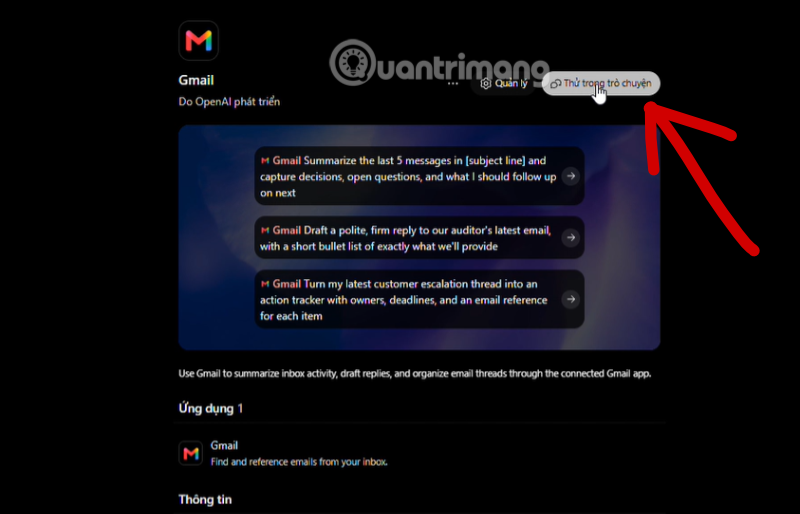 Hướng dẫn lọc và xóa thư với Plugin Gmail trong ChatGPT
 11 trang web xem phim miễn phí vẫn hoạt động vào năm 2026
 Hướng dẫn dùng Wayground AI để tạo bài kiểm tra
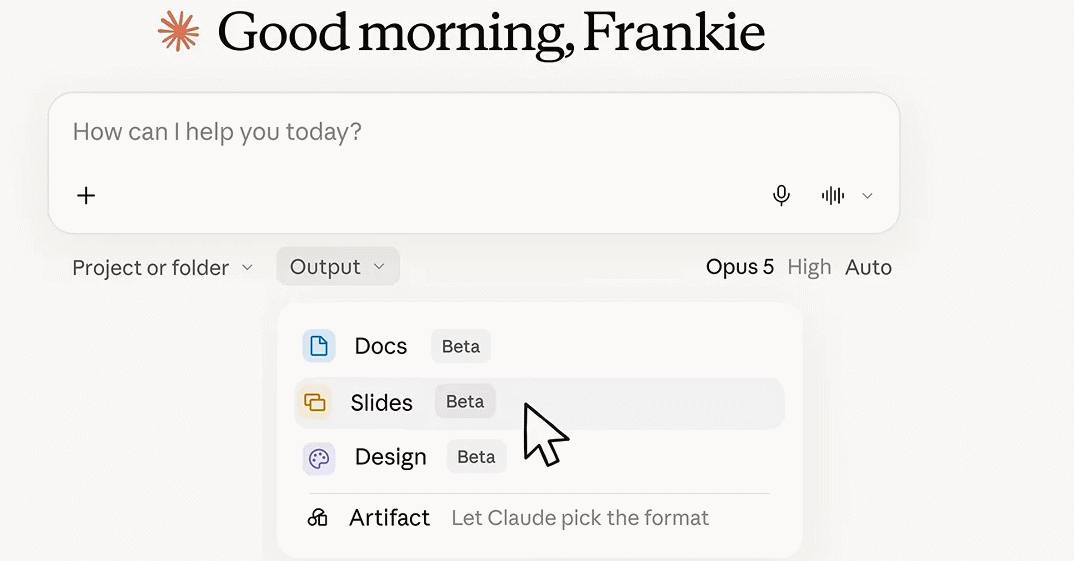 Hướng dẫn sử dụng Claude Slides tạo bài thuyết trình
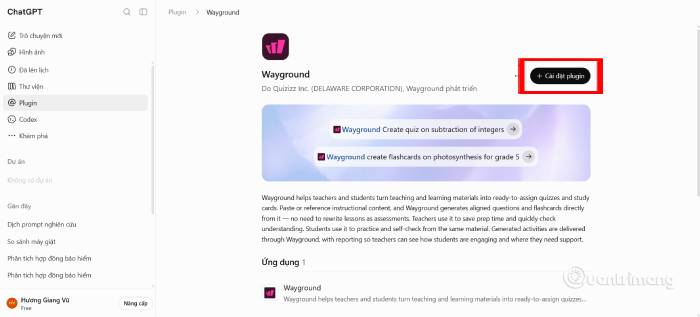 Cách dùng plugin Wayground với ChatGPT
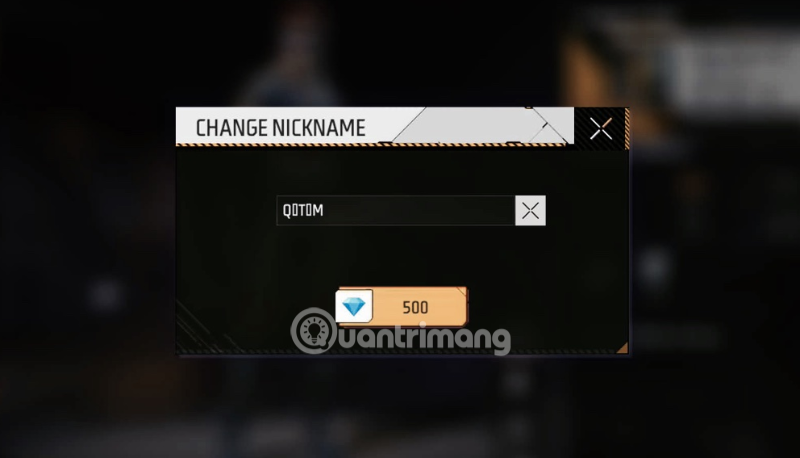 Ký tự khoảng trống FF là gì? Cách tạo tên trống trong Free Fire
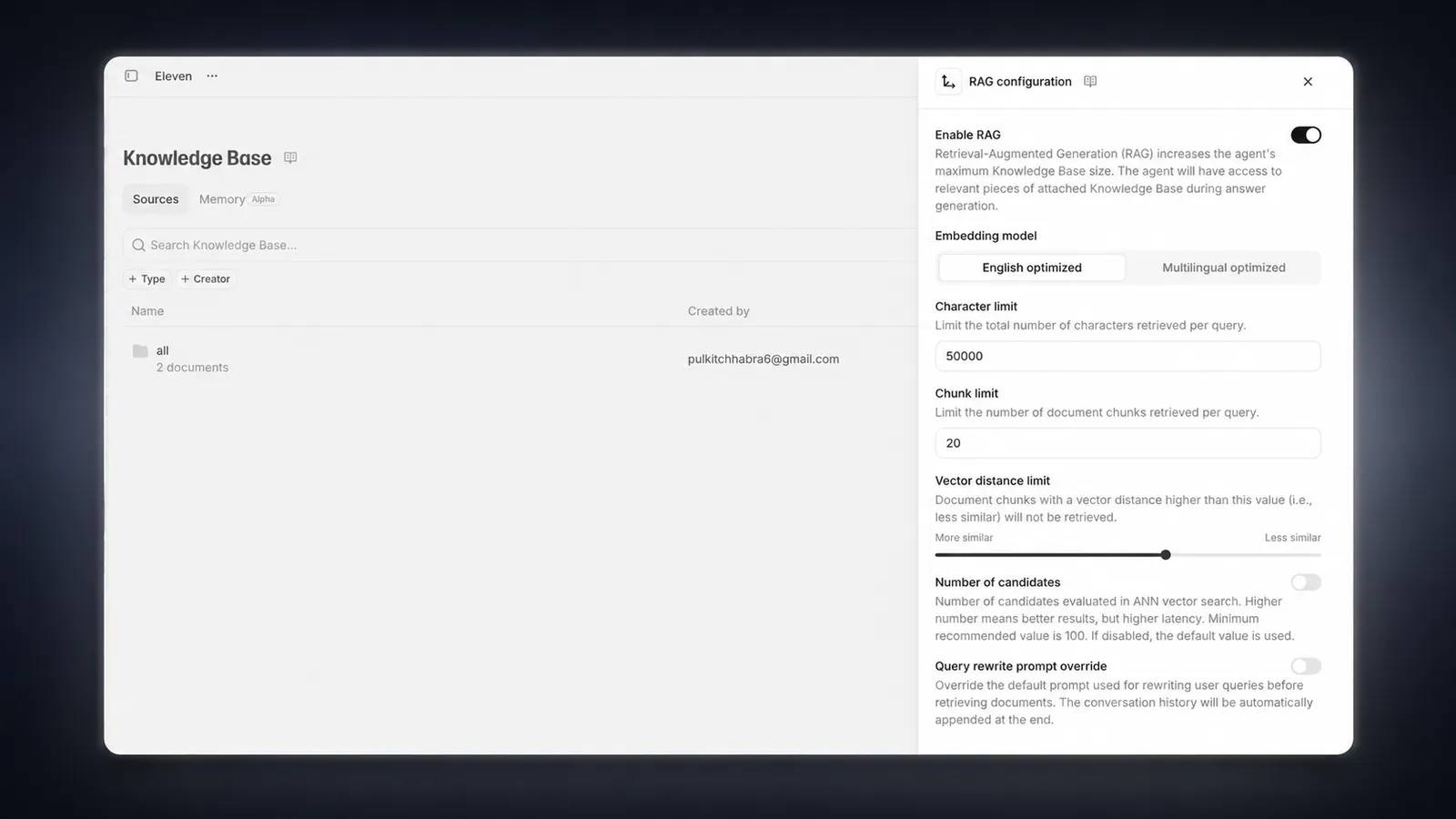 Nâng cao khả năng ElevenAgents bằng cơ sở kiến thức quy mô lớn sử dụng RAG
 100 ChatGPT/Gemini code giúp bạn chỉnh sửa ảnh như một chuyên gia
 Cách thêm nhiều tài khoản Gmail vào plugin Gmail trên ChatGPT
 Claude Design là gì? Cách dùng Claude Design thiết kế giao diện web
 Làm sao để không còn nhận được những câu trả lời chung chung khi nhập prompt vào Claude nữa?
 Hướng dẫn quản lý và ngắt kết nối ứng dụng trên ChatGPT
 Hướng dẫn thiết lập thông báo giờ nghỉ trên Claude
 Cách viết chữ kiểu FB: chữ in đậm, chữ 𝒏𝒈𝒉𝒊𝒆̂𝒏𝒈, đổi font chữ Facebook
 Agent hỗ trợ nhiều giọng nói trong ElevenAgents
 Kết hợp các kỹ thuật tạo prompt để thực hiện dự án thực tế
 Hướng dẫn cài đặt và sử dụng n8n trên Windows 11
 Cách lập trình chuyên nghiệp hơn, dễ dàng hơn với tính năng Tệp trên Grok
 Công thức tính diện tích hình Elip
 Hướng dẫn ngắt kết nối ứng dụng trên ChatGPT
 Hướng dẫn tạo đoạn hội thoại cho topic trên Twee
 Bức tranh tổng quan về hỗ trợ khách hàng tích hợp AI
 6 cách mở Computer/System Properties trong Windows 10
 Đừng chia sẻ ảnh cho đến khi bạn chạy kiểm tra siêu dữ liệu này!
 Cách sửa lỗi There Are Currently No Power Options Available Windows
 Hướng dẫn 8 cách mở bàn phím ảo trên Windows 10