Thông tin liên hệ
- 036.686.3943
- admin@nguoicodonvn2008.info


Trong kỷ nguyên số 2026, việc tạo video ngắn viral đã trở thành xu hướng không thể bỏ qua. Nếu bạn đang tìm kiếm một phương pháp đột phá để biến những ý tưởng hình ảnh độc đáo thành video timelapse mượt mà đang là hot trends hiện tại như cải tạo lại công trình cũ, thiết kế nội thất, công cụ Flow của Google Labs chính là "chìa khóa vàng".
Bài viết này sẽ hướng dẫn bạn từng bước chi tiết, từ việc sử dụng các AI tạo ảnh hàng đầu như Gemini, Copilot, ChatGPT đến khâu hoàn thiện video, đảm bảo chuẩn SEO và tối ưu trải nghiệm người dùng.
I. Tại sao nên sử dụng công cụ Flow để tạo video Timelapse
Flow là một công cụ tiên tiến thuộc hệ sinh thái Google Labs, được thiết kế để đơn giản hóa quá trình chuyển đổi chuỗi hình ảnh tĩnh thành video động. Với khả năng xử lý mượt mà và giao diện trực quan, Flow giúp bạn:
Tiết kiệm thời gian: Tự động hóa quá trình dựng phim, giảm thiểu thao tác thủ công.
Hiệu ứng chuyên nghiệp: Tạo ra các video timelapse với chuyển động mượt mà, phù hợp cho nội dung ngắn (Reels, TikTok).
Tích hợp AI mạnh mẽ: Kết hợp hoàn hảo với các AI tạo ảnh thế hệ mới, mở ra không giới hạn sáng tạo.
Trước khi đến với Flow, bạn cần có một bộ sưu tập hình ảnh chất lượng cao để làm nguyên liệu. Các công cụ AI tạo ảnh là lựa chọn tối ưu nhất hiện nay:
Truy cập: Mở trình duyệt và truy cập vào nền tảng Gemini của Google.
Nhập Prompt: Sử dụng các prompt ảnh đơn giản để tạo ra các hình ảnh thể hiện từng giai đoạn của quá trình cải tạo công trình (ví dụ: ảnh cũ, ảnh đang dọn dẹp, ảnh đang thi công, ảnh hoàn thiện).
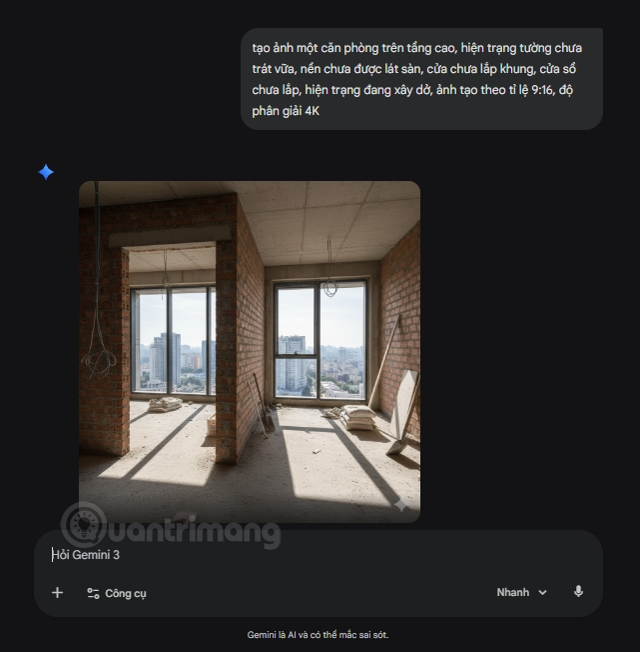
Ví dụ bên trên, mình sẽ tạo một căn phòng đang hoàn thiện dở với tường gạch, nền chưa lát gạch và trần nhà chưa có trần thạch cao.
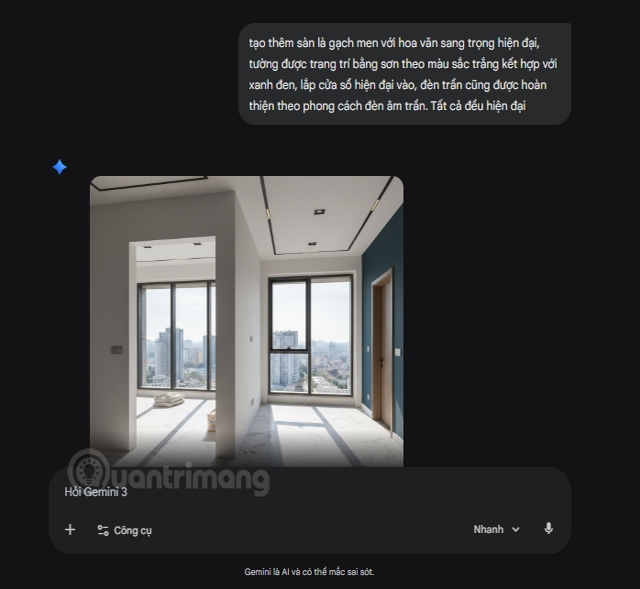
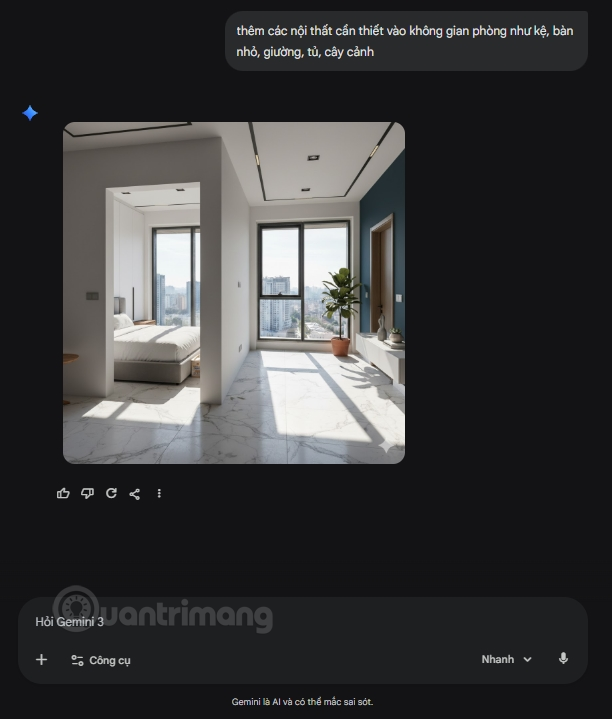
Kế đến, bạn hãy yêu cầu Gemini thêm vào các chi tiết mà bạn muốn thêm, ví dụ như tường được sơn, nền được lát gạch... Bạn có thể kéo dài các bước hoàn thiện ra nhiều bức ảnh nếu muốn kéo dài thời gian video.
Truy cập: Mở Copilot trên trình duyệt hoặc qua ứng dụng Microsoft Edge.
Nhập Prompt: Sử dụng cấu trúc prompt tương tự như Gemini. Copilot được hỗ trợ bởi DALL-E 3, thường cho ra các hình ảnh với phong cách nghệ thuật độc đáo và độ chân thực cao.
Lưu ý: Thử nghiệm nhiều prompt khác nhau để đa dạng hóa phong cách hình ảnh.
Truy cập: Sử dụng tài khoản ChatGPT Plus để truy cập DALL-E 3.
Nhập Prompt: Tận dụng khả năng giao tiếp của ChatGPT để tinh chỉnh prompt, yêu cầu AI tạo ra một chuỗi hình ảnh liên tiếp về cùng một đối tượng nhưng ở các trạng thái khác nhau (ví dụ: một căn phòng từ đổ nát đến hoàn thiện).
Lưu ý: ChatGPT có thể giúp bạn "tư duy" các prompt tốt hơn để có được chuỗi ảnh phù hợp nhất cho timelapse.
Sau khi đã có bộ sưu tập hình ảnh chất lượng, giờ là lúc biến chúng thành video động:
Tìm kiếm: Mở trình duyệt và tìm kiếm "Google Labs" hoặc truy cập trực tiếp vào URL chính thức của Google Labs tại đây >>> https://labs.google/fx/vi/tools/flow (cần tài khoản Google để đăng nhập).
Tìm Flow: Trong giao diện Google Labs, tìm đến công cụ có tên "Flow" và chọn Create with Flow.
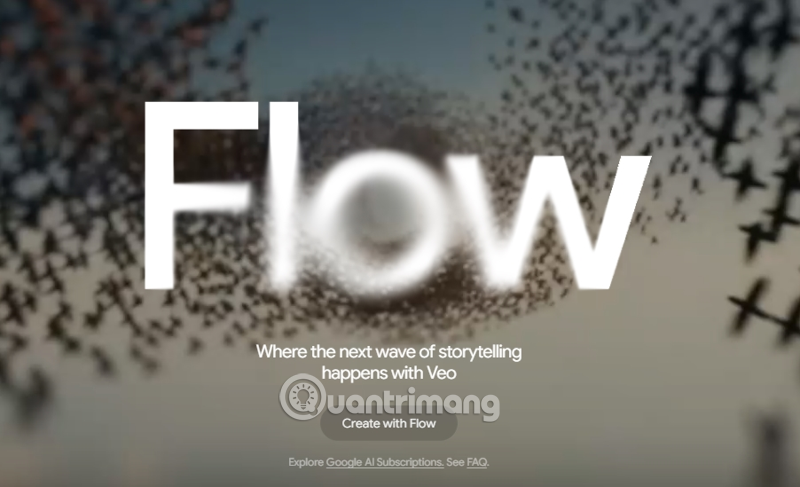
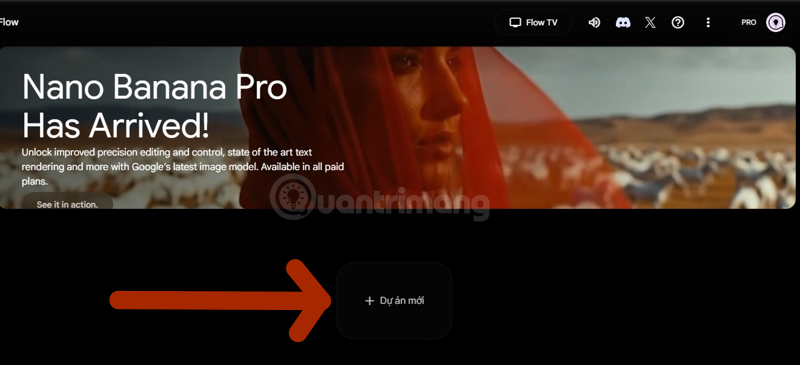
Kế đến chọn Dự án mới sau khi đã chấp nhận điều kiện của Flow.
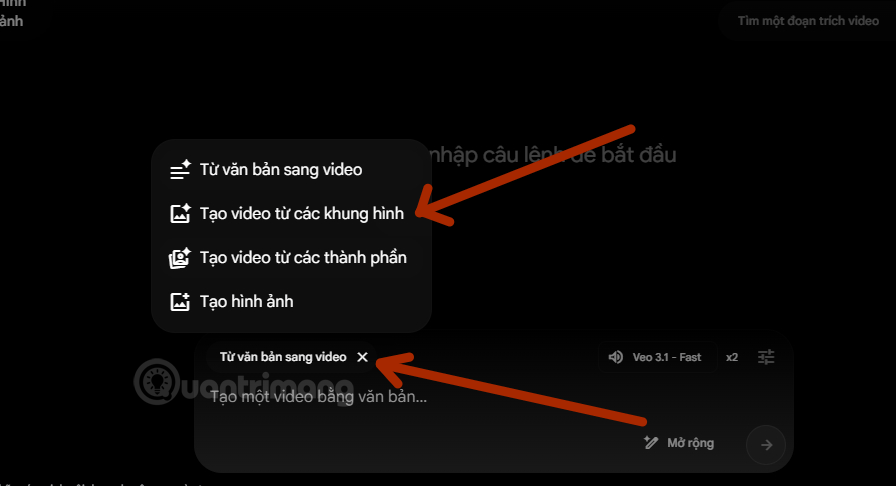
Bắt đầu: Nhấp vào "Flow" và chọn tùy chọn "Tạo video từ các khung hình" (hoặc "Create video from image frames").
Tải ảnh lên: Hệ thống sẽ yêu cầu bạn tải lên chuỗi hình ảnh đã chuẩn bị. Đảm bảo các hình ảnh được đặt tên theo thứ tự (ví dụ: image_001.jpg, image_002.jpg...) để Flow tự động sắp xếp đúng trình tự.
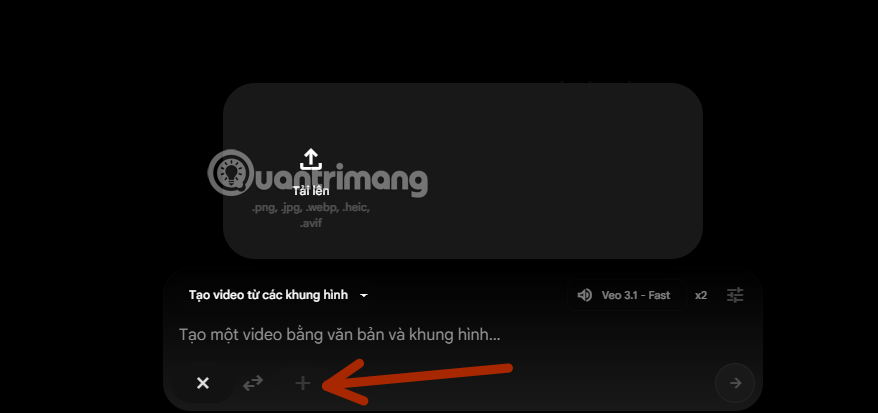
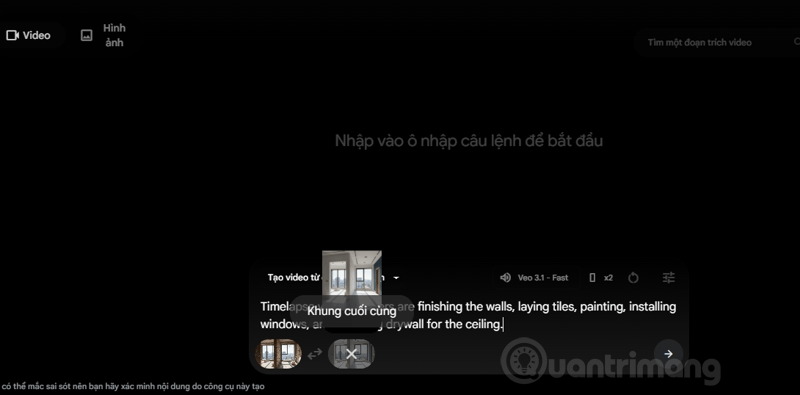
Kế đến là việc chọn khổ video, ở đây bạn sẽ có hai khổ là ngang và dọc, số lượng câu trả lời đầu ra.
Ở đây bạn sẽ có tối đa 4 lựa chọn khi Flow hoàn thành video cho bạn. Cuối cùng là mô hình Veo, bạn sẽ có 4 mô hình, chất lượng cao và thấp, có hoặc không có âm thanh. Khi đã hoàn thành việc chọn các thông số, hãy bấm nút Tạo (Mũi tên chỉ sang phải cạnh khung hình)
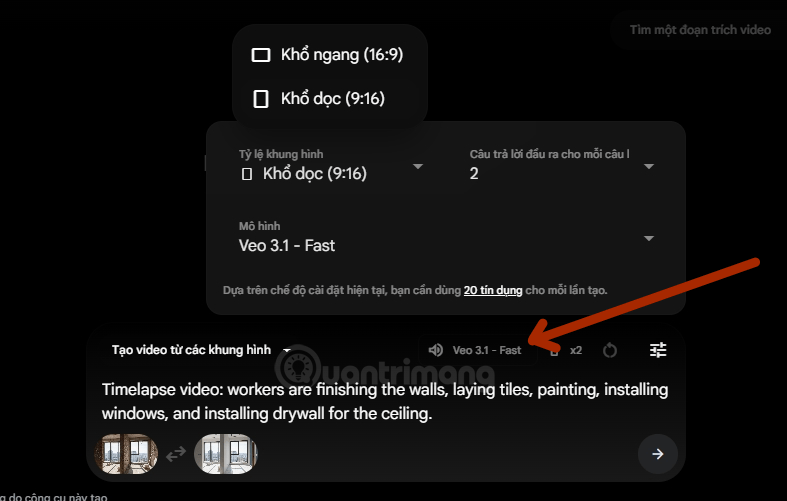
Nếu muốn tăng thời lượng video, bạn hãy sử dụng các video xuất ra từ các khung hình để ghép lại với nhau bằng cách công cụ như Capcut, Adobe Premier...
Tiền xem trước (Preview): Sau khi thiết lập, nhấp vào nút "Preview" để xem trước video của bạn.
Xuất (Export): Nếu hài lòng, chọn "Export" hoặc "Tải xuống" để lưu video về máy tính của bạn. Video thường được xuất ở định dạng MP4 chất lượng cao.
Sau khi có video cơ bản từ Flow, đừng quên các bước sau để tối đa hóa hiệu quả trên TikTok, Reels hay YouTube Shorts:
Thêm nhạc nền: Chọn các bản nhạc đang trending, có bản quyền, phù hợp với nội dung biến hình.
Thêm hiệu ứng văn bản: Sử dụng CapCut hoặc các phần mềm chỉnh sửa khác để thêm các dòng chữ "Before" (trước) và "After" (sau) hoặc các điểm nhấn văn bản khác.
Tiêu đề & Hashtag: Viết tiêu đề hấp dẫn, sử dụng các hashtag liên quan đến "timelapse", "transformation", "AI art", "cải tạo công trình" để tăng khả năng hiển thị.
Nguồn tin: Quantrimang.com
Ý kiến bạn đọc
Những tin mới hơn
 Điều khoản sử dụng của 5 công cụ tạo nội dung AI phổ biến cho thấy bạn không sở hữu nội dung của mình (10/02/2026)
 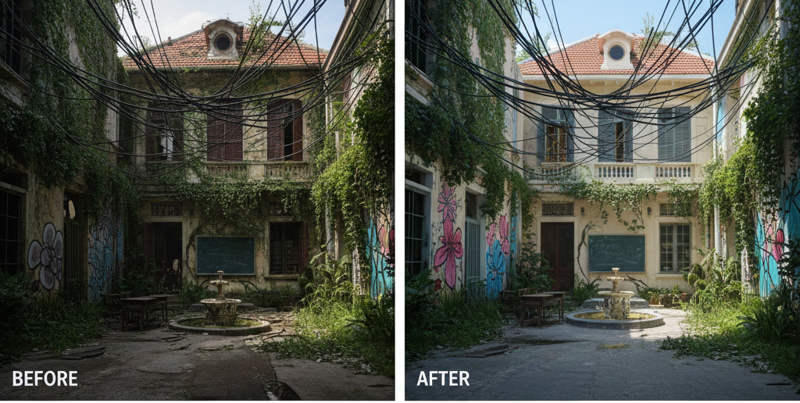 99+ Prompt tạo video cải tạo, xây dựng lại công trình (10/02/2026)
  Cách thêm Copilot vào Microsoft Office 365 (10/02/2026)
  Hướng dẫn chi tiết câu lệnh tạo trò chơi bằng Canva AI (11/02/2026)
  Cách sắp xếp các prompt AI một cách khoa học với MyPrompts (11/02/2026)
  Hướng dẫn tự sửa chữa thiết bị với sự trợ giúp của FixBot (11/02/2026)
  Cách sử dụng NotebookLM với ChatGPT (11/02/2026)
  Cách bật tính năng thử nghiệm của Agent Windows 11 (12/02/2026)
  Hướng dẫn chơi game cũ trên Windows 11 (12/02/2026)
  Câu lệnh ChatGPT viết chữ thư pháp ngày Tết rất đơn giản (12/02/2026)
 Những tin cũ hơn
 Cách mở khóa menu Start mới trên Windows 11 (10/02/2026)
  20+ Prompt tạo video AI review sản phẩm (10/02/2026)
  4 lý do mọi người ngừng sử dụng Ubuntu (10/02/2026)
  Cách đặt Google làm công cụ tìm kiếm mặc định trên Microsoft Edge (10/02/2026)
  Cách khôi phục tập tin Microsoft Word đã xóa (10/02/2026)
  4 cách để ChatGPT đọc file PDF (10/02/2026)
 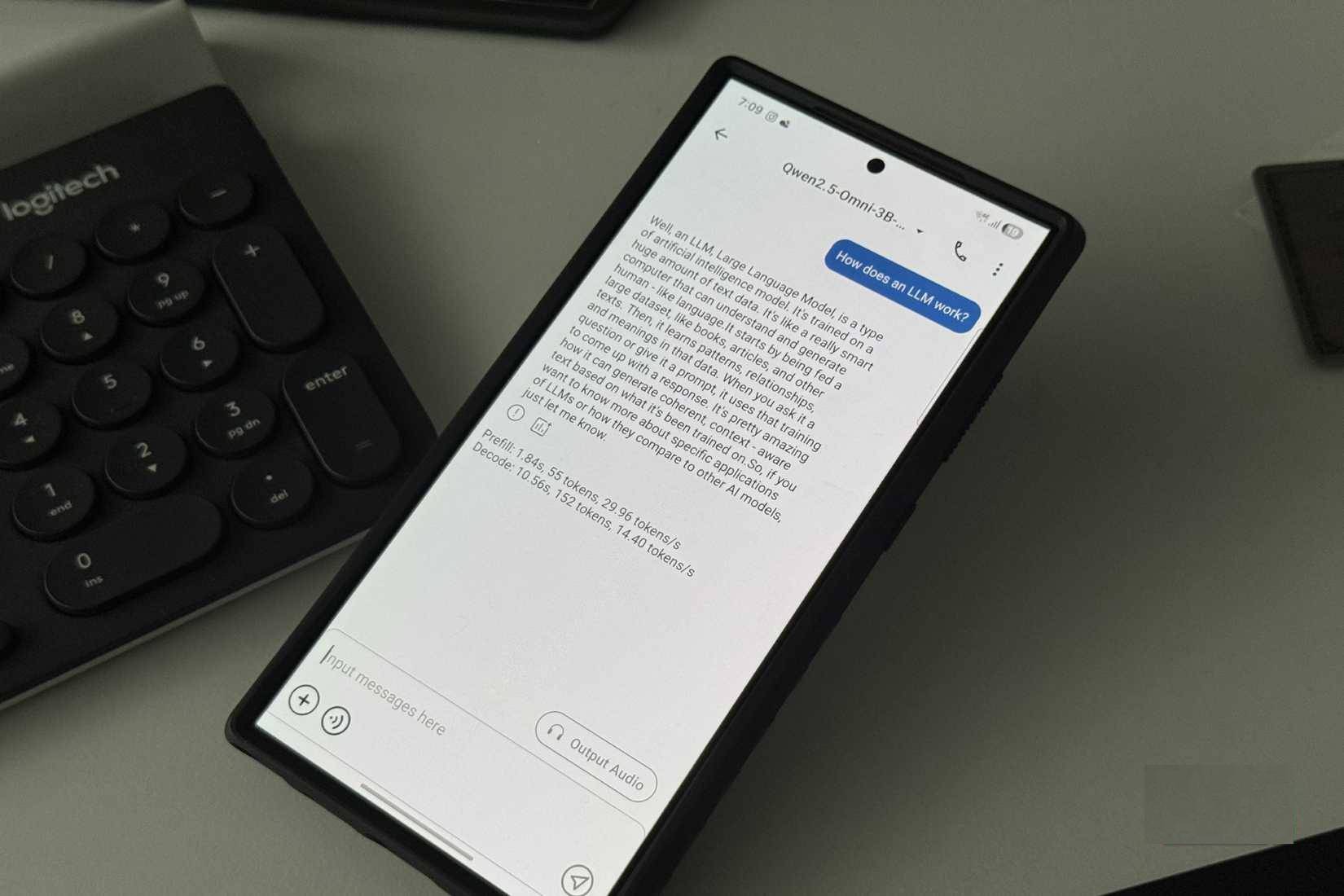 Cách chạy LLM trên điện thoại Android bằng MNN Chat (10/02/2026)
  Vì sao bạn không nên xây dựng toàn bộ quy trình làm việc trong Notion? (08/02/2026)
  File ALAC là gì? (08/02/2026)
  Tại sao các CPU cũ giờ đây có giá trị hơn bao giờ hết? (08/02/2026)
  TOP nền tảng quản lý chi phí AI và Cloud tốt nhất
 Cách tạo công cụ lập kế hoạch tương tác bằng ChatGPT
 Tìm hiểu về Vane: Phiên bản thay thế mã nguồn mở cho Perplexity
 Câu hỏi dạng điểm số trong OpenAI Decisions API: Đánh giá dựa trên thang điểm do bạn tự xác định
 Hướng dẫn tạo công cụ quản lý tài chính với ChatGPT Intelligent UI
 Công cụ Voicemail detection trong ElevenAgents
 8 công cụ tạo logo AI tốt nhất bạn không nên bỏ lỡ
 TOP công cụ AI tạo ảnh chụp màn hình ứng dụng đẹp, dễ chỉnh sửa
 Hướng dẫn kết nối Claude với Figma thiết kế giao diện website
 Hướng dẫn sử dụng bảng trắng Miro trong Claude
 Hình nền Halloween cho điện thoại
 MCP (Model Context Protocol) là gì?
 OpenAI Decisions API là gì?
 Biến ảnh tĩnh thành GIF ngay trong Gemini
 Câu hỏi xác định trạng thái trong OpenAI Decisions API: Quyết định đầu tiên trong 15 phút
 Top 6 AI extension cho Gmail giúp tăng năng suất
 Câu hỏi xác định trạng thái trong OpenAI Decisions API: Quyết định đầu tiên trong 15 phút
 Hướng dẫn chuyển âm thanh thành văn bản trong ChatGPT
 TOP AI Agent cho FinOps tốt nhất
 TOP trợ lý AI hỗ trợ cuộc họp tốt nhất
 Hướng dẫn cài đặt và sử dụng n8n trên Windows 11
 Cách lập trình chuyên nghiệp hơn, dễ dàng hơn với tính năng Tệp trên Grok
 Công thức tính diện tích hình Elip
 Hướng dẫn ngắt kết nối ứng dụng trên ChatGPT
 Hướng dẫn tạo đoạn hội thoại cho topic trên Twee
 Bức tranh tổng quan về hỗ trợ khách hàng tích hợp AI
 Đừng chia sẻ ảnh cho đến khi bạn chạy kiểm tra siêu dữ liệu này!
 6 cách mở Computer/System Properties trong Windows 10
 Cách sửa lỗi There Are Currently No Power Options Available Windows
 Hướng dẫn 8 cách mở bàn phím ảo trên Windows 10