Thông tin liên hệ
- 036.686.3943
- admin@nguoicodonvn2008.info

Bản build 23466 của Windows 11 bao gồm cài đặt Dynamic Lighting được cập nhật. Trước đó, Microsoft đã thử nghiệm phần quản lý ánh sáng RGB bên trong ứng dụng Settings. Đó là một động thái tuyệt vời để loại bỏ nhu cầu sử dụng các ứng dụng của bên thứ ba để điều khiển riêng chế độ chiếu sáng của từng thiết bị.
Nhưng cài đặt Dynamic Light mới là gì và chúng hoạt động như thế nào? Chúng ta sẽ thảo luận về tất cả các điểm chính trong bài đăng này và chia sẻ cách bật tính năng này trên PC chạy Windows 11.
Microsoft đang thử nghiệm một phần mới cung cấp tùy chọn bật ánh sáng xung quanh cho tất cả các thiết bị được kết nối có ánh sáng RGB. Nhưng trong bản build 23466 trở lên, một tính năng thử nghiệm mới đã thay thế phần kiểm soát ánh sáng cũ. Microsoft đã đổi tên nó thành "Dynamic Lighting", cung cấp các cài đặt chi tiết để điều chỉnh ánh sáng của các thiết bị được kết nối.
Trước đó, chỉ có một tùy chọn duy nhất để bật chế độ ánh sáng xung quanh. Bạn có thể điều chỉnh hiệu ứng và độ sáng của từng thiết bị được kết nối ở một mức độ nào đó. Giờ đây, bạn có một cách đồng nhất để điều chỉnh ánh sáng theo các ứng dụng trong phần Dynamic Lighting. Nó cũng sẽ cho phép các ứng dụng điều khiển ánh sáng khi ứng dụng hoặc game khác không được sử dụng.
Không phải tất cả các thiết bị đều hỗ trợ Dynamic Lighting, nhưng mọi thứ sẽ sớm thay đổi. Hiện tại, một số bàn phím và chuột Razer được hỗ trợ. Acer, ASUS, Logitech, HP và nhiều thương hiệu khác sẽ sớm tham gia thị trường và xây dựng cũng như cung cấp hỗ trợ cho các thiết bị của họ.
Tại thời điểm viết bài, Dynamic Lighting chỉ là một phần của kênh Windows Dev Insider. Nếu không phải là người dùng Insider, bạn có thể sử dụng UUP Dump để tải xuống bản build Insider rồi cài đặt nó trên PC của mình.
Bạn sẽ cần sự trợ giúp của ViveTool để bật Dynamic Lighting trên PC của mình. Đầu tiên, hãy cập nhật PC của bạn lên bản build Dev Insider 23466 trở lên. Sau đó, tải xuống ViveTool từ GitHub: https://github.com/thebookisclosed/ViVe/releases và giải nén nó vào thư mục có tên “Vive” trong ổ C:.
Làm theo các bước sau để bật Dynamic Lighting:
1. Nhấn Win + R để khởi chạy hộp thoại Run. Nhập cmd vào hộp văn bản và nhấn đồng thời các phím Ctrl + Shift + Enter.
2. UAC sẽ khởi chạy. Nhấp vào nút Yes để mở Command Prompt với quyền admin.
3. Bây giờ, bạn phải điều hướng đến thư mục trong ổ C có ViveTool. Nếu bạn làm theo lời khuyên và giải nén công cụ vào một thư mục, bạn sẽ rất dễ dàng truy cập nó. Nhập cd c:\ vào Command Prompt và nhấn phím Enter.
4. Sau đó, nhập cd [tên thư mục]. Trong trường hợp ví dụ, lệnh là cd vive.
5. Bây giờ, bạn đang ở trong thư mục ViveTool. Nhập lệnh sau và nhấn phím Enter:
vivetool /enable /id:35262205
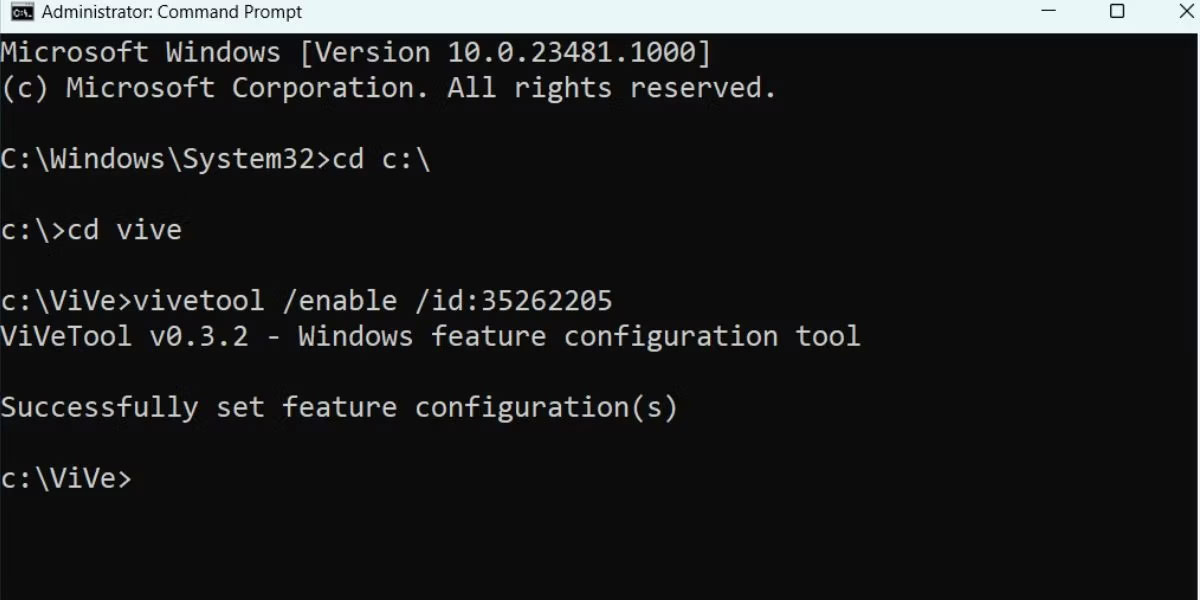
6. Sau khi thực thi lệnh thành công, hãy đóng cửa sổ Command Prompt.
7. Khởi động lại PC của bạn để áp dụng các thay đổi.
Sau khi PC của bạn khởi động vào desktop, hãy lặp lại các bước sau để cấu hình tính năng:
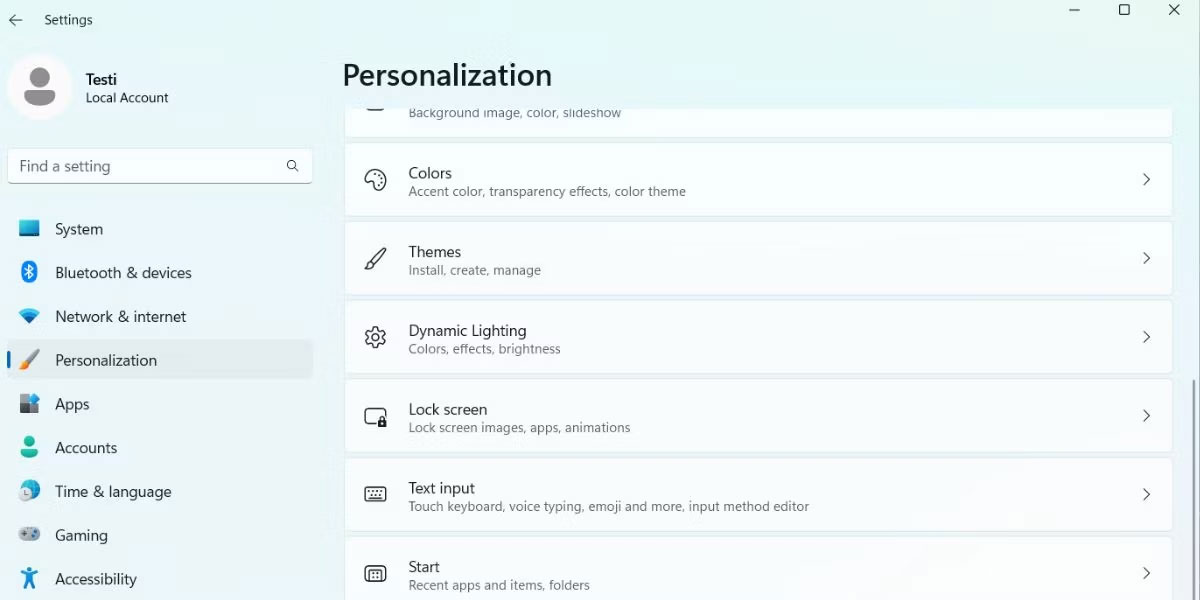
1. Nhấn Win + I để mở ứng dụng Settings. Nhấp vào tùy chọn Personalization trong menu bên trái.
2. Cuộn xuống và nhấp vào tùy chọn Dynamic Lighting.
3. Nhấp vào công tắc chuyển đổi bên cạnh tùy chọn Use Dynamic Lighting on my devices để kích hoạt tính năng này.
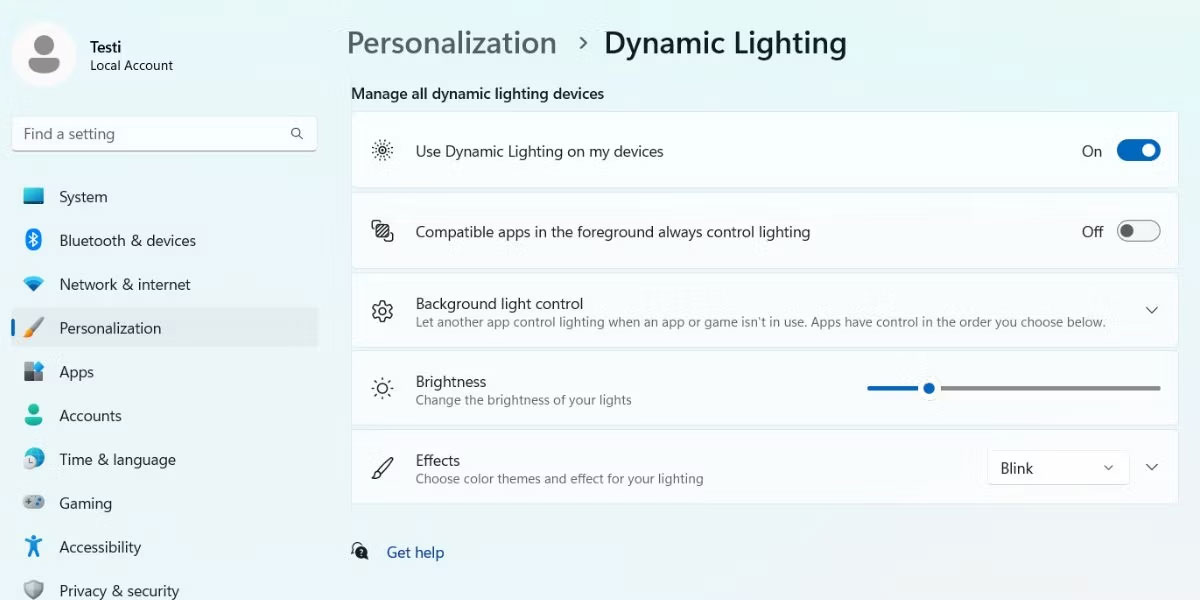
4. Di chuyển đến tùy chọn Compatible apps in the foreground always control lighting và nhấp vào nút chuyển đổi để bật tùy chọn này.
5. Sử dụng tùy chọn Brightness để điều chỉnh độ sáng màu của ánh sáng trên các thiết bị được kết nối.
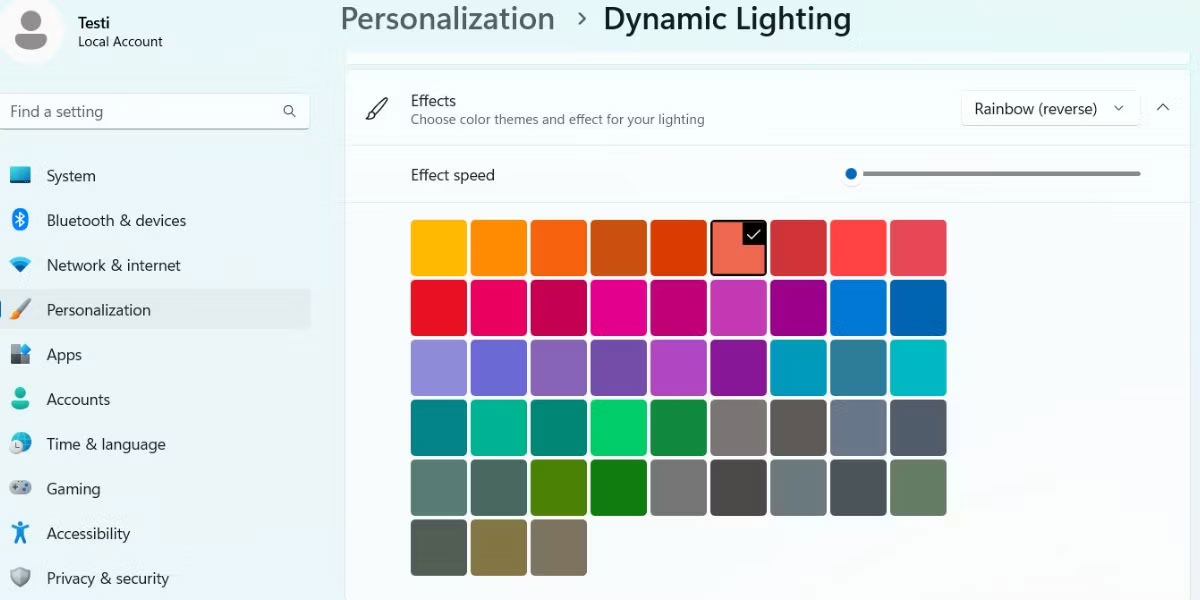
6. Cuối cùng, cuộn xuống tùy chọn Effect để áp dụng hiệu ứng và thay đổi tốc độ cũng như màu sắc của hiệu ứng đó.
Nguồn tin: Quantrimang.com
Ý kiến bạn đọc
Những tin mới hơn
 Mệnh đề PIVOT trong SQL Server (25/07/2023)
 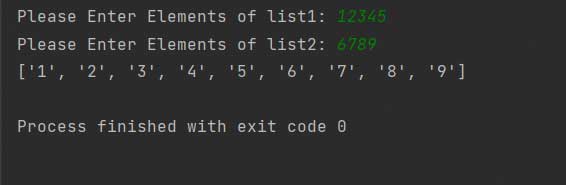 Hàm input() trong Python (25/07/2023)
  Cách triển khai kiểm soát quyền truy cập theo vai trò trong API Express.js REST bằng Passport.js và JWT (26/07/2023)
  Cách chuyển dữ liệu giữa các máy tính (26/07/2023)
  TOP IDE tốt nhất cho Linux (31/07/2023)
  Cách khôi phục các service mặc định trong Windows 11 (31/07/2023)
 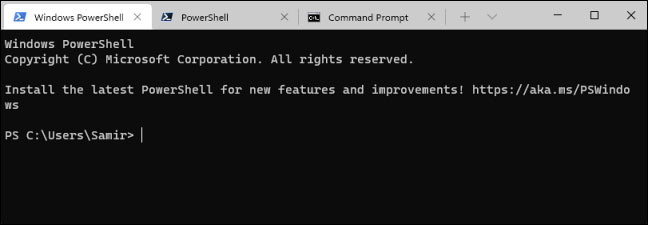 Cách đặt Windows Terminal làm ứng dụng Terminal mặc định và những lợi ích có được (03/08/2023)
 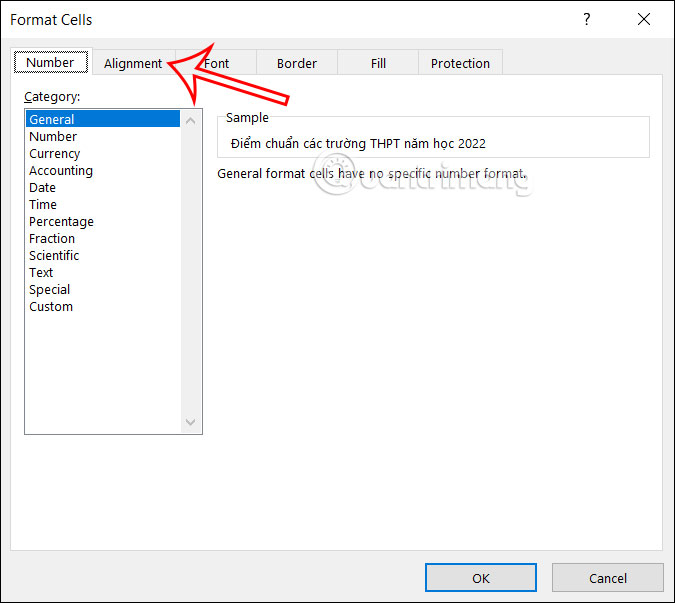 Hướng dẫn căn giữa trong Excel không cần gộp ô (03/08/2023)
 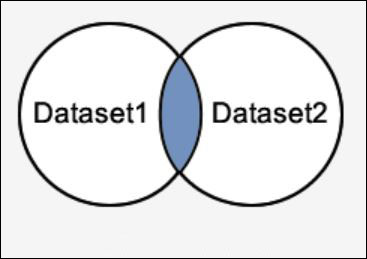 Toán tử INTERSECT trong SQL Server (03/08/2023)
 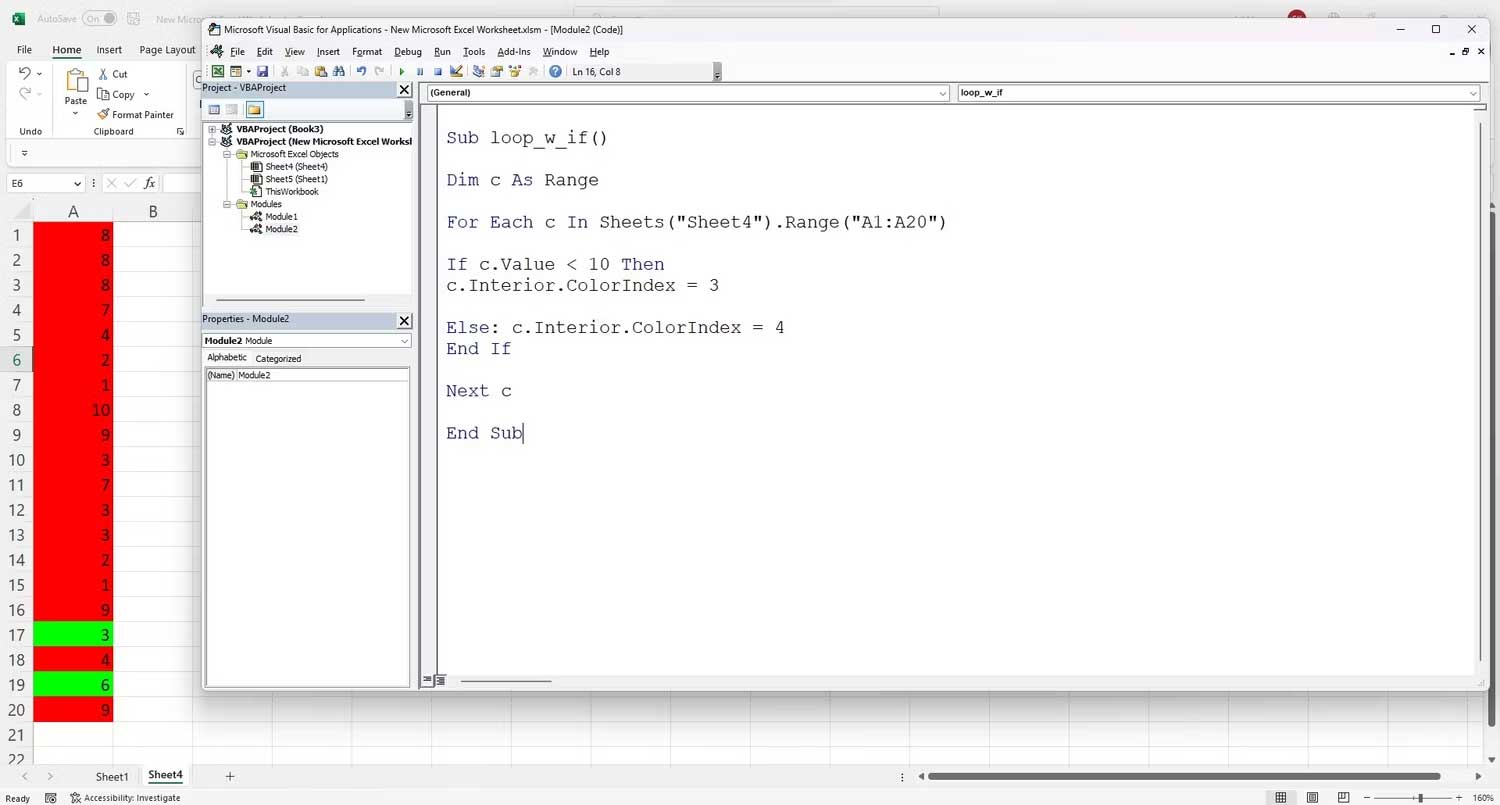 Cách dùng vòng lặp for each trong Excel VBA (03/08/2023)
 Những tin cũ hơn
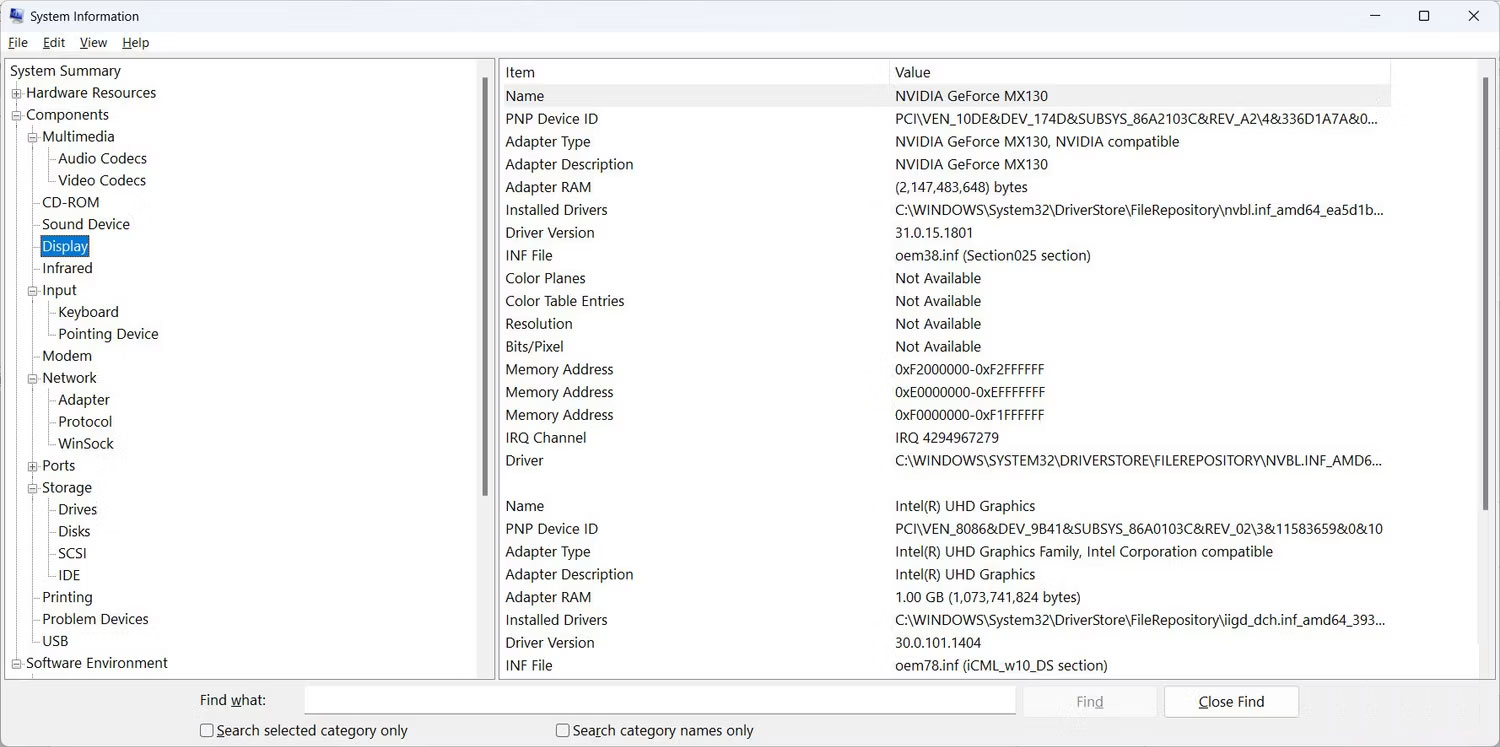 Báo cáo hệ thống trong Windows là gì? Tạo và phân tích báo cáo này như thế nào? (24/07/2023)
  Thuộc tính class trong HTML (24/07/2023)
  PowerPoint 2016: Định dạng hình ảnh trong PowerPoint (24/07/2023)
  Cách khắc phục lỗi 740 “Requested Operation Requires Elevation” trên Windows 10/11 (24/07/2023)
  Cách sửa lỗi Autofill trong Excel (24/07/2023)
  Có những ngày nỗi nhớ ngỡ quên đi (24/07/2023)
  Sau Đắng Có Ngọt (Blog Radio 841) (24/07/2023)
  Chỉ mục (INDEX) trong SQL (20/07/2023)
  Cách kết nối Remote Desktop không cần mật khẩu trong Windows 11 (18/07/2023)
  Windows Active Directory là gì? (18/07/2023)
  Cách cấu hình agent để giao tiếp bằng nhiều ngôn ngữ trong ElevenAgents
 Hướng dẫn dùng Claude Haiku 5.5 làm trợ lý phân loại trong Claude Code
 Cách thiết kế giọng nói sống động, lôi cuốn cho ElevenLabs Agents
 Cách kết nối Google Drive với Gemini Spark đọc và xử lý tài liệu
 Chế độ Sinh viên trong Gemini: Không gian học tập có lộ trình
 Cách biến ý tưởng thành thiết kế bằng MagicPath trong ChatGPT
 TOP công cụ AI tạo workflow tốt nhất
 TOP trình duyệt web AI tốt nhất
 Cách cung cấp kiến thức phù hợp cho agent trong Microsoft Copilot Studio
 Thiết lập cơ sở kiến thức cho ElevenAgents
 15 prompt AI thú vị cho ngày lễ Halloween
 Hướng dẫn chat bằng giọng nói trên Dola AI
 Top công cụ AI tốt nhất cho Digital Marketing
 Hướng dẫn tạo giọng nói cá nhân trên Dola AI
 tOP plugin ChatGPT tốt nhất để lên kế hoạch du lịch
 Trình tự đảm bảo tính an toàn cho quy trình tự động hóa trong Grok Bot
 Tìm hiểu về chế độ Expressive trong ElevenAgents
 Cách kích hoạt plugin Gmail trên ChatGPT và prompt ví dụ
 TOP plugin Notion hữu ích nên sử dụng ngay
 Hướng dẫn tạo video chúc mừng ngày Nhà giáo Việt Nam 20/11
 Hướng dẫn cài đặt và sử dụng n8n trên Windows 11
 Cách lập trình chuyên nghiệp hơn, dễ dàng hơn với tính năng Tệp trên Grok
 Công thức tính diện tích hình Elip
 Hướng dẫn ngắt kết nối ứng dụng trên ChatGPT
 8 ứng dụng Microsoft Store miễn phí giúp Windows tốt hơ
 Hướng dẫn tạo đoạn hội thoại cho topic trên Twee
 6 cách mở Computer/System Properties trong Windows 10
 Đừng chia sẻ ảnh cho đến khi bạn chạy kiểm tra siêu dữ liệu này!
 Bức tranh tổng quan về hỗ trợ khách hàng tích hợp AI
 Cách sửa lỗi There Are Currently No Power Options Available Windows