Thông tin liên hệ
- 036.686.3943
- admin@nguoicodonvn2008.info

Việc kết hợp mô hình 3D và Morph trong PowerPoint sẽ mang lại hiệu ứng nghệ thuật đặc biệt hơn rất nhiều tới người dùng. Khi đó mô hình 3D trong slide PowerPoint có chuyển động mượt mà hơn, độc đáo hơn với những người xem slide thuyết trình. Dưới đây là hướng dẫn kết hợp mô hình 3D và Morph trong PowerPoint.
Bước 1:
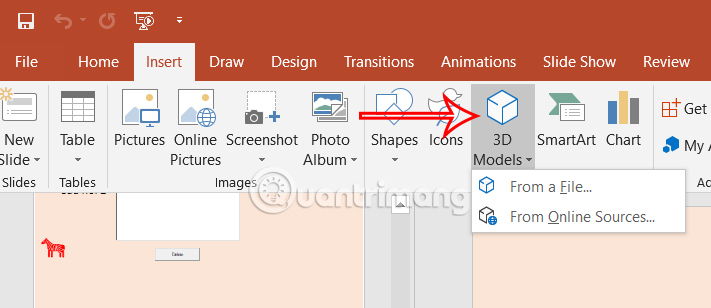
Trong giao diện PowerPoint, người dùng nhấn vào Insert rồi chọn tiếp 3D Models để tiến hành chèn mô hình vào trong slide. Bạn chọn mô hình 3D theo nhu cầu và chủ đề mình muốn dùng.
Bước 2:
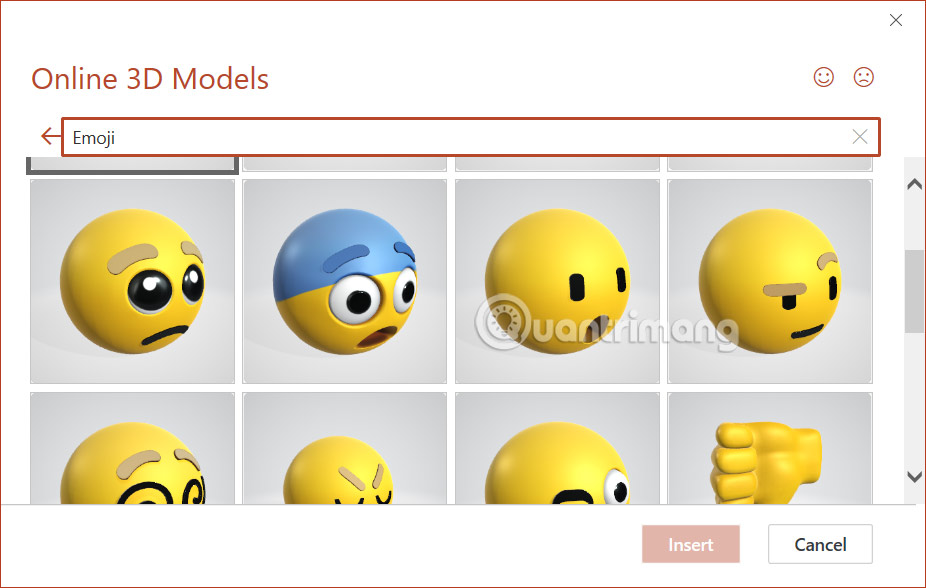
Bạn nhập từ khóa mô hình vào thanh tìm kiếm hoặc có thể tải từ file trên máy tính. Ưng ý thì nhấn mô hình và chọn Insert để chèn vào slide.
Bước 3:
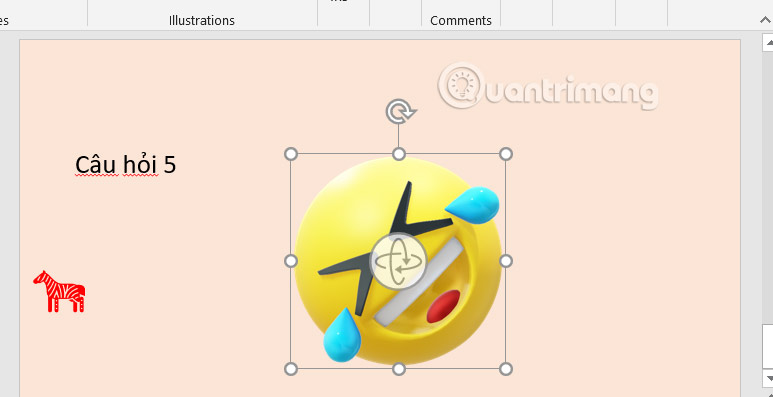
Mô hình trong slide vẫn có tùy chọn để thay đổi vị trí và tùy chỉnh kích thước theo yêu cầu mỗi người.
Bước 4:
Nhấn vào slide mô hình rồi chuột phải chọn Duplicate Slide để nhân đôi slide.
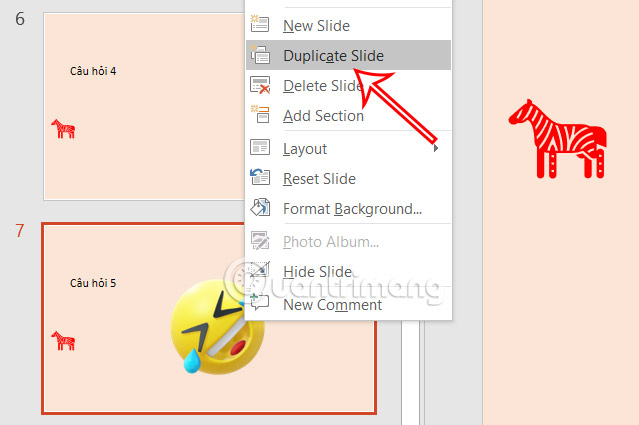
Chúng ta sẽ xoay mô hình sang hướng khác để tạo hiệu ứng chuyển tiếp. Nhấn và giữ vào biểu tượng xoay ở giữa mô hình 3D đã sao chép để hiển thị góc nhìn bạn muốn áp dụng vào cuối phần chuyển tiếp từ trang chiếu trước.
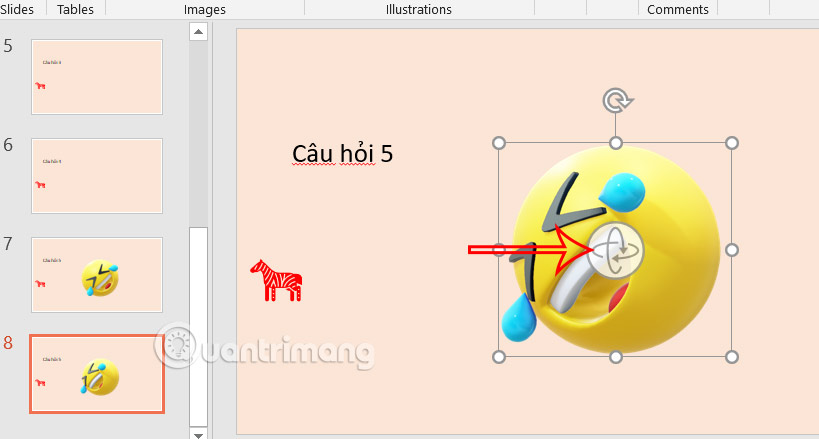
Bước 5:
Nhấn tiếp vào slide thứ 2 đã copy rồi nhấn vào mục Transitions để thêm hiệu ứng chuyển tiếp Morph cho đối tượng 3D.
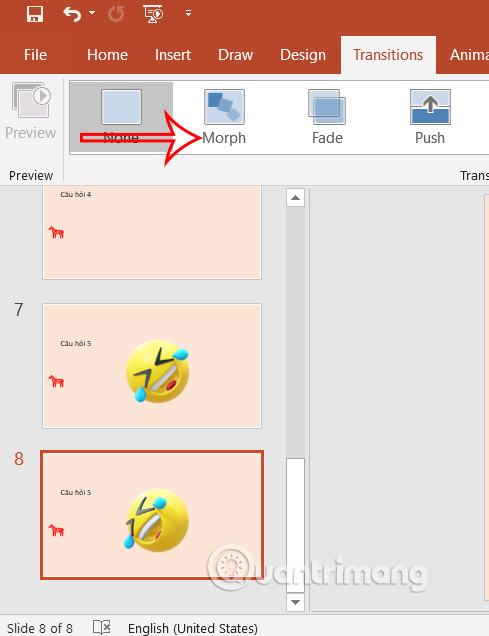
Nếu bạn sao chép slide cuối cùng để tạo thêm các vòng quay của mô hình 3D thì không cần phải thêm lại hiệu ứng chuyển tiếp Morph vì đã được sao chép.
Nguồn tin: Quantrimang.com:
Ý kiến bạn đọc
Những tin mới hơn
 Hướng dẫn tạo phím tắt tắt máy tính Windows 11 (03/05/2025)
  Hướng dẫn xóa lịch sử clipboard trên Windows 11 (03/05/2025)
  Tại sao không nên sử dụng tài khoản Windows cục bộ nữa? (03/05/2025)
  Cách chỉnh khoảng cách giữa thanh và cột trong biểu đồ Excel (03/05/2025)
  Cách nghiêng hình ảnh trong PowerPoint (03/05/2025)
  Hướng dẫn xóa mật khẩu đăng nhập trên Windows 11 (03/05/2025)
  Cách đặt tên cho đối tượng trong PowerPoint (03/05/2025)
 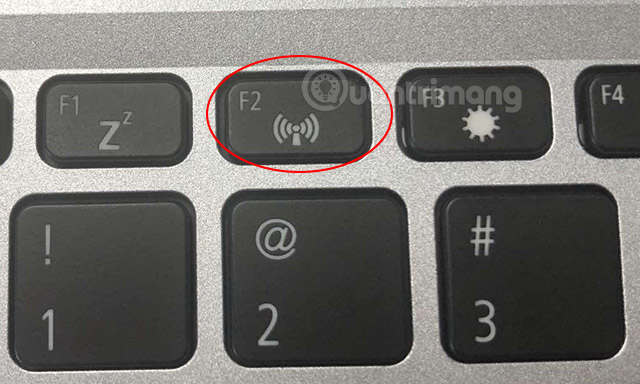 Cách sửa lỗi laptop không kết nối được WiFi, sửa lỗi laptop không nhận WiFi (03/05/2025)
  Microsoft tung ra bản Windows 11 siêu nhẹ nhưng không dành cho tất mọi người (03/05/2025)
 Những tin cũ hơn
 Tại sao không nên tin tưởng router Wi-Fi của ISP? (03/05/2025)
 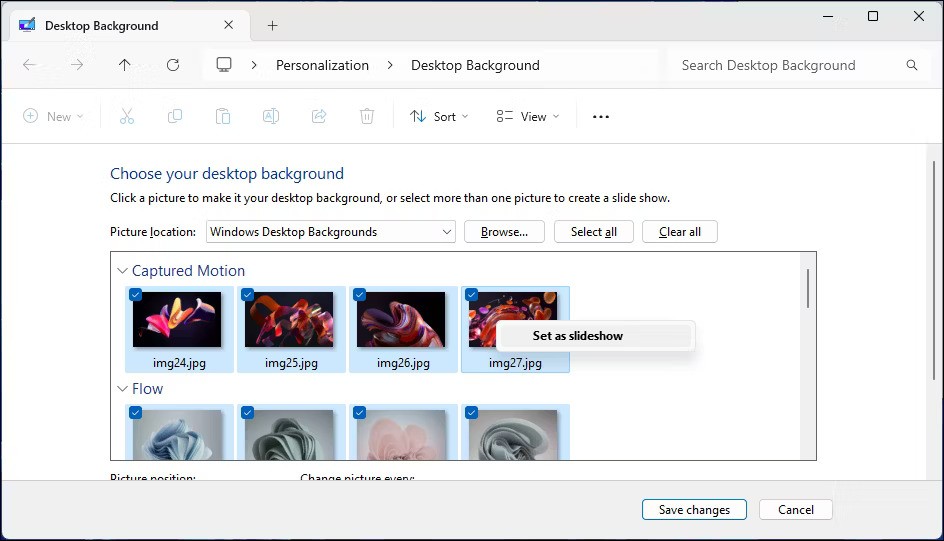 Cách thiết lập các ảnh nền khác nhau trên mỗi màn hình Windows 10/11 (01/05/2025)
 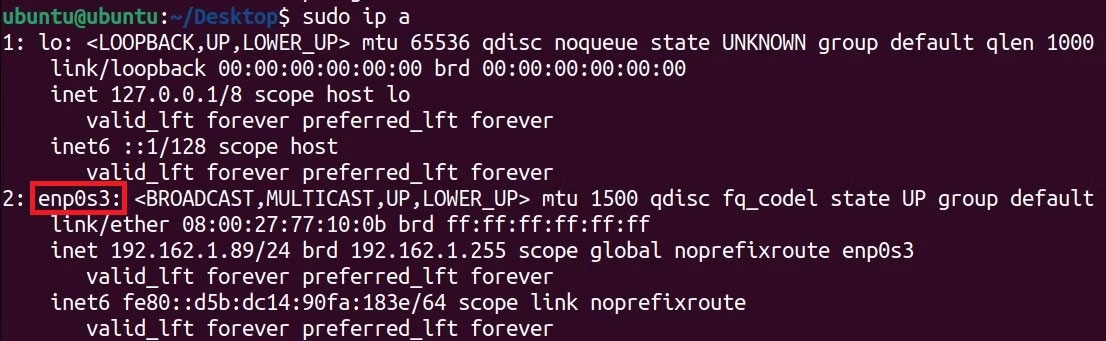 Cách cấu hình địa chỉ IP tĩnh trên Ubuntu 22.04 LTS và 22.10 (01/05/2025)
  Hướng dẫn chèn caption cho ảnh trong Word (01/05/2025)
  Hướng dẫn 4 cách xem trước tệp không cần mở trên Windows 11 (01/05/2025)
  Cách tạo mảnh ghép hình trong PowerPoint (01/05/2025)
  Cách đổi mật khẩu Wifi, đổi pass wifi VNPT, FPT, Tenda, TP-Link, Viettel trên máy tính, điện thoại (29/04/2025)
  Cách căn lề trong Word cực chuẩn chỉ (29/04/2025)
  Cách thêm, xóa thẻ tín dụng lưu trong Safari (29/04/2025)
  Mẹo bỏ qua phần trả lời AI trên Google chỉ với 3 ký tự
 TOP lựa chọn thay thế GPT-Live-1 cho giọng nói AI
 Tính năng Dự Án trong ChatGPT là gì? Hướng dẫn sử dụng từ A đến Z
 Bộ công cụ tạo bài thuyết trình bằng AI
 TOP ứng dụng Claude AI có thể tạo mà không cần viết code
 AI tích hợp bảng tính: Gemini trong Sheets và Copilot trong Excel
 Xây dựng Copilot Studio agent flow đầu tiên trong 15 phút
 API Key là gì?
 Hướng dẫn tạo báo cáo tương tác trên NotebookLM
 Tại sao nên dùng AI để tạo bài thuyết trình?
 Cách dùng Perplexity làm trợ lý mua sắm cá nhân
 Gmail Live: Tìm và quản lý email bằng giọng nói
 TOP nguồn prompt ChatGPT chất lượng và đa dạng
 Cách gợi ý lịch hẹn bằng Gemini trong Gmail
 Cách tạo và xuất file Microsoft Office trực tiếp từ Gemini
 8 cách sử dụng ChatGPT cho SEO thật sự thiết thực
 Cách xây dựng workflow thực tế cho mạng xã hội bằng ChatGPT
 Templates trong ChatGPT là gì? Hướng dẫn sử dụng chi tiết Templates
 Kimi Code vs Claude Code: Đâu là công cụ AI lập trình tốt hơn?
 Làm sạch và chuẩn bị dữ liệu bảng tính với AI
 Cách lập trình chuyên nghiệp hơn, dễ dàng hơn với tính năng Tệp trên Grok
 Hướng dẫn cài đặt và sử dụng n8n trên Windows 11
 Công thức tính diện tích hình Elip
 Hướng dẫn ngắt kết nối ứng dụng trên ChatGPT
 Hướng dẫn tạo đoạn hội thoại cho topic trên Twee
 8 ứng dụng Microsoft Store miễn phí giúp Windows tốt hơ
 Bức tranh tổng quan về hỗ trợ khách hàng tích hợp AI
 Đừng chia sẻ ảnh cho đến khi bạn chạy kiểm tra siêu dữ liệu này!
 6 cách mở Computer/System Properties trong Windows 10
 Cách sửa lỗi There Are Currently No Power Options Available Windows