Thông tin liên hệ
- 036.686.3943
- admin@nguoicodonvn2008.info

Địa chỉ IP của hầu hết các thiết bị ngày nay được tạo bởi Dynamic Host Configuration Protocol (DHCP) server. DHCP server gán địa chỉ IP động cho thiết bị của bạn khi thiết bị được kết nối với mạng. Do đó, thỉnh thoảng bạn có cơ hội thay đổi địa chỉ IP này.
Mặt khác, IP tĩnh đề cập đến một địa chỉ cố định, không thể thay đổi, khác với IP động. Bạn có thể đặt cài đặt IP tĩnh cho các phiên bản Ubuntu 22.04 LTS và 22.10 theo 3 cách khác nhau.
Khá dễ dàng để cấu hình cài đặt IP tĩnh Ubuntu 22.04 bằng lệnh nmcli. nmcli là một tiện ích dựa trên văn bản được sử dụng để kiểm tra trạng thái của các kết nối có dây mà bạn đang sử dụng trên thiết bị của mình.
Với lệnh này, bạn có thể truy cập thông tin mạng bổ sung như trạng thái kết nối, tên thiết bị host và các quyền chung trong cấu hình mạng. Ngoài ra, lệnh này rất hữu ích trong cài đặt IP tĩnh của máy chủ Ubuntu.
Bạn có thể nhận thông tin về kết nối của mình bằng lệnh sau:
nmcli connection show
Đầu ra của lệnh này sẽ như sau:
NAME UUID TYPE DEVICE
Wired connection 1 12f312a7-f0e7-334a-8ab4-c7b3f8249c7e ethernet enp0s3
Tạo một liên kết tĩnh với lệnh dưới đây. Sau đó, cấu hình cài đặt enp0s3 và ipv4 theo cách thủ công với các tham số thích hợp trong lệnh nmcli:
sudo nmcli con add type ethernet con-name 'static' ifname enp0s3 ipv4.method manual ipv4.addresses 192.168.1.89/24 gw4 192.168.1.1
Nếu bạn sử dụng lại lệnh nmcli connection show, bạn có thể thấy rằng liên kết tĩnh đã được thêm vào.

Sau quá trình này, hãy thêm kết nối tĩnh bạn đã tạo vào DNS IP:
sudo nmcli con mod static ipv4.dns 192.168.*.*
Bây giờ sử dụng lệnh bên dưới để kích hoạt kết nối:
sudo nmcli con up id 'static'
Nếu đầu ra hiển thị "kết nối được kích hoạt thành công" thì bạn đã thiết lập thành công địa chỉ IP tĩnh trên máy của mình.
Bạn có thể cân nhắc sử dụng địa chỉ IP tĩnh để tránh các sự cố kết nối do địa chỉ IP động gây ra. Địa chỉ IP tĩnh cho phép bạn có danh tính và vị trí cố định khi kết nối với Internet.
Bạn có thể xác minh IP tĩnh mà bạn muốn gán cho thiết bị của mình bằng cách chạy lệnh sau:
ip route

Cũng giống như nmcli, một lệnh khác mà bạn có thể sử dụng để đặt IP tĩnh trên Ubuntu là netplan. Bạn có thể dễ dàng thực hiện cài đặt IP tĩnh cho Ubuntu bằng lệnh netplan trong các phiên bản 22.04 LTS và 22.10. Để làm điều này, hãy làm theo các bước dưới đây.
Trước tiên, hãy tìm tên network interface của bạn bằng lệnh bên dưới:
sudo ip a
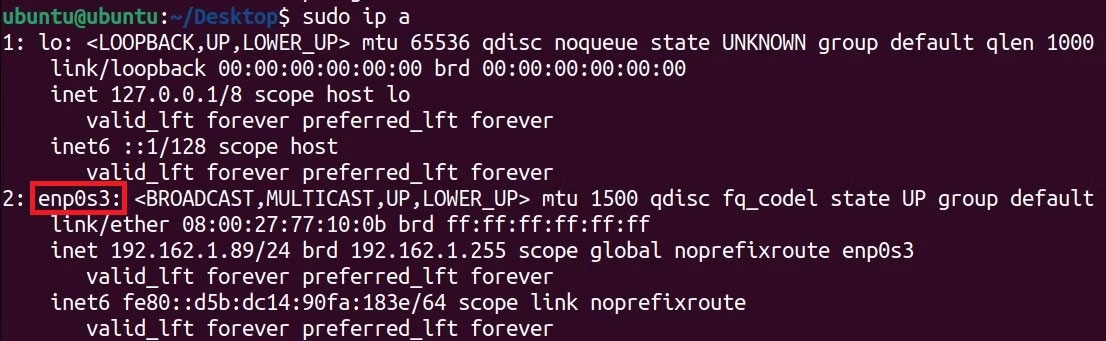
Những gì bạn thấy ở đây là tên network interface của mình. Tên này có thể khác nhau trên mỗi thiết bị.
Bây giờ, hãy tạo một file có tên 01-netcfg.yaml trong thư mục /etc/netplan. Chỉnh sửa nó bằng trình soạn thảo văn bản yêu thích của bạn.
sudo vim /etc/netplan/01-netcfg.yaml
Thêm các dòng sau vào file:
network:
  version: 2
  renderer: networkd
  ethernets:
    eth0: #Edit this line according to your network interface name.
      dhcp4: no
      addresses:
        - 192.168.1.10/24
      gateway4: 192.168.1.1
      nameservers:
        addresses:
          - 8.8.8.8
          - 8.8.4.4
Như có thể thấy, bạn đã tắt cài đặt DHCP IP với câu lệnh dhcp4: no. Sau đó, bạn đã thêm địa chỉ IP và cài đặt DNS do Google chỉ định.
Sau khi lưu file này, hãy chạy lệnh sau để áp dụng các thay đổi:
sudo netplan apply
Giao diện đồ họa trong Ubuntu 22.04 khá hữu ích nếu bạn không muốn sử dụng dòng lệnh. Nhiều đến mức bạn có thể dễ dàng đặt địa chỉ IP tĩnh của Ubuntu bằng giao diện này.
Để thực hiện việc này, hãy nhấp vào biểu tượng Network ở góc trên bên phải màn hình. Sau đó, chọn Wired Settings từ menu drop-down. Nhấp vào biểu tượng bánh răng để mở cửa sổ cài đặt.
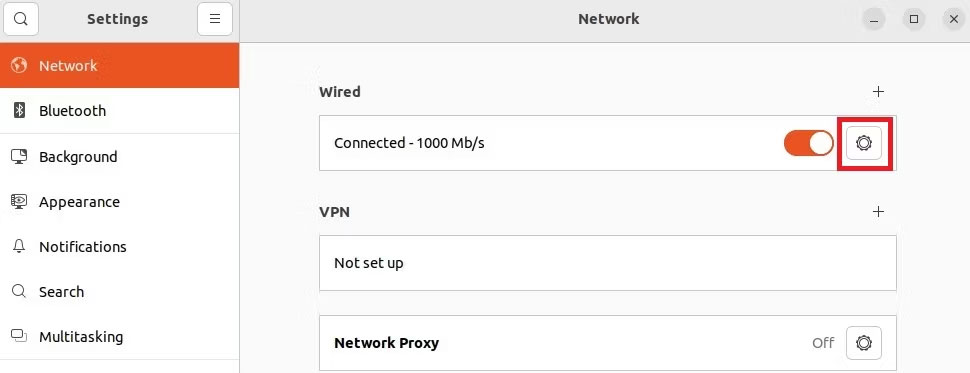
Sau đó, chuyển sang tab IPv4 trong cửa sổ mở ra.
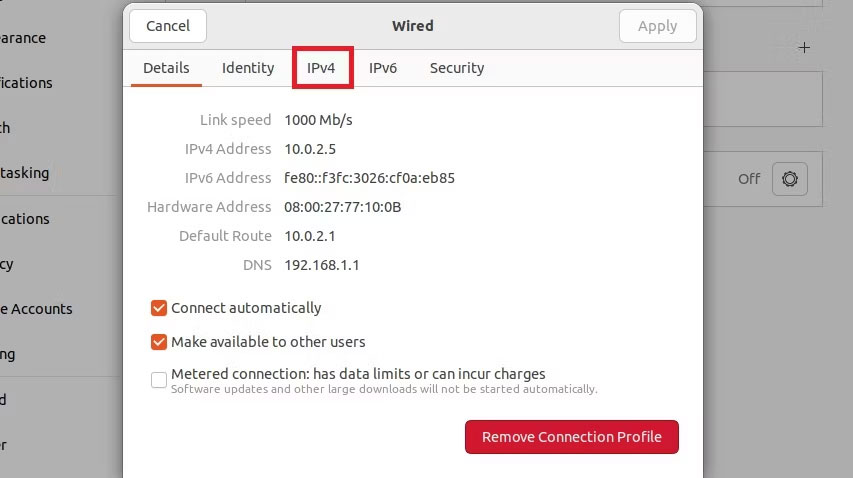
Như bạn có thể thấy, DHCP được bật theo mặc định. Thay đổi IPv4 Method thành Manual khi bạn muốn sử dụng IP tĩnh thay vì IP động. Tiếp theo, thay đổi cài đặt địa chỉ, netmask và gateway. Cuối cùng, sửa đổi cài đặt DNS và nhấp vào nút Apply.
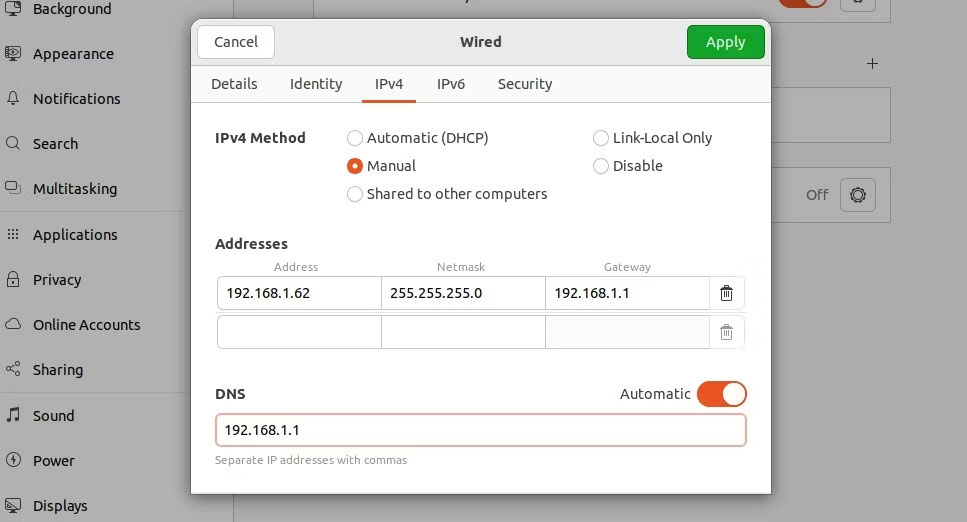
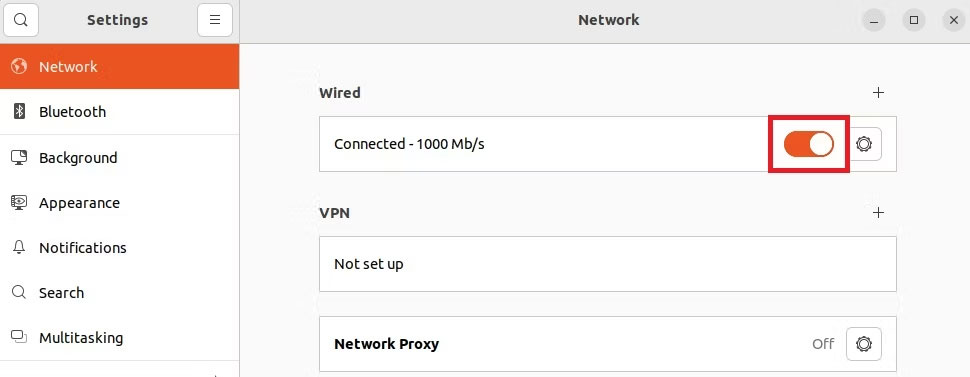
Bạn phải khởi động lại kết nối có dây để tất cả các hành động này có hiệu lực. Để thực hiện việc này, chỉ cần bật và sau đó tắt công tắc bên cạnh tên mạng.
Nguồn tin: Quantrimang.com:
Ý kiến bạn đọc
Những tin mới hơn
 Cách thiết lập các ảnh nền khác nhau trên mỗi màn hình Windows 10/11 (01/05/2025)
  Tại sao không nên tin tưởng router Wi-Fi của ISP? (03/05/2025)
  Cách kết hợp mô hình 3D và Morph trong PowerPoint (03/05/2025)
  Hướng dẫn tạo phím tắt tắt máy tính Windows 11 (03/05/2025)
  Hướng dẫn xóa lịch sử clipboard trên Windows 11 (03/05/2025)
  Tại sao không nên sử dụng tài khoản Windows cục bộ nữa? (03/05/2025)
  Cách chỉnh khoảng cách giữa thanh và cột trong biểu đồ Excel (03/05/2025)
  Cách nghiêng hình ảnh trong PowerPoint (03/05/2025)
 Những tin cũ hơn
 Hướng dẫn chèn caption cho ảnh trong Word (01/05/2025)
  Hướng dẫn 4 cách xem trước tệp không cần mở trên Windows 11 (01/05/2025)
  Cách tạo mảnh ghép hình trong PowerPoint (01/05/2025)
  Cách đổi mật khẩu Wifi, đổi pass wifi VNPT, FPT, Tenda, TP-Link, Viettel trên máy tính, điện thoại (29/04/2025)
  Cách căn lề trong Word cực chuẩn chỉ (29/04/2025)
  Cách thêm, xóa thẻ tín dụng lưu trong Safari (29/04/2025)
  Lý do nên nâng cấp lên Windows 11 ngay bây giờ (29/04/2025)
  Khắc phục tình trạng các phím chức năng không hoạt động trong Windows 10 (29/04/2025)
  Cách quản lý mật khẩu đã lưu trên Microsoft Edge: Xem, xóa, sửa, xuất (29/04/2025)
  Hướng dẫn đổi màu xanh khoanh vùng trên Windows (29/04/2025)
  Agent hỗ trợ nhiều giọng nói trong ElevenAgents
 Kết hợp các kỹ thuật tạo prompt để thực hiện dự án thực tế
 Xây dựng agent dựa trên flow, an toàn cho môi trường Production
 Tạo kế hoạch vận hành Bot có giám sát trong Grok Bot
 Cách cấu hình agent để giao tiếp bằng nhiều ngôn ngữ trong ElevenAgents
 Hướng dẫn dùng Claude Haiku 5.5 làm trợ lý phân loại trong Claude Code
 Cách thiết kế giọng nói sống động, lôi cuốn cho ElevenLabs Agents
 Cách kết nối Google Drive với Gemini Spark đọc và xử lý tài liệu
 Chế độ Sinh viên trong Gemini: Không gian học tập có lộ trình
 Cách biến ý tưởng thành thiết kế bằng MagicPath trong ChatGPT
 TOP công cụ AI tạo workflow tốt nhất
 TOP trình duyệt web AI tốt nhất
 Cách cung cấp kiến thức phù hợp cho agent trong Microsoft Copilot Studio
 Thiết lập cơ sở kiến thức cho ElevenAgents
 15 prompt AI thú vị cho ngày lễ Halloween
 Hướng dẫn chat bằng giọng nói trên Dola AI
 Top công cụ AI tốt nhất cho Digital Marketing
 Hướng dẫn tạo giọng nói cá nhân trên Dola AI
 tOP plugin ChatGPT tốt nhất để lên kế hoạch du lịch
 Trình tự đảm bảo tính an toàn cho quy trình tự động hóa trong Grok Bot
 Cách lập trình chuyên nghiệp hơn, dễ dàng hơn với tính năng Tệp trên Grok
 Hướng dẫn cài đặt và sử dụng n8n trên Windows 11
 Công thức tính diện tích hình Elip
 Hướng dẫn ngắt kết nối ứng dụng trên ChatGPT
 Hướng dẫn tạo đoạn hội thoại cho topic trên Twee
 6 cách mở Computer/System Properties trong Windows 10
 Đừng chia sẻ ảnh cho đến khi bạn chạy kiểm tra siêu dữ liệu này!
 Bức tranh tổng quan về hỗ trợ khách hàng tích hợp AI
 Cách sửa lỗi There Are Currently No Power Options Available Windows
 Hướng dẫn 8 cách mở bàn phím ảo trên Windows 10