Thông tin liên hệ
- 036.686.3943
- admin@nguoicodonvn2008.info

Trên Windows 11, bạn có thể xóa mật khẩu đăng nhập khỏi tài khoản người dùng theo nhiều cách khác nhau. Việc sử dụng mật khẩu đăng nhập Windows giúp bạn bảo mật tài khoản, nhưng nếu chúng ta sử dụng máy tính cá nhân thì có thể xóa mật khẩu đăng nhập để tăng nhanh quá trình truy cập tài khoản. Dưới đây là hướng dẫn xóa mật khẩu đăng nhập Windows.
Bước 1:
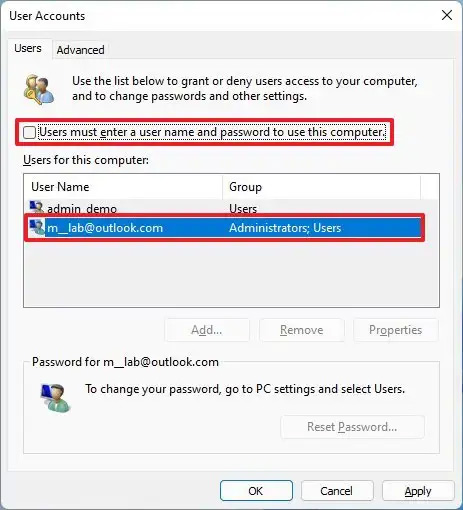
Bạn nhập từ khóa netplwiz vào thanh tìm kiếm sau đó chọn tài khoản muốn xóa mật khẩu trong Users for this computer.
Bỏ tích tại User must enter a user name and password to use this computer. Nhấn Apply để thực hiện.
Bước 2:
Xác nhận thông tin tài khoản Microsoft để tự động đăng nhập.
Sau khi hoàn tất các bước, mật khẩu sẽ không bị xóa khỏi tài khoản nhưng máy tính sẽ tự động đăng nhập mỗi khi bạn khởi động thiết bị.
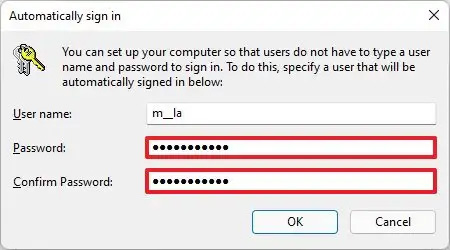
Nếu bạn muốn xóa hoàn toàn mật khẩu tài khoản Windows 11, bạn cần chuyển tài khoản Microsoft sang loại tài khoản cục bộ.
Bước 1:
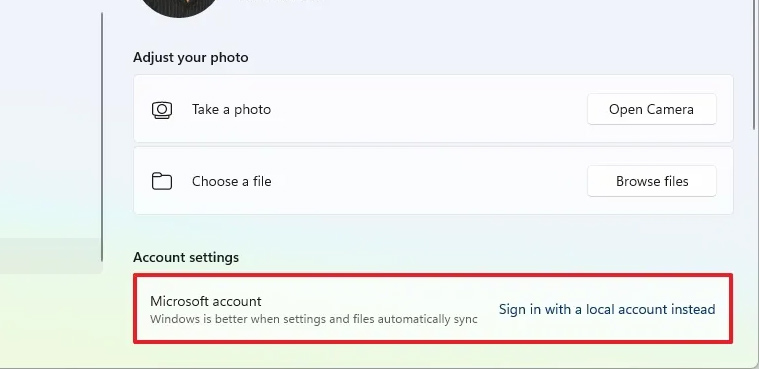
Bạn truy cập Settings sau đó nhấn Accounts rồi nhìn sang bên phải click vào tab Your info. Ở giao diện mới người dùng nhấn Sign in with a local account instead.
Bước 2:
Nhấn Next để tiếp tục sau đó tạo tên người dùng cho tài khoản. Chuyển sang giao diện mới bạn xóa mọi thông tin và để trống tùy chọn Password và Reenter password để xóa hoàn toàn mật khẩu.
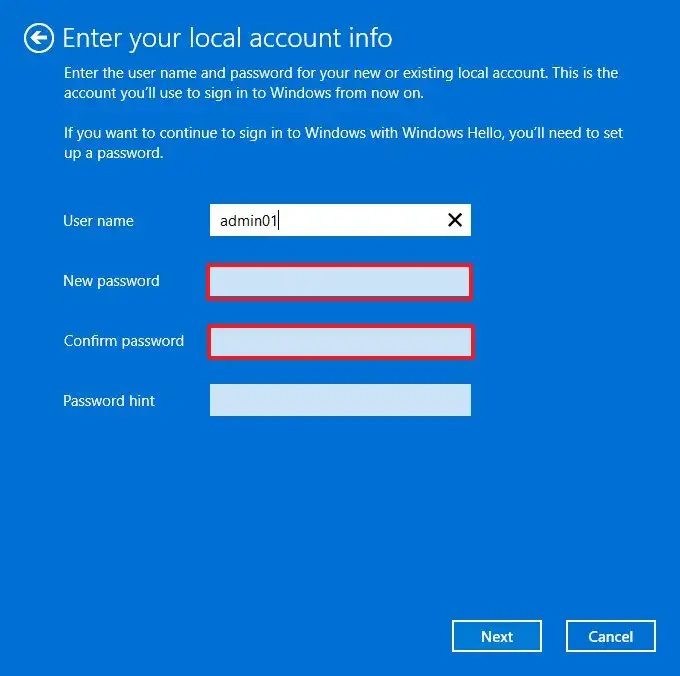
Nhấn Next và chọn Sign out and finish. Kết quả máy tính không còn kết nối với tài khoản Microsoft nữa và sẽ tự động đăng nhập khi khởi động hệ thống.
Việc xóa mật khẩu sẽ dễ dàng hơn nhiều nếu thiết bị đã có tài khoản cục bộ trên máy tính của bạn.
Bước 1:
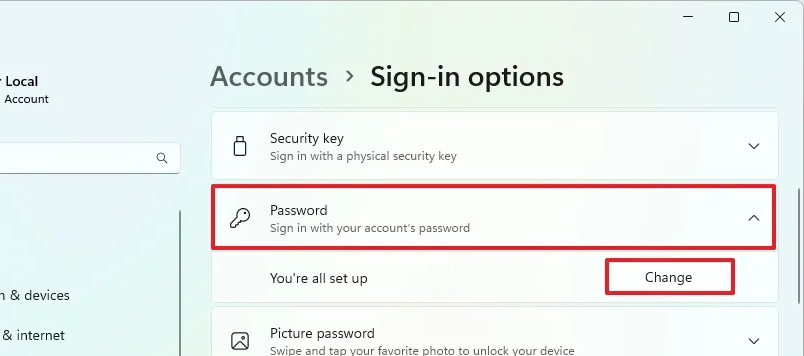
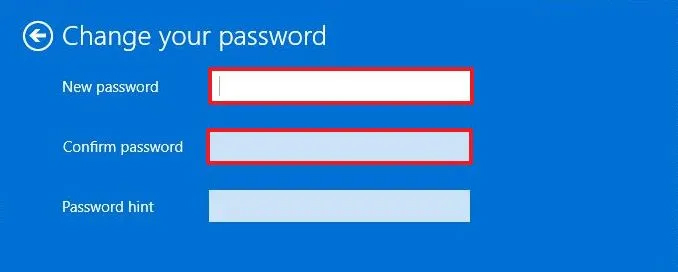
Bạn cũng truy cập vào Settings rồi chọn Accounts và nhấn vào Sign-in option. Tại mục Password nhấn vào nút Change để thực hiện.
Bước 2:
Xác nhận mật khẩu của bạn, sau đó chúng ta xóa mật khẩu tại Password và Reenter password.
Sau khi bạn hoàn tất các bước, Windows 11 sẽ tự động đăng nhập.
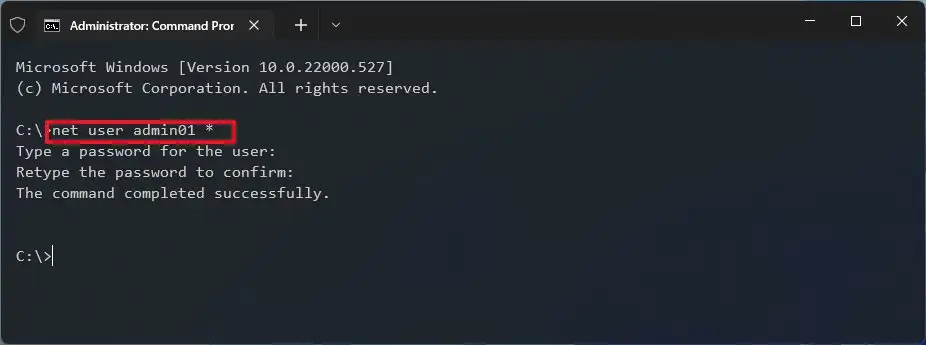
Bạn mở giao diện Command Prompt bằng quyền Admin, rồi nhập lệnh net user và nhấn Enter, sau đó nhập tiếp lệnh net user USERNAME * trong đó USERNAME là tên tài khoản Admin cần thay đổi.
Nhấn Enter để xóa mật khẩu.
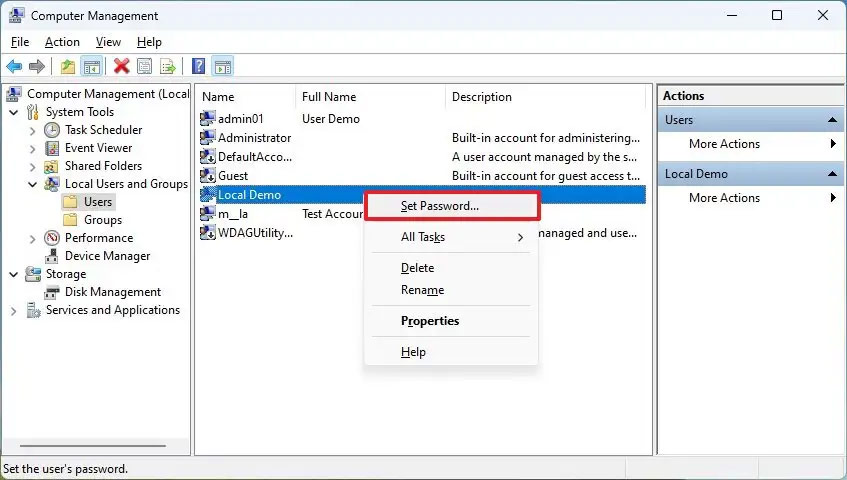
Ngoài ra bạn có thể xóa mật khẩu cho tài khoản cục bộ hiện có thông qua Computer Management.
Chúng ta mở Computer Management trên máy tính rồi truy cập theo System Tools > Local Users and Groups > Users. Nhấn chuột phải vào tài khoản và chọn Set password.
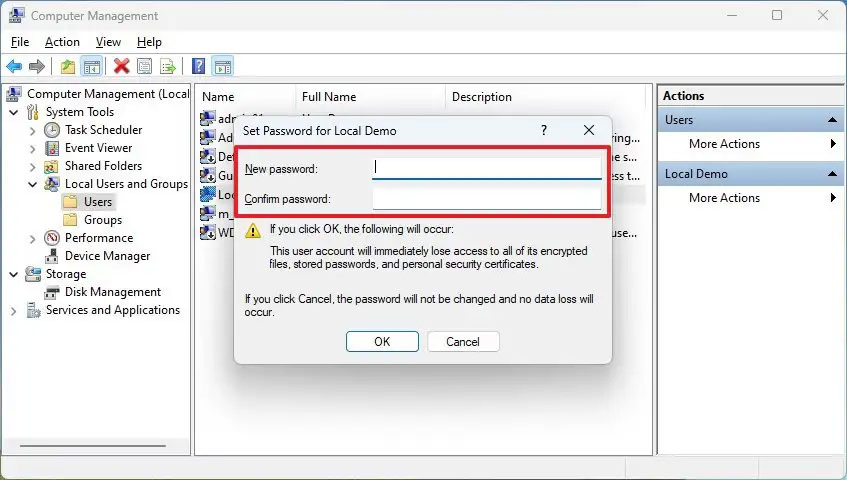
Nhấn vào nút Proceed rồi xóa mật khẩu hiển thị và nhấn OK để lưu lại. Từ những lần sau bạn truy cập tài khoản cục bộ trên Windows 11 thì không cần mật khẩu.
Nguồn tin: Quantrimang.com:
Ý kiến bạn đọc
Những tin mới hơn
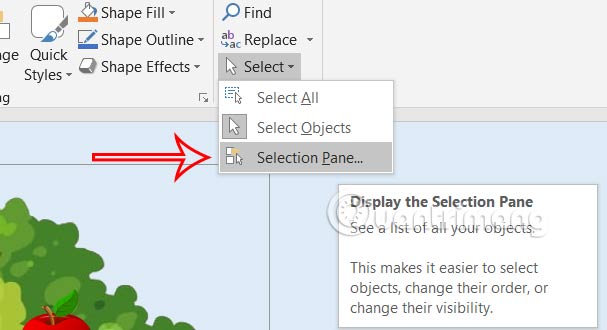 Cách đặt tên cho đối tượng trong PowerPoint (03/05/2025)
 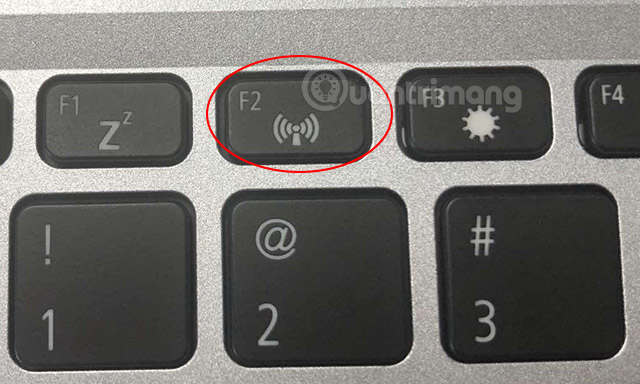 Cách sửa lỗi laptop không kết nối được WiFi, sửa lỗi laptop không nhận WiFi (03/05/2025)
  Microsoft tung ra bản Windows 11 siêu nhẹ nhưng không dành cho tất mọi người (03/05/2025) Hướng dẫn xóa mật khẩu đăng nhập trên Windows 11 (05/05/2025)
  Hàm là trường trong Golang (05/05/2025)
  Cách dùng phím tắt Math AutoCorrect trong Word, Excel, PowerPoint (05/05/2025)
  Cách tạo bookmark cho video trong PowerPoint (05/05/2025)
  Cách chặn tải file, video trên Google Drive (05/05/2025)
  Cách dùng NanaZip nén và giải nén tập tin trên Windows (05/05/2025)
  Cách sửa lỗi widget không hoạt động trên Windows 11 (06/05/2025)
 Những tin cũ hơn
 Cách nghiêng hình ảnh trong PowerPoint (03/05/2025)
  Cách chỉnh khoảng cách giữa thanh và cột trong biểu đồ Excel (03/05/2025)
  Tại sao không nên sử dụng tài khoản Windows cục bộ nữa? (03/05/2025)
  Hướng dẫn xóa lịch sử clipboard trên Windows 11 (03/05/2025)
  Hướng dẫn tạo phím tắt tắt máy tính Windows 11 (03/05/2025)
  Cách kết hợp mô hình 3D và Morph trong PowerPoint (03/05/2025)
  Tại sao không nên tin tưởng router Wi-Fi của ISP? (03/05/2025)
  Cách thiết lập các ảnh nền khác nhau trên mỗi màn hình Windows 10/11 (01/05/2025)
  Quản lý tài liệu trong kho kiến thức ElevenAgents
 Generative Orchestration trong Copilot Studio: Cách agent đưa ra quyết định
 Cách chỉnh sửa và nâng cấp câu hỏi bằng Wayground AI
 Cách kết nối Claude với Gamma tạo website, slide thuyết trình
 Hướng dẫn lọc và xóa thư với Plugin Gmail trong ChatGPT
 11 trang web xem phim miễn phí vẫn hoạt động vào năm 2026
 Hướng dẫn dùng Wayground AI để tạo bài kiểm tra
 Hướng dẫn sử dụng Claude Slides tạo bài thuyết trình
 Cách dùng plugin Wayground với ChatGPT
 Ký tự khoảng trống FF là gì? Cách tạo tên trống trong Free Fire
 Nâng cao khả năng ElevenAgents bằng cơ sở kiến thức quy mô lớn sử dụng RAG
 100 ChatGPT/Gemini code giúp bạn chỉnh sửa ảnh như một chuyên gia
 Cách thêm nhiều tài khoản Gmail vào plugin Gmail trên ChatGPT
 Claude Design là gì? Cách dùng Claude Design thiết kế giao diện web
 Làm sao để không còn nhận được những câu trả lời chung chung khi nhập prompt vào Claude nữa?
 Hướng dẫn quản lý và ngắt kết nối ứng dụng trên ChatGPT
 Hướng dẫn thiết lập thông báo giờ nghỉ trên Claude
 Cách viết chữ kiểu FB: chữ in đậm, chữ 𝒏𝒈𝒉𝒊𝒆̂𝒏𝒈, đổi font chữ Facebook
 Agent hỗ trợ nhiều giọng nói trong ElevenAgents
 Kết hợp các kỹ thuật tạo prompt để thực hiện dự án thực tế
 Hướng dẫn cài đặt và sử dụng n8n trên Windows 11
 Cách lập trình chuyên nghiệp hơn, dễ dàng hơn với tính năng Tệp trên Grok
 Công thức tính diện tích hình Elip
 Hướng dẫn ngắt kết nối ứng dụng trên ChatGPT
 Hướng dẫn tạo đoạn hội thoại cho topic trên Twee
 Bức tranh tổng quan về hỗ trợ khách hàng tích hợp AI
 Đừng chia sẻ ảnh cho đến khi bạn chạy kiểm tra siêu dữ liệu này!
 6 cách mở Computer/System Properties trong Windows 10
 Cách sửa lỗi There Are Currently No Power Options Available Windows
 Hướng dẫn 8 cách mở bàn phím ảo trên Windows 10