Thông tin liên hệ
- 036.686.3943
- admin@nguoicodonvn2008.info

Cố định ảnh trong ô Excel giúp bạn dễ dàng quản lý hình ảnh khi chèn ảnh vào Excel, ảnh không bị thay đổi vị trí hay kích thước khi xử lý nội dung khác. Hình ảnh khi cố định trong ô sẽ không thể di chuyển sang vị trí khác nên bạn có thể hợp nhất dễ dàng với nội khác nhau, giống thao tác cố định hình khối trong Excel. Tùy theo nhu cầu muốn cố định ảnh trong ô Excel của bạn là gì khi làm việc trong dữ liệu mà có thể lựa chọn cố định ảnh nhưng vẫn di chuyển được hay cố định ảnh nhưng vẫn đổi kích thước. Dưới đây là hướng dẫn cố định ảnh trong ô Excel.
Bước 1:
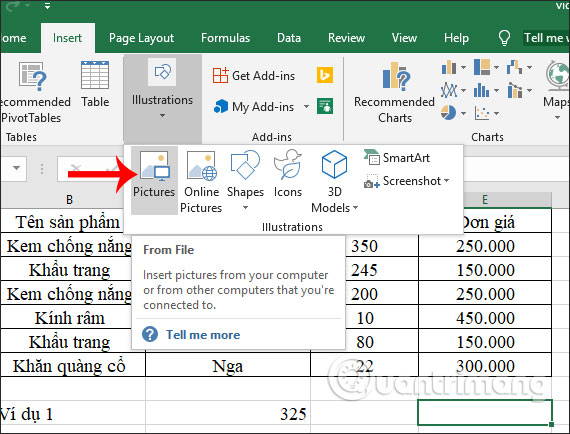
Tại ô cần chèn hình ảnh, chúng ta nhấn Insert rồi chọn Picture để chọn hình ảnh cần chèn. Sau đó chúng ta điều chỉnh ảnh trong ô cho phù hợp.
Bước 2:
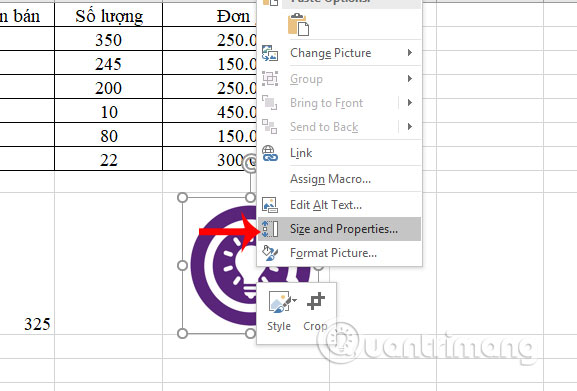
Click tiếp chuột phải vào ảnh rồi chọn Size and Properties… trong danh sách hiển thị.
Bước 3:
Khi đó ở bên phải giao diện hiển thị khung chỉnh hình ảnh. Chúng ta nhấn tiếp vào mục Properties để điều chỉnh hình ảnh được chèn trong ô Excel
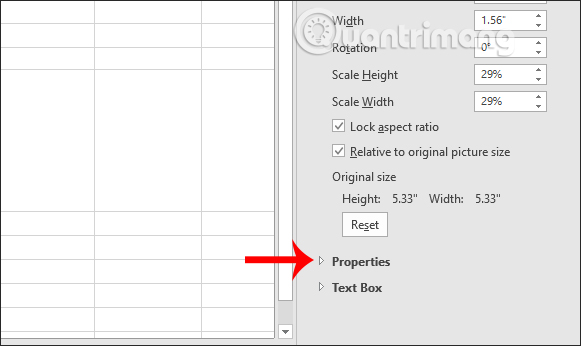
Khi đó có 3 lựa chọn cố định hình ảnh chèn trong Excel gồm:
Chúng ta lựa chọn kiểu cố định hình ảnh trong ô Excel muốn sử dụng, tùy theo yêu cầu cần cố định là xong.
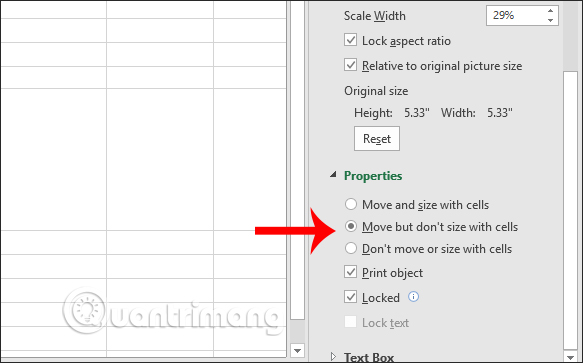
Chỉ với thiết lập rất đơn giản mà hình ảnh chèn trong ô Excel không bị thay đổi về kích thước, hay không bị di chuyển nếu bạn thay đổi hàng hoặc cột. Hình ảnh sẽ được cố định đúng vị trí mà bạn chèn trong bảng dữ liệu.
Chúc các bạn thực hiện thành công!
Nguồn tin: Quantrimang.com:
Ý kiến bạn đọc
Những tin mới hơn
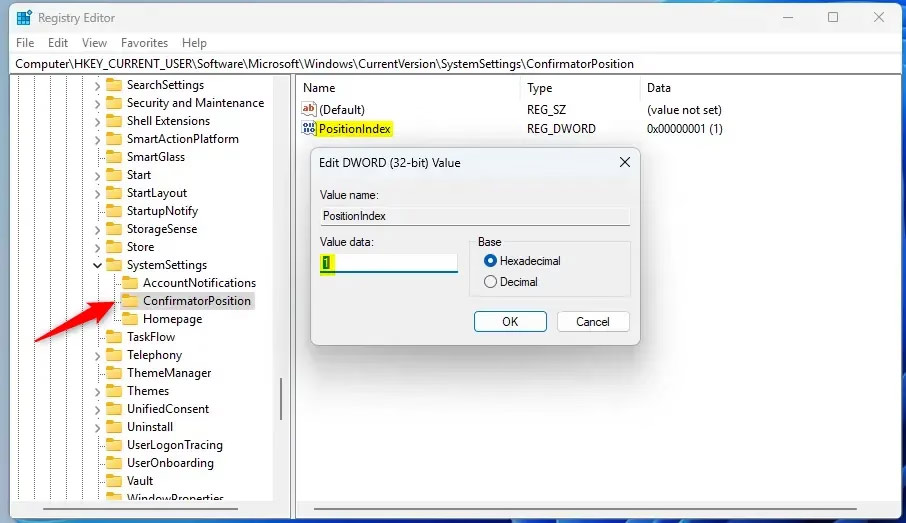 Cách thay đổi vị trí chỉ báo trên màn hình Windows 11 (27/06/2025)
 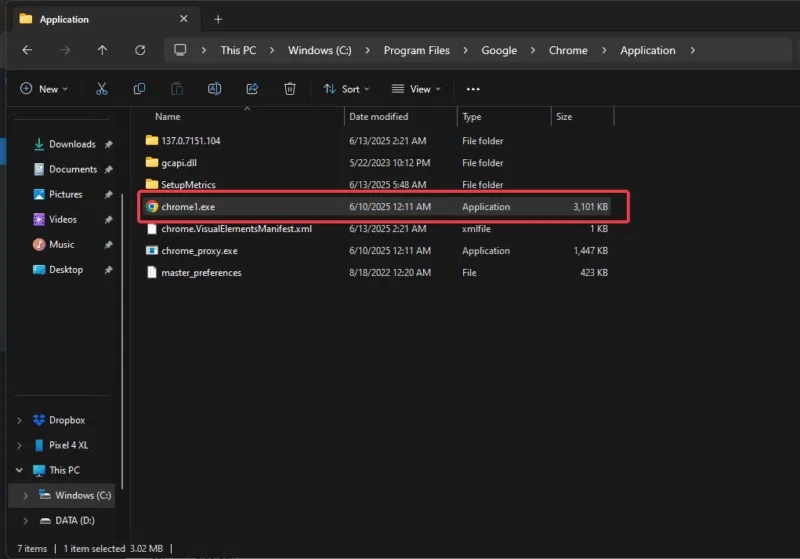 Cách khắc phục Microsoft Family Safety chặn Google Chrome trên Windows (27/06/2025)
  Cách tạo báo cáo hiệu suất hệ thống Windows (27/06/2025)
  Chuỗi (String) trong C/C++ (27/06/2025)
  Khắc phục sự cố các lỗ hổng của driver OpenVPN khiến hệ thống Windows bị sập (27/06/2025)
  Cách bật HDR Screenshot Color Corrector trong Snipping Tool (27/06/2025)
  7 mẹo quản lý tab trình duyệt (27/06/2025)
  Lỗi thanh toán Microsoft Store Windows 11 làm thế nào? (28/06/2025)
  Cách cài đặt Arch Linux trong Windows Subsystem for Linux (28/06/2025)
  Cách bật Wake-on-LAN trong Ubuntu (28/06/2025)
 Những tin cũ hơn
 Cách tải video Google Drive bị chặn download (26/06/2025)
  Cách fix OneDrive bị lỗi khi xử lý thay đổi (26/06/2025)
  Cách thay đổi cài đặt DNS trên Smart TV (26/06/2025)
  Cách sửa lỗi Winget không nhận dạng được trên Windows (26/06/2025)
  4 cách tìm Product Key trên Windows 11 (26/06/2025)
  6 thói quen phá hủy ổ cứng HDD (26/06/2025)
  Những thủ thuật Windows sẽ dừng ngay lập tức bất kỳ ứng dụng bị đóng băng nào (25/06/2025)
  Hướng dẫn thiết lập lề trong PowerPoint (25/06/2025)
  Phải làm gì nếu PC Windows mới của bạn hoạt động chậm chạp? (25/06/2025)
  Thay đổi cài đặt này trên Windows 11 có thể giúp hệ thống phản hồi mượt mà hơn đáng kể (25/06/2025)
  Cách tạo tài liệu bằng AI trên NoteGPT
 10 công cụ tạo website AI tốt nhất năm 2026
 Ứng dụng Copilot trong Excel
 10 mô hình Hugging Face đáng tìm hiểu vào năm 2026
 Hướng dẫn tạo dashboard dữ liệu bằng Claude Dashboards
 Cách dùng Claude Motion biến ý tưởng thành video chuyển động
 Chào ngày mới thứ 6, lời chúc thứ 6 vui vẻ
 Công cụ End call trong ElevenAgents: Cho phép agent tự động ngắt cuộc gọi với người dùng
 Ứng dụng Copilot trong PowerPoint
 Code tools: Chạy logic JavaScript tùy chỉnh trực tiếp trên cơ sở hạ tầng của ElevenLabs
 Hướng dẫn quản lý Claude Memory chi tiết
 9 ý tưởng workflow kết hợp Claude và Make thực sự hữu ích
 5 tính năng tự động hóa bằng Gemini đáng thiết lập trên Android
 Cách sử dụng ChatGPT tự động xử lý, trả lời thư mời họp Gmail trong tích tắc
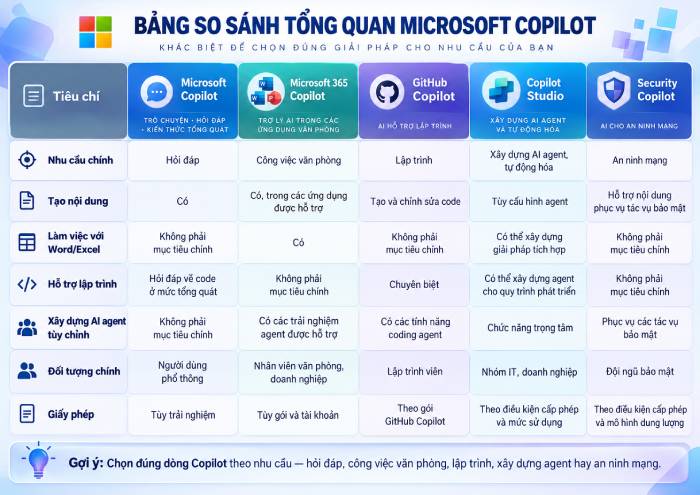 So sánh hệ sinh thái Microsoft Copilot: Nên chọn công cụ nào?
 TOP công cụ AI chỉnh sửa file PDF tốt nhất
 Cách kết nối agent đàm thoại ElevenLabs với các công cụ và nguồn dữ liệu bên ngoài bằng MCP
 TOP app chụp và chỉnh ảnh Trung Quốc tương tự Xingtu cực ảo diệu
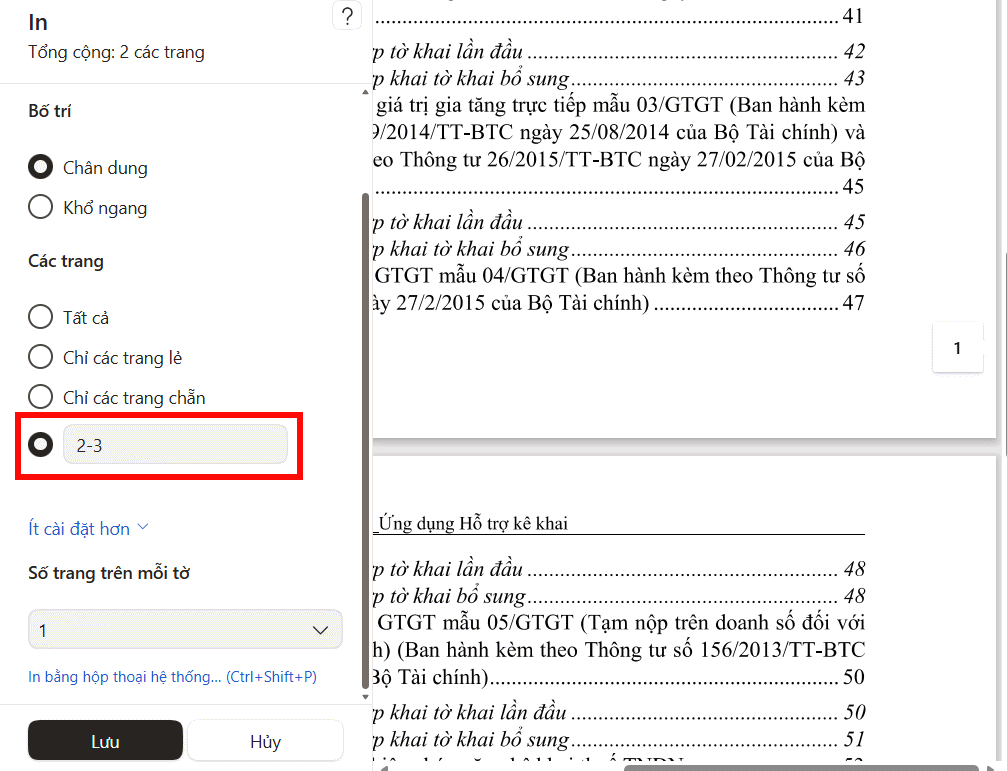 Cắt file, chia nhỏ file PDF không cần phần mềm cực nhanh
 Cách kiểm tra và xóa dữ liệu cá nhân trên ChatGPT
 Hướng dẫn cài đặt và sử dụng n8n trên Windows 11
 Cách lập trình chuyên nghiệp hơn, dễ dàng hơn với tính năng Tệp trên Grok
 Công thức tính diện tích hình Elip
 Hướng dẫn ngắt kết nối ứng dụng trên ChatGPT
 Hướng dẫn tạo đoạn hội thoại cho topic trên Twee
 Bức tranh tổng quan về hỗ trợ khách hàng tích hợp AI
 Đừng chia sẻ ảnh cho đến khi bạn chạy kiểm tra siêu dữ liệu này!
 6 cách mở Computer/System Properties trong Windows 10
 Cách sửa lỗi There Are Currently No Power Options Available Windows
 Hướng dẫn 8 cách mở bàn phím ảo trên Windows 10