Thông tin liên hệ
- 036.686.3943
- admin@nguoicodonvn2008.info

Ổ cứng lưu trữ mọi thứ quan trọng đối với bạn, bao gồm ảnh, tài liệu và những kỷ niệm đáng trân trọng. Tuy nhiên, hầu hết mọi người vô tình làm hỏng ổ cứng của mình thông qua những thói quen hàng ngày có vẻ vô hại. Ổ cứng HDD có thể hỏng sớm và thủ phạm luôn là những lỗi có thể phòng ngừa được mà không ai nói đến.
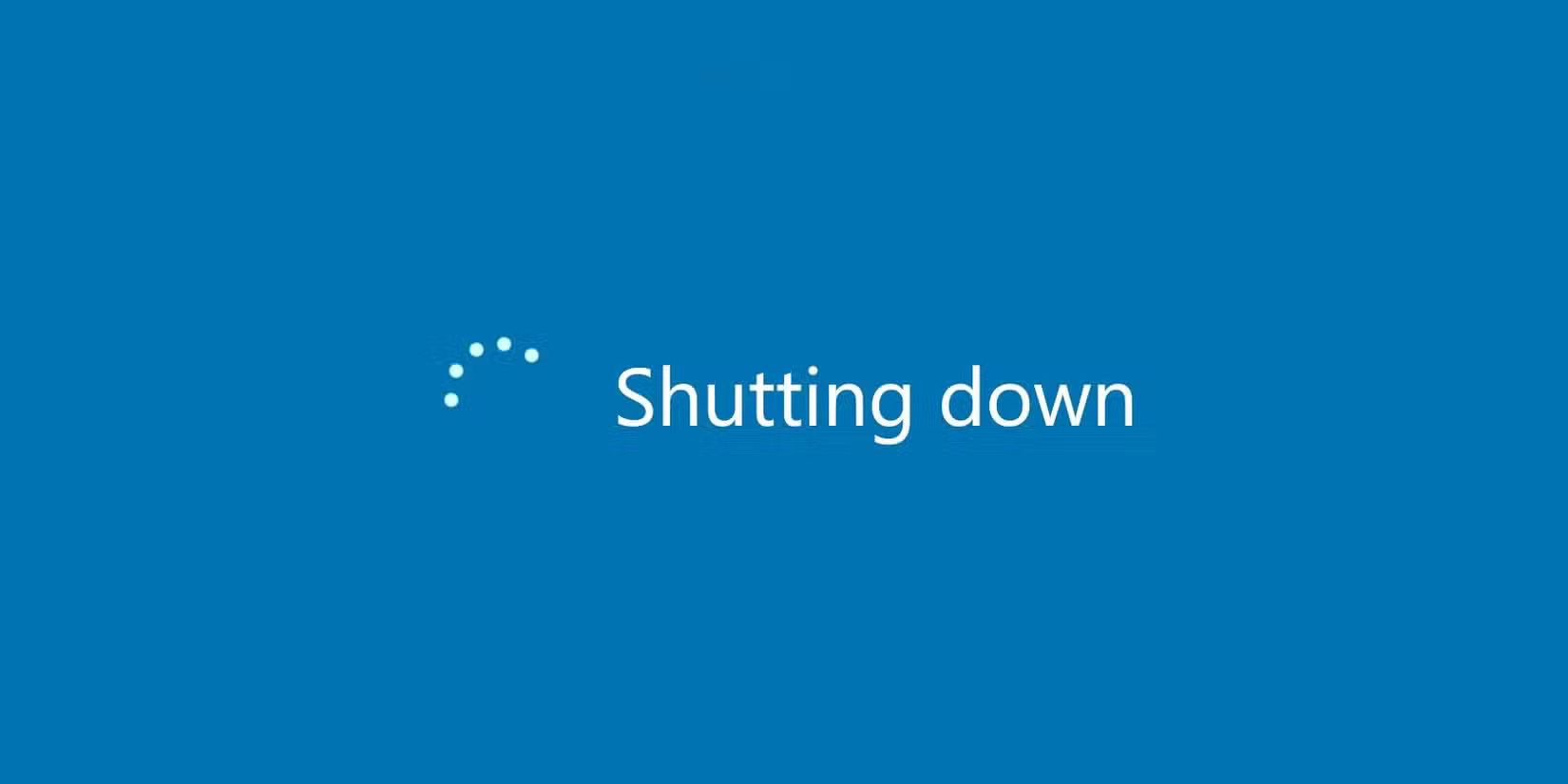
Thật rợn người mỗi khi thấy ai đó giật dây nguồn để tắt máy tính. Nghe có vẻ nhanh và vô hại, nhưng ổ cứng HDD đang cố gắng hoàn tất các thao tác ghi khi bạn cắt nguồn.
Trong những khoảnh khắc này, đầu đọc/ghi của ổ được đặt trên các đĩa quay. Việc tắt máy đột ngột sẽ buộc chúng phải dừng khẩn cấp, có khả năng làm hỏng các sector dữ liệu hoặc làm hỏng những bộ phận cơ học bên trong.
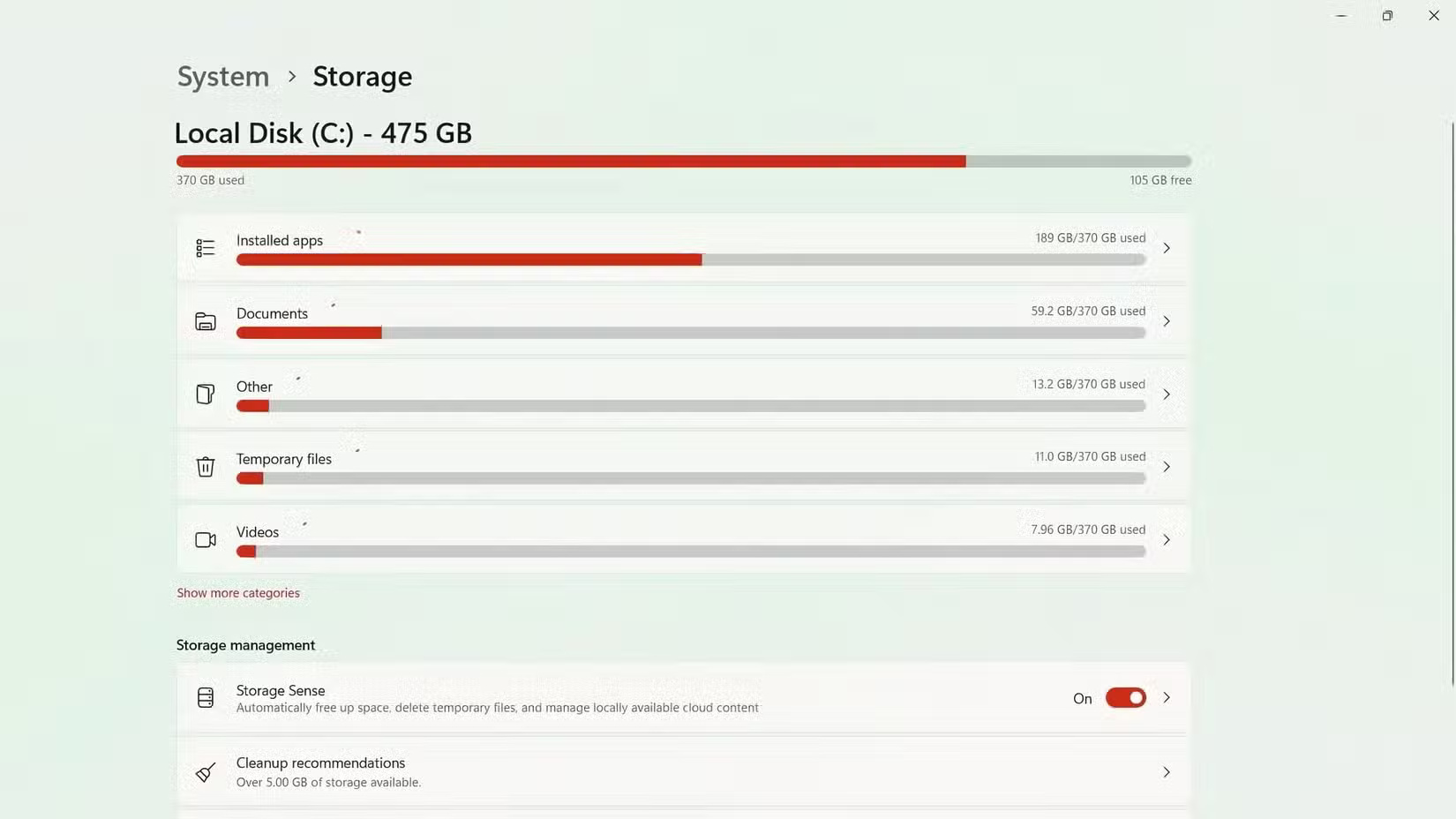
Đừng nhồi nhét file vào ổ cứng cho đến khi không còn dung lượng. Thói quen này đang dần giết chết ổ cứng của bạn và đây là lý do tại sao nó lại quan trọng.
Khi ổ của bạn đạt đến dung lượng tối đa, Windows không thể tạo file tạm thời hoặc thực hiện các hoạt động bảo trì cần thiết. Hệ thống bắt đầu hoạt động liên tục tìm kiếm những phần nhỏ không gian trống để hoàn thành các tác vụ cơ bản. Điều này buộc ổ của bạn phải hoạt động mạnh hơn theo cấp số nhân, tạo ra mức nhiệt cao và hao mòn quá mức.
Ổ cứng HDD cần không gian thở; thông thường là 10 - 15% tổng dung lượng phải được để trống để có hiệu suất tối ưu.
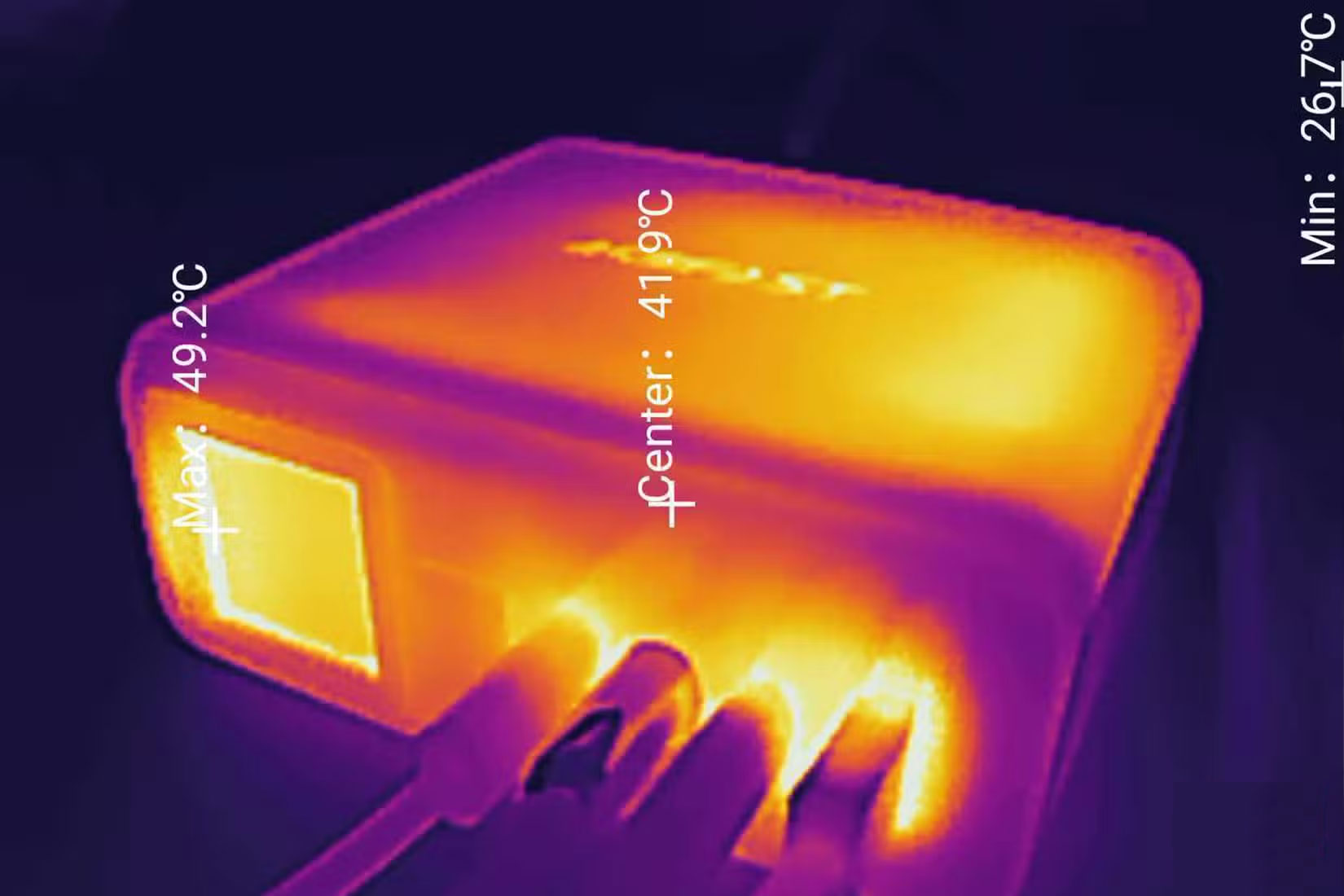
Nhiệt phá hủy ổ cứng theo những cách mà hầu hết mọi người không bao giờ nhận ra. Ổ cứng quá nóng có thể trông ổn bên ngoài, nhưng chúng thường hỏng trong vòng vài tháng do hư hỏng vì nhiệt.
Ổ cứng chứa các thành phần cơ học chính xác giãn nở và co lại để phản ứng với những thay đổi về nhiệt độ. Khi các bộ phận này quá nóng, dung sai giữa đầu đọc/ghi và đĩa thay đổi, gây ra lỗi dữ liệu và hư hỏng vĩnh viễn.
Đầu đọc/ghi cực nhỏ lơ lửng chỉ cách đĩa quay 7.200 vòng/phút bên trong ổ cứng vài nanomet. Bất kỳ chuyển động hoặc rung động đột ngột nào cũng có thể khiến các đầu đọc này va vào bề mặt đĩa - một sự cố nghiêm trọng được gọi là va chạm đầu đọc.
Ngay cả những chuyển động nhẹ nhàng cũng có thể gây ra sự cố. Nếu bạn di chuyển máy tính khi đang chạy, nó có thể tạo ra rung động buộc các cơ chế bên trong ổ phải hoạt động nhiều hơn để duy trì vị trí thích hợp.
Sự bù trừ liên tục này làm tăng tốc độ hao mòn các thành phần. Mặt khác, máy tính xách tay xử lý chuyển động tốt hơn do thiết kế chống sốc, nhưng ổ desktop cần sự ổn định.
Khi Windows lưu file, nó không phải lúc nào cũng tìm thấy không gian liền kề và thường chia dữ liệu thành nhiều vị trí trên ổ. Đầu đọc/ghi của ổ cứng phải liên tục nhảy xung quanh đĩa để lắp ráp lại các file bị phân mảnh này. Chuyển động tìm kiếm quá mức này tạo ra sự mài mòn không cần thiết cho các thành phần cơ học trong khi làm cho mọi hoạt động của file chậm và gây căng thẳng hơn cho ổ.
May mắn thay, Windows bao gồm các công cụ chống phân mảnh tích hợp có thể sắp xếp lại dữ liệu phân tán thành những khối liền kề. Học cách chống phân mảnh ổ cứng trong Windows có thể cải thiện cả hiệu suất và tuổi thọ của ổ.
Bạn không thể đợi đến khi ổ cứng bắt đầu phát ra tiếng kêu lách cách mới kiểm tra tình trạng của nó - khi đó thì đã quá muộn.
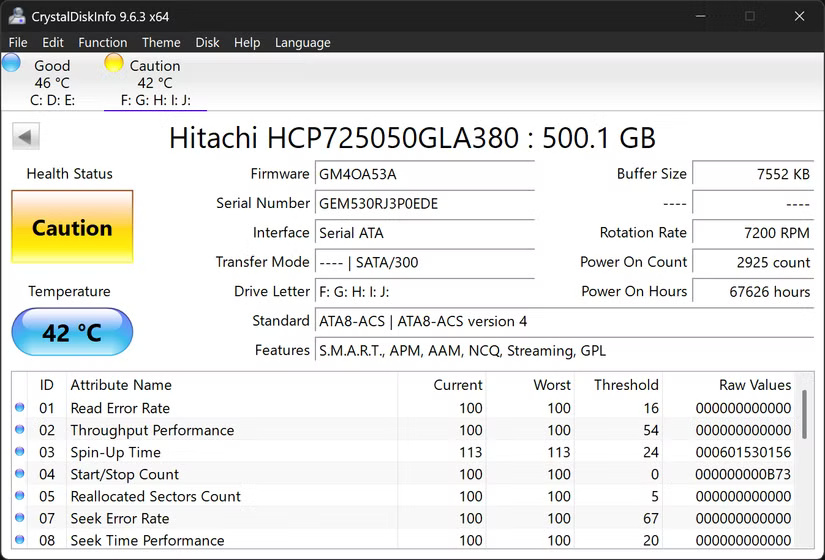
Ổ cứng HDD bao gồm Self-Monitoring, Analysis, and Reporting Technology (SMART), theo dõi các số liệu thống kê quan trọng như nhiệt độ, tỷ lệ lỗi và số lượng sector đang chờ xử lý. Các số liệu này sẽ phát hiện ra những vấn đề trước khi xảy ra lỗi nghiêm trọng, miễn là bạn theo dõi chúng.
Bạn có thể kiểm tra tình trạng ổ của mình bằng CrystalDiskInfo, một tiện ích miễn phí hiển thị dữ liệu SMART theo định dạng dễ hiểu. Khi bạn thấy các dấu hiệu cảnh báo, chẳng hạn như tăng số sector được phân bổ lại hoặc nhiệt độ tăng, thì đã đến lúc sao lưu dữ liệu và cân nhắc thay thế.
Nguồn tin: Quantrimang.com:
Ý kiến bạn đọc
Những tin mới hơn
Những tin cũ hơn
 TOP công cụ AI tạo văn bản tốt nhất
 Top 4 công cụ AI tìm kiếm local thay thế Perplexity hoàn hảo
 Mẹo dùng 4 bước xác minh nguồn tin khi dùng AI Search
 Cách đồng bộ dữ liệu giữa ChatGPT và Claude
 TOP những dịch vụ thư điện tử tích hợp AI
 TOP lựa chọn thay thế Google Flow tốt nhất
 TOP công cụ AI thiết kế đồ họa trên trình duyệt web
 Hướng dẫn tạo và chia sẻ slide AI trên Gamma
 TOP ứng dụng AI chỉnh eo thon gọn đẹp nhất
 Cách thay đổi ngôn ngữ trong ChatGPT
 TOP công cụ AI pháp luật giúp tra cứu luật và giải đáp pháp lý
 Cursor là gì?
 Cách đồng bộ ngữ cảnh giữa ChatGPT, Claude, Gemini với ThreadPort
 Hướng dẫn dùng Gemini Live chat bằng giọng nói
 Hướng dẫn tạo ảnh thời khóa biểu chỉ bằng 1 câu lệnh
 TOP công cụ AI cải thiện chất lượng video
 Hướng dẫn chỉnh sửa video trong Google Flow
 5 lợi ích của Google AI Pro mà nhiều người chưa tận dụng
 7 ý tưởng prompt viết bài bằng AI giúp thúc đẩy quy trình sáng tạo nội dung
 5 cách sáng tạo để sử dụng LLM