Thông tin liên hệ
- 036.686.3943
- admin@nguoicodonvn2008.info

Trình duyệt web trước đây trông hỗn loạn nhất. Một trang web ngẫu nhiên mở trong một tab, Google Docs trong một tab khác và có thể là một video để nghe trong khi bạn làm việc với một số tab bổ sung liên quan đến các trang nghiên cứu. Cuối cùng, bạn sẽ phát ngán với cách làm việc như thế này và một số điều chỉnh đơn giản đã thay đổi mọi thứ.
Áp dụng chính sách "một mở, một tắt" sẽ mang lại một số kết quả nhanh nhất. Như tên gọi của nó, bạn phải đóng một tab trước khi có thể mở một tab mới. Thêm vào đó, hãy giới hạn mình chỉ mở tối đa 4 tab. Vì có ít không gian hơn nên bạn phải chọn lọc hơn nhiều với các tab mình sử dụng.
Bài viết đề xuất bạn nên thử nghiệm với số lượng tab mình muốn mở cùng lúc, nhưng một khi bạn tìm ra con số lý tưởng, hãy cố gắng duy trì con số đó mỗi khi duyệt web.
Phần lớn thời gian, mọi người mở quá nhiều tab vì đang duyệt các trang web không liên quan đến nhiệm vụ của mình. Ví dụ, việc kiểm tra tin tức thể thao mới nhất là điểm yếu của nhiều người và họ có xu hướng làm điều đó nhiều lần trong ngày. Mặc dù có thể sử dụng ý chí, nhưng hãy loại bỏ vấn đề ngay từ gốc rễ của nó.
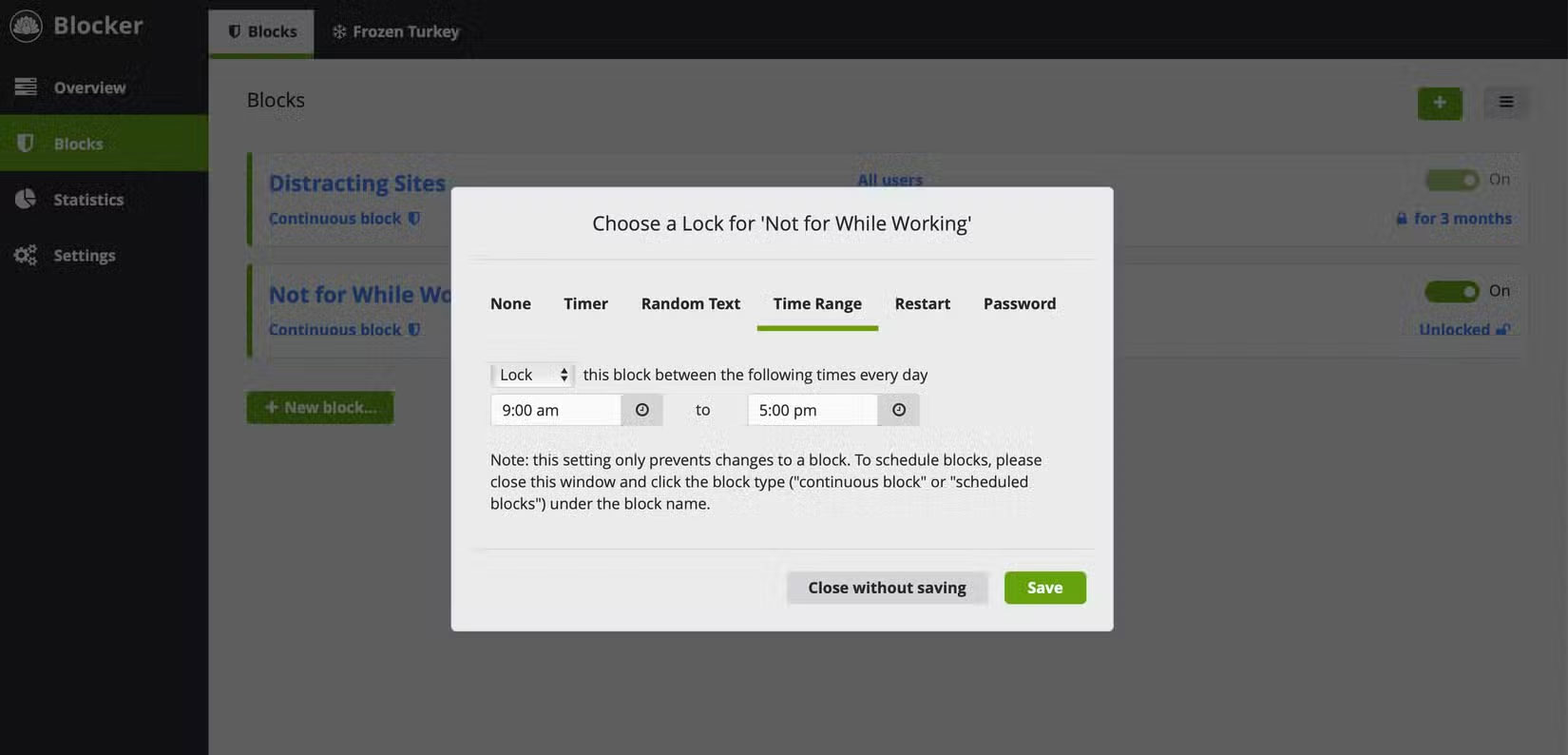
Trình chặn trang web là cách dễ nhất để bạn có thể duy trì sự tập trung. Cold Turkey sẽ giúp bạn ngừng trì hoãn bằng cách tạo nhiều danh sách chặn, chẳng hạn như đặt trình chặn trên tất cả các trang web gây mất tập trung cần gia hạn mỗi khi gần đến ngày kết thúc.
Bạn có thể bật một số trình chặn khi cần và đặt lịch trình hàng ngày đối với những trình chặn khác. Bạn chỉ có thể gỡ khóa ngoài những giờ đã chỉ định và gần như không thể gỡ ứng dụng khi trình chặn theo thời gian đang hoạt động. Tất nhiên, bạn sẽ mở ít tab hơn.
Nhiều người không tin vào việc chặn theo thời gian vì nó quá hạn chế, nhưng đồng thời, họ vẫn cần ít nhất một số cấu trúc trong lịch trình của mình. Gộp tác vụ là một trong những cách hiệu quả nhất bạn có thể thực hiện. Đa nhiệm là cách làm việc tệ nhất và nó thường khiến các dự án mất nhiều thời gian hơn bình thường.
Khi làm việc, hãy chỉ cho phép mình mở các tab nếu chúng liên quan đến tác vụ hiện tại. Sau khi hoàn thành, hãy đóng các tab này. Bạn có thể đóng hoàn toàn trình duyệt trước khi mở lại. Cách này giúp bạn thiết lập lại bản thân và sẵn sàng cho tác vụ tiếp theo.
Trước đây, nhiều người thường mở các tab trên những trang quan trọng. Họ không muốn đóng rồi sau đó lại phải trải qua quy trình thủ công để mở lại chúng sau, vì điều này khiến họ cảm thấy mất thời gian không cần thiết. Trong quá trình tìm kiếm sự cân bằng phù hợp giữa hai lựa chọn, việc đạt được sự cân bằng dễ dàng hơn nhiều so với suy nghĩ ban đầu của bạn.
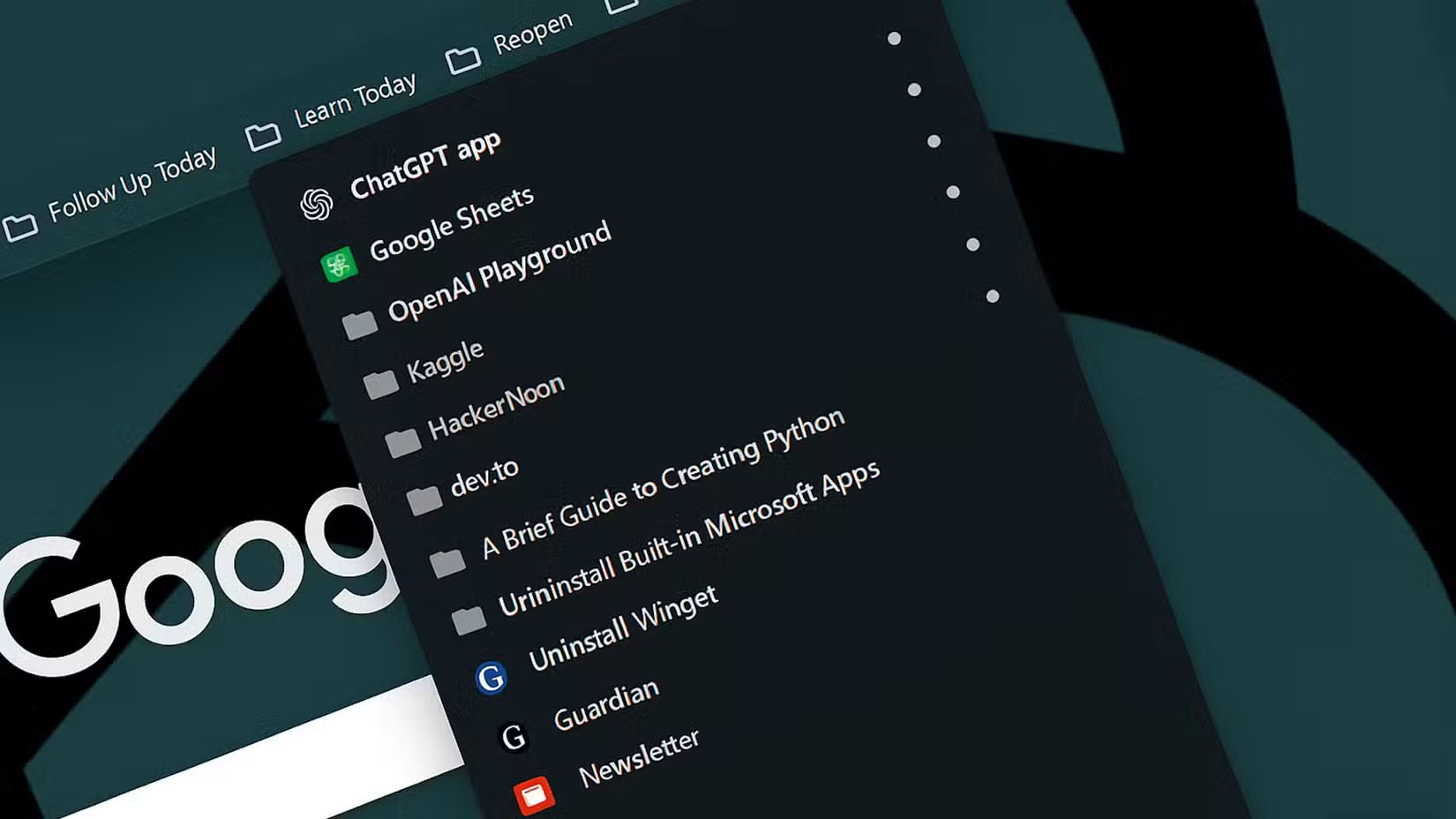
Bạn có thể đánh dấu nhiều trang mình truy cập hàng ngày hoặc hàng tuần, giúp bạn có thể truy cập chúng bất cứ khi nào mình muốn. Tuy nhiên, đừng lo lắng về việc chúng sẽ gây mất tập trung hoặc cản trở tầm nhìn của bạn. Khi không sử dụng các trang web này (hoặc muốn tập trung), bạn có thể ẩn phần dấu trang mà không gặp vấn đề gì.
Ngoài việc sử dụng trình duyệt trang web, còn có rất nhiều lựa chọn thay thế cho dấu trang của Google Chrome.
Bạn không cần phải đánh giá lại toàn bộ cuộc sống của mình một cách triệt để. Thay vào đó, chỉ cần thực hiện những thay đổi nhỏ và thay đổi môi trường của mình. Thay đổi trình duyệt web là một trong những cách dễ nhất mà bạn thực hiện.
Hãy thử chuyển từ Safari sang Google Chrome và ngay lập tức, bạn sẽ ngừng mở quá nhiều tab. Lúc này, chỉ cần sử dụng động lực để tiếp tục. Phải thừa nhận rằng các tính năng đánh dấu trang của Chrome cũng hữu ích. Chúng tốt hơn nhiều so với Safari.
Việc lựa chọn các trình duyệt cho những tác vụ khác nhau cũng có thể giúp duy trì tiến độ. Ví dụ, bạn có thể viết trong Safari và thực hiện các tác vụ quản trị trong Chrome.
Ngoài việc theo dõi các trang web truy cập thường xuyên, trước đây, nhiều người đã mở quá nhiều tab để có thể lưu những liên kết quan trọng. Một giải pháp dễ dàng cho việc này là chỉ cần lưu các liên kết quan trọng vào một không gian riêng biệt để dễ truy cập.
Để sắp xếp các liên kết muốn truy cập sau, hãy sử dụng Notion. Hãy tạo một số trang trong ứng dụng cho các chủ đề khác nhau, bao gồm một trang cho nội dung chung mang tính giải trí hơn, chẳng hạn như blog du lịch và các tính năng thể thao.
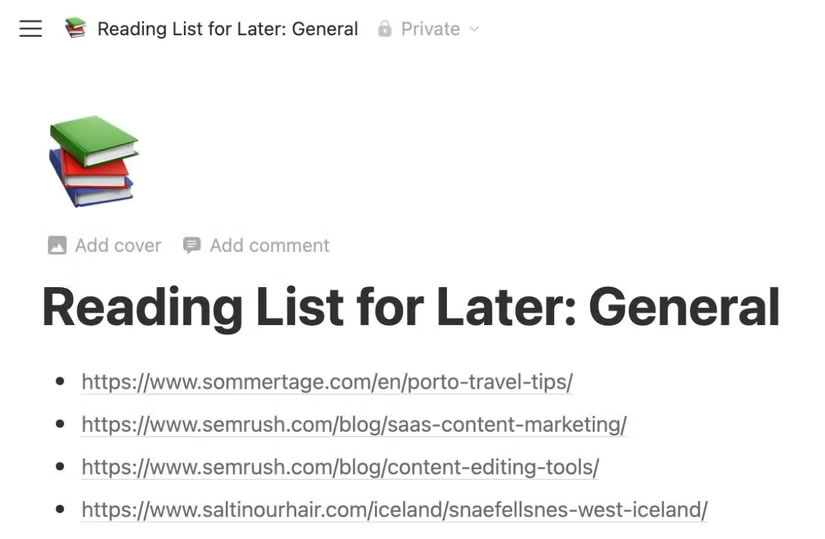
Ngoài việc lưu liên kết theo cách thủ công, bạn nên sử dụng Notion Web Clipper nếu đang tiến hành nghiên cứu toàn diện về nhiều chủ đề khác nhau.
Nhóm tab là một cách hiệu quả khác để ngăn không cho các tab làm bạn choáng ngợp khi làm việc. Nhiều trình duyệt web, bao gồm cả Google Chrome, cung cấp tính năng này. Trong Chrome, bạn có thể tạo nhóm tab cố định. Hãy nhóm các tab của mình thành những chủ đề liên quan và trong một số trường hợp, cho các dự án cụ thể.
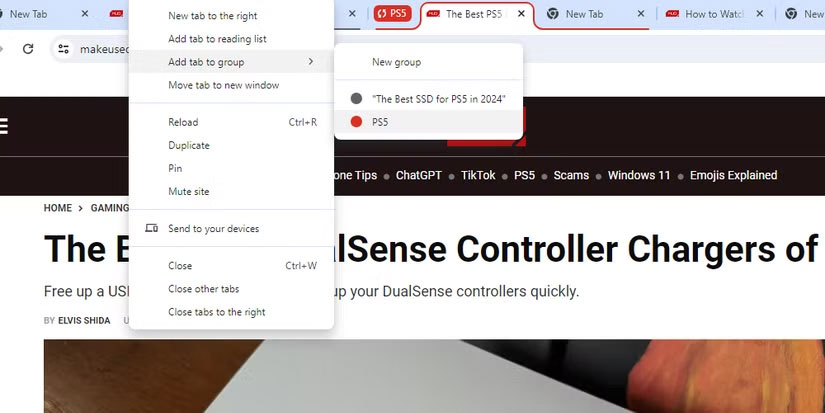
Hãy mã hóa màu cho từng nhóm tab để sắp xếp mọi thứ hiệu quả hơn. Ngoài ra, hãy đặt tên cho từng nhóm để dễ nhận biết. Sau khi tạo từng nhóm, bạn có thể dễ dàng truy cập các trang web mình cần bất cứ khi nào bạn muốn mà không cần mở nhiều tab cùng lúc.
Mẹo: Bạn không nên tạo quá nhiều nhóm tab vì điều này có thể dẫn đến hiệu suất trình duyệt kém.
Mặc dù đôi khi, việc kiểm soát các tab có vẻ là một cuộc chiến khó khăn, nhưng thực tế nó dễ hơn nhiều so với bạn nghĩ. Một vài bước nhỏ có thể tạo ra sự khác biệt lớn. Kiểm soát số lượng tab bạn được phép mở là một khởi đầu, nhưng bạn cũng nên sử dụng các tính năng trong trình duyệt có ý nghĩa.
Nguồn tin: Quantrimang.com:
Ý kiến bạn đọc
Những tin mới hơn
 Lỗi thanh toán Microsoft Store Windows 11 làm thế nào? (28/06/2025)
 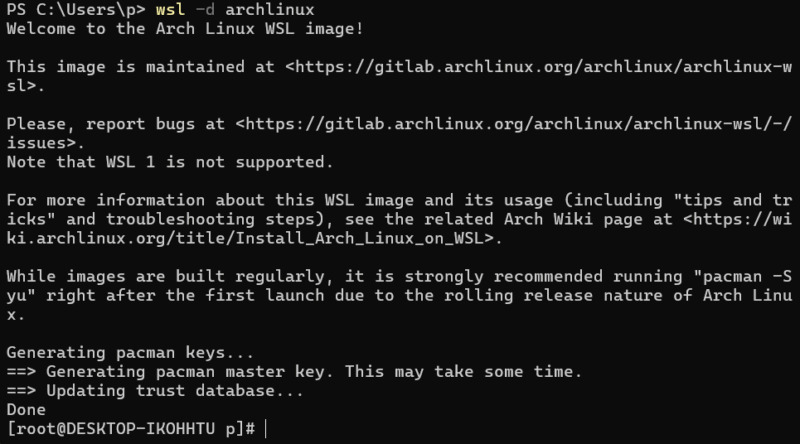 Cách cài đặt Arch Linux trong Windows Subsystem for Linux (28/06/2025)
 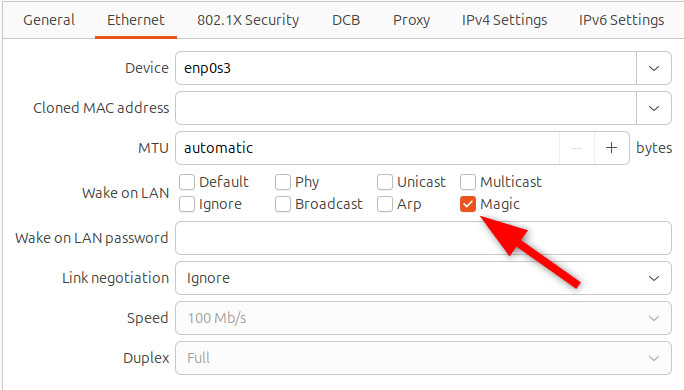 Cách bật Wake-on-LAN trong Ubuntu (28/06/2025)
 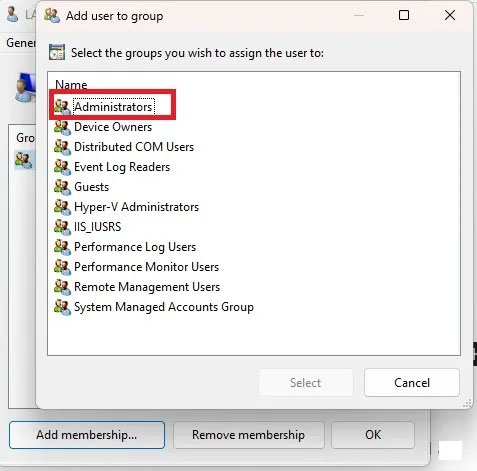 6 cách thay đổi Administrator trong Windows (28/06/2025)
  Danh sách key Windows mặc định từ Microsoft (28/06/2025)
 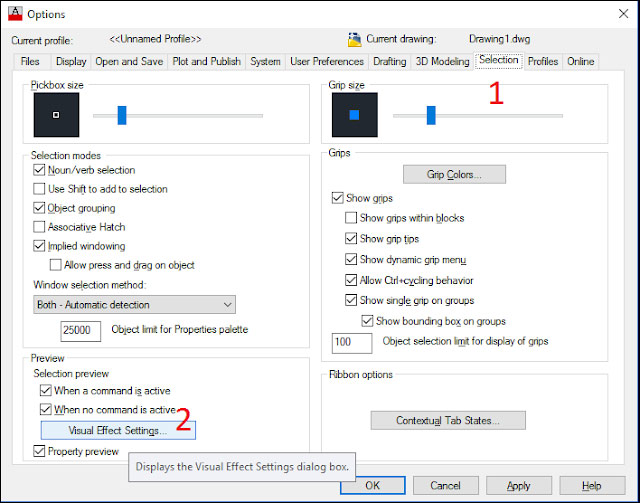 Cách sửa lỗi AutoCAD bị giật, lag (28/06/2025)
  Hướng dẫn sử dụng Photoshop cho người mới (28/06/2025)
  Cách tận dụng tab Performance trong Task Manager (30/06/2025)
  Cấu hình Resident Evil Requiem PC (30/06/2025)
  Cách chèn, viết biểu tượng mũi tên (↑↓←↕↔→↘↗↙↖) trong Word (30/06/2025)
 Những tin cũ hơn
 Cách bật HDR Screenshot Color Corrector trong Snipping Tool (27/06/2025)
  Khắc phục sự cố các lỗ hổng của driver OpenVPN khiến hệ thống Windows bị sập (27/06/2025)
  Chuỗi (String) trong C/C++ (27/06/2025)
  Cách tạo báo cáo hiệu suất hệ thống Windows (27/06/2025)
  Cách khắc phục Microsoft Family Safety chặn Google Chrome trên Windows (27/06/2025)
  Cách thay đổi vị trí chỉ báo trên màn hình Windows 11 (27/06/2025)
  Cách cố định ảnh chèn trong Excel (26/06/2025)
  Cách tải video Google Drive bị chặn download (26/06/2025)
  Cách fix OneDrive bị lỗi khi xử lý thay đổi (26/06/2025)
  Cách thay đổi cài đặt DNS trên Smart TV (26/06/2025)
  Mẹo bỏ qua phần trả lời AI trên Google chỉ với 3 ký tự
 TOP lựa chọn thay thế GPT-Live-1 cho giọng nói AI
 Tính năng Dự Án trong ChatGPT là gì? Hướng dẫn sử dụng từ A đến Z
 Bộ công cụ tạo bài thuyết trình bằng AI
 TOP ứng dụng Claude AI có thể tạo mà không cần viết code
 AI tích hợp bảng tính: Gemini trong Sheets và Copilot trong Excel
 Xây dựng Copilot Studio agent flow đầu tiên trong 15 phút
 API Key là gì?
 Hướng dẫn tạo báo cáo tương tác trên NotebookLM
 Tại sao nên dùng AI để tạo bài thuyết trình?
 Cách dùng Perplexity làm trợ lý mua sắm cá nhân
 Gmail Live: Tìm và quản lý email bằng giọng nói
 TOP nguồn prompt ChatGPT chất lượng và đa dạng
 Cách gợi ý lịch hẹn bằng Gemini trong Gmail
 Cách tạo và xuất file Microsoft Office trực tiếp từ Gemini
 8 cách sử dụng ChatGPT cho SEO thật sự thiết thực
 Cách xây dựng workflow thực tế cho mạng xã hội bằng ChatGPT
 Templates trong ChatGPT là gì? Hướng dẫn sử dụng chi tiết Templates
 Kimi Code vs Claude Code: Đâu là công cụ AI lập trình tốt hơn?
 Làm sạch và chuẩn bị dữ liệu bảng tính với AI
 Cách lập trình chuyên nghiệp hơn, dễ dàng hơn với tính năng Tệp trên Grok
 Hướng dẫn cài đặt và sử dụng n8n trên Windows 11
 Công thức tính diện tích hình Elip
 Hướng dẫn ngắt kết nối ứng dụng trên ChatGPT
 Hướng dẫn tạo đoạn hội thoại cho topic trên Twee
 8 ứng dụng Microsoft Store miễn phí giúp Windows tốt hơ
 Bức tranh tổng quan về hỗ trợ khách hàng tích hợp AI
 Đừng chia sẻ ảnh cho đến khi bạn chạy kiểm tra siêu dữ liệu này!
 6 cách mở Computer/System Properties trong Windows 10
 Cách sửa lỗi There Are Currently No Power Options Available Windows