Thông tin liên hệ
- 036.686.3943
- admin@nguoicodonvn2008.info

Google Photos đã tích hợp Gemini trong công cụ tìm kiếm, Ask Photos trên Google Photos để bạn tìm kiếm hình ảnh bằng ngôn ngữ tự nhiên, mở rộng khả năng tìm kiếm hình ảnh bằng nội dung mà bạn mô tả.
Nhiều người dùng không quen sử dụng Gemini trong thanh tìm kiếm trên Google Photos và muốn quay lại giao diện tìm kiếm truyền thống. Nếu bạn đang gặp tình trạng tương tự, bài viết dưới đây sẽ hướng dẫn cách tắt Gemini cho công cụ tìm kiếm hình ảnh, video trong Google Photos rất đơn giản.
Khi mở Google Photos và nhấn vào biểu tượng tìm kiếm, bạn có thể nhìn thấy thanh Tìm kiếm hoặc hỏi ở phía dưới giao diện. Đây là khu vực cho phép bạn sử dụng Ask Photos để tìm kiếm hình ảnh bằng các câu mô tả tự nhiên, thay vì chỉ nhập từ khóa theo cách thông thường.

Bước 1:
Tại giao diện Google Photos bạn nhấn vào ảnh tài khoản cá nhân của mình, sau đó ở giao diện mới bạn chọn vào mục Cài đặt Google Photos.
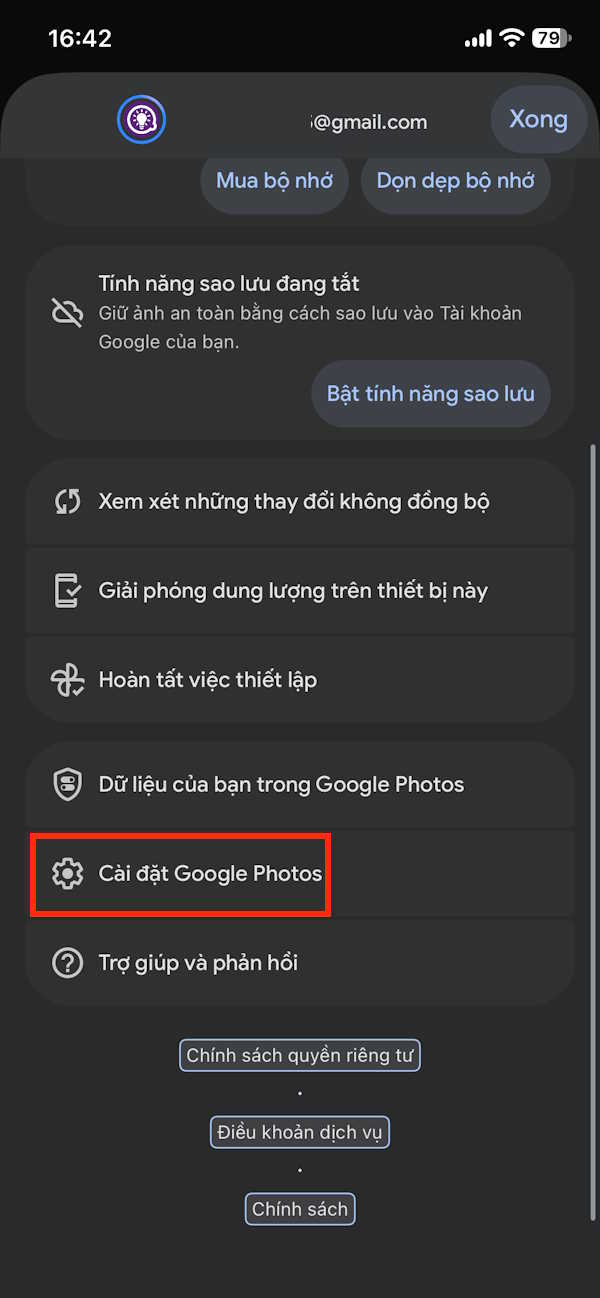
Chuyển sang giao diện mới bạn chọn Lựa chọn ưu tiên. Đây là nơi tập trung một số tùy chọn liên quan đến cách Google Photos hoạt động và các tính năng được tích hợp trong ứng dụng.
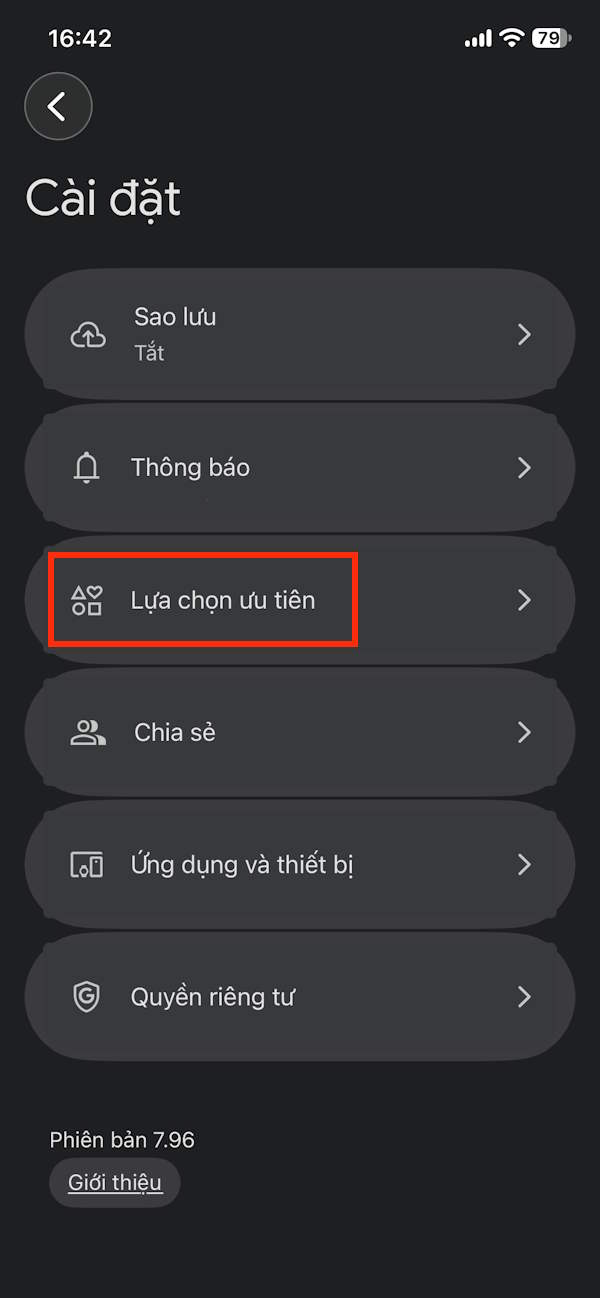
Bước 2:
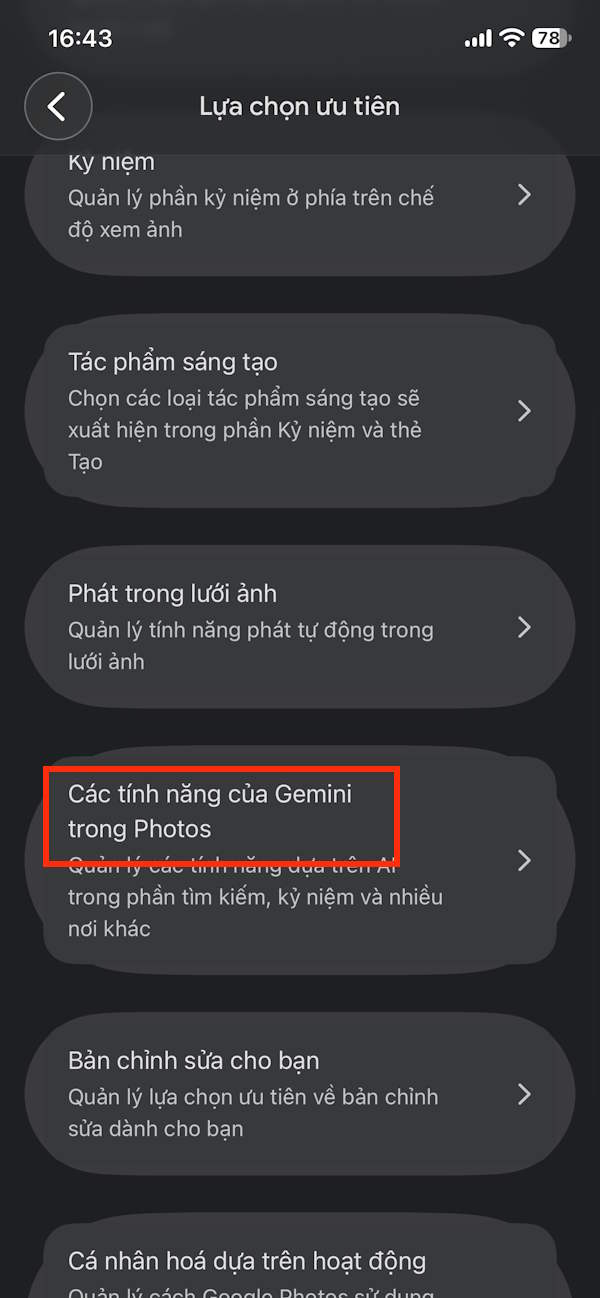
Trong giao diện các thiết lập cho ứng dụng Google Photos bạn nhấn chọn vào nhóm Các tính năng của Gemini trong Photos để tiến hành điều chỉnh.
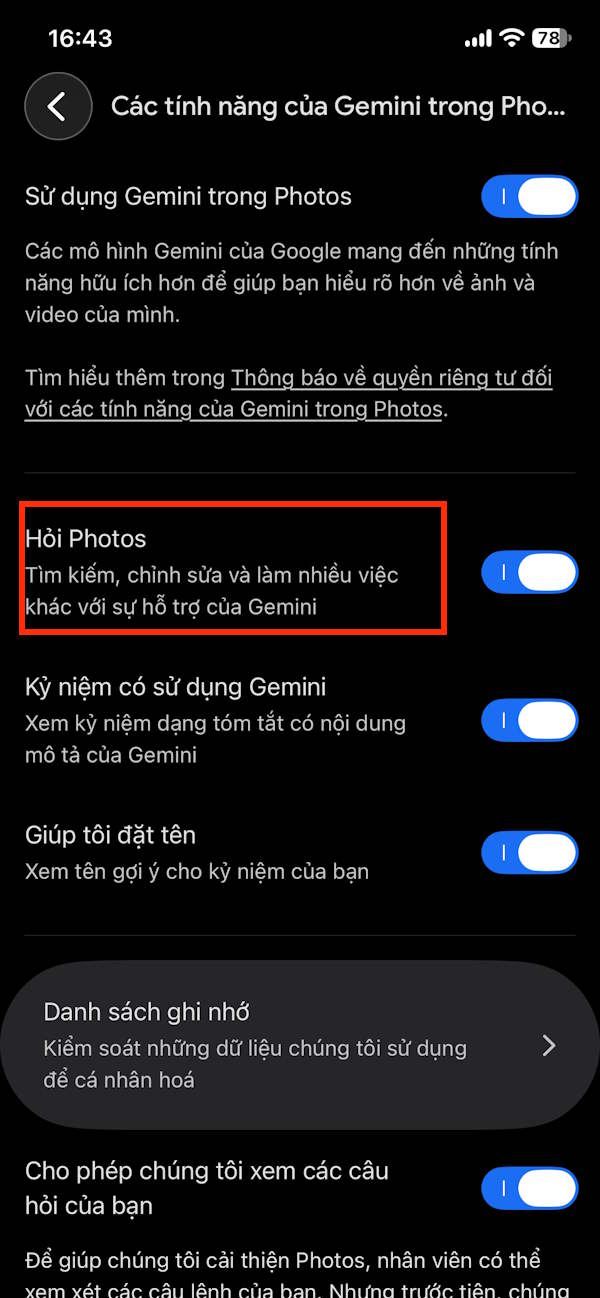
Ở giao diện này chúng ta sẽ thấy tất cả các tính năng trong Google Photos sử dụng Gemini, trong đó có công cụ tìm kiếm. Bạn tìm tới Hỏi Photos sau đó gạt nút sang bên trái để vô hiệu hóa Gemini trong công cụ tìm kiếm trên Google Photos.
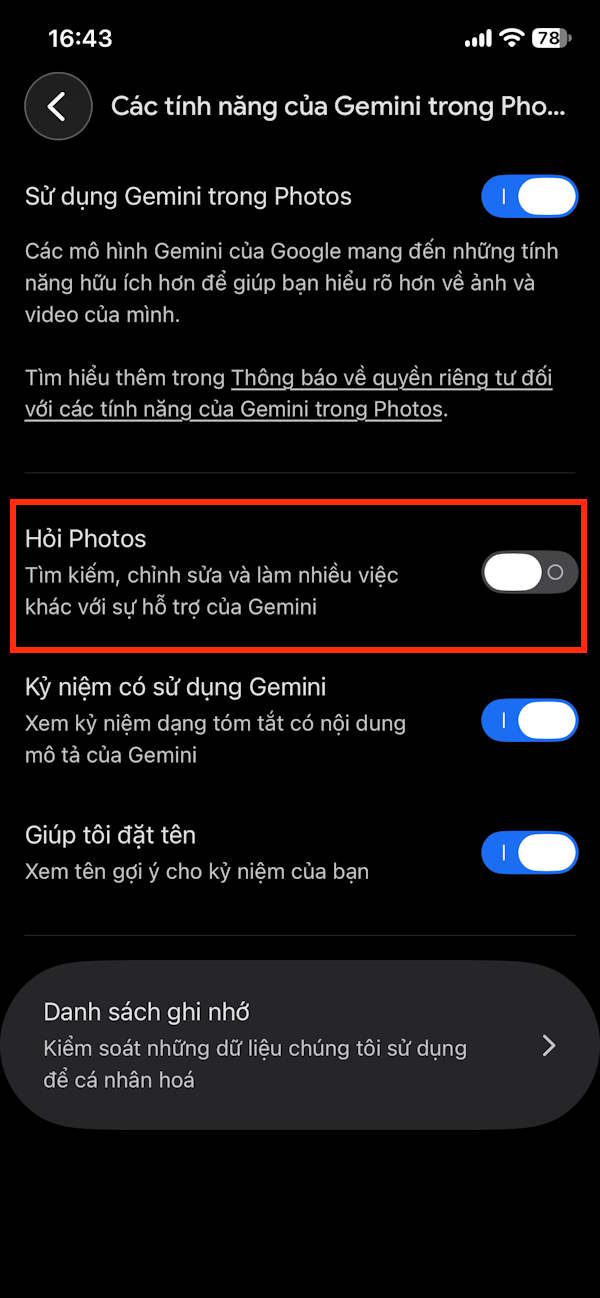
Quay trở lại giao diện trên Google Photos và nhấn vào biểu tượng tìm kiếm, bạn sẽ thấy thanh tìm hình ảnh, video đã trở về công cụ ban đầu, không có Gemini tích hợp.
Lúc này, bạn có thể tiếp tục tìm ảnh và video trong thư viện theo phương thức quen thuộc.
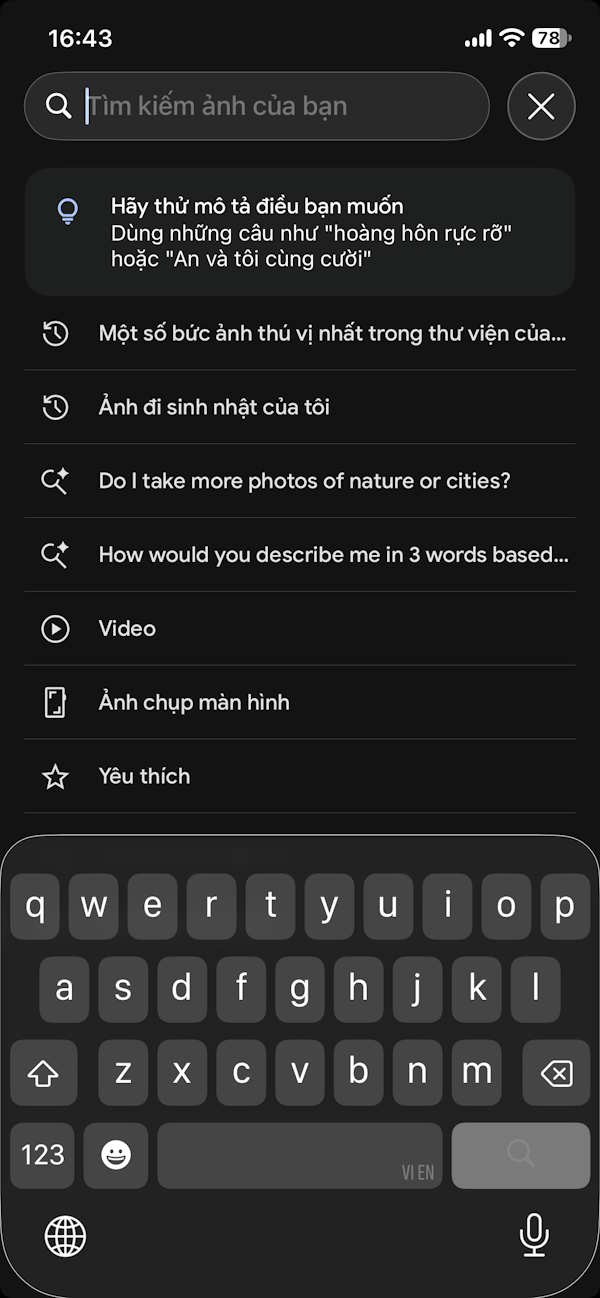
Trong trường hợp không tìm thấy mục Các tính năng của Gemini trong Photos hoặc tùy chọn Hỏi Photos, giao diện trên điện thoại của bạn có thể khác do phiên bản ứng dụng, tài khoản hoặc tình trạng triển khai tính năng. Bạn nên kiểm tra xem Google Photos đã được cập nhật hay chưa và xem các tùy chọn hiện có trong phần cài đặt sau khi thực hiện cập nhật.
Nguồn tin: Quantrimang.com
Ý kiến bạn đọc
Những tin mới hơn
 8 công cụ viết AI tốt nhất hiện nay (13/10/2026)
  Hướng dẫn tìm kiếm trò chuyện trên Gemini (13/10/2026)
 Những tin cũ hơn
 Quản lý tài liệu trong kho kiến thức ElevenAgents (13/10/2026)
  Generative Orchestration trong Copilot Studio: Cách agent đưa ra quyết định (13/10/2026)
  Cách chỉnh sửa và nâng cấp câu hỏi bằng Wayground AI (13/10/2026)
  Cách kết nối Claude với Gamma tạo website, slide thuyết trình (13/10/2026)
  Hướng dẫn lọc và xóa thư với Plugin Gmail trong ChatGPT (13/10/2026)
  11 trang web xem phim miễn phí vẫn hoạt động vào năm 2026 (13/10/2026)
  Hướng dẫn dùng Wayground AI để tạo bài kiểm tra (12/10/2026)
  Hướng dẫn sử dụng Claude Slides tạo bài thuyết trình (12/10/2026)
  Cách dùng plugin Wayground với ChatGPT (12/10/2026)
  Ký tự khoảng trống FF là gì? Cách tạo tên trống trong Free Fire (12/10/2026)
Hướng dẫn tìm kiếm trò chuyện trên Gemini
8 công cụ viết AI tốt nhất hiện nay
Cách gỡ Gemini khỏi thanh tìm kiếm trong Google Photos
Quản lý tài liệu trong kho kiến thức ElevenAgents
Generative Orchestration trong Copilot Studio: Cách agent đưa ra quyết định
Cách chỉnh sửa và nâng cấp câu hỏi bằng Wayground AI
Cách kết nối Claude với Gamma tạo website, slide thuyết trình
Hướng dẫn lọc và xóa thư với Plugin Gmail trong ChatGPT
11 trang web xem phim miễn phí vẫn hoạt động vào năm 2026
Hướng dẫn dùng Wayground AI để tạo bài kiểm tra
Hướng dẫn sử dụng Claude Slides tạo bài thuyết trình
Cách dùng plugin Wayground với ChatGPT
Ký tự khoảng trống FF là gì? Cách tạo tên trống trong Free Fire
Ký tự khoảng trống FF là gì? Cách tạo tên trống trong Free Fire (12/10/2026)
Hướng dẫn tìm kiếm trò chuyện trên Gemini
8 công cụ viết AI tốt nhất hiện nay
Cách gỡ Gemini khỏi thanh tìm kiếm trong Google Photos
Quản lý tài liệu trong kho kiến thức ElevenAgents
Generative Orchestration trong Copilot Studio: Cách agent đưa ra quyết định
Cách chỉnh sửa và nâng cấp câu hỏi bằng Wayground AI
Cách kết nối Claude với Gamma tạo website, slide thuyết trình
Hướng dẫn lọc và xóa thư với Plugin Gmail trong ChatGPT
11 trang web xem phim miễn phí vẫn hoạt động vào năm 2026
Hướng dẫn dùng Wayground AI để tạo bài kiểm tra
Hướng dẫn sử dụng Claude Slides tạo bài thuyết trình
Cách dùng plugin Wayground với ChatGPT
Ký tự khoảng trống FF là gì? Cách tạo tên trống trong Free Fire
 Nâng cao khả năng ElevenAgents bằng cơ sở kiến thức quy mô lớn sử dụng RAG
 100 ChatGPT/Gemini code giúp bạn chỉnh sửa ảnh như một chuyên gia
 Cách thêm nhiều tài khoản Gmail vào plugin Gmail trên ChatGPT
 Claude Design là gì? Cách dùng Claude Design thiết kế giao diện web
 Làm sao để không còn nhận được những câu trả lời chung chung khi nhập prompt vào Claude nữa?
 Hướng dẫn quản lý và ngắt kết nối ứng dụng trên ChatGPT
 Hướng dẫn thiết lập thông báo giờ nghỉ trên Claude
 Hướng dẫn cài đặt và sử dụng n8n trên Windows 11
 Cách lập trình chuyên nghiệp hơn, dễ dàng hơn với tính năng Tệp trên Grok
 Công thức tính diện tích hình Elip
 Hướng dẫn ngắt kết nối ứng dụng trên ChatGPT
 Hướng dẫn tạo đoạn hội thoại cho topic trên Twee
 Bức tranh tổng quan về hỗ trợ khách hàng tích hợp AI
 6 cách mở Computer/System Properties trong Windows 10
 Đừng chia sẻ ảnh cho đến khi bạn chạy kiểm tra siêu dữ liệu này!
 Cách sửa lỗi There Are Currently No Power Options Available Windows
 Hướng dẫn 8 cách mở bàn phím ảo trên Windows 10