Thông tin liên hệ
- 036.686.3943
- admin@nguoicodonvn2008.info

Trong công việc hàng ngày của nhân viên văn phòng thường phải in rất nhiều tài liệu khác nhau phục vụ cho họp hành hoặc tiếp xúc khách hàng nhưng mỗi văn phòng thường chỉ có 1 máy in. Chính vì thế, mỗi lần in sẽ rất mất thời gian, nhất là nếu phải in với số lượng lớn. Do đó, hôm nay, Quản Trị Mạng sẽ hướng dẫn các bạn cách chia sẻ máy in qua mạng Lan nội bộ để nhiều máy tính cùng in được tài liệu. Bài viết có 2 bước, 1 là share máy in với máy khác và 2 là kết nối vào máy in được chia sẻ, mời các bạn tham khảo.
Lưu ý: Trước tiên, các bạn cần kết nối 2 máy tính với nhau qua mạng Lan còn máy in sẽ được cắm dây với một trong 2 máy tính. Quản Trị Mạng khuyên bạn nên cắm máy in vào máy tính được sử dụng để in nhiều nhất, máy còn lại chỉ được in khi máy chính được kích hoạt. Đồng thời, hãy cài driver máy in cho các máy tính trong mạng.
Thao tác này sẽ được thực hiện trên máy tính đang được kết nối với máy in.
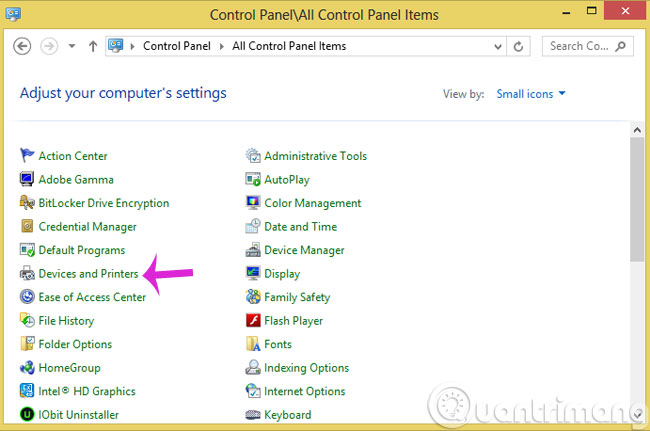
1. Các bạn vào Control Panel rồi chọn Devices and Printers
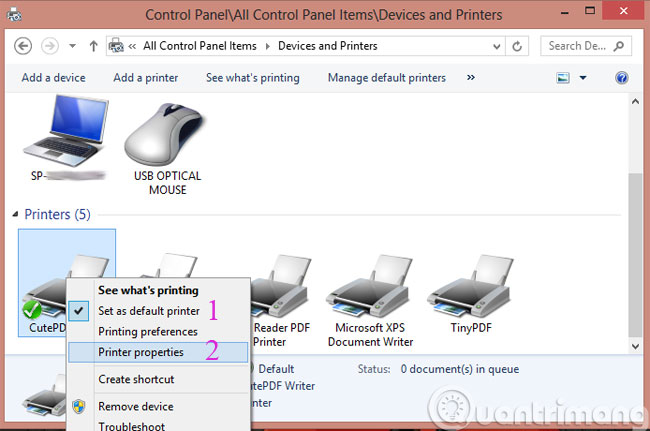
2. Tiếp theo, hãy check dòng Set as default printer rồi nhấn Printer properties
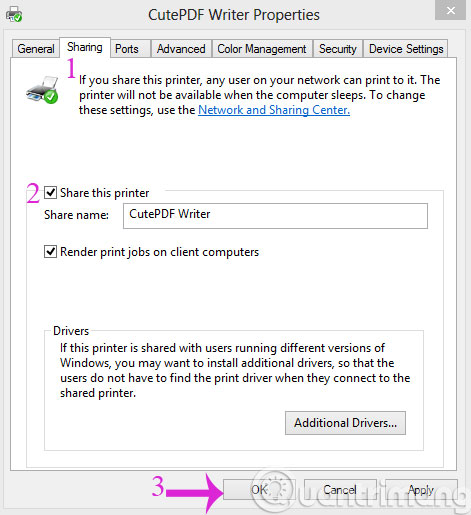
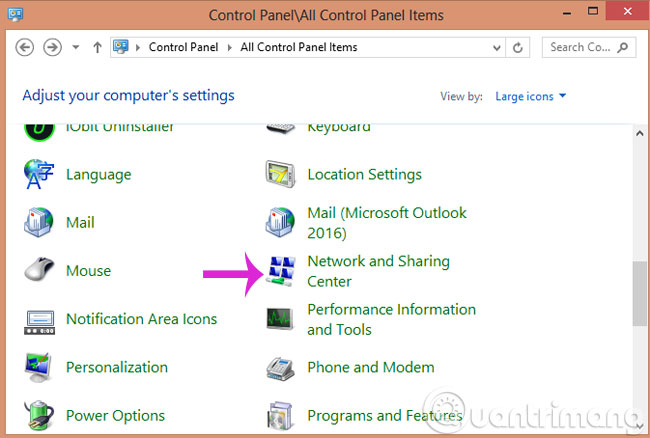
4. Quay lại Control Panel, hãy click Network and Sharing Center
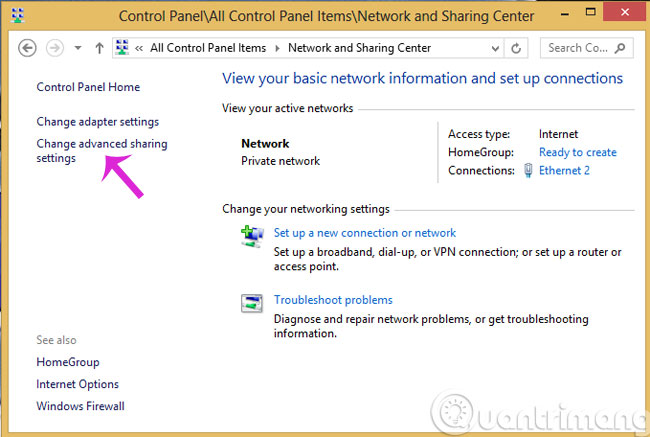
5. Hãy nhấn Change advanced sharing settings
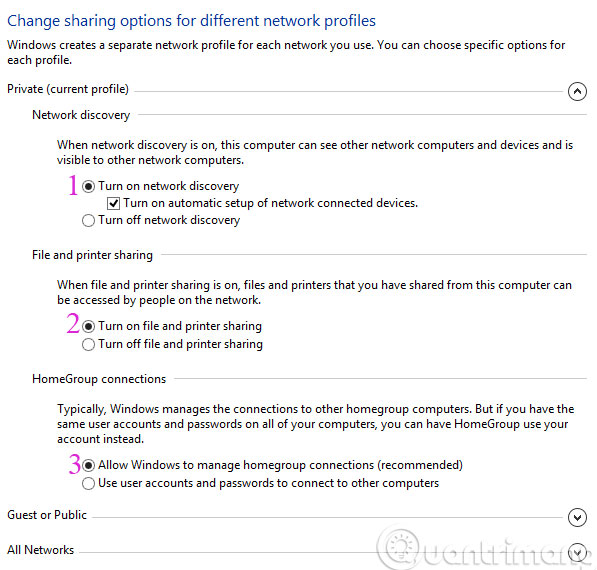
6. Hãy đánh dấu vào các tùy chọn được đánh số bên dưới
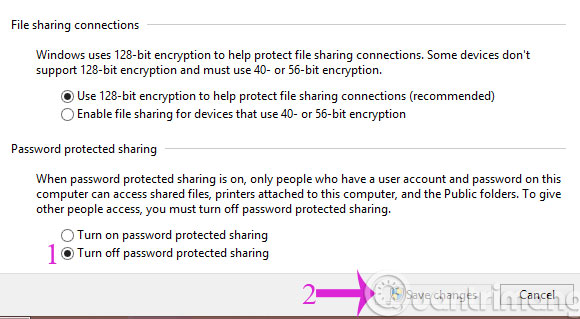
7. Kéo xuống mục Password protecting sharing rồi đánh dấu vào tùy chọn Turn off password protected sharing. Sau đó, nhấn Save changes
Thao tác này sẽ được thực hiện trên máy tính cần in tài liệu.
Các bạn vào Control Panel > Devices and Printers rồi click Add a Printer
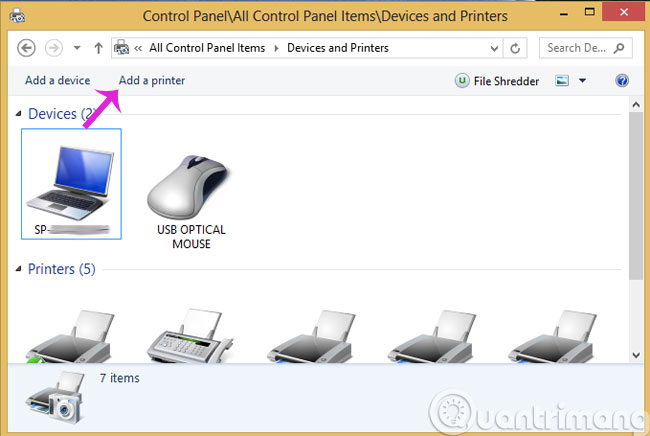
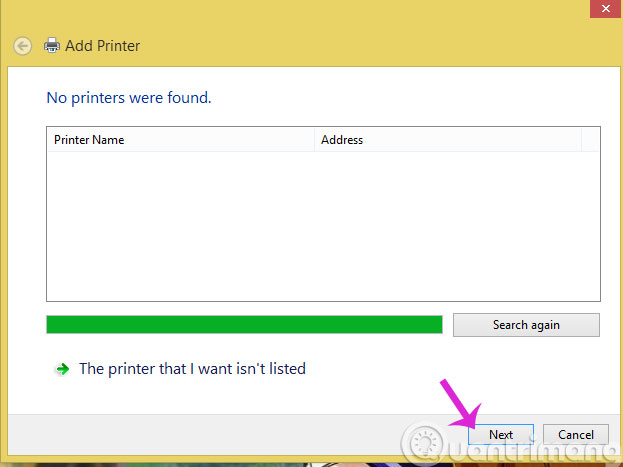
Trong cửa sổ hiện ra bạn chọn Add a network, Wireless or Bluetooth printer, khi hiện ra cửa sổ sau bạn chọn The printer that I want isn't listed.
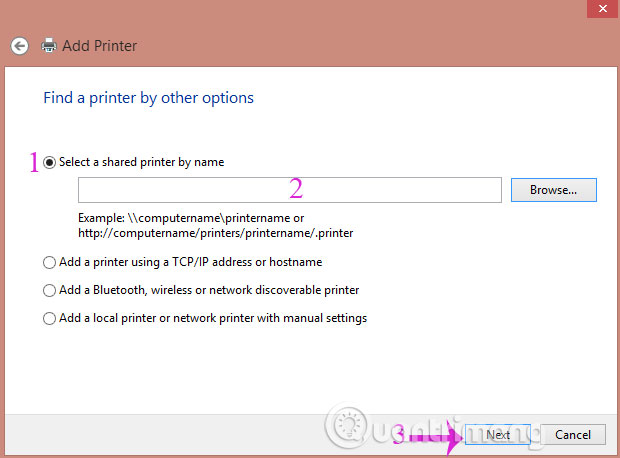
Bạn hãy đánh dấu vào tùy chọn Select a shared printer by name và chọn đúng tên máy tính đã share máy in rồi bấm Next là xong.
Ngoài cách thêm máy in trên, nếu biết địa chỉ IP của máy tính chia sẻ máy in bạn có thể làm cách sau, nhấn phím Windows + R để mở cửa sổ RUN, nhập địa chỉ IP của máy tính đang kết nối với máy in vào > OK.
Một cửa sổ hiện ra với danh sách các thiết bị được máy tính kia chia sẻ, bạn chọn đúng máy in mình cần, nhấp đúp chuột trái (hoặc chuột phải chọn Connect) để kết nối với máy in.
Trên đây là cách chia sẻ máy in trong mạng LAN và cách kết nối với máy in được chia sẻ, hy vọng bài viết sẽ giúp ích cho bạn trong việc kết nối máy in với máy tính.
Chúc các bạn thành công!
Nguồn tin: Quantrimang.com:
Ý kiến bạn đọc
Những tin mới hơn
 Cách test email server (SMTP) bằng lệnh Telnet (12/01/2025)
  Cách thêm/xóa Libraries trong File Explorer Windows 11 (12/01/2025)
  File DM là gì? (12/01/2025)
  Những điều bạn cần biết về WebView2 với tư cách là người dùng Windows 10 (12/01/2025)
  Cách tự động hóa các tác vụ hàng ngày trong Windows 11 (14/01/2025)
  Cách chỉnh sửa ảnh trong Paint từ Snipping Tool (14/01/2025)
  Cách sử dụng CasaOS để quản lý Homelab server (14/01/2025)
  Cách thiết lập màn hình kép với HDMI (14/01/2025)
  Hướng dẫn chú thích ảnh chụp màn hình bằng Snipping Tool (14/01/2025)
  Khóa chính PRIMARY KEY trong SQL Server (14/01/2025)
 Những tin cũ hơn
 Hướng dẫn chia nhỏ file nén bằng WinRAR (11/01/2025)
 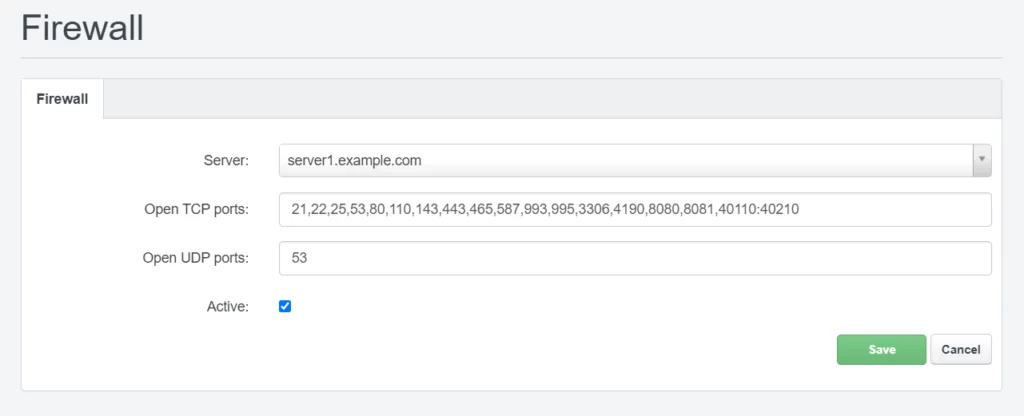 Cách cài đặt ISPConfig Hosting Control Panel với Apache Web Server trên Ubuntu 24.04 (11/01/2025)
 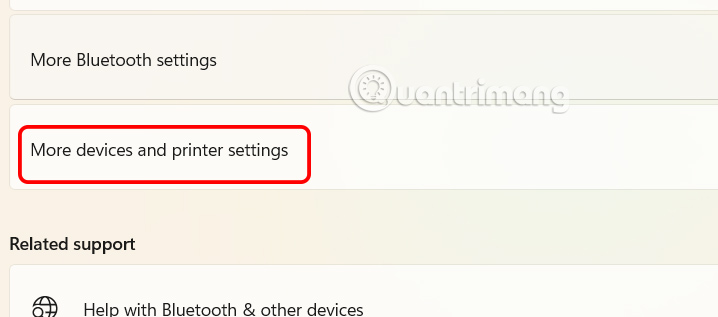 Hướng dẫn đổi tên thiết bị Bluetooth trên Windows 11 (11/01/2025)
 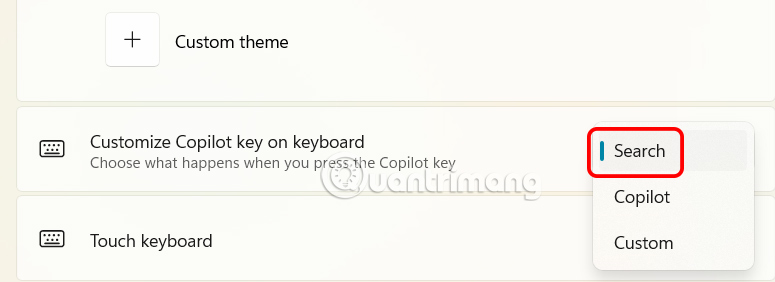 Cách mở ứng dụng bằng phím Copilot trên Windows 11 (11/01/2025)
 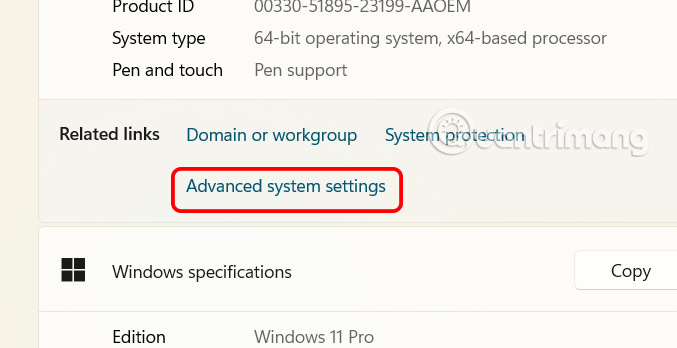 Hướng dẫn tắt thumbnail File Explorer Windows 11 (11/01/2025)
  Cách số hóa nhạc analog bằng phần mềm miễn phí (10/01/2025)
  Cách hiển thị thư mục Libraries trên Windows 11 (10/01/2025)
  6 cách dễ nhất để thêm nhạc vào video trên máy tính (10/01/2025)
  Biết nhiều hay là cần biết? (10/01/2025)
  Cách sử dụng hàm FILTER trong Excel (09/01/2025)
  Hướng dẫn giải phóng bộ nhớ lưu trữ ChatGPT
 TOP công cụ AI đáng thử nhất trong năm
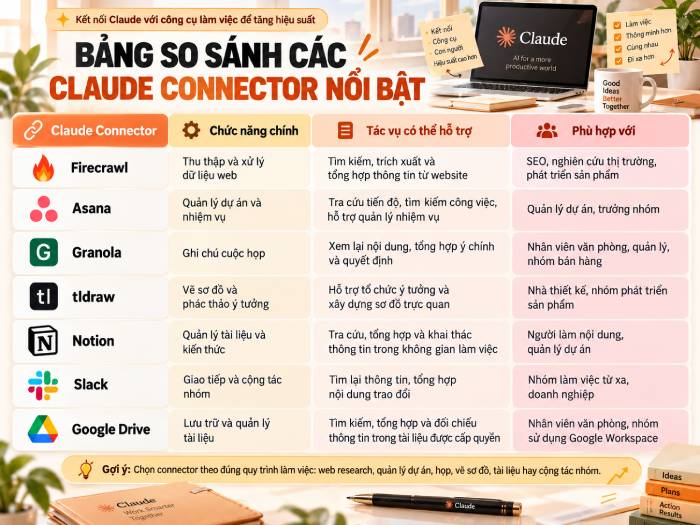 TOP Claude Connector giúp tăng năng suất làm việc
 Thơ về tháng 10 hay, lãng mạn và tâm trạng nhất
 TOP công cụ AI hỗ trợ lập trình tốt nhất
 TOP trang web chia sẻ torrent phổ biến nhất
 Cách xem live stream giải đua xe F1
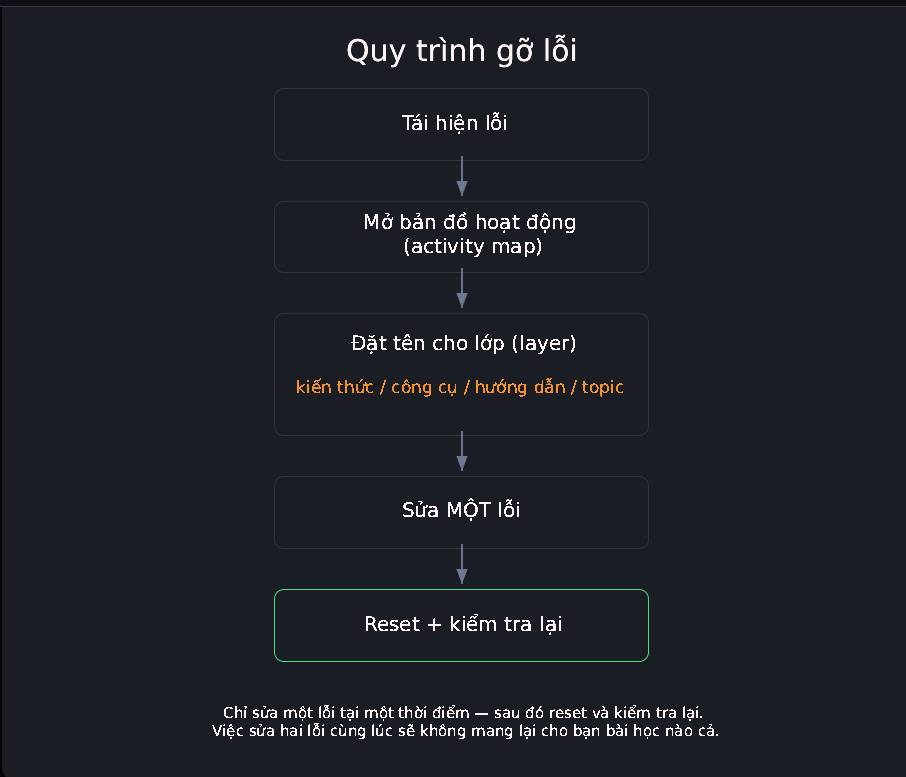 Tại sao agent đưa ra phản hồi kỳ lạ trong Microsoft Copilot Studio?
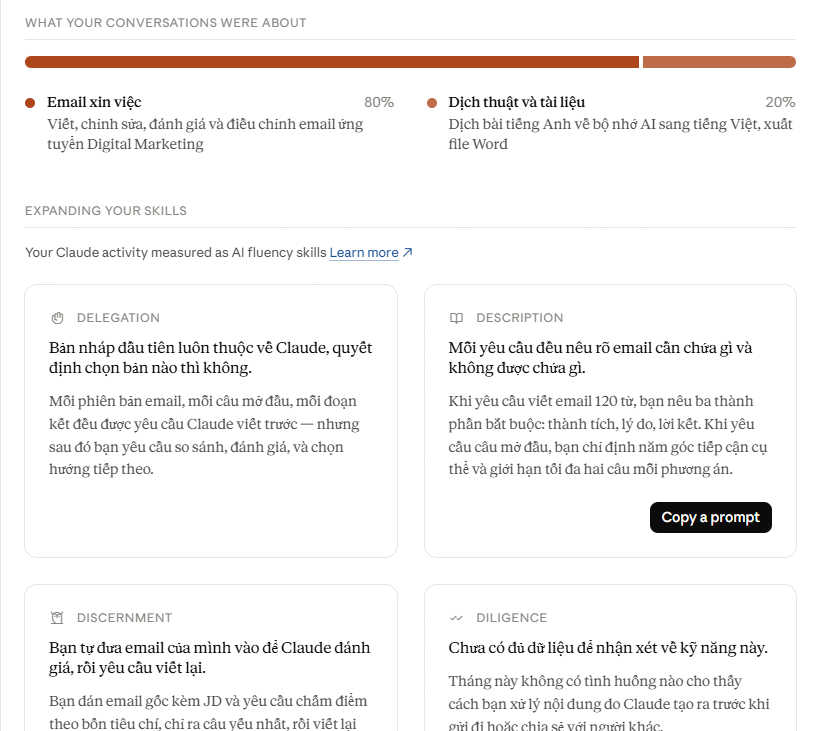 Hướng dẫn xem lại thói quen sử dụng Claude AI
 TOP Claude Connector cho quảng cáo và marketing
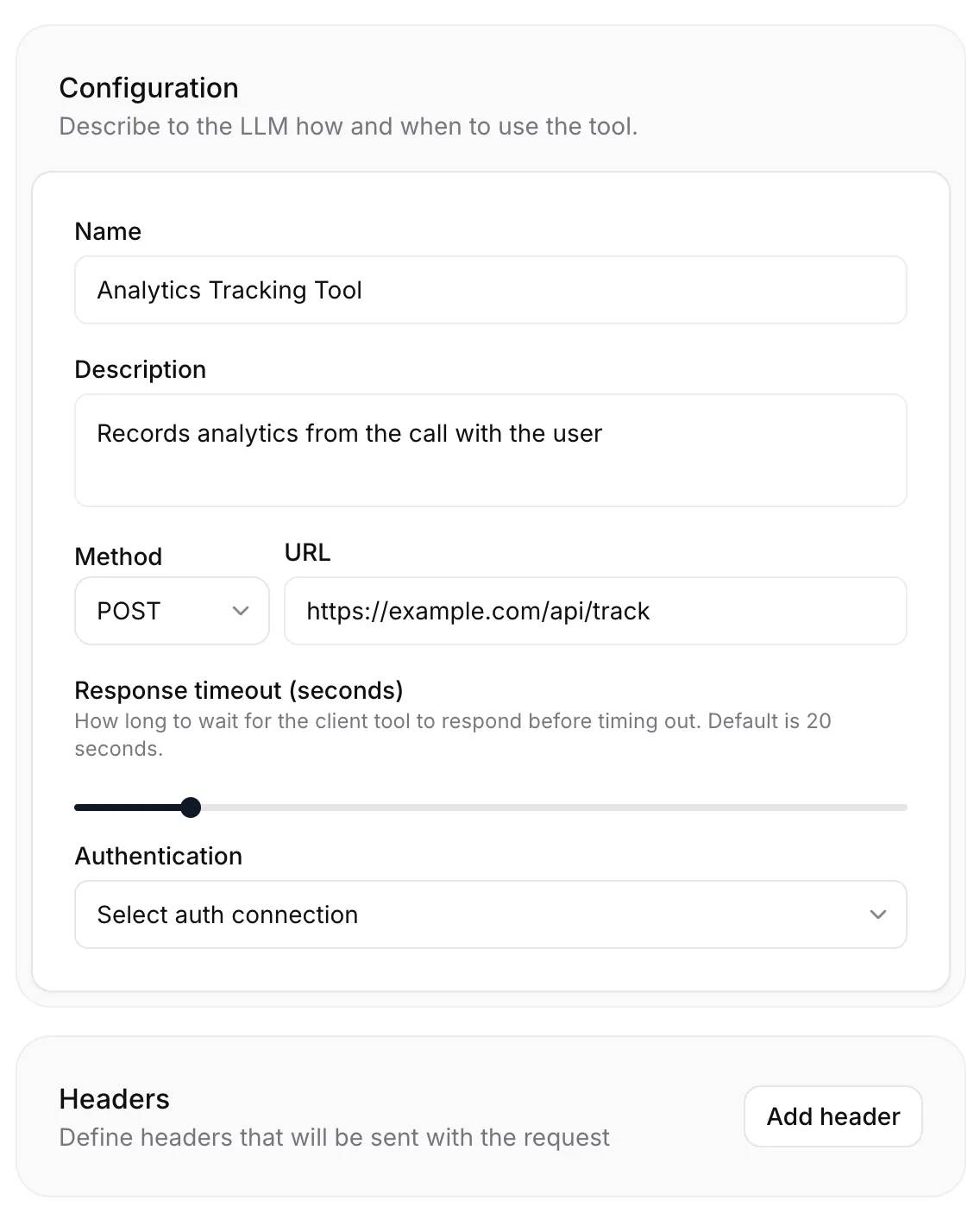 Webhook tools: Kết nối trợ lý của bạn với dữ liệu và hệ thống bên ngoài trong ElevenAgents
 Cách gỡ box Hoàn thành nhiều việc hơn với AI khỏi New Tab Chrome
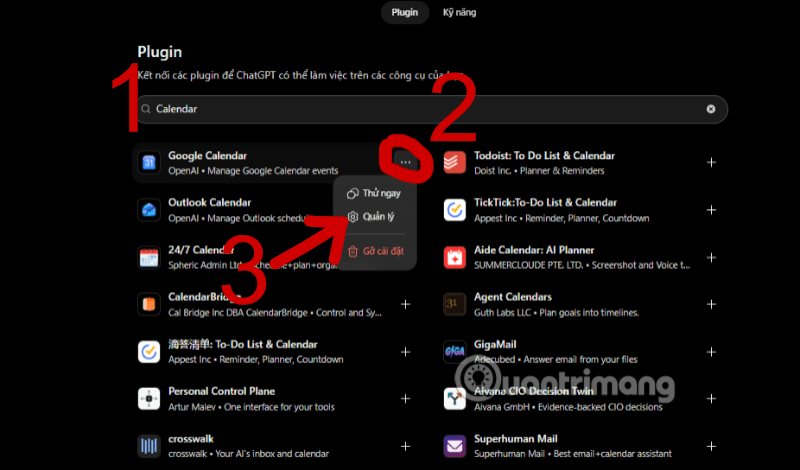 Cách thêm tài khoản vào plugin Google Calendar trên ChatGPT
 TOP công cụ quản lý prompt AI tốt nhất
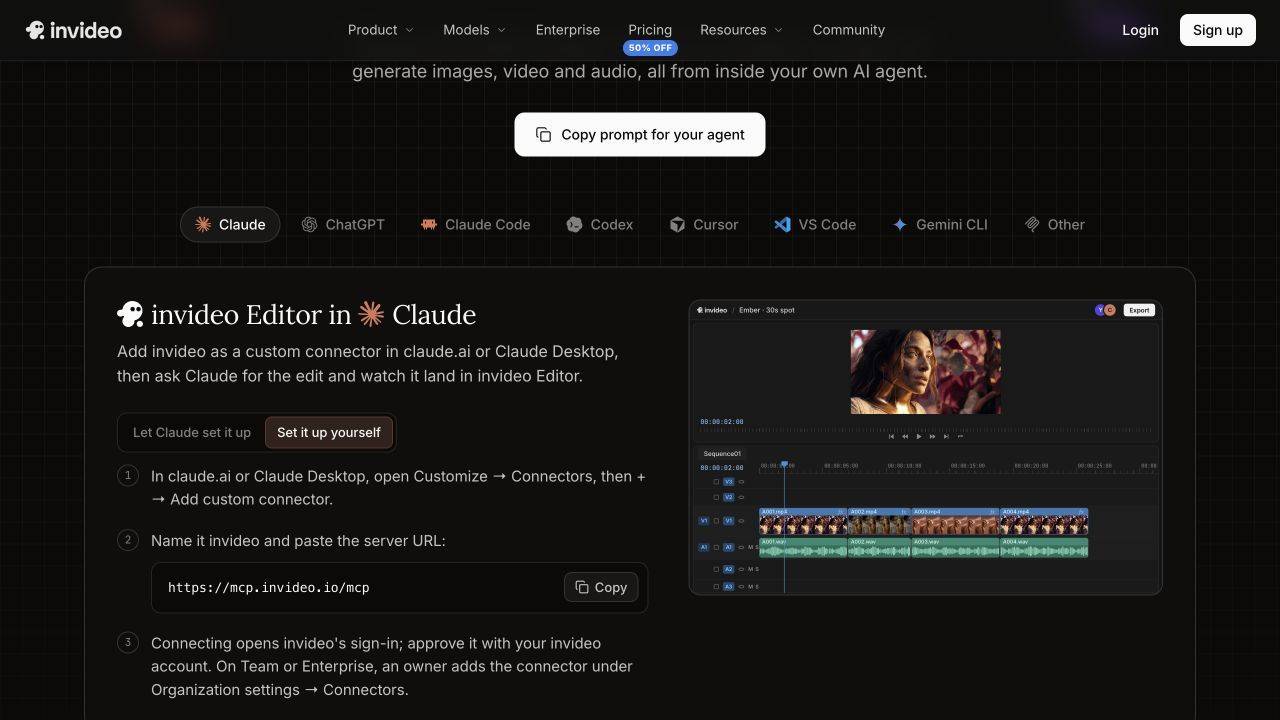 Cách áp dụng feedback video với Claude hoặc ChatGPT, không cần chỉnh sửa lại toàn bộ
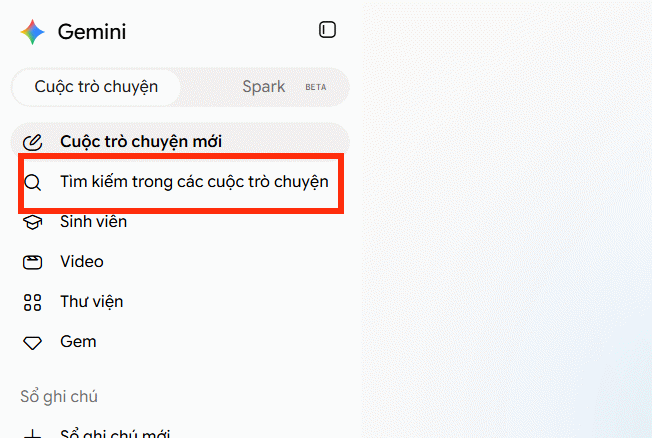 Hướng dẫn tìm kiếm trò chuyện trên Gemini
 8 công cụ viết AI tốt nhất hiện nay
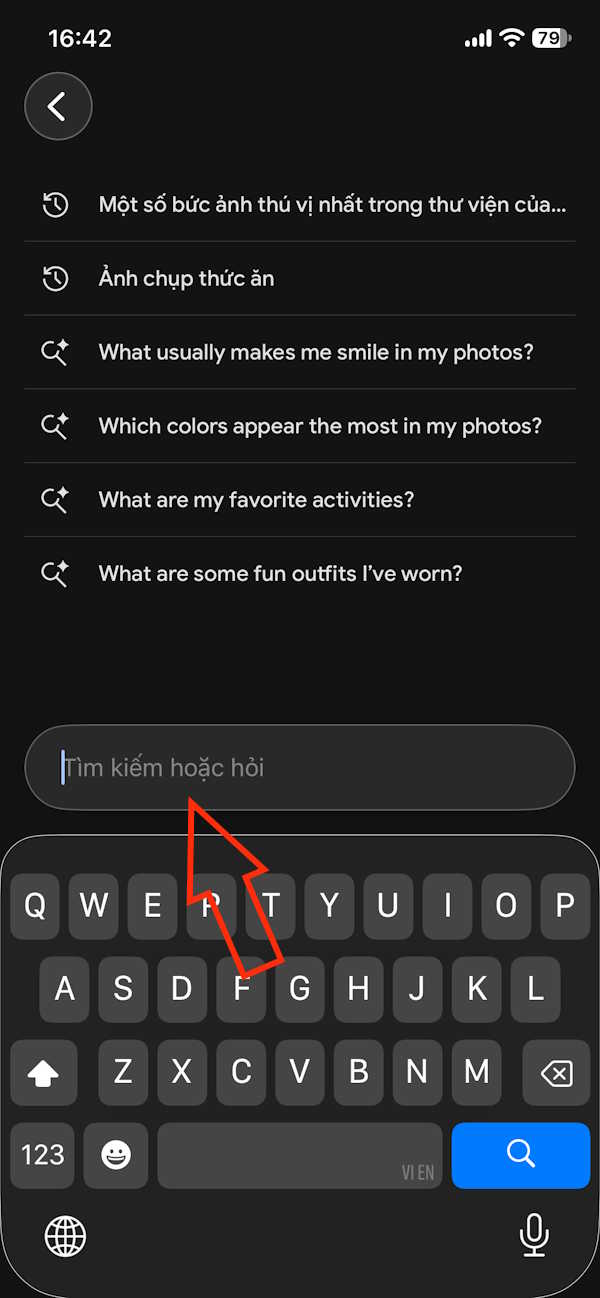 Cách gỡ Gemini khỏi thanh tìm kiếm trong Google Photos
 Quản lý tài liệu trong kho kiến thức ElevenAgents
 Generative Orchestration trong Copilot Studio: Cách agent đưa ra quyết định
 Hướng dẫn cài đặt và sử dụng n8n trên Windows 11
 Cách lập trình chuyên nghiệp hơn, dễ dàng hơn với tính năng Tệp trên Grok
 Công thức tính diện tích hình Elip
 Hướng dẫn ngắt kết nối ứng dụng trên ChatGPT
 Hướng dẫn tạo đoạn hội thoại cho topic trên Twee
 Bức tranh tổng quan về hỗ trợ khách hàng tích hợp AI
 Đừng chia sẻ ảnh cho đến khi bạn chạy kiểm tra siêu dữ liệu này!
 6 cách mở Computer/System Properties trong Windows 10
 Cách sửa lỗi There Are Currently No Power Options Available Windows
 Hướng dẫn 8 cách mở bàn phím ảo trên Windows 10