Thông tin liên hệ
- 036.686.3943
- admin@nguoicodonvn2008.info

Bạn sử dụng bàn phím hàng ngày, nhưng cá là bạn hiếm khi nghĩ về lý do tại sao các phím lại nằm ở vị trí đó. Vào những năm 1870, các nhà sản xuất máy đánh chữ đã sắp xếp mọi phím để tránh kẹt cơ học. Hơn một thế kỷ sau, chúng ta vẫn đang sử dụng cùng một bố cục được thiết kế để làm chậm tốc độ.
Tin tốt là bạn không cần phải chấp nhận điều này. Có rất nhiều công cụ giúp bạn thiết lập lại bàn phím và tối ưu hóa bố cục của nó để phù hợp với quy trình làm việc của mình.
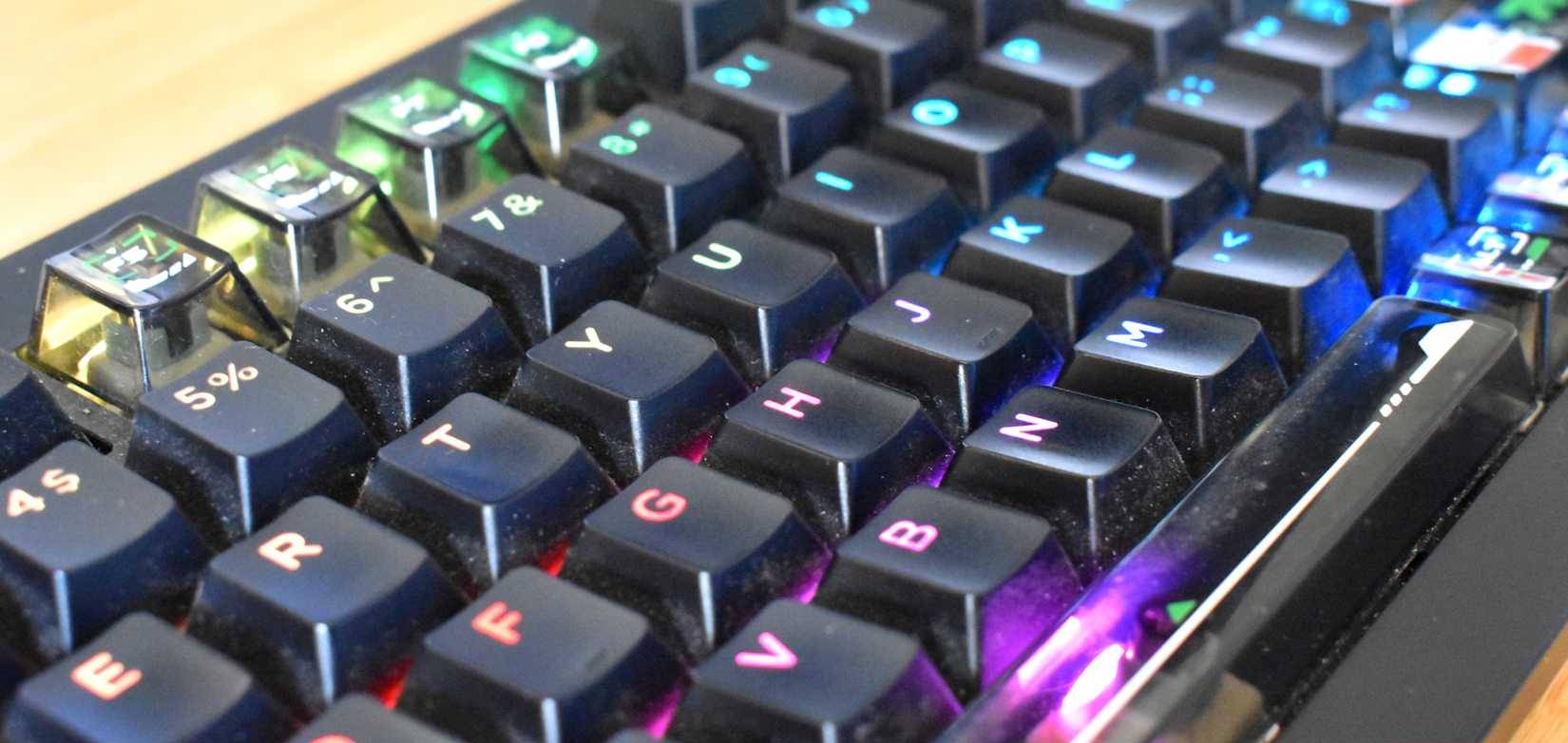
Một trong những vấn đề lớn nhất của bố cục QWERTY là khả năng công thái học. Bố cục bàn phím ảnh hưởng đến toàn bộ tư thế cơ thể. Với QWERTY, tay bạn bị ép ra ngoài, khiến vai bị xoay vào trong và dẫn đến tư thế xấu, căng cơ vai và thậm chí là đau lưng theo thời gian.
Ngay cả những phím thường dùng như Backspace và Enter cũng được đặt ở vị trí mà những ngón tay yếu nhất sẽ phải chịu áp lực nhiều nhất. Có những công cụ chuyên dụng như bàn phím Alice với thiết kế công thái học giúp giảm thiểu chuyển động cổ tay, nhưng chúng thường đắt hơn bàn phím thông thường và cần thời gian làm quen riêng.
Một lý do khác cho việc thiết lập lại phím là năng suất. Mỗi khi bạn chuyển đổi giữa bàn phím và chuột, não bộ sẽ phải chuyển đổi ngữ cảnh giữa việc gõ và trỏ. Đó là sự quá tải nhận thức mà bạn không cần.
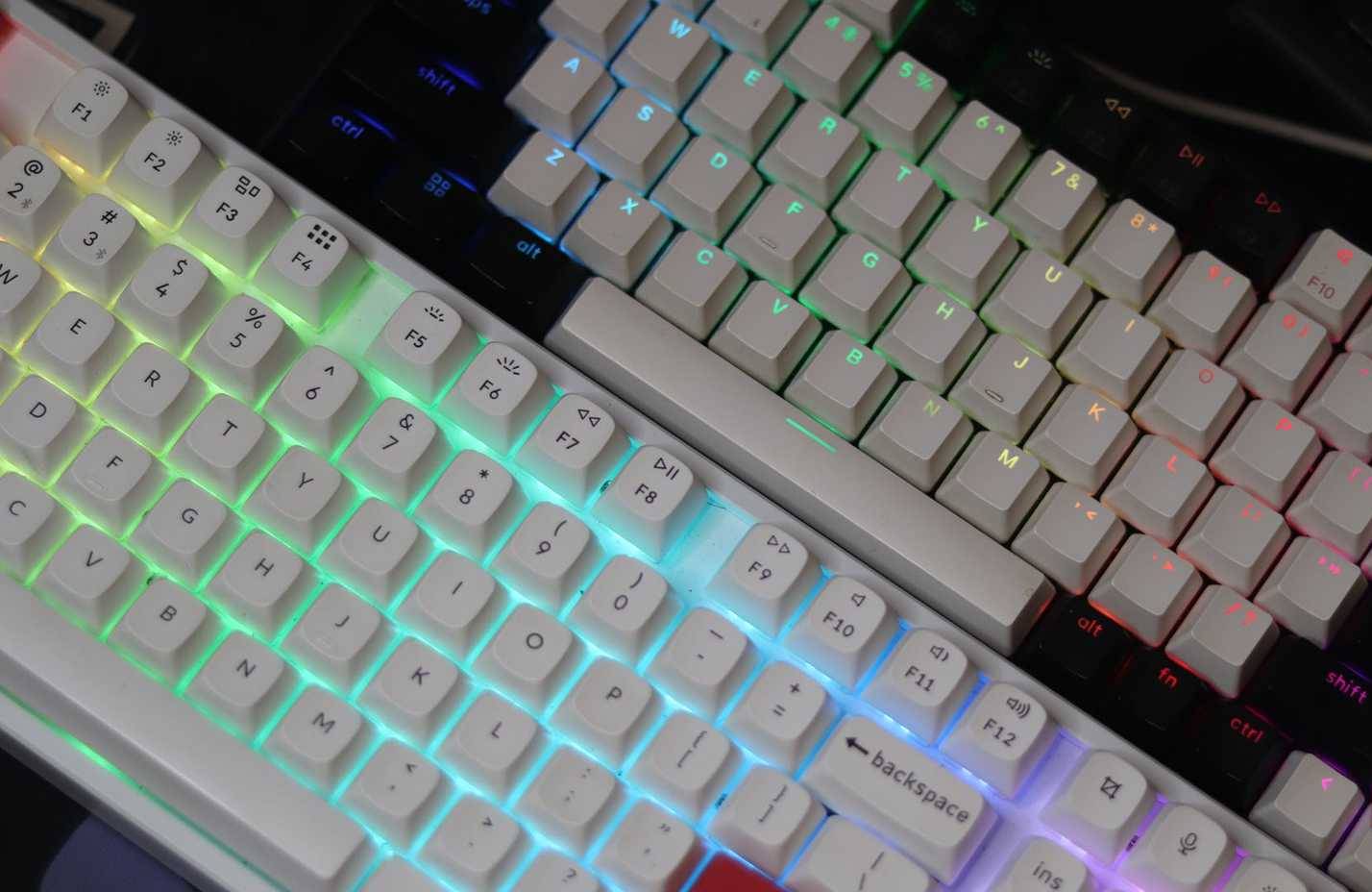
Những người dùng thành thạo, giảm thiểu sử dụng chuột và chỉ làm việc trên bàn phím, hoàn thành công việc nhanh chóng, ít bị căng thẳng và duy trì sự tập trung tốt hơn. Họ không phải là siêu nhân - họ chỉ loại bỏ những chuyển động thừa thãi mà thôi.
Ngoài ra, đối với những người bị chấn thương do căng thẳng lặp đi lặp lại hoặc những người làm việc nhiều giờ, việc thiết lập lại phím có thể giúp giảm đáng kể đau cổ tay và bàn tay. Nó cũng khá hữu ích cho các lập trình viên, nhà văn và bất kỳ ai có quy trình làm việc liên quan đến những lệnh cụ thể bị ẩn dưới các phím tắt khó sử dụng.
Rào cản lớn nhất bạn sẽ gặp phải khi sửa bố cục bàn phím là việc ghi nhớ tất cả các phím mới. Vì lý do này, tốt nhất bạn nên bắt đầu từ những điều đơn giản và từ từ kết hợp các phím và phím tắt mới vào quy trình làm việc của mình từng cái một.
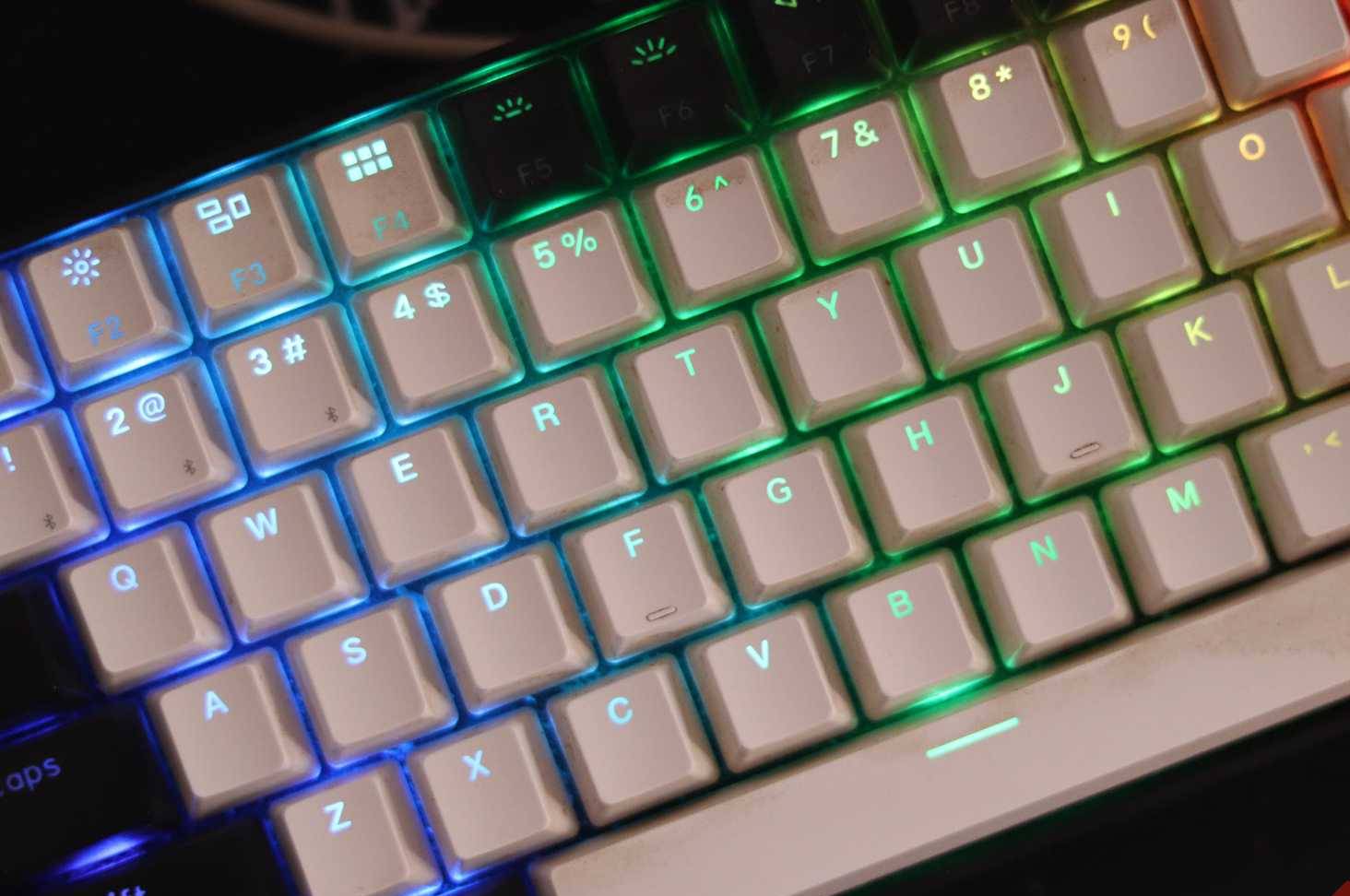
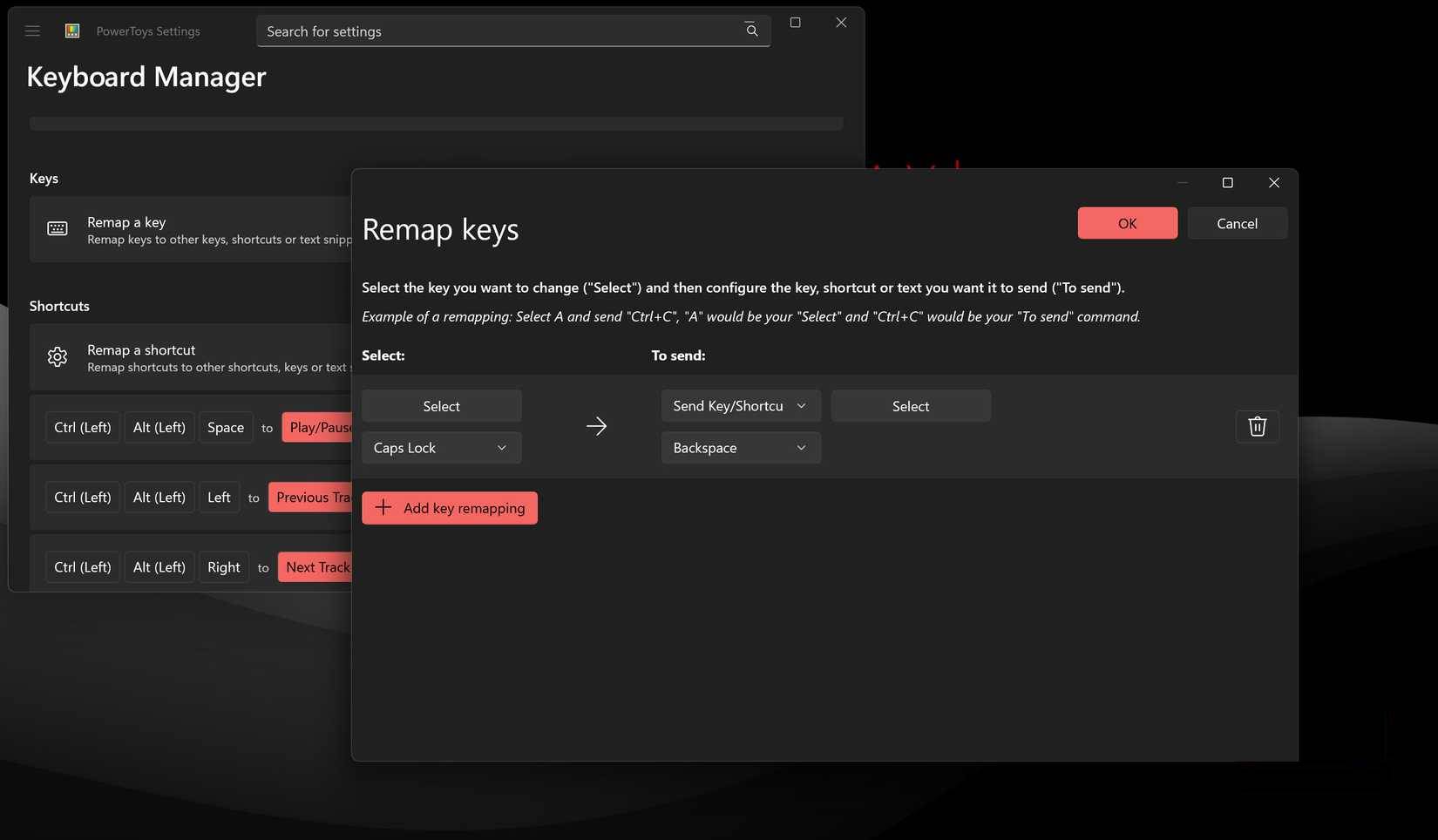
Một trong những phím dễ nhất để bắt đầu là Caps Lock. Nó chiếm một phần không gian dễ tiếp cận nhất trên bàn phím và về cơ bản là vô dụng trong máy tính hiện đại. Xét cho cùng, bạn đã có phím Shift để viết hoa và các ký tự đặc biệt.
Thiết lập lại Caps Lock thành một phím được sử dụng thường xuyên hơn, chẳng hạn như Escape hoặc Backspace, là một khởi đầu tốt vì nó đặt một phím hữu ích hơn gần tay bạn. Một phím khác bạn có thể thay thế Caps Lock là Control. Nó sẽ giúp ích cho các phím tắt và giảm áp lực lên ngón út khi sử dụng chúng.
Nếu việc thiết lập lại đơn giản không hiệu quả, bạn cũng có thể tiến xa hơn và thiết lập lại toàn bộ bố cục. Thay vì QWERTY, bạn có thể chuyển sang Dvorak hoặc Colemak. Dvorak, được thiết kế vào những năm 1930 bởi Tiến sĩ August Dvorak, ưu tiên các ký tự được sử dụng thường xuyên nhất ở hàng phím chính, giảm thiểu chuyển động ngón tay. Colemak cũng áp dụng cách tiếp cận tương tự nhưng giữ nguyên vị trí của các phím tắt phổ biến như Ctrl + Z, X, C và V để việc chuyển đổi từ QWERTY dễ dàng hơn.
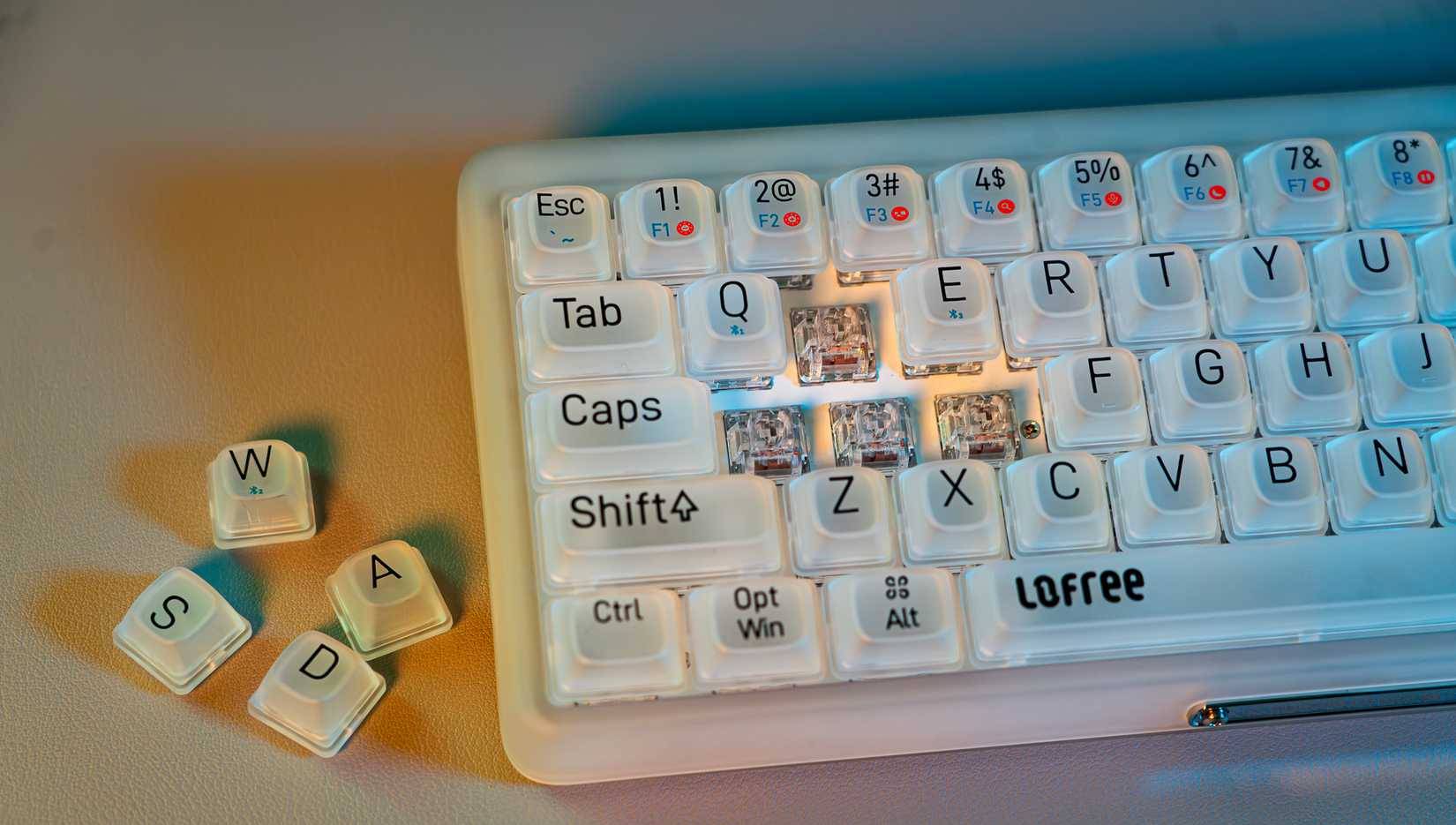
Vấn đề là việc học một bố cục bàn phím hoàn toàn mới cần thời gian và công sức. Nếu sử dụng 2 máy tính khác nhau cho công việc và nhu cầu cá nhân, bạn sẽ cần 2 bàn phím - một khoản đầu tư tài chính đáng kể. Ngoài ra, vì hầu hết các bàn phím khác đều là QWERTY, bạn sẽ thấy mình liên tục phải chuyển đổi giữa hai bố cục khác nhau. Tuy nhiên, nếu bạn gõ hàng giờ mỗi ngày, lợi ích lâu dài có thể rất đáng kể.
Bạn không cần phải am hiểu công nghệ để ánh xạ lại các phím trên bàn phím. Có rất nhiều công cụ tuyệt vời dành cho Windows, macOS và Linux đi kèm giao diện đồ họa và có thể giúp bạn bắt đầu chỉ trong vài phút.
Đối với Windows, đề xuất dễ dàng nhất là Microsoft PowerToys. Nó có một mô-đun gọi là Keyboard Manager, cho phép bạn dễ dàng ánh xạ lại từng phím hoặc toàn bộ tổ hợp phím tắt. Hơn nữa, PowerToys thậm chí có thể giúp gõ nhanh hơn khi bạn học cách sử dụng các mô-đun khác mà nó cung cấp. Nếu cần khả năng điều khiển nâng cao hơn, bạn có thể sử dụng SharpKeys.
Nếu bạn có máy Mac, Karabiner-Elements là một công cụ tốt để bắt đầu. Người dùng Linux có các tùy chọn như Input Remapper hoặc tinh chỉnh GNOME dựa trên môi trường desktop của họ.
Những công cụ này cho phép bạn thay đổi các phím trên bàn phím hiện tại thông qua phần mềm, do đó bạn không cần phải hoán đổi những phím vật lý. Bàn phím của bạn sẽ vẫn trông y chang, chỉ là nó sẽ hoạt động khác đi. Bạn cũng có thể mở rộng cách tiếp cận này và sao chép toàn bộ bố cục Dvorak hoặc Colemak, nhưng bạn nên sắp xếp lại các phím để tránh hỗn loạn.
Nguồn tin: Quantrimang.com:
Ý kiến bạn đọc
Những tin mới hơn
 Cách tắt tự động điền mật khẩu trên Microsoft Edge (19/11/2025)
 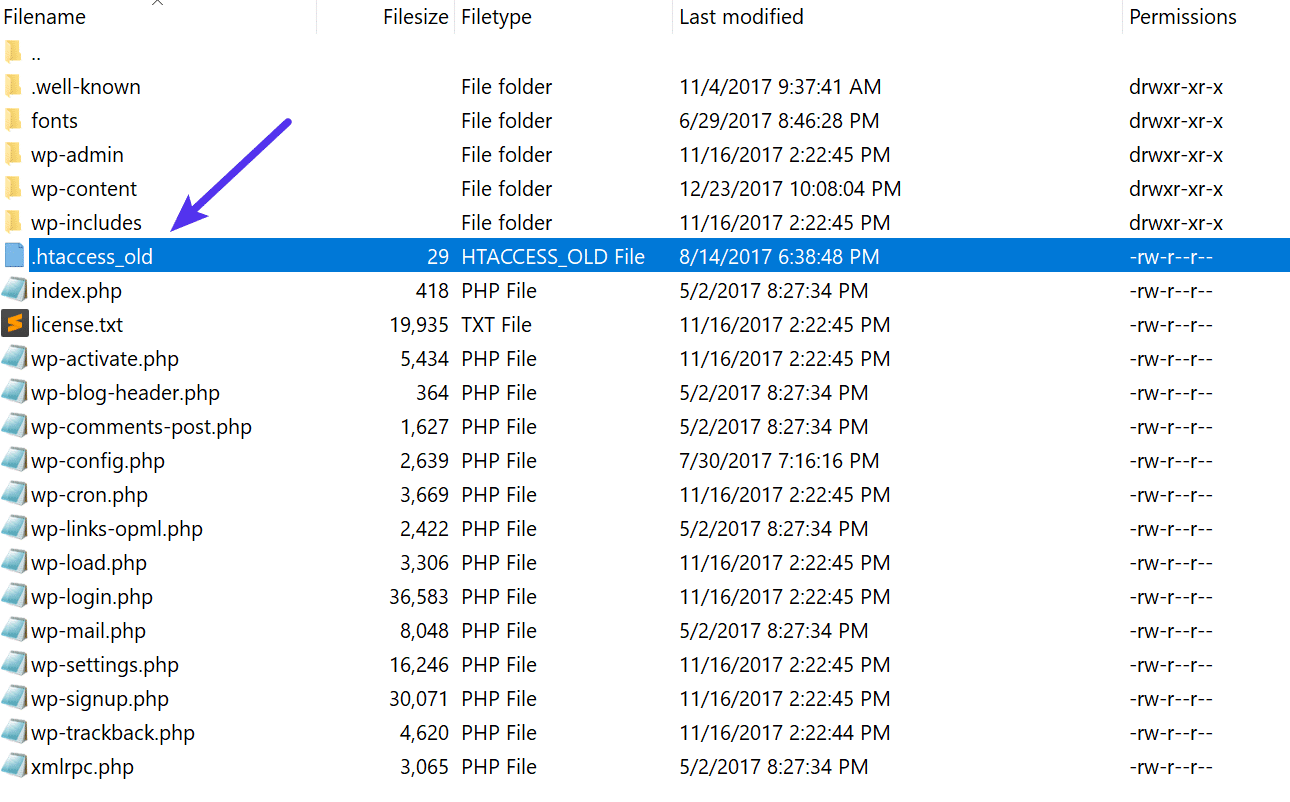 Lỗi 500 Internal Server Error là gì và làm gì để khắc phục lỗi này? (19/11/2025)
 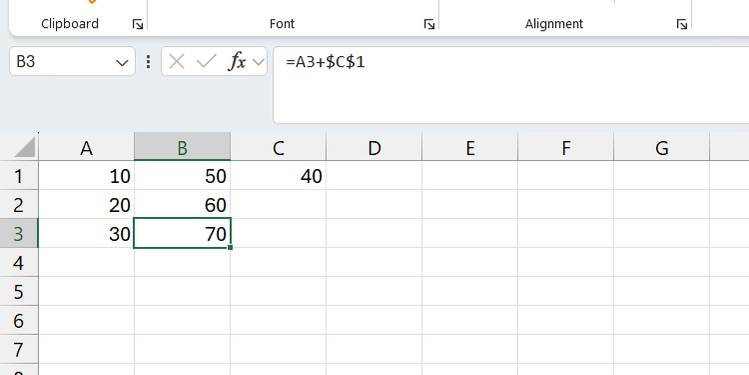 5 lỗi Excel có thể khiến bạn mất thời gian và tiền bạc (19/11/2025)
 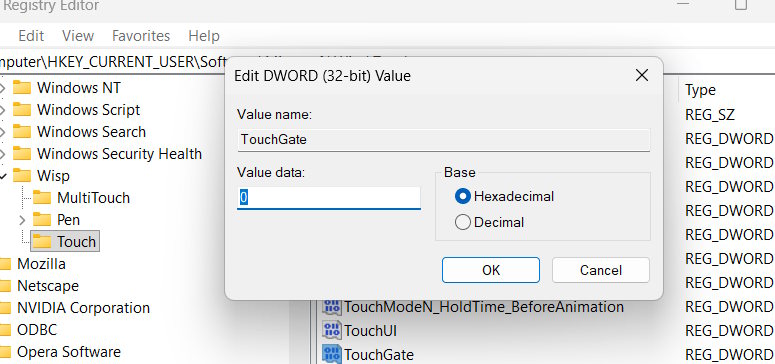 Cách vô hiệu hóa màn hình cảm ứng Windows 11 (21/11/2025)
 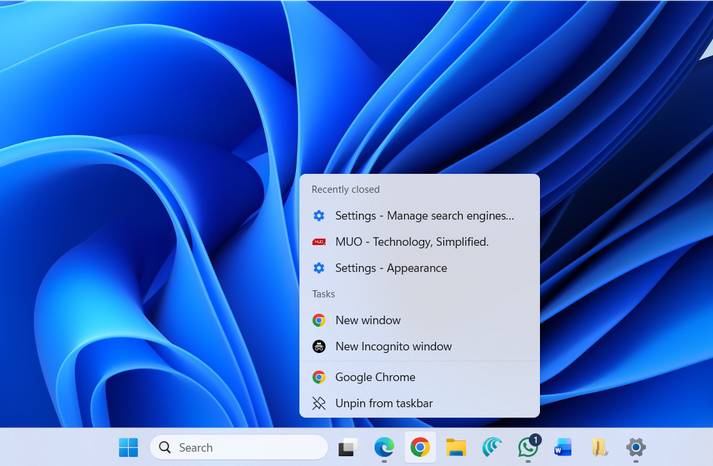 5 tính năng Taskbar ẩn hữu ích trên Windows 11 (21/11/2025)
  Hướng dẫn tải LOL PBE, tạo tài khoản PBE DTCL mùa 16 (21/11/2025)
 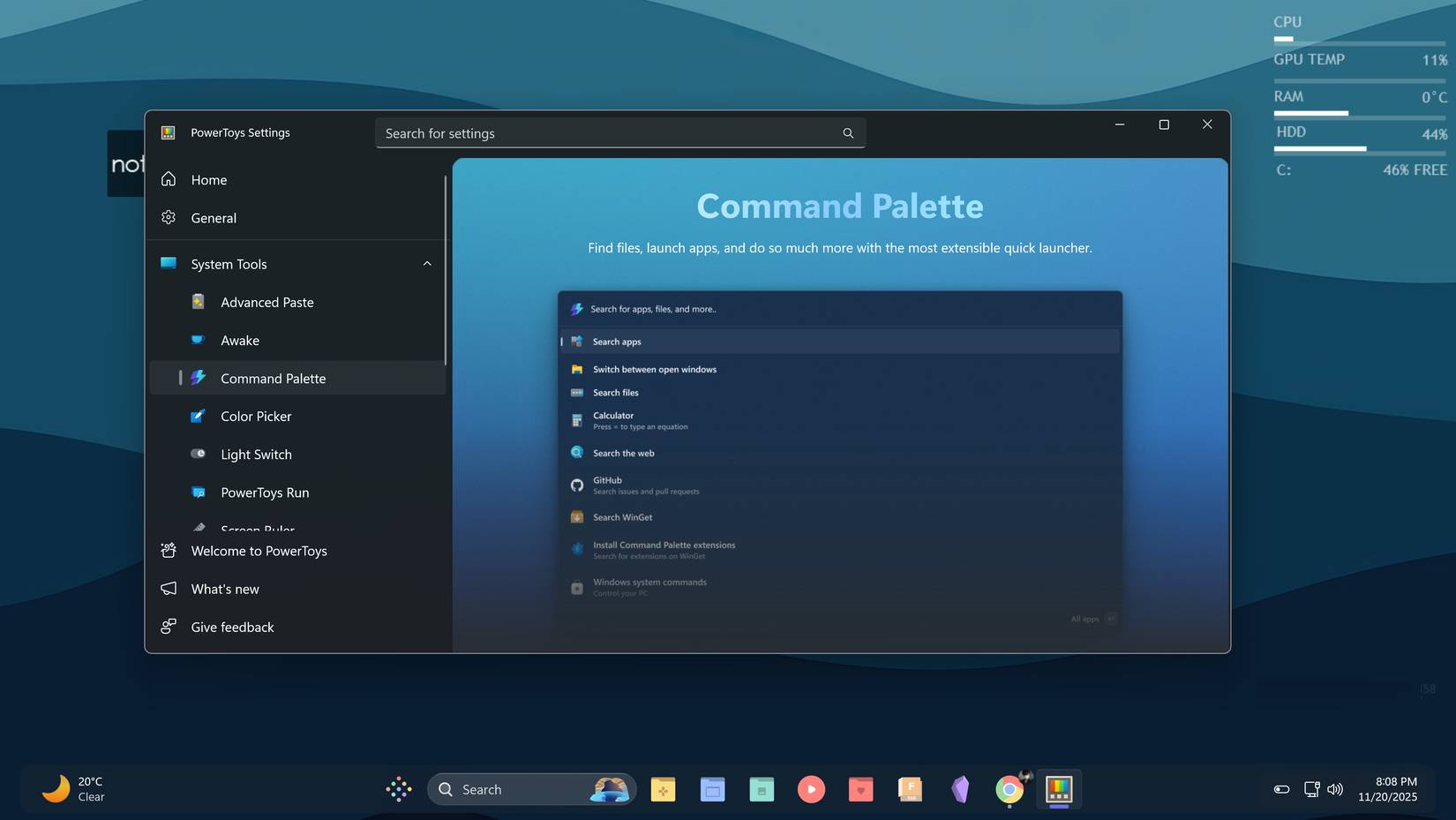 Vì sao nhiều người ngừng sử dụng menu Start của Windows sau khi tìm thấy PowerToys Command Palette? (21/11/2025)
  Cách sửa lỗi 0x0000011b khi in qua mạng trên Windows 11 (21/11/2025)
  5 cách truy cập Internet khi nhà mạng gặp sự cố (21/11/2025)
  Cách sao chép thiết lập Windows để mang theo quy trình làm việc đến bất cứ đâu (21/11/2025)
 Những tin cũ hơn
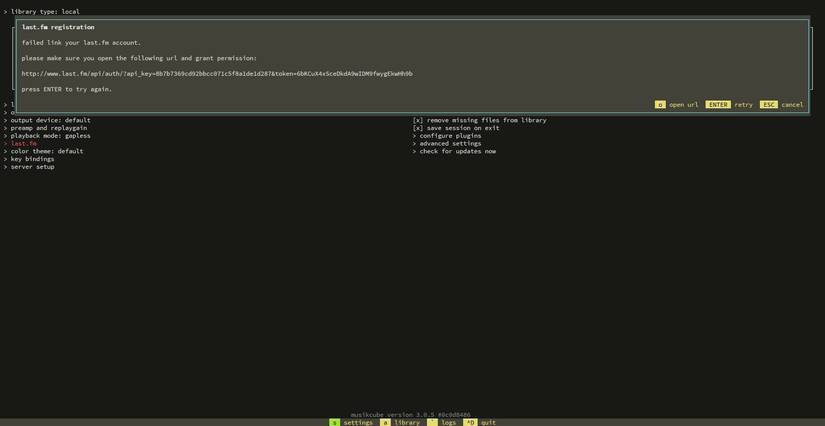 Trình phát nhạc dòng lệnh MusikCube tốt hơn Spotify như thế nào? (19/11/2025)
 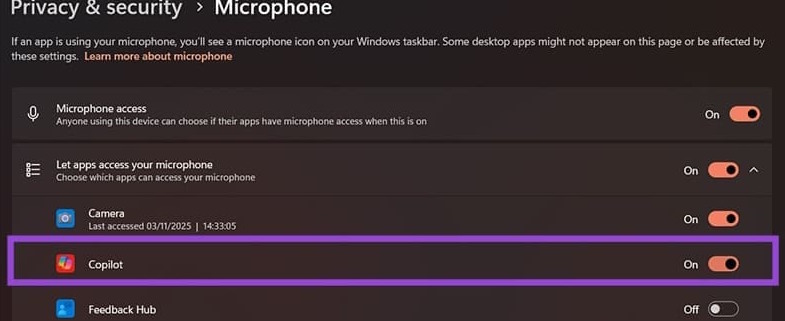 Cách bật và sử dụng Hey Copilot Windows 11 (19/11/2025)
 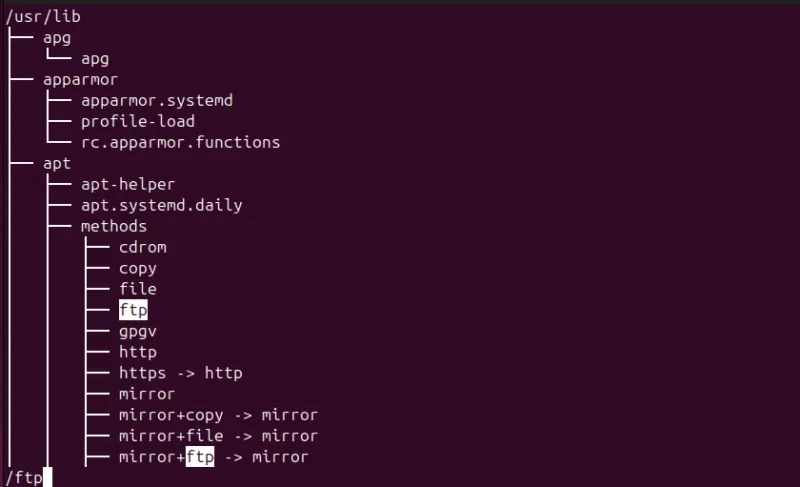 Cách sử dụng lệnh Tree để điều hướng thư mục file trong Linux (19/11/2025)
  Cách viết thiệp 20-11 hay và ý nghĩa tặng thầy cô giáo (19/11/2025)
  Cloudflare là gì? Tại sao sự cố Cloudflare khiến gần nửa Internet thế giới bị sập? (19/11/2025)
  Cách chuyển video thành MP3 (18/11/2025)
  Cách thu hồi email trong Outlook (18/11/2025)
  Cách mã hóa email bằng Proton Mail (18/11/2025)
  Cách kích hoạt menu chuột phải Windows 11 Terminal (18/11/2025)
  8 cử chỉ ẩn trên Windows touchpad giúp quy trình làm việc của bạn nhanh như chớp (18/11/2025)
  Cách cấu hình agent để giao tiếp bằng nhiều ngôn ngữ trong ElevenAgents
 Hướng dẫn dùng Claude Haiku 5.5 làm trợ lý phân loại trong Claude Code
 Cách thiết kế giọng nói sống động, lôi cuốn cho ElevenLabs Agents
 Cách kết nối Google Drive với Gemini Spark đọc và xử lý tài liệu
 Chế độ Sinh viên trong Gemini: Không gian học tập có lộ trình
 Cách biến ý tưởng thành thiết kế bằng MagicPath trong ChatGPT
 TOP công cụ AI tạo workflow tốt nhất
 TOP trình duyệt web AI tốt nhất
 Cách cung cấp kiến thức phù hợp cho agent trong Microsoft Copilot Studio
 Thiết lập cơ sở kiến thức cho ElevenAgents
 15 prompt AI thú vị cho ngày lễ Halloween
 Hướng dẫn chat bằng giọng nói trên Dola AI
 Top công cụ AI tốt nhất cho Digital Marketing
 Hướng dẫn tạo giọng nói cá nhân trên Dola AI
 tOP plugin ChatGPT tốt nhất để lên kế hoạch du lịch
 Trình tự đảm bảo tính an toàn cho quy trình tự động hóa trong Grok Bot
 Tìm hiểu về chế độ Expressive trong ElevenAgents
 Cách kích hoạt plugin Gmail trên ChatGPT và prompt ví dụ
 TOP plugin Notion hữu ích nên sử dụng ngay
 Hướng dẫn tạo video chúc mừng ngày Nhà giáo Việt Nam 20/11
 Hướng dẫn cài đặt và sử dụng n8n trên Windows 11
 Cách lập trình chuyên nghiệp hơn, dễ dàng hơn với tính năng Tệp trên Grok
 Công thức tính diện tích hình Elip
 Hướng dẫn ngắt kết nối ứng dụng trên ChatGPT
 Hướng dẫn tạo đoạn hội thoại cho topic trên Twee
 6 cách mở Computer/System Properties trong Windows 10
 Đừng chia sẻ ảnh cho đến khi bạn chạy kiểm tra siêu dữ liệu này!
 Bức tranh tổng quan về hỗ trợ khách hàng tích hợp AI
 Cách sửa lỗi There Are Currently No Power Options Available Windows
 Hướng dẫn 8 cách mở bàn phím ảo trên Windows 10