
Thông tin liên hệ
- 036.686.3943
- admin@nguoicodonvn2008.info

Windows 11 có thiết lập toàn màn hình để người chơi game thoải mái hơn. Và giờ đây Windows cũng đã hỗ trợ chơi game cầm tay trên PC với tính năng Xbox toàn màn hình. Dưới đây là hướng dẫn chơi game Xbox toàn màn hình trên máy tính.
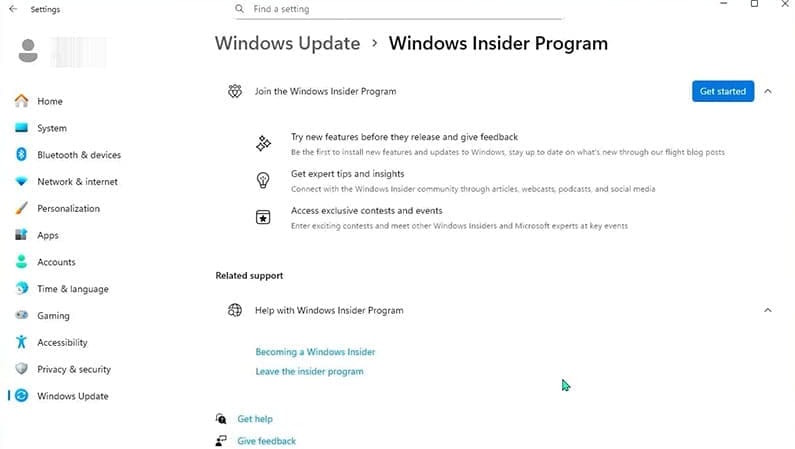
Lưu ý để có thể chơi game Xbox toàn màn hình trên máy tính thì bạn cần tham gia Xbox Insider Hub và bản dựng Windows Insider Preview Build 26220.7271.
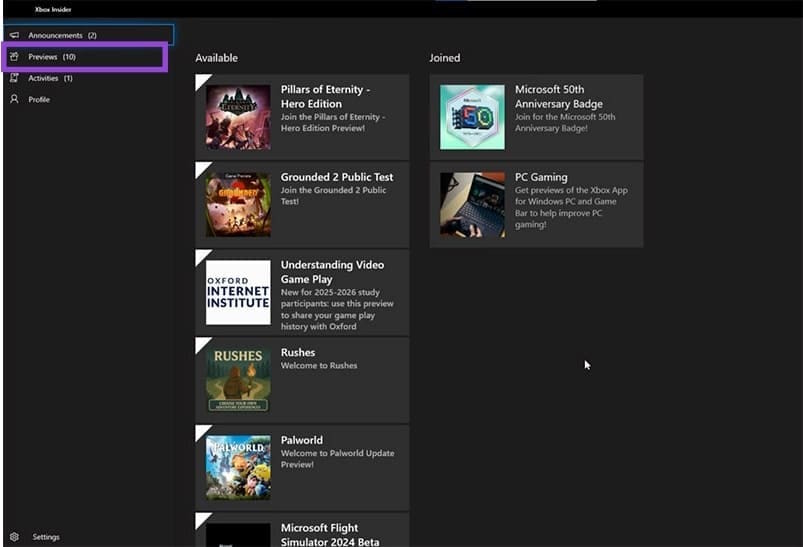
Bạn tải và cài đặt Xbox Insider Hub từ Microsoft Store rồi đăng nhập vào tài khoản Microsoft của mình. Trong giao diện Xbox Insider Hub nhấn chọn Previews.
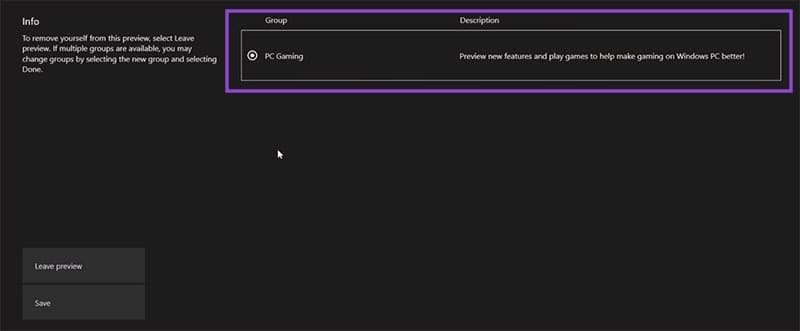
Tiếp đến bạn nhấn vào PC Gaming rồi chọn tham gia các bản xem trước rồi nhấn vào Save để lưu lại thay đổi.
Bước 1:
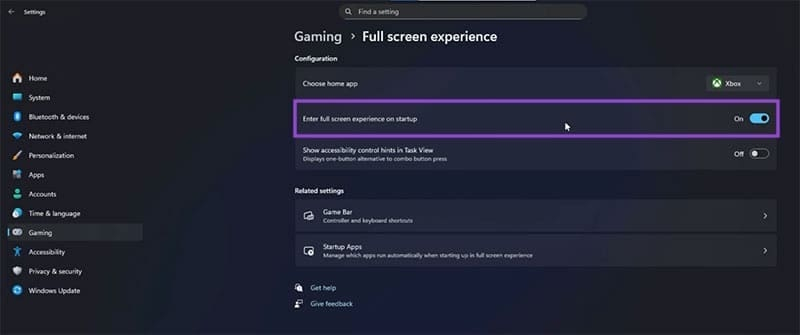
Bạn truy cập Settings sau đó nhấn Gaming trong menu bên trái. Nhìn sang bên phải bạn chọn mục Full screen experience để điều chỉnh.
Bước 2:
Chúng ta kích hoạt chế độ Enter full screen experience in startup để chơi game toàn màn hình Xbox trên Windows.
Bước 3:
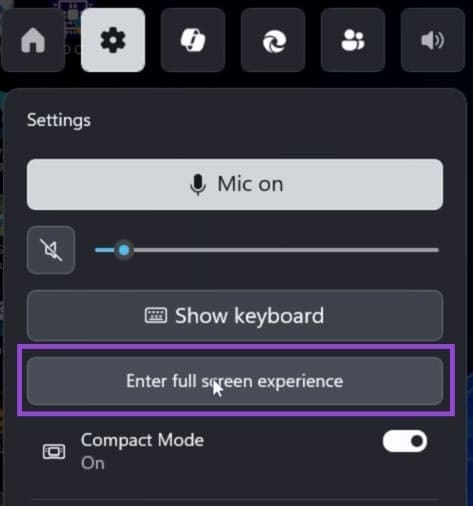
Bây giờ để truy cập chế độ toàn màn hình bạn nhấn tổ hợp phím Win + G để mở Game Bar và chọn Enter full screen experience hoặc bằng cách nhấn Win + F11 để chuyển đổi giữa các màn hình.
Bước 4:
Nhấn nút Xbox trên tay cầm điều khiển để chuyển đổi giữa các cửa sổ. Từ màn hình chính của trò chơi, bạn có thể dễ dàng mở các trò chơi từ Steam, các ứng dụng khác và máy tính của mình. Bạn có thể chạy nhiều trò chơi, ứng dụng và tab cùng một lúc, tuy nhiên hãy nhớ rằng điều này có thể tiêu tốn RAM và tài nguyên bộ xử lý.
Nguồn tin: Quantrimang.com:
Ý kiến bạn đọc
Những tin mới hơn
 Kiểu gõ Telex, cách gõ Telex và bảng mã tiếng Việt Telex (14/12/2025)
  Hướng dẫn vào Deep Web cho người mới (14/12/2025)
  Ngôi nhà cuối ngõ nhỏ (16/12/2025)
  Cách xóa dữ liệu vĩnh viễn trên Windows 11/10 (16/12/2025)
  Cách tải và cài đặt Crossfire Legends trên máy tính (16/12/2025)
  Hướng dẫn kích hoạt ứng dụng tự mở lại trên Windows 11 (16/12/2025)
  Hướng dẫn tải và cài đặt Crossfire Legends PC (16/12/2025)
 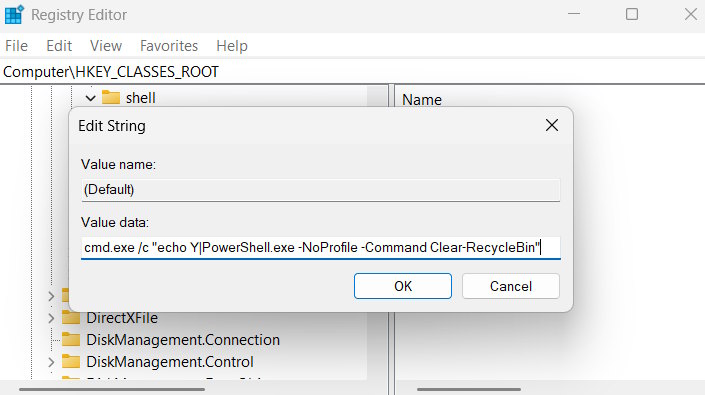 Cách thêm Empty Recycle Bin vào menu chuột phải (16/12/2025)
  Cách gửi file PDF qua WhatsApp (16/12/2025)
  Cách reset Win 11, khôi phục cài đặt gốc Windows 11 (16/12/2025)
 Những tin cũ hơn
 Hướng dẫn tạo cửa Đồng Minecraft (14/12/2025)
  5 cách biến màn hình máy tính cũ thành thiết bị hữu ích (14/12/2025)
  Những lời chúc đầu tuần hay cho cả 7 ngày may mắn (14/12/2025)
  6 cách thông minh và độc đáo để tái sử dụng USB cũ (14/12/2025)
  Cấu hình chơi Hogwarts Legacy PC (14/12/2025)
  Bạn đang vô tình “giết chết” SSD của mình mà không biết (14/12/2025)
  Cách kích hoạt Local User and Group Management trong Windows 11 và 10 Home (14/12/2025)
  Cài đặt Python Package với PIP trên Windows, Mac và Linux (12/12/2025)
  Sửa lỗi 0x80070643 trên Windows (12/12/2025)
  So sánh Brave và Chrome: Trình duyệt nào tốt hơn? (12/12/2025)
  Karaoke Người Đó Tôi Đây Tình Đâu(Midi)
 Chuyển tin nhắn Messenger thành bài hát trong nháy mắt
 Cách xây dựng game nhiều người chơi với Claude Opus 5.5
 Cách xem thời tiết trong ChatGPT với AccuWeather để lên kế hoạch
 Karaoke Lạnh (Midi)
 Cách kết nối ElevenLabs AI agent với Exa
 Thiết lập cách ChatGPT thông báo cho bạn khi có công việc cần chú ý
 TOP phần mềm OCR scan tài liệu có tích hợp AI tốt nhất
 6 trang web tạo mật khẩu ngẫu nhiên an toàn đáng tin cậy
 TOP nền tảng xây dựng công cụ nội bộ có tích hợp AI
 TOP phần mềm AI bảo mật Internet tốt nhất hiện nay
 Biến các ý tưởng thành giải thích trực quan, tương tác trong ChatGPT
 TOP tiện ích mở rộng AI cho VS Code tốt nhất
Cách tạo website Portfolio miễn phí bằng ChatGPT
TOP tiện ích mở rộng AI cho VS Code tốt nhất
Cách tạo website Portfolio miễn phí bằng ChatGPT
 6 lựa chọn thay thế Visual Studio Code tốt nhất có tích hợp AI
 Tạo form hỏi đáp tương tác trong vài phút và prompt chỉnh sửa
 Hướng dẫn sử dụng Google Slides trong Claude
 Hướng dẫn sử dụng Wolfram trong ChatGPT giải toán nâng cao
 15 prompt AI thú vị cho ngày lễ Halloween
 Hoàn thiện một thiết kế thực tế với ChatGPT + Canva
 Hướng dẫn cài đặt và sử dụng n8n trên Windows 11
 Cách lập trình chuyên nghiệp hơn, dễ dàng hơn với tính năng Tệp trên Grok
 Công thức tính diện tích hình Elip
 Hướng dẫn ngắt kết nối ứng dụng trên ChatGPT
 Hướng dẫn tạo đoạn hội thoại cho topic trên Twee
 Bức tranh tổng quan về hỗ trợ khách hàng tích hợp AI
 Cách sửa lỗi There Are Currently No Power Options Available Windows
 Claude Code thực sự có giá bao nhiêu?
 Hướng dẫn 8 cách mở bàn phím ảo trên Windows 10
 5 tài liệu hay nhất giúp bạn làm chủ Small Language Model (SLM) năm 2026




















