Thông tin liên hệ
- 036.686.3943
- admin@nguoicodonvn2008.info

Hầu hết chúng ta đều có một vài chiếc ổ đĩa USB cũ nằm lăn lóc, có thể với dung lượng nhỏ hoặc thuộc thế hệ USB 2.0 đã lỗi thời. Thay vì để chúng biến thành rác điện tử, những chiếc USB này lại vô cùng hữu ích cho nhiều nhiệm vụ khác nhau.
Bài viết chuẩn SEO này sẽ chỉ ra 6 cách thông minh để tái sử dụng USB cũ của bạn, biến chúng thành công cụ mạnh mẽ và tiết kiệm chi phí.
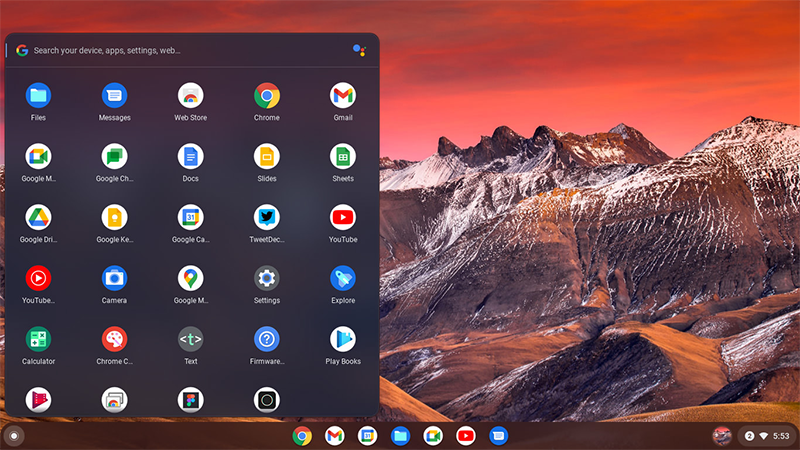
Một trong những ứng dụng tốt nhất cho USB cũ là biến nó thành một hệ điều hành di động có thể khởi động (boot) từ hầu hết mọi máy tính.
Linux Live USB: Đây là lựa chọn tuyệt vời. Hệ điều hành Linux chạy độc lập với PC chủ, tạo ra một môi trường làm việc an toàn và không ảnh hưởng đến ổ đĩa bên trong của máy tính. Các bản cài đặt Linux dạng Persistent (Lưu trữ ổn định) còn cho phép bạn lưu tệp và cài đặt, biến USB thành một chiếc máy tính xách tay nhẹ, có thể mang theo trong móc chìa khóa.
Windows Di Động: Dự án Windows To Go chính thức đã bị khai tử, nhưng công cụ Rufus cho phép bạn tạo một môi trường Windows To Go không chính thức để thử nghiệm hoặc sửa lỗi. Tuy nhiên, do Windows "ngốn" tài nguyên hơn nhiều so với Linux, nên bạn nên ưu tiên sử dụng Linux Distros trên các USB cũ có tốc độ chậm.
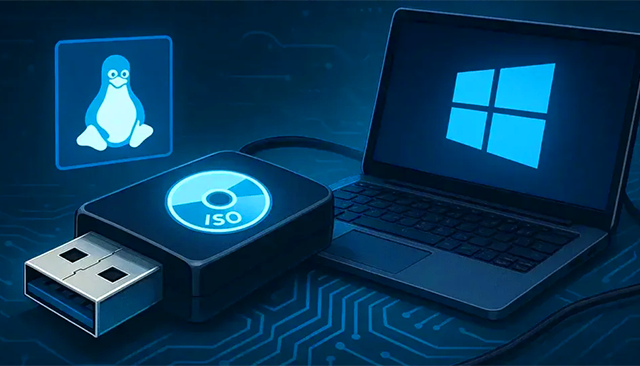
Khác với một hệ điều hành dự phòng, Bộ Công cụ Cứu hộ (Rescue Toolkit) là một USB khởi động được đóng gói với các tiện ích giúp khắc phục sự cố trên Windows, Linux và macOS.
Chức năng: Phục hồi tệp, kiểm tra RAM, sửa chữa phân vùng và nhiều hơn nữa.
Công cụ đề xuất: Hiren’s BootCD PE, SystemRescue, và GParted Live.
Ưu điểm: Nhiều công cụ này có thể nằm gọn trên các ổ đĩa dung lượng nhỏ (kể cả USB 2.0 cũ), trở thành một công cụ "làm một lần, quên đi" nhưng cực kỳ hữu ích khi thảm họa xảy ra.
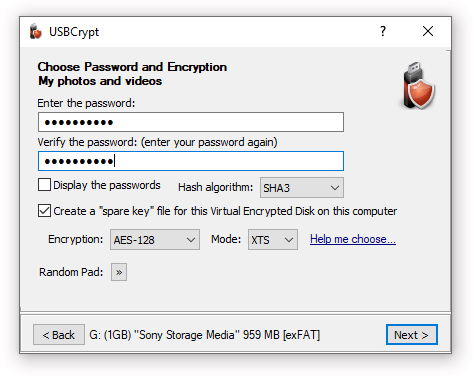
Mặc dù các trình quản lý mật khẩu đám mây rất tiện lợi, nhiều người vẫn thích sự kiểm soát tuyệt đối của một kho mật khẩu mã hóa không đồng bộ (sync) ở bất kỳ đâu.
Cách làm: Sử dụng các trình quản lý mật khẩu như KeePassXC hoặc Bitwarden để xuất phiên bản kho mật khẩu và lưu trữ trên USB. Kho mật khẩu được mã hóa mạnh mẽ, cung cấp độ bảo mật USB cao.
Tăng cường bảo mật: Cân nhắc mã hóa toàn bộ nội dung ổ đĩa bằng VeraCrypt – một công cụ miễn phí và mã nguồn mở.
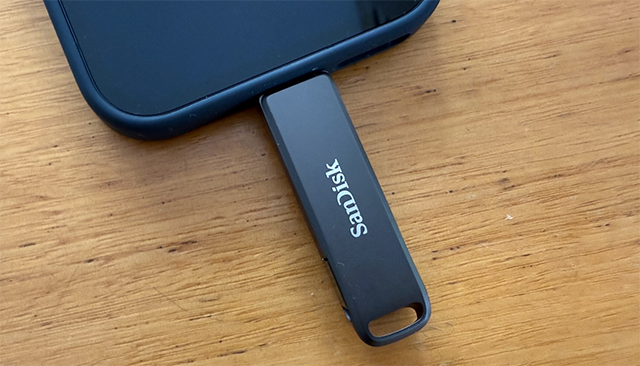
Khi phải sử dụng máy tính công cộng hoặc chia sẻ, bạn đối mặt với nguy cơ bảo mật. Sử dụng USB di động chứa các ứng dụng di động (portable apps) là giải pháp an toàn.
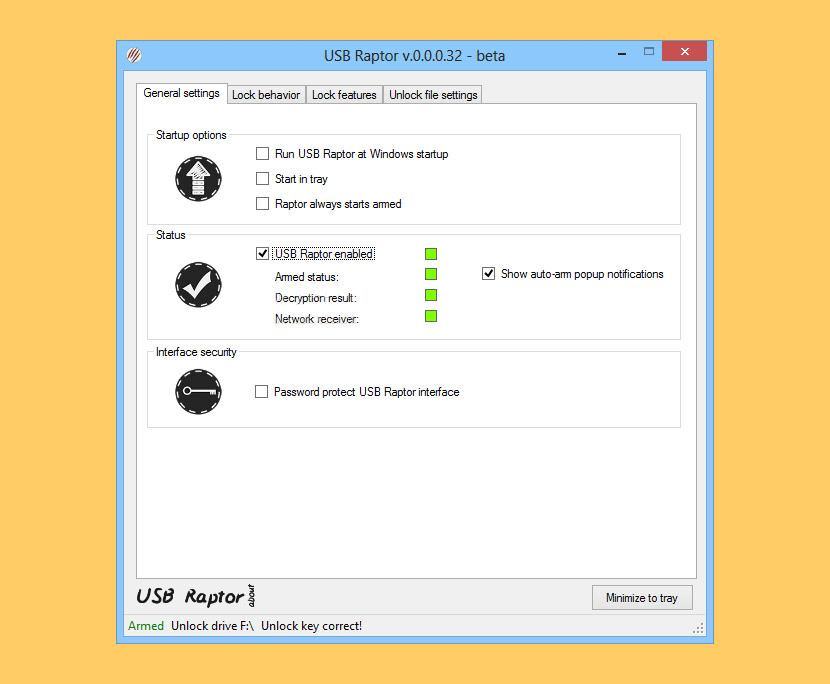
Mặc dù không thể thay thế hoàn toàn các khóa bảo mật chuyên dụng như YubiKey, bạn vẫn có thể sử dụng USB cũ để tăng cường bảo mật đăng nhập cho PC.

Biến gần như bất kỳ USB cũ nào thành một máy chơi game siêu di động là một trong những cách tái sử dụng USB cũ thú vị nhất.
Trước khi giao phó bất kỳ dữ liệu quan trọng nào cho chiếc USB cũ, hãy kiểm tra độ tin cậy của nó.
Nguồn tin: Quantrimang.com:
Ý kiến bạn đọc
Những tin mới hơn
 Những lời chúc đầu tuần hay cho cả 7 ngày may mắn (14/12/2025)
  5 cách biến màn hình máy tính cũ thành thiết bị hữu ích (14/12/2025)
  Hướng dẫn tạo cửa Đồng Minecraft (14/12/2025)
 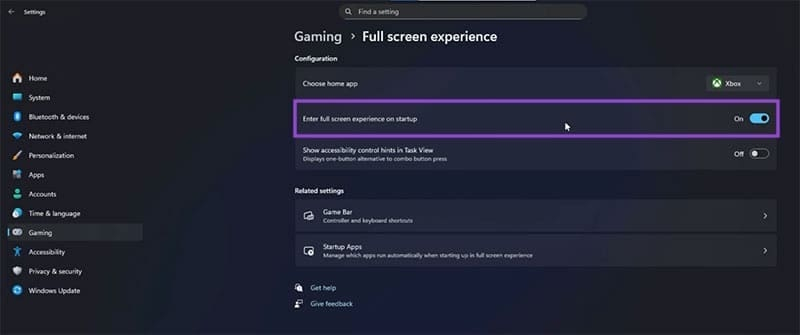 Cách bật toàn màn hình Xbox trên Windows 11 (14/12/2025)
 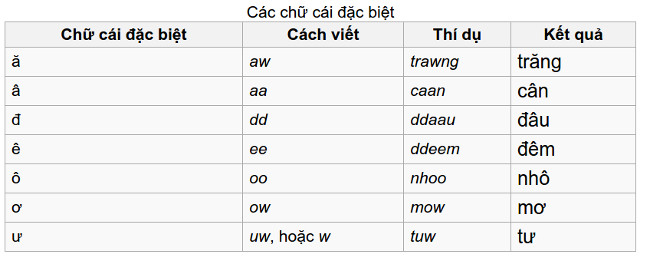 Kiểu gõ Telex, cách gõ Telex và bảng mã tiếng Việt Telex (14/12/2025)
 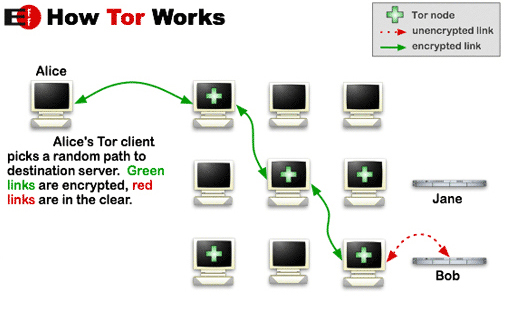 Hướng dẫn vào Deep Web cho người mới (14/12/2025)
  Ngôi nhà cuối ngõ nhỏ (16/12/2025)
  Cách xóa dữ liệu vĩnh viễn trên Windows 11/10 (16/12/2025)
  Cách tải và cài đặt Crossfire Legends trên máy tính (16/12/2025)
 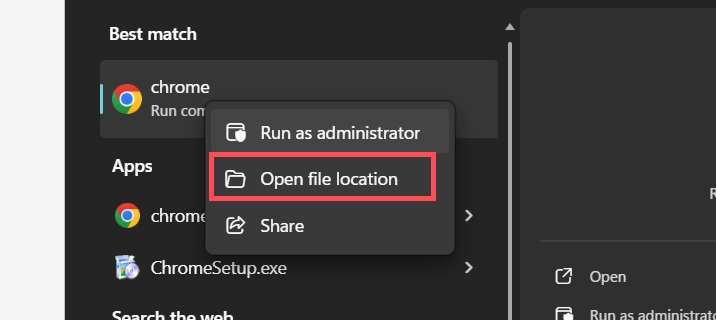 Hướng dẫn kích hoạt ứng dụng tự mở lại trên Windows 11 (16/12/2025)
 Những tin cũ hơn
 Cấu hình chơi Hogwarts Legacy PC (14/12/2025)
  Bạn đang vô tình “giết chết” SSD của mình mà không biết (14/12/2025)
  Cách kích hoạt Local User and Group Management trong Windows 11 và 10 Home (14/12/2025)
  Cài đặt Python Package với PIP trên Windows, Mac và Linux (12/12/2025)
  Sửa lỗi 0x80070643 trên Windows (12/12/2025)
  So sánh Brave và Chrome: Trình duyệt nào tốt hơn? (12/12/2025)
  Cách tắt chế độ Secure Boot và mở chế độ Boot Legacy (12/12/2025)
  Cách kiểm tra PC có bị botnet chiếm quyền hay không (12/12/2025)
  Hầu hết mọi người không sử dụng những tính năng ẩn này trong Windows Security (12/12/2025)
  Hướng dẫn đổi code Where Winds Meet và danh sách code mới nhất (12/12/2025)
  Cách cấu hình agent để giao tiếp bằng nhiều ngôn ngữ trong ElevenAgents
 Hướng dẫn dùng Claude Haiku 5.5 làm trợ lý phân loại trong Claude Code
 Cách thiết kế giọng nói sống động, lôi cuốn cho ElevenLabs Agents
 Cách kết nối Google Drive với Gemini Spark đọc và xử lý tài liệu
 Chế độ Sinh viên trong Gemini: Không gian học tập có lộ trình
 Cách biến ý tưởng thành thiết kế bằng MagicPath trong ChatGPT
 TOP công cụ AI tạo workflow tốt nhất
 TOP trình duyệt web AI tốt nhất
 Cách cung cấp kiến thức phù hợp cho agent trong Microsoft Copilot Studio
 Thiết lập cơ sở kiến thức cho ElevenAgents
 15 prompt AI thú vị cho ngày lễ Halloween
 Hướng dẫn chat bằng giọng nói trên Dola AI
 Top công cụ AI tốt nhất cho Digital Marketing
 Hướng dẫn tạo giọng nói cá nhân trên Dola AI
 tOP plugin ChatGPT tốt nhất để lên kế hoạch du lịch
 Trình tự đảm bảo tính an toàn cho quy trình tự động hóa trong Grok Bot
 Tìm hiểu về chế độ Expressive trong ElevenAgents
 Cách kích hoạt plugin Gmail trên ChatGPT và prompt ví dụ
 TOP plugin Notion hữu ích nên sử dụng ngay
 Hướng dẫn tạo video chúc mừng ngày Nhà giáo Việt Nam 20/11
 Hướng dẫn cài đặt và sử dụng n8n trên Windows 11
 Cách lập trình chuyên nghiệp hơn, dễ dàng hơn với tính năng Tệp trên Grok
 Công thức tính diện tích hình Elip
 Hướng dẫn ngắt kết nối ứng dụng trên ChatGPT
 Hướng dẫn tạo đoạn hội thoại cho topic trên Twee
 6 cách mở Computer/System Properties trong Windows 10
 Đừng chia sẻ ảnh cho đến khi bạn chạy kiểm tra siêu dữ liệu này!
 Bức tranh tổng quan về hỗ trợ khách hàng tích hợp AI
 Cách sửa lỗi There Are Currently No Power Options Available Windows
 Hướng dẫn 8 cách mở bàn phím ảo trên Windows 10