Thông tin liên hệ
- 036.686.3943
- admin@nguoicodonvn2008.info

Microsoft tiếp tục cập nhật menu ngữ cảnh của Windows 11 File Explorer với các tính năng mới và bổ sung mới nhất là AI Actions. Công cụ này cho phép bạn chỉnh sửa ảnh hoặc tóm tắt tài liệu chỉ bằng một cú nhấp chuột phải nhanh chóng và giúp File Explorer thông minh hơn. Nếu bạn đang sử dụng bản build Windows Insider, đây là cách bật AI Actions trong Windows 11 File Explorer.
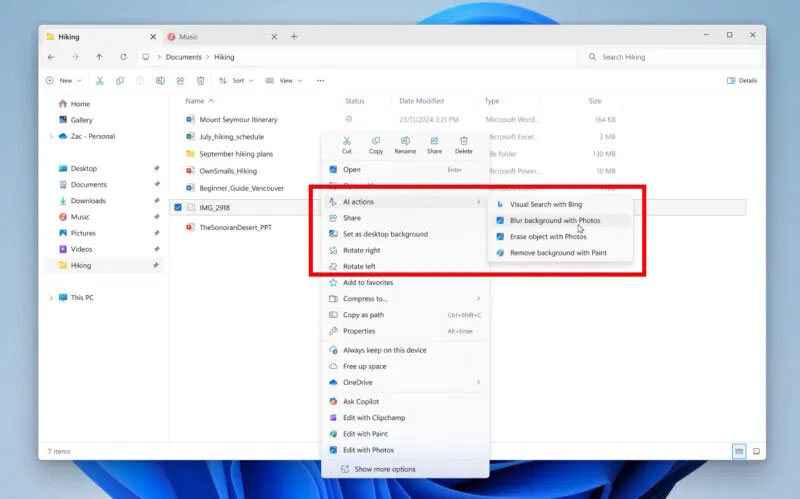
Với AI Actions trong Windows 11 File Explorer, nó sẽ thêm các hành động cụ thể vào menu ngữ cảnh khi bạn nhấp chuột phải vào một số file nhất định, chẳng hạn như JPG, PNG hoặc tài liệu Office.
Các shortcut này trong menu ngữ cảnh cho phép bạn làm mờ hoặc xóa nền ảnh và xóa hoàn toàn những đối tượng. Bạn cũng có thể sử dụng Bing Visual Search để tìm hình ảnh tương tự với hình ảnh bạn đang chỉnh sửa trực tuyến.
Ngoài ra, bạn cũng có thể tóm tắt nội dung của các file Word và Excel, mặc dù sẽ cần đăng ký Microsoft 365 Copilot cho việc này.
Lưu ý: Hiện tại, tính năng này không khả dụng cho tất cả mọi người vì đang được thử nghiệm trong kênh Dev và Beta của Windows Insider dành cho PC Copilot+.
Trước khi bật AI Actions trong Windows 11 File Explorer, hãy đảm bảo bạn có những thông tin sau:
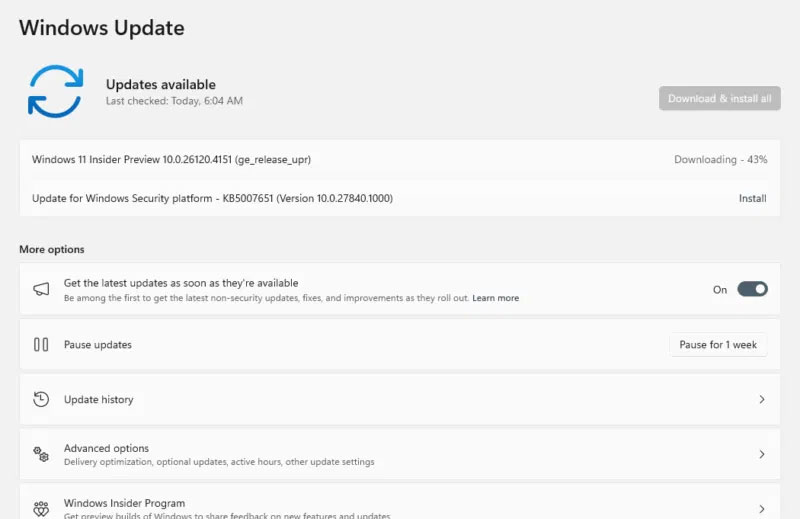
Để bật AI Actions trong Windows 11 File Explorer, hãy tham gia chương trình Windows Insider. Vào Settings -> Windows Update -> Windows Insider Program và đăng ký Dev or Beta Channel.
Quay lại và nhấp vào Check for updates hoặc Download and Install để cài đặt bản build Insider mới nhất cho PC của bạn.
Mở File Explorer, điều hướng đến file JPG, PNG hoặc Office doc và nhấp chuột phải vào file để xem menu phụ AI Actions.
Bây giờ, hãy chọn một hành động từ các tùy chọn như Blur Background, Erase Objects, Remove background with Paint hoặc Visual Search with Bing.
Nếu vẫn chưa thấy menu, bạn có thể buộc bật menu bằng các bước sau:
Để tận dụng tối đa AI Actions trong Windows 11 File Explorer, hãy cố gắng chỉ sử dụng các loại file được hỗ trợ. Ngoài ra, hãy thường xuyên sử dụng Bing Visual Search và kết hợp với các tính năng mới của Windows Photos cho những dự án sáng tạo.
Đảm bảo bạn có đăng ký Microsoft 365 Copilot đang hoạt động nếu dự định sử dụng tính năng tóm tắt tài liệu.
Luôn kiểm tra các bản cập nhật Windows vì Microsoft vẫn đang mở rộng tính năng này. Bạn không quan tâm đến bất kỳ AI nào trên PC của mình? Vậy thì hãy xem những cách đơn giản sau để xóa Copilot và nhiều tính năng khác trong Windows.
Việc bật AI Actions trong Windows 11 File Explorer khá dễ dàng và giúp PC trở nên thông minh hơn với các chỉnh sửa nhanh. Tham gia chương trình Windows Insisder, làm theo các bước trong bài và bắt đầu sử dụng tính năng này ngay bây giờ. Hãy dùng thử và cho mọi người biết tính năng này hoạt động như thế nào với bạn trong phần bình luận bên dưới!
Nguồn tin: Quantrimang.com:
Ý kiến bạn đọc
Những tin mới hơn
Những tin cũ hơn
 TOP công cụ AI tạo văn bản tốt nhất
 Top 4 công cụ AI tìm kiếm local thay thế Perplexity hoàn hảo
 Mẹo dùng 4 bước xác minh nguồn tin khi dùng AI Search
 Cách đồng bộ dữ liệu giữa ChatGPT và Claude
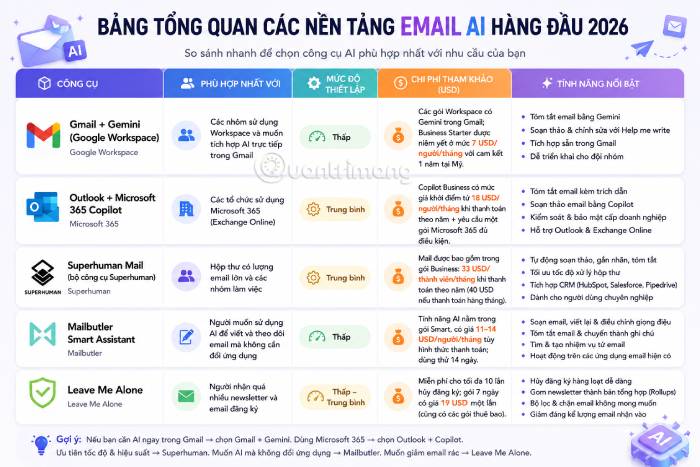 TOP những dịch vụ thư điện tử tích hợp AI
 TOP lựa chọn thay thế Google Flow tốt nhất
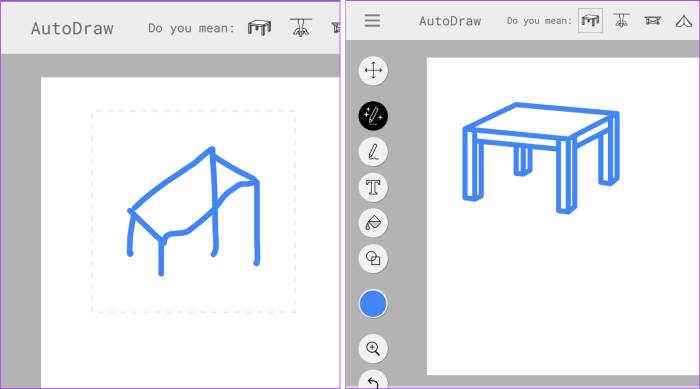 TOP công cụ AI thiết kế đồ họa trên trình duyệt web
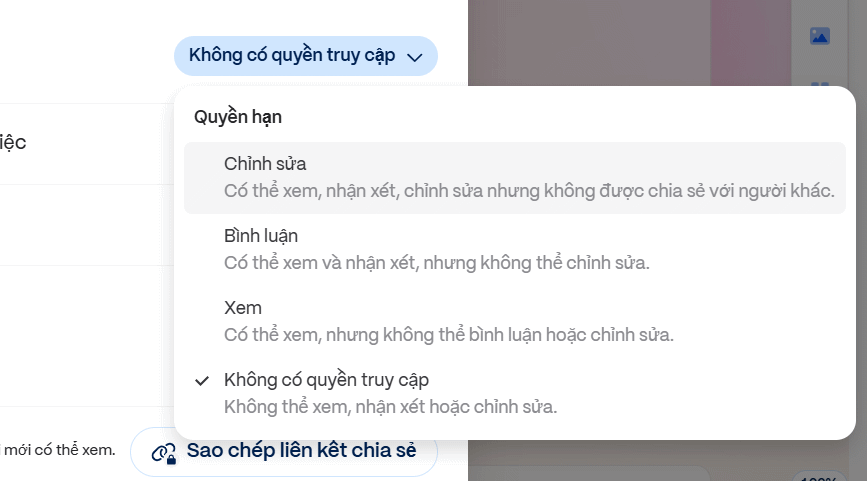 Hướng dẫn tạo và chia sẻ slide AI trên Gamma
 TOP ứng dụng AI chỉnh eo thon gọn đẹp nhất
 Cách thay đổi ngôn ngữ trong ChatGPT
 TOP công cụ AI pháp luật giúp tra cứu luật và giải đáp pháp lý
 Cursor là gì?
 Cách đồng bộ ngữ cảnh giữa ChatGPT, Claude, Gemini với ThreadPort
 Hướng dẫn dùng Gemini Live chat bằng giọng nói
 Hướng dẫn tạo ảnh thời khóa biểu chỉ bằng 1 câu lệnh
 TOP công cụ AI cải thiện chất lượng video
 Hướng dẫn chỉnh sửa video trong Google Flow
 5 lợi ích của Google AI Pro mà nhiều người chưa tận dụng
 7 ý tưởng prompt viết bài bằng AI giúp thúc đẩy quy trình sáng tạo nội dung
 5 cách sáng tạo để sử dụng LLM