Thông tin liên hệ
- 036.686.3943
- admin@nguoicodonvn2008.info

Windows đi kèm với rất nhiều tính năng bổ sung và nếu PC của bạn không đủ mạnh để xử lý, bạn sẽ thấy CPU của mình bị chiếm dụng bởi các Windows service ẩn. Tuy nhiên, không phải tất cả các service này đều quan trọng, nghĩa là bạn có thể tắt một số service trong đó và cho CPU của mình một chút không gian để thở.
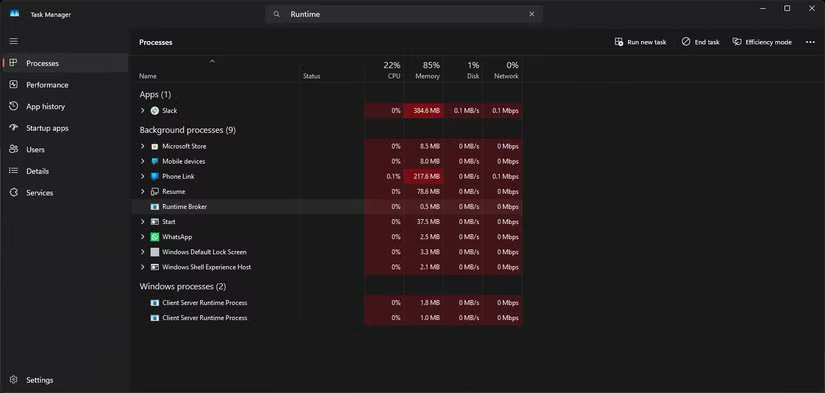
Windows Runtime Broker quản lý quyền cho các ứng dụng Microsoft Store ở chế độ nền. Service này chỉ được cho là sử dụng khoảng 20 đến 30% CPU ở mức tốt nhất, nhưng thường xuyên tăng đột biến về mức sử dụng. Những đợt tăng đột biến bất thường này có thể được kích hoạt bởi một ứng dụng Microsoft Store mà bạn có thể đang sử dụng hoặc một app đã yêu cầu quyền ở chế độ nền.
Trong mọi trường hợp, điều này có thể làm chậm PC trong vài giây và khá khó chịu khi nó xảy ra nhiều lần. Nếu bạn không có đủ RAM, nó thậm chí có thể làm treo hệ thống đến mức cần phải hard reset.
Miễn là bạn không sử dụng bất kỳ ứng dụng Microsoft Store nào, việc tắt Runtime Broker sẽ không ảnh hưởng đến việc sử dụng Windows và giúp bạn tiết kiệm được một lượng lớn tài nguyên CPU.
Như tên gọi của nó, Windows Search Indexer chạy ở chế độ nền để duy trì chỉ mục có thể tìm kiếm và cập nhật của các file, tài liệu, hình ảnh, video và email được lưu trữ trên PC. Vì vậy, mặc dù Windows Search Indexer giúp ích rất nhiều khi bạn đang tìm kiếm một file bị mất, nhưng nó có xu hướng làm tăng mức sử dụng CPU khi lập chỉ mục các file lớn hoặc sửa chữa chỉ mục cơ bản.
Nếu bạn không có đủ dung lượng CPU, thì chỉ riêng service này cũng có thể làm chậm Windows đáng kể. Trừ khi liên tục tìm kiếm file, bạn nên tắt service này.
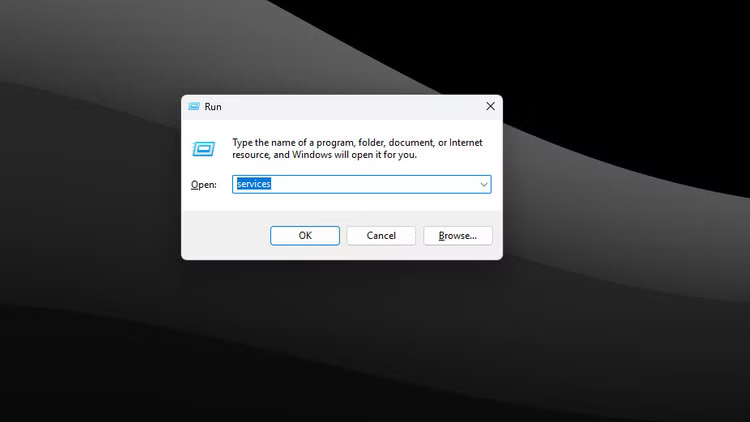
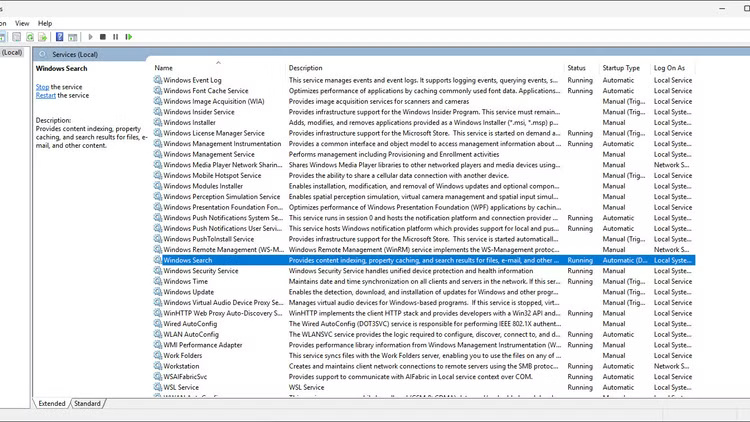
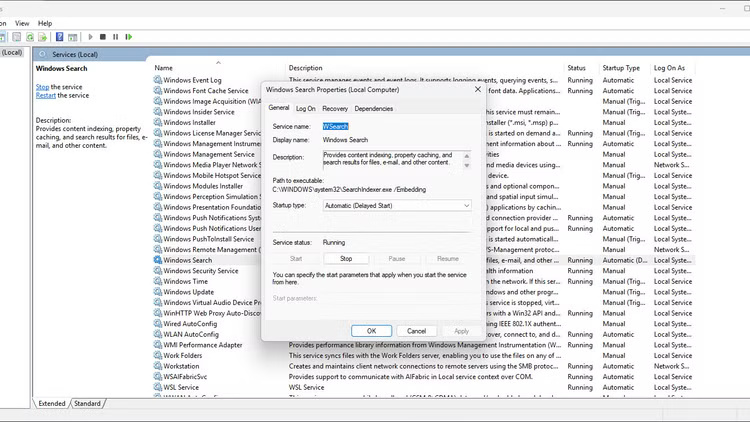
Antimalware Service Executable hay MsMpEng.exe là service Windows Security liên tục chạy ở chế độ nền và quét PC theo thời gian thực để tìm mọi mối đe dọa. Tuy nhiên, đôi khi service này có xu hướng quét các file hoặc thư mục lớn, điều này có thể làm tăng đột biến mức sử dụng CPU.
Nếu bạn lưu trữ nhiều file lớn trên hệ thống, Windows Search Indexer và Antimalware Service Executable có thể chiếm tới 50% CPU.
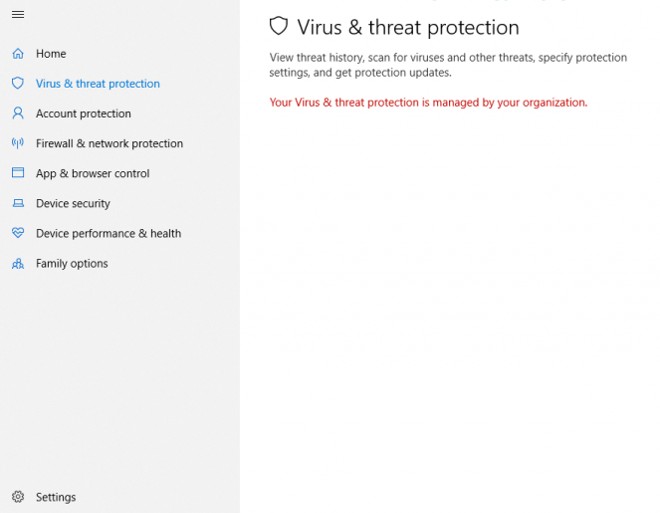
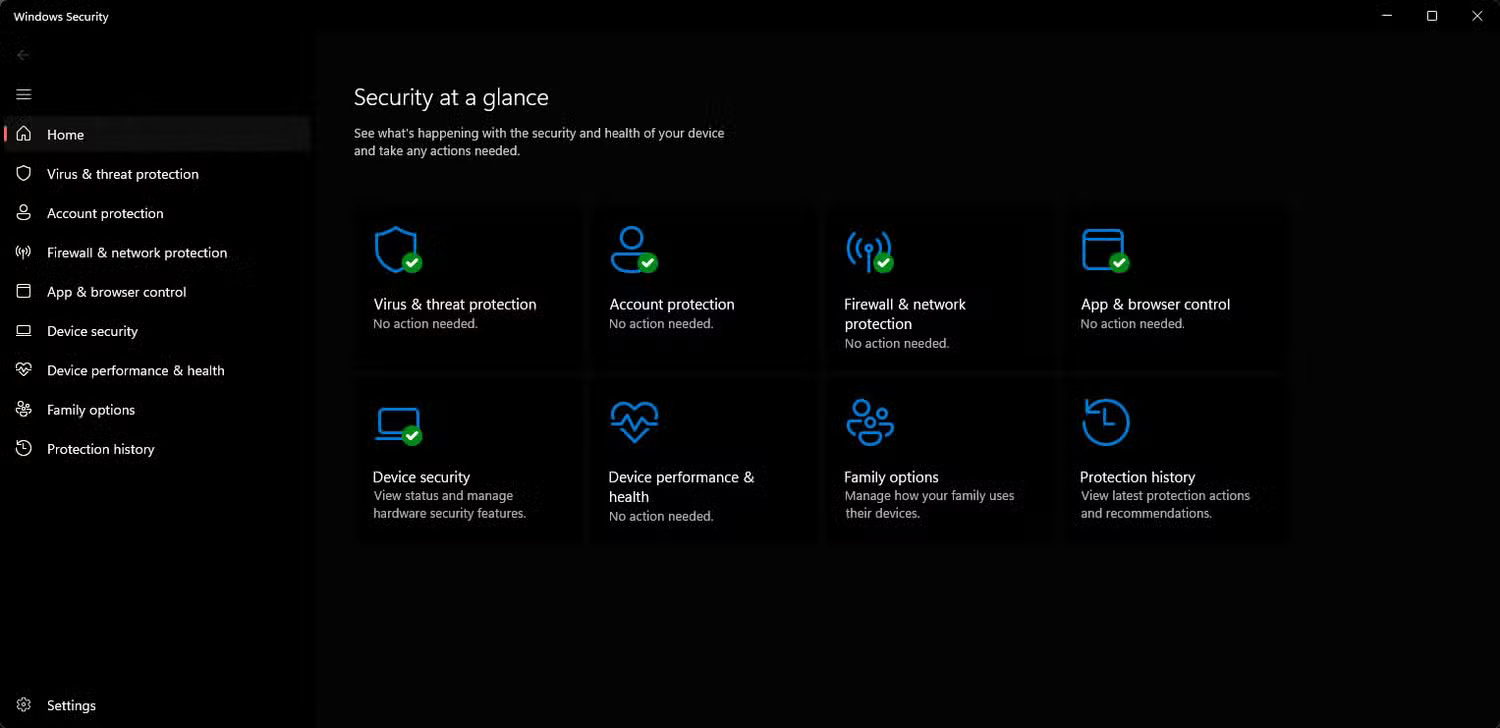
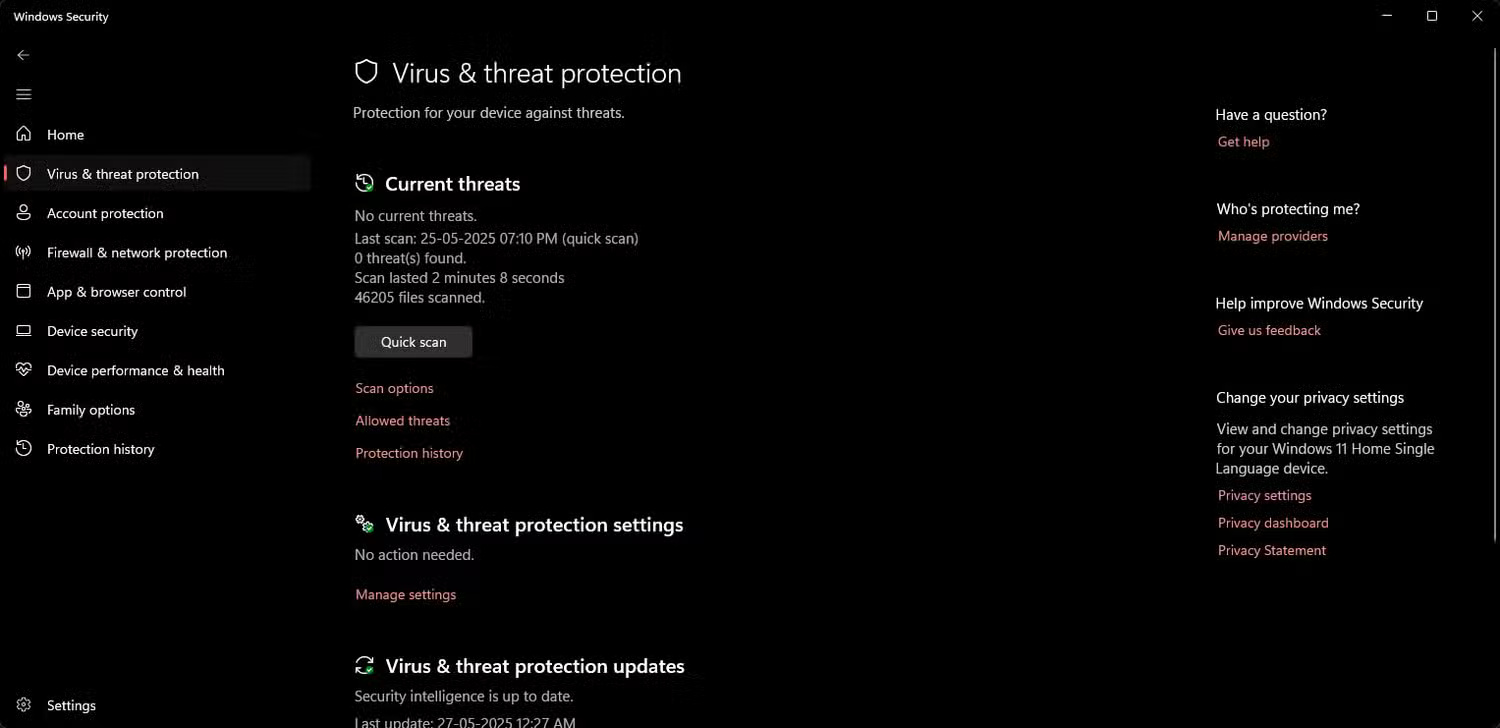
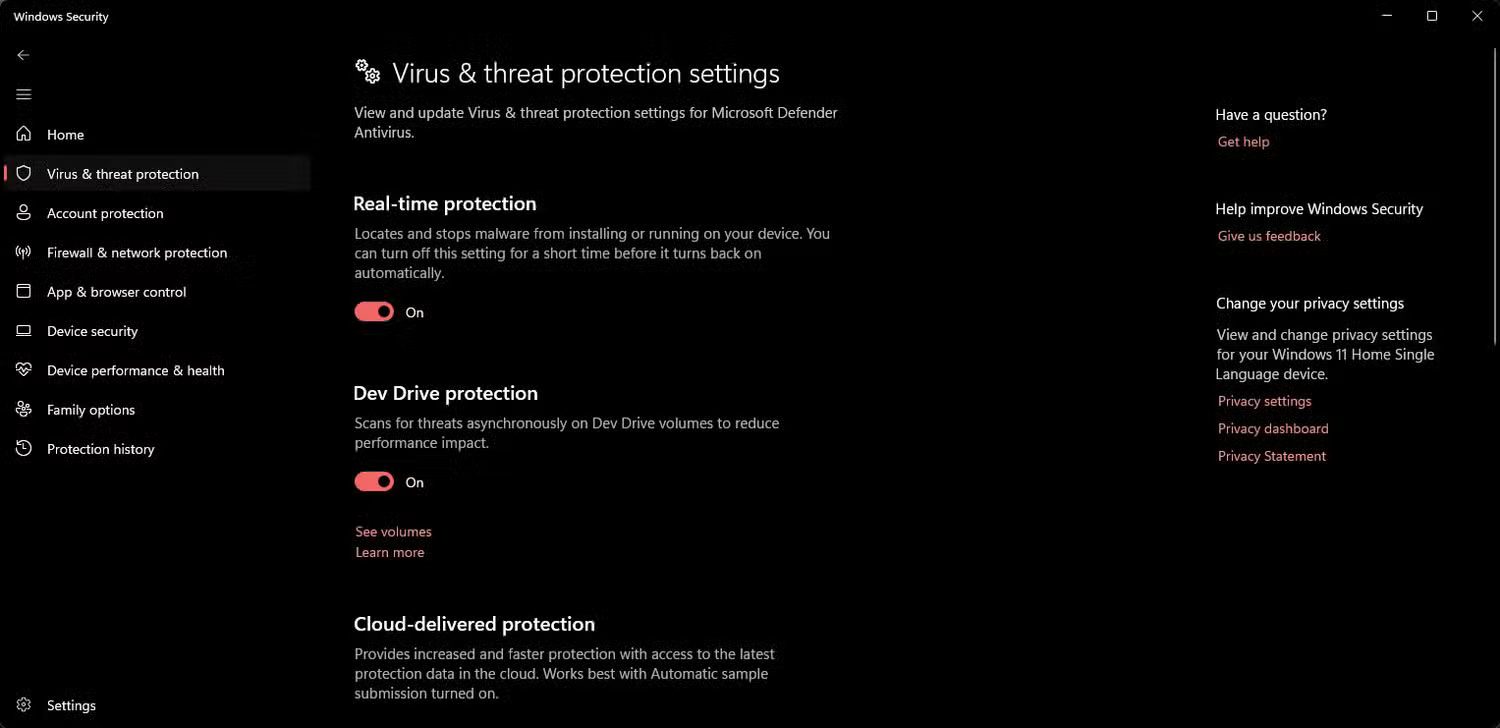
Bạn có thể tắt service, nhưng nó khiến bạn dễ bị nhiễm virus và phần mềm độc hại. Bạn có thể tắt tạm thời từ Task Manager, nhưng quá trình này sẽ diễn ra sớm hơn dự kiến. Để tắt vĩnh viễn, bạn sẽ phải tắt chế độ bảo vệ theo thời gian thực trong Windows Security.
CTF Loader hỗ trợ các phương pháp nhập văn bản thay thế như nhận dạng giọng nói và chữ viết tay. Nếu không sử dụng các tính năng đó, bạn đang lãng phí tài nguyên CPU cho tiến trình liên tục chạy ở chế độ nền này.
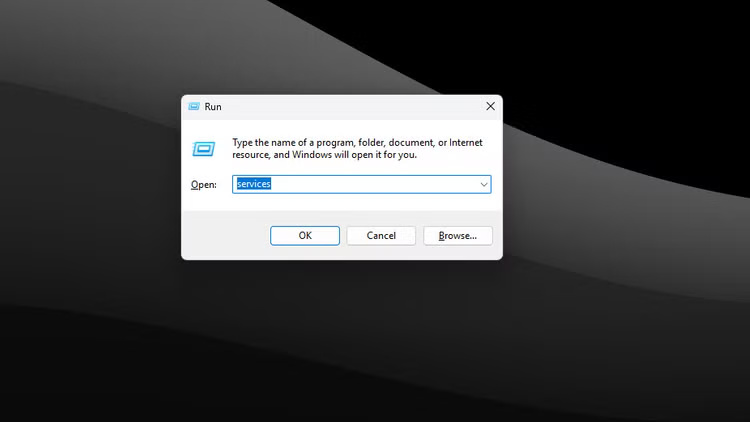
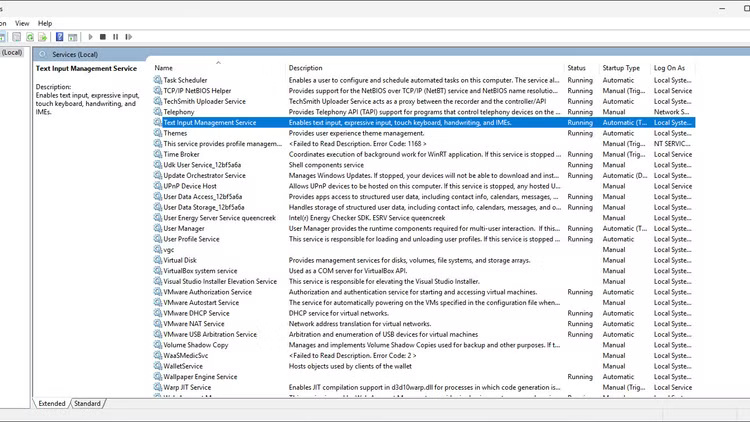
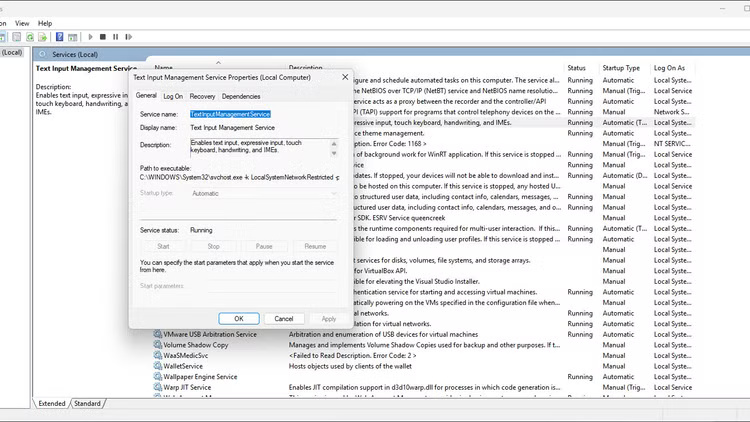
Việc vô hiệu hóa CTF Loader hoặc ctfmon.exe có thể hơi khó khăn. Bạn có thể đóng tiến trình từ Task Manager, nhưng nó có thể tự động kích hoạt và bắt đầu chạy lại. Một giải pháp lâu dài hơn là vô hiệu hóa service thông qua Windows Services.
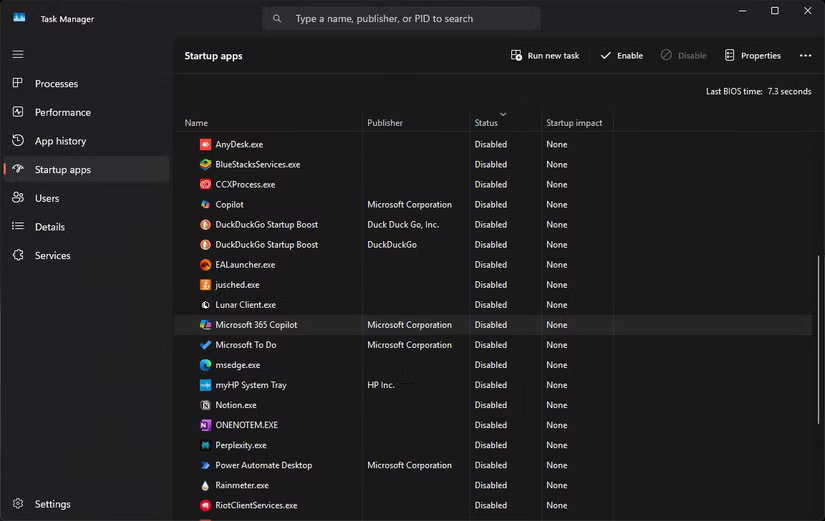
Theo mặc định này, Windows đi kèm với rất nhiều phần mềm rác được cài đặt sẵn. Trong số đó có một số ứng dụng Microsoft Store, như Outlook, Teams, Copilot, v.v... mà bạn có thể không sử dụng hàng ngày. Tuy nhiên, tất cả các ứng dụng này đều được bật sẵn và sẽ tiếp tục chạy ngầm và tiêu tốn tài nguyên hệ thống.
Cách tốt nhất để giải quyết vấn đề này là gỡ cài đặt tất cả các ứng dụng này ngay lập tức. Quantrimang.com đã đề cập đến rất nhiều cách gỡ cài đặt phần mềm trên Windows nếu bạn cần tham khảo. Nếu muốn giữ lại chúng, bạn có thể tắt để chúng không tự động khởi động cùng Windows.
Windows 11 có vẻ như đang làm CPU của bạn khó chịu, có rất nhiều thứ đang diễn ra bên trong, không phải tất cả đều hữu ích. Việc tắt một số service nền và các tinh chỉnh khác có thể cung cấp cho bạn thêm tài nguyên phần cứng cần thiết để tận hưởng việc sử dụng Windows.
Nguồn tin: Quantrimang.com:
Ý kiến bạn đọc
Những tin mới hơn
 4 cách tái sử dụng ổ cứng (29/05/2025)
  Cách chèn ảnh bên dưới ảnh khác trong PowerPoint (29/05/2025)
  Lập trình hướng đối tượng trong Python (29/05/2025)
  8 điều cần làm sau khi cập nhật lên Windows 11 (29/05/2025) 5 Windows service ẩn đang âm thầm ngốn CPU (29/05/2025)
  11 thủ thuật click đúp chuột trong Excel không nên bỏ qua (29/05/2025)
  Cách biến Raspberry Pi thành bảng điều khiển tự động hóa gia đình (29/05/2025)
  Cách thay hình nền slide trong PowerPoint (29/05/2025)
  Cảnh báo malware Winos 4.0: Bảo vệ máy tính khỏi trình cài đặt NSIS giả mạo! (30/05/2025)
  Tìm hiểu về Internet Archive: Trang web cung cấp kho tàng giải trí phong phú mà nhiều người chưa biết đến (30/05/2025)
 Những tin cũ hơn
 Cách bật AI Actions trong Windows 11 File Explorer (29/05/2025)
  Hướng dẫn cài hình nền tab mới trên Firefox (29/05/2025)
  Cách lên lịch thay đổi chủ đề (theme) windows 11 theo thời gian trong ngày (29/05/2025)
  7 lý do chuyển từ Notion sang Obsidian (29/05/2025)
  Cách kiểm tra dung lượng VRAM trên Windows 11 (27/05/2025)
  Cách xóa biểu tượng chuông khỏi Taskbar Windows 11 (25/05/2025)
  Cách lấy thông tin chi tiết về CPU trên hệ thống Linux (25/05/2025)
  Hướng dẫn tạo sticker ngay trên Paint Windows 11 (25/05/2025)
  Cách tăng tốc khởi động Windows 10/11 (23/05/2025)
  Hướng dẫn giảm dung lượng ảnh trên Windows 11 (23/05/2025)
  Quản lý tài liệu trong kho kiến thức ElevenAgents
 Generative Orchestration trong Copilot Studio: Cách agent đưa ra quyết định
 Cách chỉnh sửa và nâng cấp câu hỏi bằng Wayground AI
 Cách kết nối Claude với Gamma tạo website, slide thuyết trình
 Hướng dẫn lọc và xóa thư với Plugin Gmail trong ChatGPT
 11 trang web xem phim miễn phí vẫn hoạt động vào năm 2026
 Hướng dẫn dùng Wayground AI để tạo bài kiểm tra
 Hướng dẫn sử dụng Claude Slides tạo bài thuyết trình
 Cách dùng plugin Wayground với ChatGPT
 Ký tự khoảng trống FF là gì? Cách tạo tên trống trong Free Fire
 Nâng cao khả năng ElevenAgents bằng cơ sở kiến thức quy mô lớn sử dụng RAG
 100 ChatGPT/Gemini code giúp bạn chỉnh sửa ảnh như một chuyên gia
 Cách thêm nhiều tài khoản Gmail vào plugin Gmail trên ChatGPT
 Claude Design là gì? Cách dùng Claude Design thiết kế giao diện web
 Làm sao để không còn nhận được những câu trả lời chung chung khi nhập prompt vào Claude nữa?
 Hướng dẫn quản lý và ngắt kết nối ứng dụng trên ChatGPT
 Hướng dẫn thiết lập thông báo giờ nghỉ trên Claude
 Cách viết chữ kiểu FB: chữ in đậm, chữ 𝒏𝒈𝒉𝒊𝒆̂𝒏𝒈, đổi font chữ Facebook
 Agent hỗ trợ nhiều giọng nói trong ElevenAgents
 Kết hợp các kỹ thuật tạo prompt để thực hiện dự án thực tế
 Cách lập trình chuyên nghiệp hơn, dễ dàng hơn với tính năng Tệp trên Grok
 Hướng dẫn cài đặt và sử dụng n8n trên Windows 11
 Công thức tính diện tích hình Elip
 Hướng dẫn ngắt kết nối ứng dụng trên ChatGPT
 Hướng dẫn tạo đoạn hội thoại cho topic trên Twee
 Bức tranh tổng quan về hỗ trợ khách hàng tích hợp AI
 6 cách mở Computer/System Properties trong Windows 10
 Đừng chia sẻ ảnh cho đến khi bạn chạy kiểm tra siêu dữ liệu này!
 Cách sửa lỗi There Are Currently No Power Options Available Windows
 Hướng dẫn 8 cách mở bàn phím ảo trên Windows 10