
Thông tin liên hệ
- 036.686.3943
- admin@nguoicodonvn2008.info

Các bản cập nhật Windows khiến mọi người thất vọng vì nhiều lý do, bao gồm một chút bí ẩn. Một số bản cập nhật Windows cài đặt nhanh chóng, trong khi những bản cập nhật khác dường như mất rất nhiều thời gian.
Điều này hy vọng sẽ biến mất nhờ một tính năng mới ở Windows 11. Hệ điều hành mới sẽ cho bạn biết bản cập nhật Windows mất bao nhiêu thời gian.
Nhờ có sự hỗ trợ của gHacks, chúng ta được xem lại ảnh chụp màn hình của tính năng này. Khi bản cập nhật dành cho PC chạy Windows 11 đã sẵn sàng, lời nhắc sẽ đi kèm với thời gian ước tính.
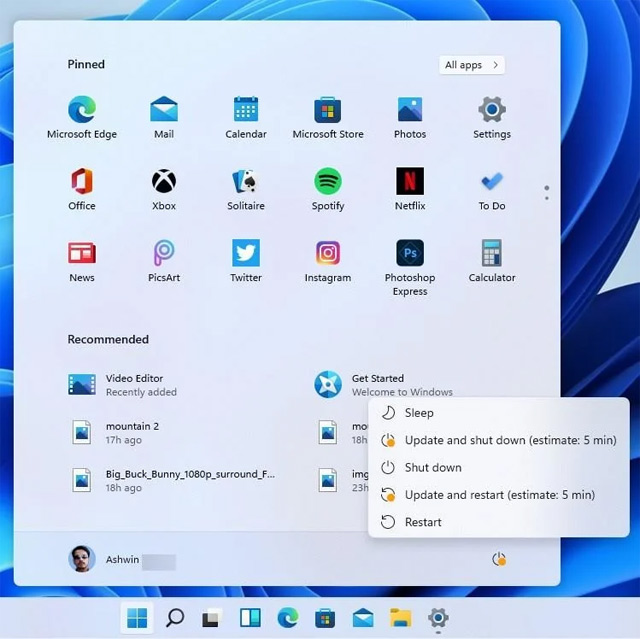
Theo gHacks, thực tế, bản cập nhật chỉ mất một phút, ngắn hơn đáng kể so với 5 phút mà hệ điều hành ước tính.
Tại thời điểm này, tính năng này không phải lúc nào cũng hiển thị. Windowscentral cho biết, nhân viên của họ có một bản cập nhật để cài đặt trên PC chạy bản dựng Windows 11 Insider preview mới nhất, nhưng ứng dụng Settings không hiển thị thời gian ước tính cho bản cập nhật đó. Ở nút nguồn trên Start menu cũng không hiển thị thời gian ước tính.
Trong buổi phát trực tiếp Windows 11, Panos Panay, Giám đốc điều hành kinh doanh và sản phẩm của Microsoft, cho biết việc cài đặt các bản cập nhật Windows 11 sẽ nhanh hơn các bản cập nhật ở Windows trước. Bên cạnh đó, thời gian ước tính cho các bản cập nhật sẽ giúp quá trình cập nhật Windows 11 bớt căng thẳng hơn rất nhiều.
Nguồn tin: Quantrimang.com
Ý kiến bạn đọc
Những tin mới hơn
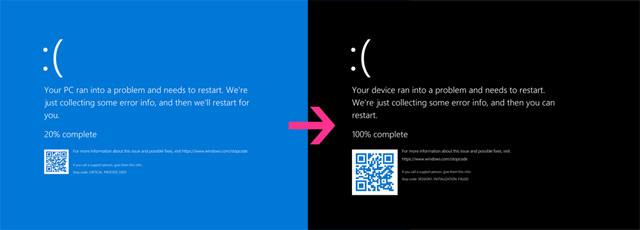 Màn hình xanh chết chóc của Microsoft chuyển sang màu đen ở Windows 11 (03/07/2021)
 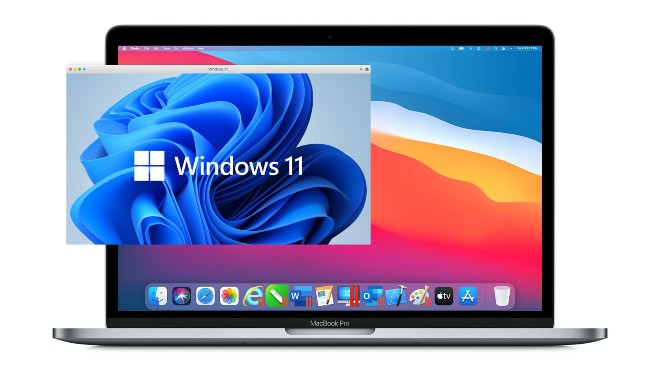 Ứng dụng ảo hóa Parallels sẽ đưa Windows 11 lên macOS (03/07/2021)
 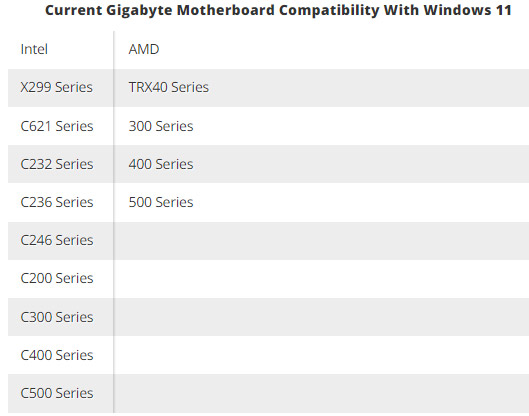 Danh sách bo mạch chủ Gigabyte hỗ trợ Windows 11 (04/07/2021)
 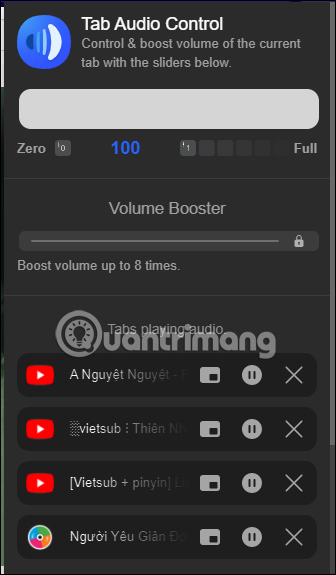 Cách dùng Tab Audio Control quản lý âm thanh trên Edge (04/07/2021)
  Cách ẩn các tệp và thư mục truy cập gần đây trong menu Start Windows 11 (05/07/2021)
 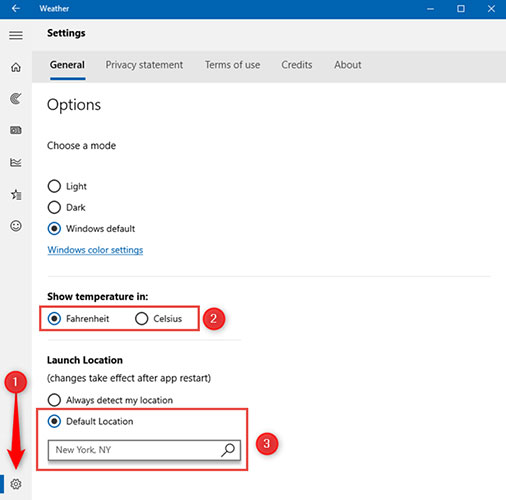 Cách hiển thị nhiệt độ bằng °C hoặc °F trong ứng dụng Weather trên Windows 10 (05/07/2021)
 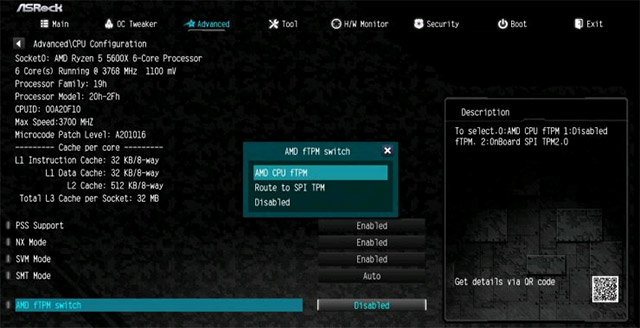 Danh sách bo mạch chủ ASRock tương thích với Windows 11 (06/07/2021)
  Cách thay đổi vị trí Taskbar trên Windows 11 (06/07/2021)
  Định dạng AAB (Android App Bundle) là gì? (06/07/2021)
  Cách sử dụng tính năng “Do Not Disturb” để tắt thông báo trên Chromebook (06/07/2021)
 Những tin cũ hơn
 Xuất hiện lỗ hổng "Thảm họa máy in" đe dọa tất cả các phiên bản Windows (03/07/2021)
 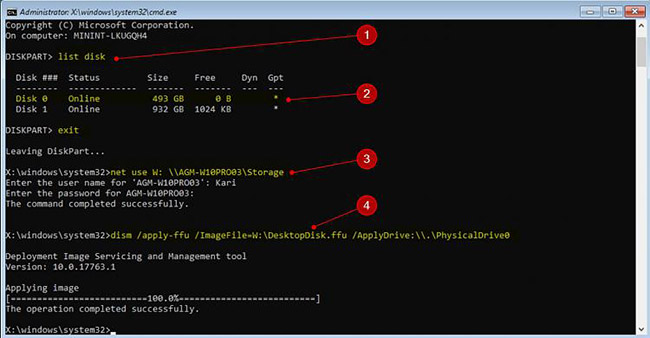 Cách sử dụng DISM để sao chép, khôi phục image FFU (03/07/2021)
 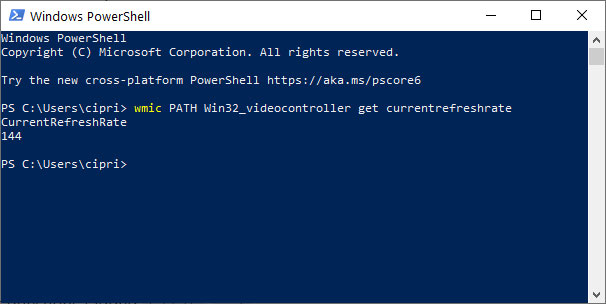 Tìm tốc độ refresh Windows 10 ở đâu? Làm thế nào để thay đổi tốc độ refresh Windows 10? (03/07/2021)
  Cách sử dụng Touch ID trên iMac (03/07/2021)
  6 điều có thể làm với ứng dụng Weather trên Windows 10 (03/07/2021)
  Cách quay lại Windows 10 từ Windows 11 Insider Preview (02/07/2021)
  Hướng dẫn sạc MacBook Pro đúng cách (02/07/2021)
  Cách thu phóng màn hình máy Mac (02/07/2021)
  Cách đổi ảnh tài khoản Windows 11 thành video hoạt hình (01/07/2021)
  Cách sửa Registry bị hỏng trong Windows 10 (01/07/2021)
  Karaoke Người Đó Tôi Đây Tình Đâu(Midi)
 Chuyển tin nhắn Messenger thành bài hát trong nháy mắt
 Cách xây dựng game nhiều người chơi với Claude Opus 5.5
 Cách xem thời tiết trong ChatGPT với AccuWeather để lên kế hoạch
 Karaoke Lạnh (Midi)
 Cách kết nối ElevenLabs AI agent với Exa
 Thiết lập cách ChatGPT thông báo cho bạn khi có công việc cần chú ý
 TOP phần mềm OCR scan tài liệu có tích hợp AI tốt nhất
 6 trang web tạo mật khẩu ngẫu nhiên an toàn đáng tin cậy
 TOP nền tảng xây dựng công cụ nội bộ có tích hợp AI
 TOP phần mềm AI bảo mật Internet tốt nhất hiện nay
 Biến các ý tưởng thành giải thích trực quan, tương tác trong ChatGPT
 TOP tiện ích mở rộng AI cho VS Code tốt nhất
Cách tạo website Portfolio miễn phí bằng ChatGPT
TOP tiện ích mở rộng AI cho VS Code tốt nhất
Cách tạo website Portfolio miễn phí bằng ChatGPT
 6 lựa chọn thay thế Visual Studio Code tốt nhất có tích hợp AI
 Tạo form hỏi đáp tương tác trong vài phút và prompt chỉnh sửa
 Hướng dẫn sử dụng Google Slides trong Claude
 Hướng dẫn sử dụng Wolfram trong ChatGPT giải toán nâng cao
 15 prompt AI thú vị cho ngày lễ Halloween
 Hoàn thiện một thiết kế thực tế với ChatGPT + Canva
 Hướng dẫn cài đặt và sử dụng n8n trên Windows 11
 Cách lập trình chuyên nghiệp hơn, dễ dàng hơn với tính năng Tệp trên Grok
 Công thức tính diện tích hình Elip
 Hướng dẫn ngắt kết nối ứng dụng trên ChatGPT
 Hướng dẫn tạo đoạn hội thoại cho topic trên Twee
 Bức tranh tổng quan về hỗ trợ khách hàng tích hợp AI
 Cách sửa lỗi There Are Currently No Power Options Available Windows
 Claude Code thực sự có giá bao nhiêu?
 Hướng dẫn 8 cách mở bàn phím ảo trên Windows 10
 5 tài liệu hay nhất giúp bạn làm chủ Small Language Model (SLM) năm 2026




















