Thông tin liên hệ
- 036.686.3943
- admin@nguoicodonvn2008.info

Với công cụ Ventoy, bạn có thể nhanh chóng/dễ dàng tạo ra một chiếc USB Boot để dùng trong trường hợp cần cài lại máy tính. Không những thế, Ventoy còn cho phép bạn tạo USB MultiBoot theo cách không thể đơn giản hơn.
Ventoy là công cụ cho phép bạn tạo USB Boot, USB MultiBoot. Nó là một công cụ nguồn mở và cho phép sử dụng miễn phí. Bạn chỉ cần cài đặt sau đó sao chép file ISO vào USB để khởi động từ chúng. Có thể nói Ventoy là công cụ tạo USB MultiBoot đơn giản nhất hiện tại.
Bạn có thể tải Ventoy từ trang chủ của nhà phát triển nhưng Quantrimang khuyên bạn nên tải công cụ này từ GitHub. Nếu dùng Windows bạn tải phiên bản zip còn nếu dùng Linux bạn tải phiên bản tar.gz.
Sau khi tải xong bạn giải nén tập tin vừa tải về.
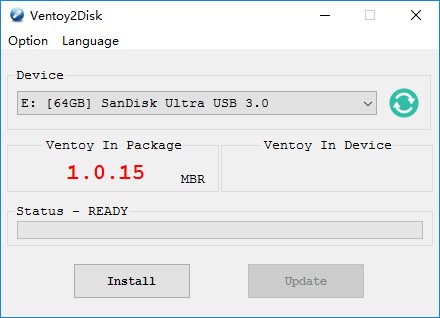
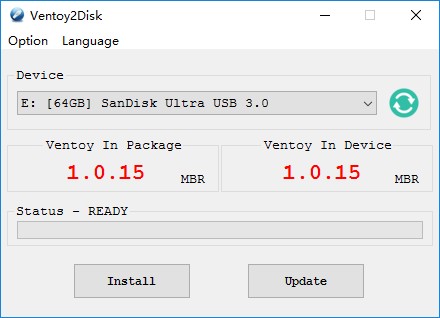
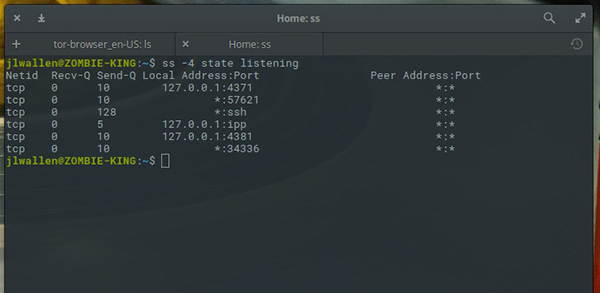
Ventoy2Disk.sh CMD [ OPTION ] /dev/sdX
  CMD:
    -i   install ventoy to sdX (fail if disk already installed with ventoy)
    -I   force install ventoy to sdX (no matter installed or not)
    -u   update ventoy in sdX
    -l   list Ventoy information in sdX
  OPTION: (optional)
   -r SIZE_MB  preserve some space at the bottom of the disk (only for install)
   -s          enable secure boot support (default is disabled)
   -g          use GPT partition style, default is MBR style (only for install)
   -L          Label of the 1st exfat partition (default is ventoy)
Sau khi cài đặt xong, USB sẽ được chia thành 2 phân vùng. Phân vùng đầu tiên sẽ được format thành tệp hệ thống exFAT. Bạn chỉ cần copy tệp ISO vào phân vùng này. Ventoy cho phép bạn copy không giới hạn số lượng tệp ISO, miễn là USB của bạn đủ dung lượng.
Bạn cũng có thể copy tệp iso/wim/img/vhd(x) vào bất kỳ chỗ nào trên USB. Ventoy sẽ tìm kiếm tất cả các thư mục và thư mục con để xác định tệp hệ điều hành và hiển thị chúng trong menu boot theo thứ tự bảng chữ cái. Bạn cũng có thể dùng plugin để cấu hình cho Ventoy chỉ tìm kiếm tệp trong một thư mục hoặc thư mục con nhất định.
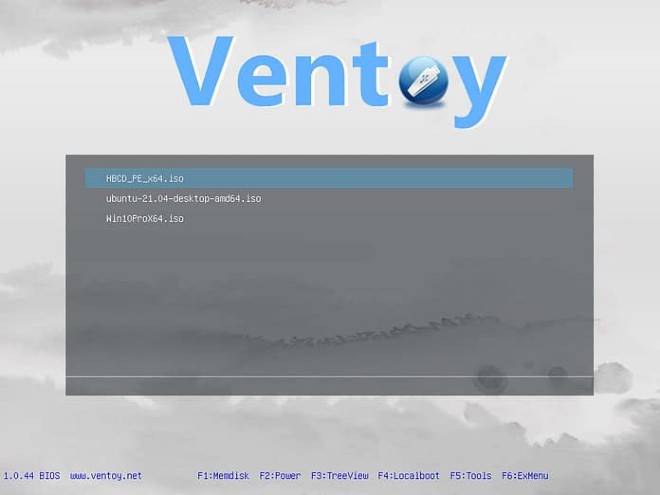
Sau khi copy xong tệp ISO bạn cần vào USB cài Ventoy, bạn chỉ cần khởi động máy tính cần cài Win, Linux từ USB đó. Màn hình Ventoy sẽ khởi động để bạn chọn file ISO mà bạn muốn cài.
Chúc các bạn thành công!
Nguồn tin: Quantrimang.com:
Ý kiến bạn đọc
Những tin mới hơn
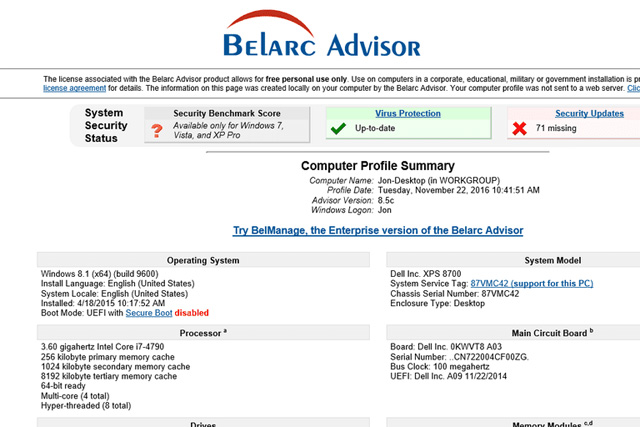 21 công cụ tìm key phần mềm miễn phí tốt nhất (28/08/2024)
  Cách dùng Recuva để khôi phục, lấy lại dữ liệu sau khi đã xóa (04/09/2024)
 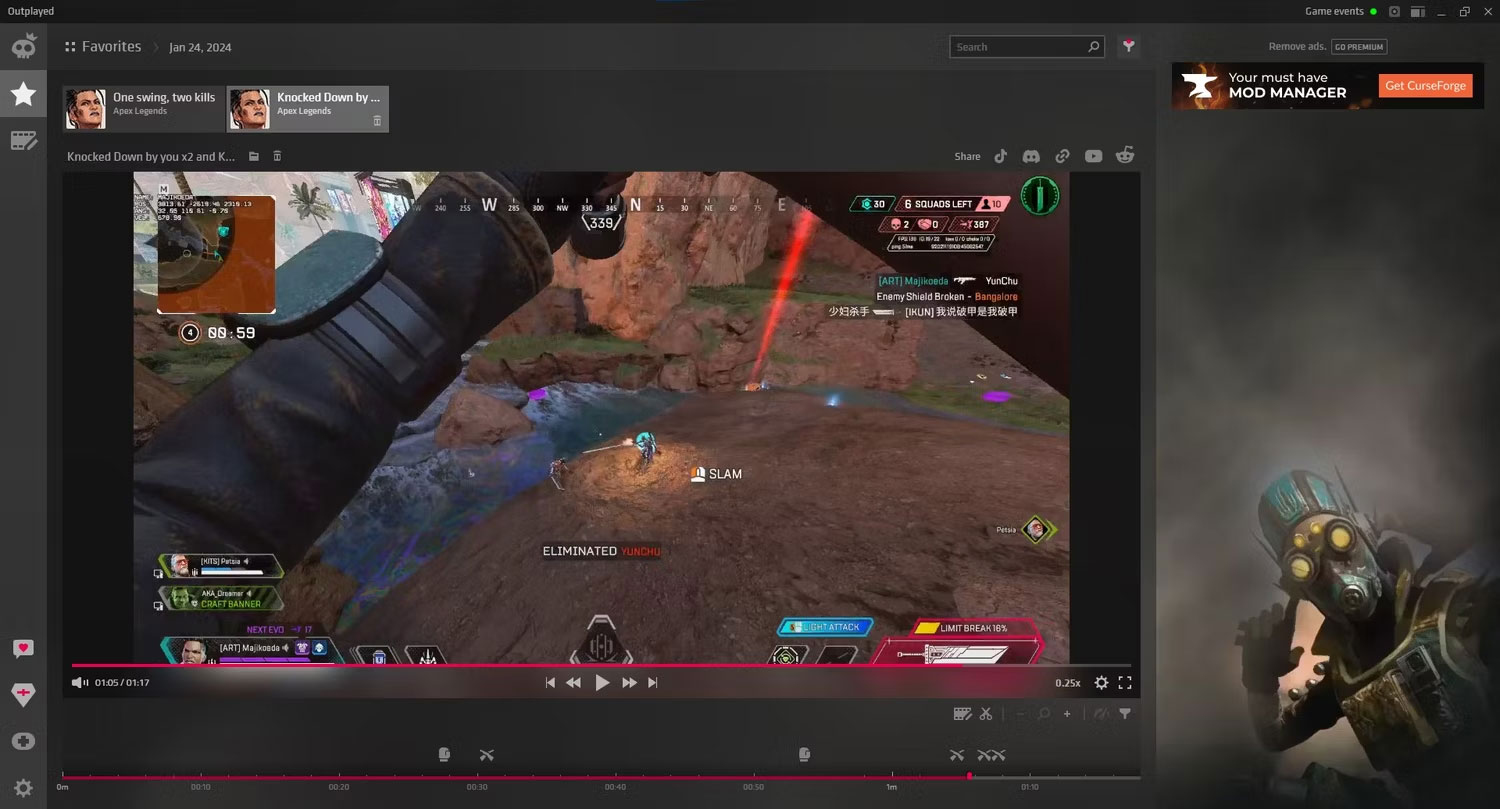 4 ứng dụng Windows tốt nhất để ghi lại những khoảnh khắc nổi bật trong game (23/09/2024)
 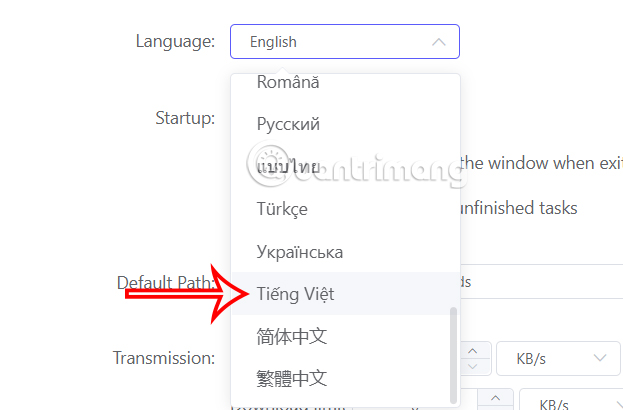 Cách dùng Motrix Download Manager tải file Windows (30/09/2024)
 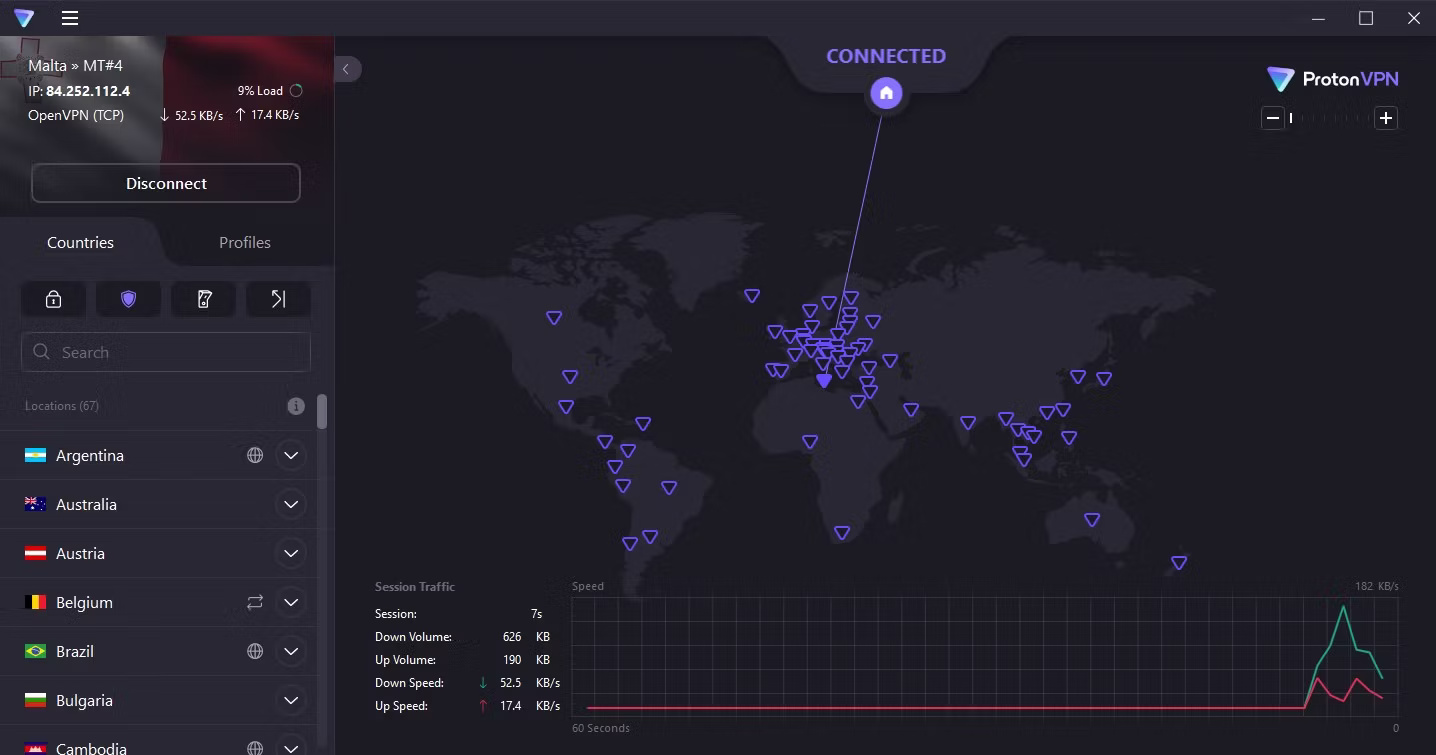 4 VPN tốt nhất cho torrent (01/10/2024)
  7 ứng dụng Windows phổ biến không có trên macOS (05/11/2024)
 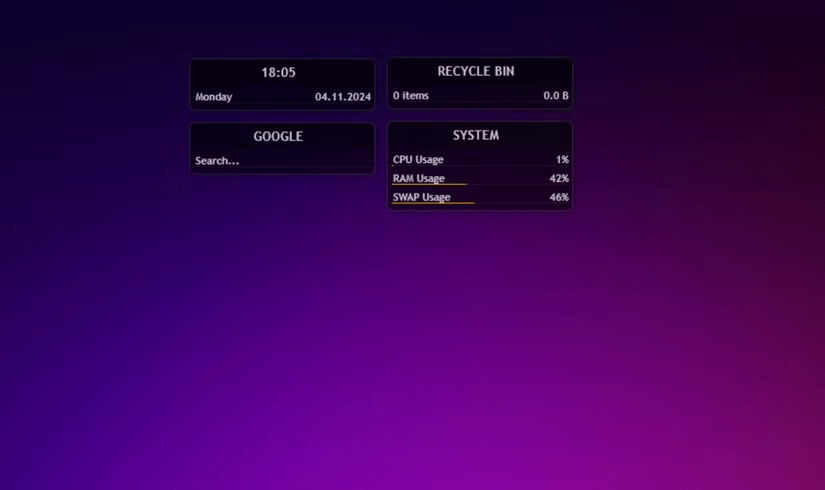 3 ứng dụng giúp thay đổi trải nghiệm Windows 11 (06/11/2024)
 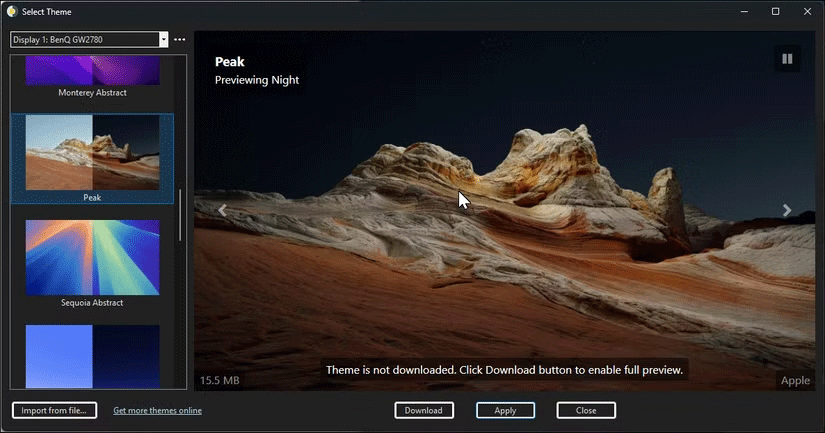 6 ứng dụng giúp mang các tính năng macOS lên PC Windows (08/11/2024)
  5 VPN hỗ trợ Split Tunneling (15/11/2024)
  Tải Homicipher PC, cách tải và chơi Homicipher (19/11/2024)
 Những tin cũ hơn
 14 ứng dụng và phần mềm Windows cần có trên máy mới (19/08/2024)
 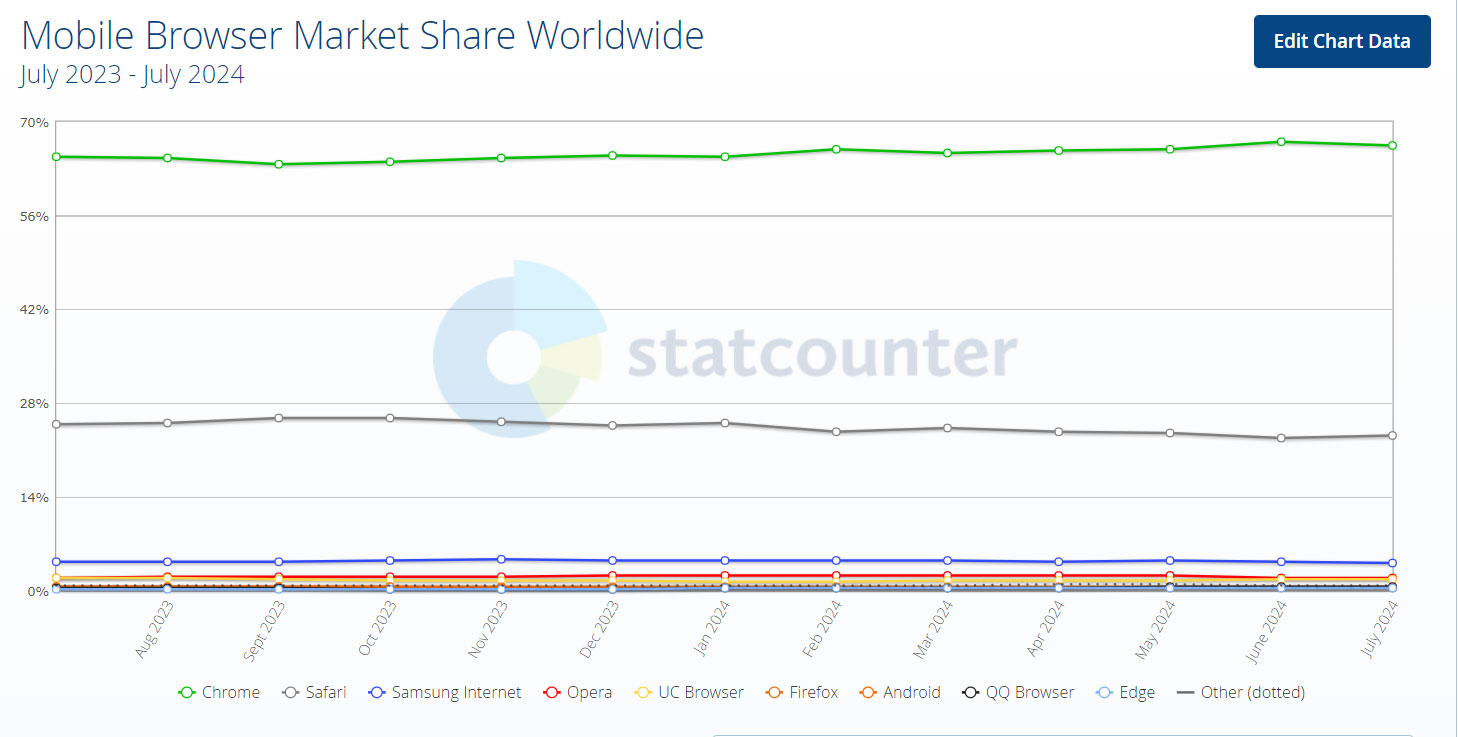 5 trình duyệt được sử dụng nhiều nhất hiện nay trên máy tính và điện thoại (05/08/2024)
  3 trình duyệt tốt nhất có VPN tích hợp cho Mac và Windows (02/08/2024)
  Top 12 phần mềm quản lý phân vùng ổ đĩa Windows miễn phí (16/07/2024)
  5 chương trình tốt nhất nên cài đặt trên PC chơi game mới (07/07/2024)
  5 phần mềm VPN tốt nhất hiện nay (02/07/2024)
  Cách chuyển đổi file PDF sang Excel giữ nguyên định dạng (27/06/2024)
  Cách gỡ phần mềm hoàn toàn bằng Bulk Crap Uninstaller (27/06/2024)
  11 phần mềm chỉnh sửa file PDF miễn phí tốt nhất (24/06/2024)
  Phần mềm chuyển đổi file PDF sang Word chuyên nghiệp (19/06/2024)
  Xây dựng một workflow AI thực tế từ đầu đến cuối
 Cách xuất nội dung ChatGPT sang Google Docs không mất định dạng
 Đánh giá và cải thiện thói quen sử dụng AI
 Perplexity AI là gì?
 Cách kết nối Google Drive với ChatGPT
 Meitu VIP vs Meitu SVIP: Nên lựa chọn gói chỉnh ảnh nào?
 Tại sao Claude for Teachers lại tạo nên sự khác biệt?
 Hướng dẫn dùng Higgsfield tạo video trên ChatGPT
 Cách dùng NotebookLM trong Google Docs
 Hướng dẫn dùng Dola AI tạo bảng dữ liệu từ câu lệnh
 Chỉnh sửa kế hoạch giảng dạy do Claude for Teachers tạo dưới góc độ một biên tập viên
 TOP công cụ AI tạo biểu mẫu và khảo sát
 Chỉnh sửa nội dung giáo án do Claude for Teachers tạo
 Tìm hiểu về các tính năng Home, Code và Autopilot mới trong Copilot
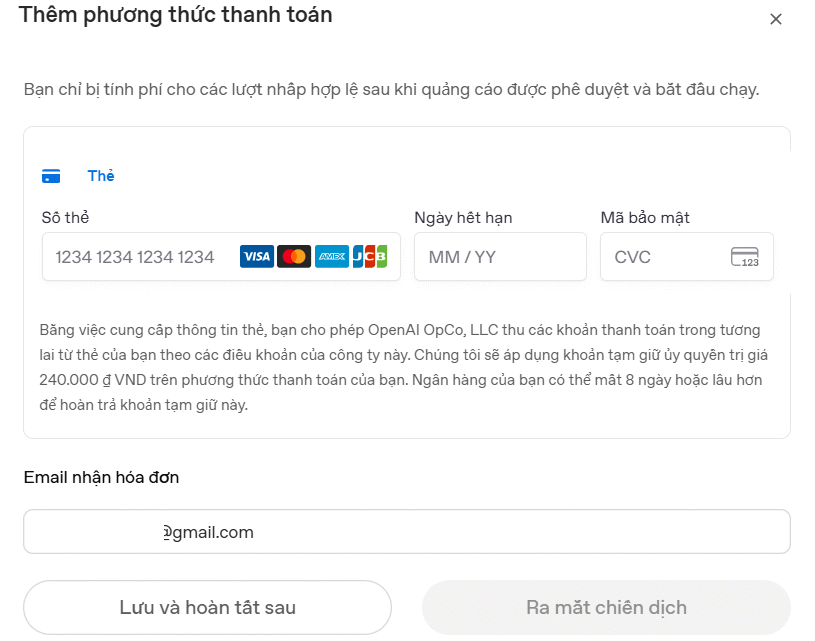 Hướng dẫn đăng ký tài khoản quảng cáo ChatGPT
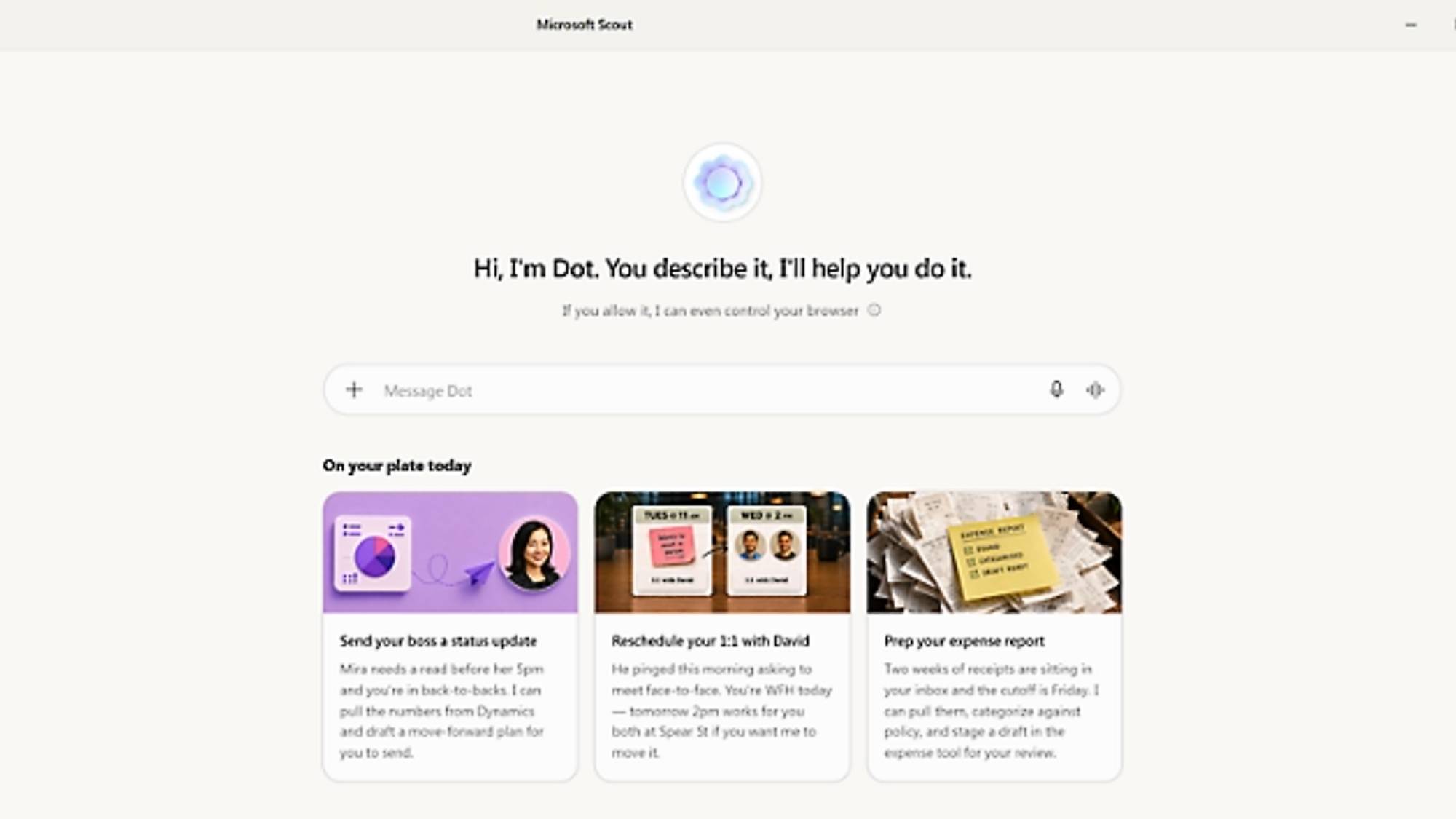 Microsoft Frontier: Chương trình cho phép bạn trải nghiệm sớm các tính năng AI trước khi chúng được phát hành rộng rãi
 OpenClaw là gì?
 Hướng dẫn dùng Lovable AI trên ChatGPT tạo website cực nhanh
 Học kỹ năng Mô tả: Hoàn thành prompt AI đầu tiên có thể sử dụng được
 Tự tạo ứng dụng quản lý công việc trên Gemini rất đơn giản
 Cách lập trình chuyên nghiệp hơn, dễ dàng hơn với tính năng Tệp trên Grok
 Hướng dẫn cài đặt và sử dụng n8n trên Windows 11
 Công thức tính diện tích hình Elip
 Hướng dẫn ngắt kết nối ứng dụng trên ChatGPT
 8 ứng dụng Microsoft Store miễn phí giúp Windows tốt hơ
 Hướng dẫn tạo đoạn hội thoại cho topic trên Twee
 6 cách mở Computer/System Properties trong Windows 10
 Đừng chia sẻ ảnh cho đến khi bạn chạy kiểm tra siêu dữ liệu này!
 Bức tranh tổng quan về hỗ trợ khách hàng tích hợp AI
 Cách sửa lỗi There Are Currently No Power Options Available Windows