
Thông tin liên hệ
- 036.686.3943
- admin@nguoicodonvn2008.info

Mặc dù Windows đã thay đổi rất nhiều qua nhiều năm, nhưng một số công cụ kinh điển của nó vẫn trường tồn theo thời gian. Từ việc theo dõi hiệu suất đến tinh chỉnh hệ thống nhanh chóng, những tiện ích tích hợp này vẫn hữu ích như ngày nào.
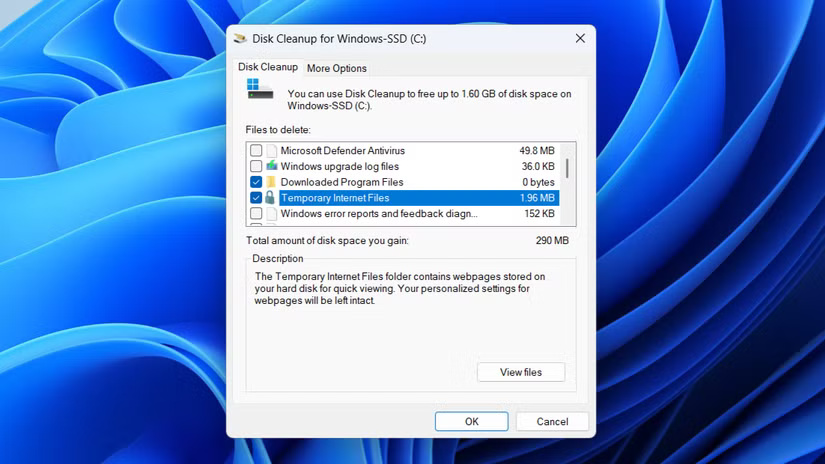
Windows 11 cho phép bạn xóa các file tạm thời khỏi ứng dụng Settings. Bạn thậm chí có thể bật Storage Sense để tự động hóa những tác vụ dọn dẹp và không bao giờ hết dung lượng lưu trữ. Tuy nhiên, Disk Cleanup vẫn là một công cụ hữu ích cho những ai thích giao diện đơn giản, gọn gàng.
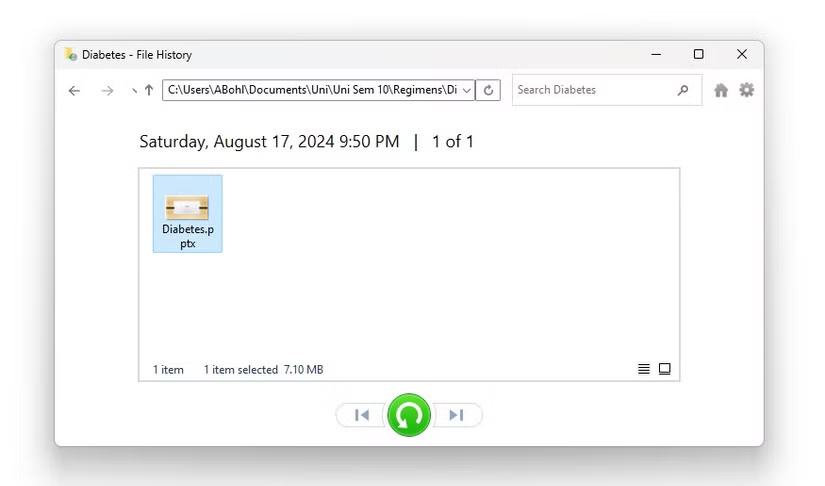
Có rất nhiều cách để sao lưu dữ liệu trên PC Windows, nhưng nếu bạn không cần ảnh hệ thống đầy đủ hoặc lưu trữ đám mây, File History cung cấp một giải pháp đơn giản hơn. Nó tự động lưu các bản sao của file từ những vị trí quan trọng - như thư viện, desktop, danh bạ và mục yêu thích - vào ổ cứng ngoài hoặc vị trí mạng.
Nếu bạn vô tình xóa một file hoặc ghi đè lên một file quan trọng, bạn có thể dễ dàng khôi phục phiên bản trước đó bằng File History.
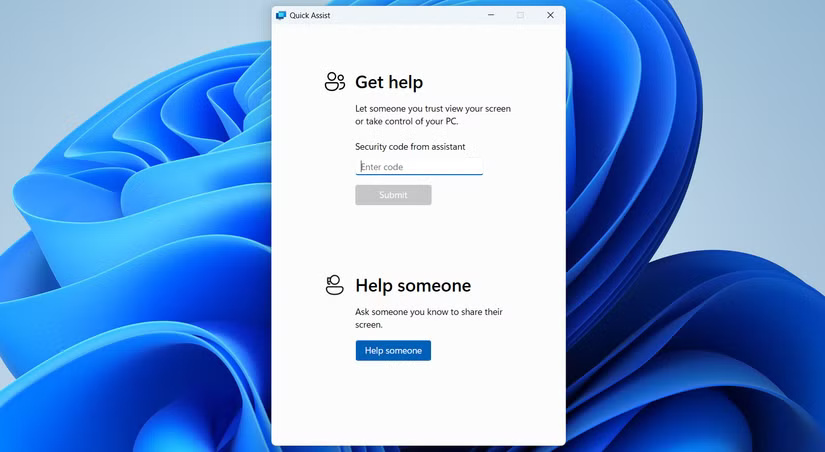
Quick Assist là một công cụ bạn có thể không cần dùng hàng ngày, nhưng khi cần, bạn sẽ rất vui vì nó được tích hợp sẵn. Rất dễ sử dụng: Khi bạn bè, người thân hoặc đồng nghiệp cần trợ giúp về máy tính, bạn có thể sử dụng Quick Assist để dễ dàng kết nối với thiết bị Windows của họ và hỗ trợ trực tiếp.
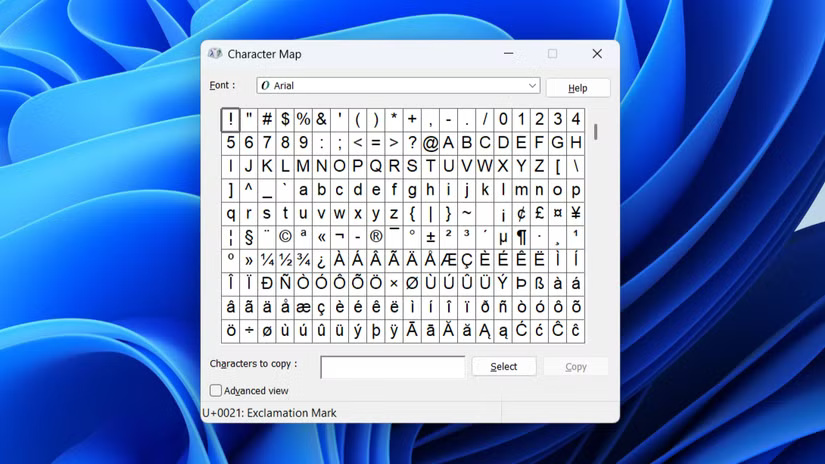
Bàn phím của bạn có thể có tất cả các chữ cái, số cơ bản và một số ký hiệu. Nhưng còn những ký tự đặc biệt mà bạn thỉnh thoảng cần đến, chẳng hạn như ©, ™ hoặc œ thì sao? Nếu may mắn, ứng dụng hoặc trang web bạn đang sử dụng có thể bao gồm một công cụ cho phép bạn chèn chúng. Nhưng nếu không, bạn có thể sử dụng Character Map để tìm chính xác những gì bạn cần.
Nếu không muốn mở Character Map mỗi lần, bạn có thể sử dụng phím Alt của Windows để chèn các ký tự đặc biệt nhanh hơn nữa.
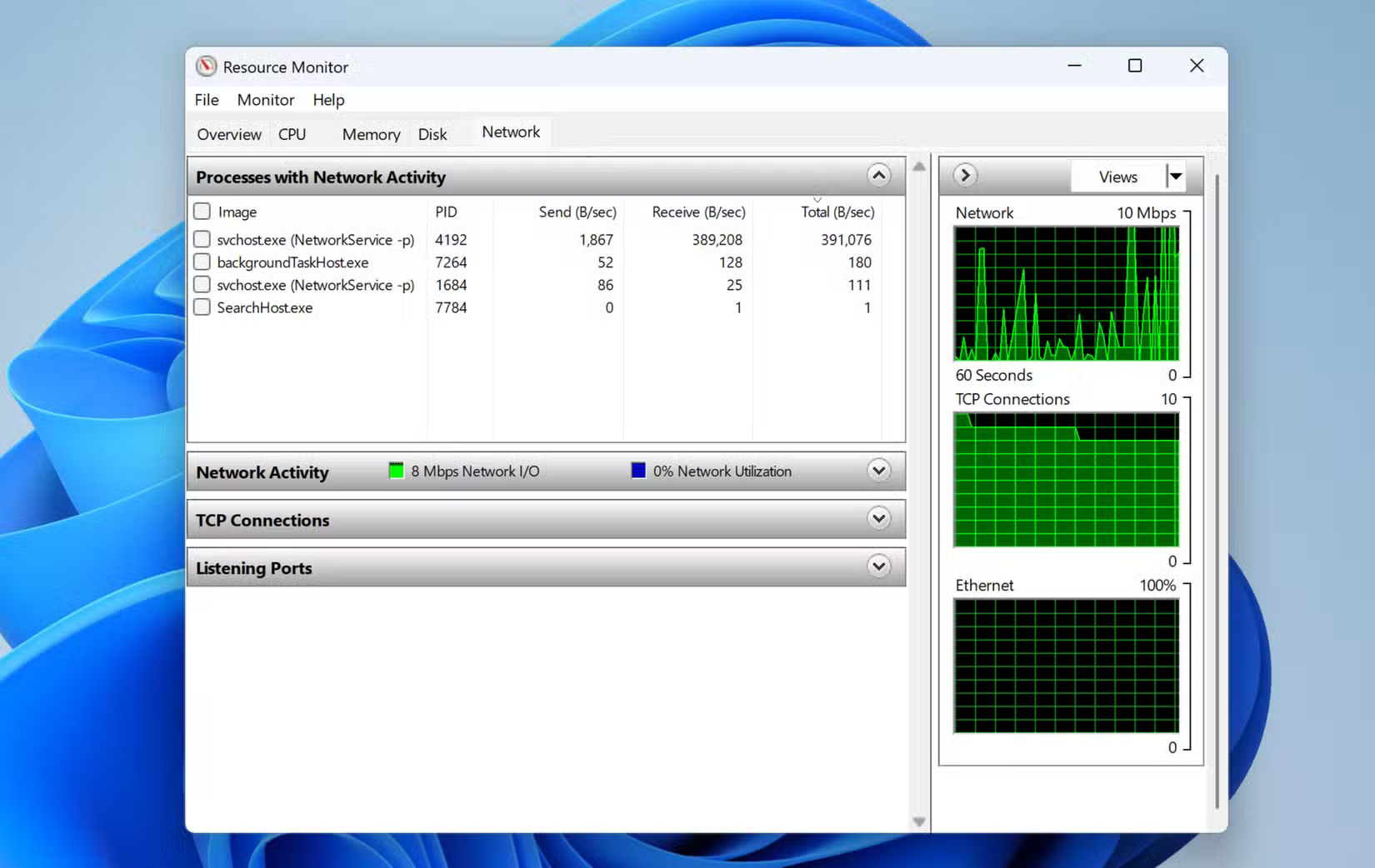
Nếu máy tính bắt đầu chậm lại mà không rõ nguyên nhân, Resource Monitor là công cụ bạn nên sử dụng. Trong khi Task Manager cung cấp cho bạn cái nhìn tổng quan nhanh chóng, Resource Monitor còn đi sâu hơn nhiều và cho phép bạn theo dõi mức sử dụng hệ thống theo thời gian thực.
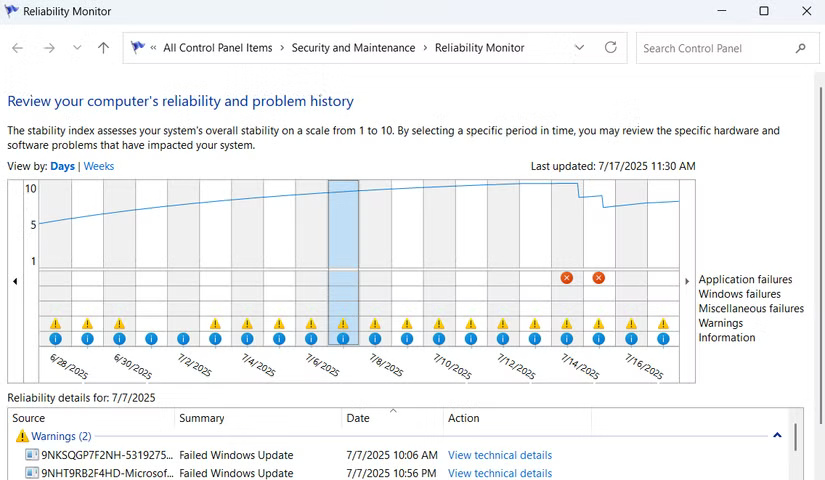
Reliability Monitor có thể không nổi tiếng bằng Task Manager hoặc Performance Monitor, nhưng nó cực kỳ hữu ích. Nếu bạn muốn có báo cáo nhanh về tình trạng máy tính của mình, đây chính là công cụ nên sử dụng.
Ngoài ra, mỗi ngày được đánh dấu trên biểu đồ với chỉ số ổn định từ 1 đến 10, giúp bạn nhanh chóng nắm bắt được mức độ hoạt động mượt mà của máy tính.
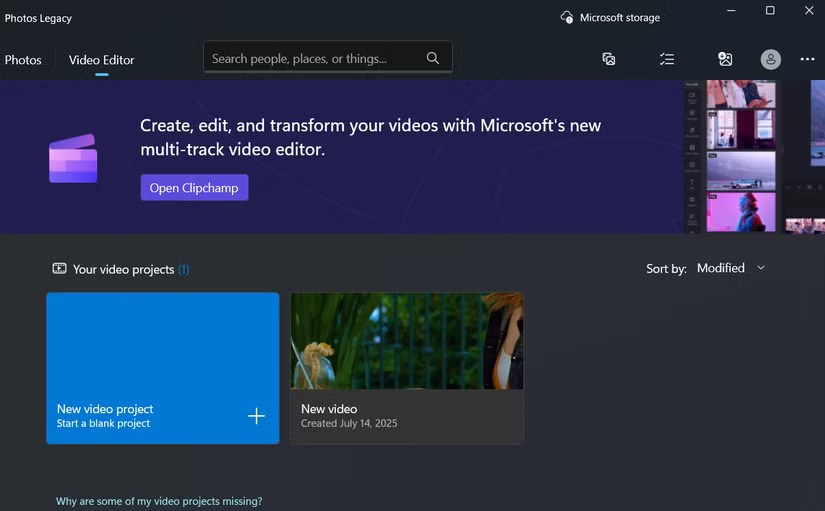
Ứng dụng Photos mới trong Windows 11 đi kèm với một số tính năng ấn tượng, chẳng hạn như nhận dạng văn bản OCR, đồng bộ iCloud và thậm chí cả các công cụ hỗ trợ AI như xóa dữ liệu. Tuy nhiên, Microsoft vẫn giữ nguyên ứng dụng Photos cũ, và có một vài lý do chính đáng để sử dụng nó.
Lưu ý: Không giống như các công cụ khác trong danh sách này, Photos Legacy không được cài đặt sẵn trên Windows 11. Để sử dụng, bạn cần tải xuống từ menu cài đặt trong ứng dụng Photos mới (trong mục Photos Legacy) hoặc trực tiếp từ Microsoft Store.
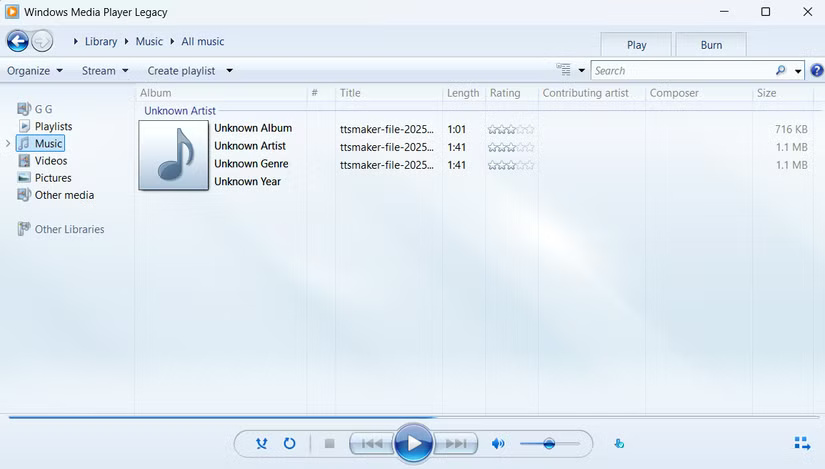
Trước khi danh sách phát Spotify và stream YouTube chiếm ưu thế, Windows Media Player là cách để thưởng thức nhạc và video trên PC. Và mặc dù Microsoft đã giới thiệu một Media Player hiện đại, đẹp mắt hơn trong Windows 11, nhưng Windows Media Player Legacy cổ điển vẫn hiện diện.
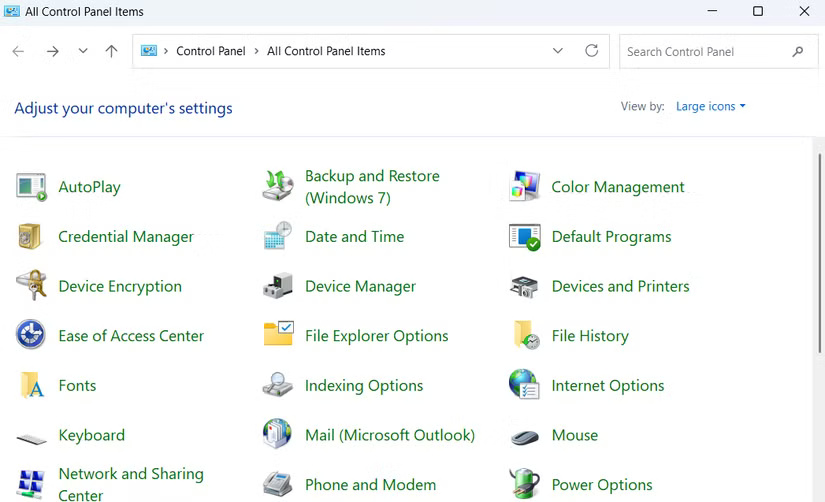
Nếu có một công cụ cũ mà người dùng Windows vẫn yêu thích, thì đó chính là Control Panel. Chắc chắn, ứng dụng Settings hiện bao gồm hầu hết các tính năng thiết yếu, nhưng nó vẫn chưa phải là sự thay thế hoàn toàn.
Một lý do khiến mọi người tiếp tục sử dụng Control Panel là tính đơn giản của nó. Mặc dù ứng dụng Settings có giao diện hiện đại, nhưng bạn thường thấy mình phải lục tung các menu chỉ để điều chỉnh một số thứ đơn giản, chẳng hạn như thay đổi cài đặt adapter mạng hoặc điều chỉnh thiết bị âm thanh.
Nguồn tin: Quantrimang.com:
Ý kiến bạn đọc
Những tin mới hơn
 5 phần mềm đồng bộ RGB tốt nhất trên PC (25/07/2025)
  Cách dễ dàng truy cập lưu trữ đám mây ngay trong Windows File Explorer (29/07/2025)
  9 ứng dụng Windows tốt nhất dành cho người theo chủ nghĩa tối giản nhưng vẫn muốn có toàn quyền kiểm soát (06/08/2025)
  6 trình duyệt nhẹ không làm chậm máy tính như Google Chrome (14/08/2025)
  11 ứng dụng Windows miễn phí và mã nguồn mở tốt nhất (29/08/2025)
  Top 10 VPN miễn phí không giới hạn dành cho Windows (03/09/2025)
  6 công cụ năng suất phải có cho Windows (06/09/2025)
  20 phần mềm giả lập Android tốt nhất cho Windows 2025 (14/09/2025)
  3 trình duyệt tôn trọng quyền riêng tư của người dùng hơn Chrome (22/09/2025)
  6 ứng dụng ghi chú mã nguồn mở tốt nhất (23/09/2025)
 Những tin cũ hơn
 8 công cụ tốt nhất để kiểm tra tốc độ và dung lượng thẻ SD (21/07/2025)
  3 công cụ chống Keylogger miễn phí (11/07/2025)
  4 ứng dụng soạn thảo mã nguồn mở có thể thay thế Microsoft Word (27/06/2025)
  5 công cụ miễn phí để tìm spyware và adware trên PC (26/06/2025)
  6 công cụ miễn phí cho biết ổ cứng của bạn sắp hỏng (26/06/2025)
  Những ứng dụng desktop để có được trải nghiệm YouTube Music tốt hơn (24/06/2025)
  Đừng tin vào chế độ ẩn danh của Chrome! Hãy sử dụng trình duyệt DuckDuckGo! (20/06/2025)
  Cách dùng NanaZip nén và giải nén tập tin trên Windows (20/06/2025)
  Những công cụ nâng cấp trực quan Windows desktop cần có (19/06/2025)
  20 phần mềm giả lập Android tốt nhất cho Windows 2025 (15/06/2025)
  Karaoke Người Đó Tôi Đây Tình Đâu(Midi)
 Chuyển tin nhắn Messenger thành bài hát trong nháy mắt
 Cách xây dựng game nhiều người chơi với Claude Opus 5.5
 Cách xem thời tiết trong ChatGPT với AccuWeather để lên kế hoạch
 Karaoke Lạnh (Midi)
 Cách kết nối ElevenLabs AI agent với Exa
 Thiết lập cách ChatGPT thông báo cho bạn khi có công việc cần chú ý
 TOP phần mềm OCR scan tài liệu có tích hợp AI tốt nhất
 6 trang web tạo mật khẩu ngẫu nhiên an toàn đáng tin cậy
 TOP nền tảng xây dựng công cụ nội bộ có tích hợp AI
 TOP phần mềm AI bảo mật Internet tốt nhất hiện nay
 Biến các ý tưởng thành giải thích trực quan, tương tác trong ChatGPT
 TOP tiện ích mở rộng AI cho VS Code tốt nhất
Cách tạo website Portfolio miễn phí bằng ChatGPT
TOP tiện ích mở rộng AI cho VS Code tốt nhất
Cách tạo website Portfolio miễn phí bằng ChatGPT
 6 lựa chọn thay thế Visual Studio Code tốt nhất có tích hợp AI
 Tạo form hỏi đáp tương tác trong vài phút và prompt chỉnh sửa
 Hướng dẫn sử dụng Google Slides trong Claude
 Hướng dẫn sử dụng Wolfram trong ChatGPT giải toán nâng cao
 15 prompt AI thú vị cho ngày lễ Halloween
 Hoàn thiện một thiết kế thực tế với ChatGPT + Canva
 Hướng dẫn cài đặt và sử dụng n8n trên Windows 11
 Cách lập trình chuyên nghiệp hơn, dễ dàng hơn với tính năng Tệp trên Grok
 Công thức tính diện tích hình Elip
 Hướng dẫn ngắt kết nối ứng dụng trên ChatGPT
 Hướng dẫn tạo đoạn hội thoại cho topic trên Twee
 Bức tranh tổng quan về hỗ trợ khách hàng tích hợp AI
 Cách sửa lỗi There Are Currently No Power Options Available Windows
 Claude Code thực sự có giá bao nhiêu?
 Hướng dẫn 8 cách mở bàn phím ảo trên Windows 10
 5 tài liệu hay nhất giúp bạn làm chủ Small Language Model (SLM) năm 2026




















