Thông tin liên hệ
- 036.686.3943
- admin@nguoicodonvn2008.info


Nếu máy tính của bạn đã hơn 2 năm tuổi, chứng chỉ Windows Secure Boot sẽ hết hạn vào tháng 6 năm 2026. Bạn sẽ ngừng nhận được các bản cập nhật Secure Boot, và điều này cuối cùng có thể gây ra sự cố khởi động. Mặc dù Microsoft đang dần triển khai các chứng chỉ mới thông qua Windows Update, bạn có thể tránh sự không chắc chắn của việc triển khai theo từng giai đoạn bằng cách làm theo hướng dẫn này để cập nhật chứng chỉ Secure Boot ngay bây giờ.
Tính năng Secure Boot trong UEFI của PC đảm bảo rằng PC chỉ khởi động với phần mềm được ký số từ các nhà sản xuất đáng tin cậy. Quá trình xác thực này có nhiều bước, trong đó bước đầu tiên và quan trọng nhất là sử dụng các chứng chỉ công khai để xác định những nhà sản xuất phần mềm đáng tin cậy trước khi bất kỳ dòng code nào được thực thi.
Để làm được điều này, phần mềm UEFI của PC lưu giữ một danh sách các chứng chỉ của nhà sản xuất, về cơ bản hoạt động như "thẻ căn cước" để xác nhận phần mềm đến từ một nguồn đáng tin cậy. Điều này giúp bảo vệ chống lại bootkit và rootkit, vì các phần mềm độc hại như vậy sẽ không hoạt động nếu không có chứng chỉ từ những nhà sản xuất đã đăng ký.
Giống như mọi chứng chỉ khác, chứng chỉ Secure Boot cũng có ngày hết hạn. Hầu hết các máy tính cá nhân được sản xuất trước năm 2024 sử dụng chứng chỉ Microsoft Corporation UEFI CA 2011, sẽ hết hạn vào tháng 6 năm 2026. Khi hết hạn, máy tính của bạn sẽ không nhận được các bản cập nhật Windows Boot Manager, khiến máy tính dễ bị tổn thương trước những mối đe dọa mới. Bạn cũng sẽ gặp khó khăn khi sử dụng phần cứng mới nhất được ký bằng chứng chỉ mới.
Có khả năng Microsoft đã kích hoạt chứng chỉ trên PC của bạn. Bạn có thể chạy lệnh PowerShell để xác nhận điều này.
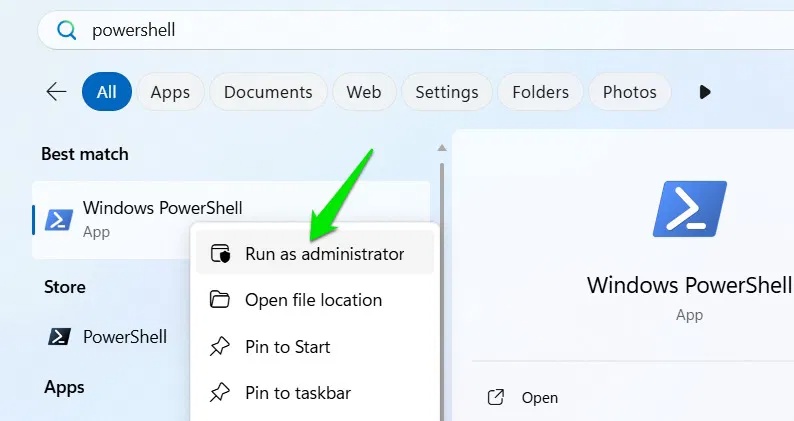
Tìm kiếm “powershell” trong Windows Search, nhấp chuột phải vào Windows PowerShell và chọn Run as administrator.
Chạy lệnh sau:
[System.Text.Encoding]::ASCII.GetString((Get-SecureBootUEFI db).bytes) -match 'Windows UEFI CA 2023'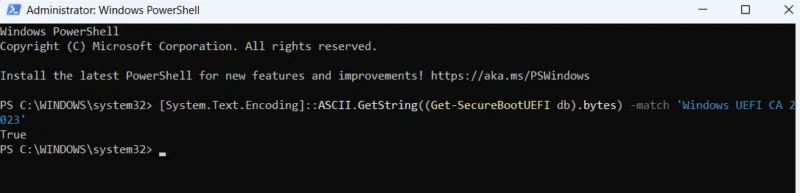
Nếu kết quả hiển thị là True, bạn đã có chứng chỉ mới nhất và không cần làm gì thêm. Nếu hiển thị là False, bạn sẽ phải cập nhật và kích hoạt chúng.
Chứng chỉ Windows UEFI CA 2023 rất có thể đã có trên PC của bạn. Microsoft đã thêm các chứng chỉ này vào tất cả các PC bằng bản cập nhật Windows 11 tháng 2 năm 2024, nhưng chưa kích hoạt chúng. Nếu máy tính của bạn đã được cập nhật ít nhất một lần sau bản cập nhật Windows 11 tháng 2, bạn có thể làm theo các bước sau để triển khai và kích hoạt chứng chỉ:
Mở PowerShell với quyền admin một lần nữa và chạy lệnh sau:
reg add HKEY_LOCAL_MACHINE\SYSTEM\CurrentControlSet\Control\Secureboot /v AvailableUpdates /t REG_DWORD /d 0x5944 /f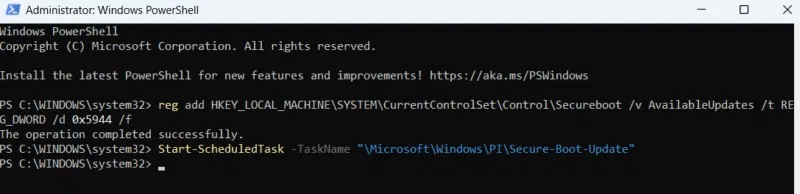
Lệnh này sẽ chỉnh sửa Registry để triển khai chứng chỉ năm 2023. Bitmask 0x5944 trong lệnh thực chất chạy 6 lệnh khác nhau để chuẩn bị máy tính của bạn cho việc cài đặt Windows UEFI CA 2023.
Bây giờ, để kích hoạt các hướng dẫn mà lệnh trên đã thực hiện, bạn cần chạy lệnh sau trong PowerShell:
Start-ScheduledTask -TaskName "\Microsoft\Windows\PI\Secure-Boot-Update"Lệnh này sẽ chạy các tác vụ cần thiết để Windows cài đặt chứng chỉ trong lần khởi động tiếp theo, chẳng hạn như kiểm tra khả năng tương thích hoặc di chuyển những chứng chỉ mới từ thư mục WinSxS đến khu vực lưu trữ tạm thời. Bạn có thể nhận thấy máy tính của mình bị treo một chút khi lệnh đang chạy.
Bước quan trọng nhất là khởi động lại Windows 2 lần. Bạn phải khởi động lại máy tính, không phải tắt máy rồi khởi động lại. Nếu bạn đã bật Fast Startup, việc tắt máy đơn giản sẽ không xóa bộ nhớ, điều này là cần thiết để các thay đổi có hiệu lực.
Vậy là xong, máy tính của bạn giờ đã có chứng chỉ Secure Boot mới nhất, có hiệu lực đến năm 2038. Mặc dù bạn sẽ không gặp bất kỳ vấn đề nào, nhưng nếu có, hãy làm theo các bước trong hướng dẫn này để khắc phục sự cố Windows không khởi động và gặp lỗi khởi động lại liên tục.
Nguồn tin: Quantrimang.com
Ý kiến bạn đọc
Những tin mới hơn
 Hướng dẫn chỉnh icon trong System Tray Windows (24/02/2026)
  Những điều cơ bản về thiết kế Prompt (24/02/2026)
  Hướng dẫn biến ảnh thành video bằng Meta AI (24/02/2026)
 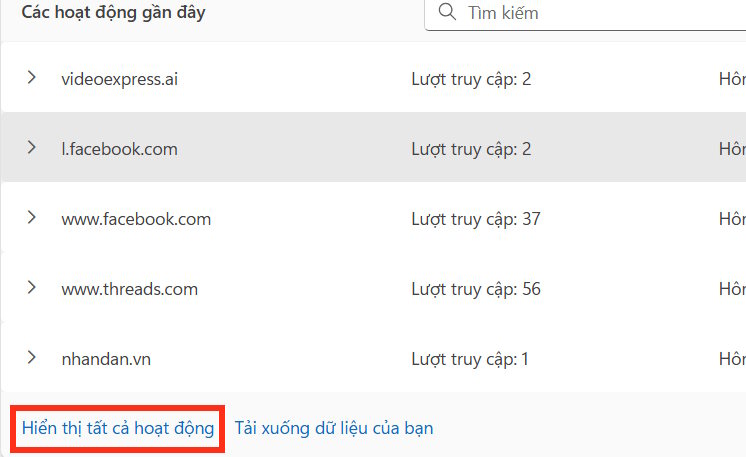 Hướng dẫn xóa lịch sử Copilot trong Edge Windows (25/02/2026)
 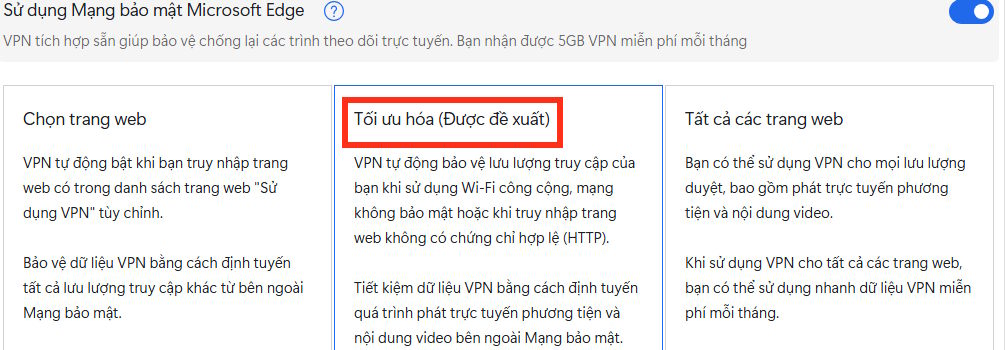 Cách bật VPN miễn phí trên Microsoft Edge (25/02/2026)
  Cấu trúc của một prompt (25/02/2026)
  Hướng dẫn tải trò chơi tạo trên Gemini (25/02/2026)
 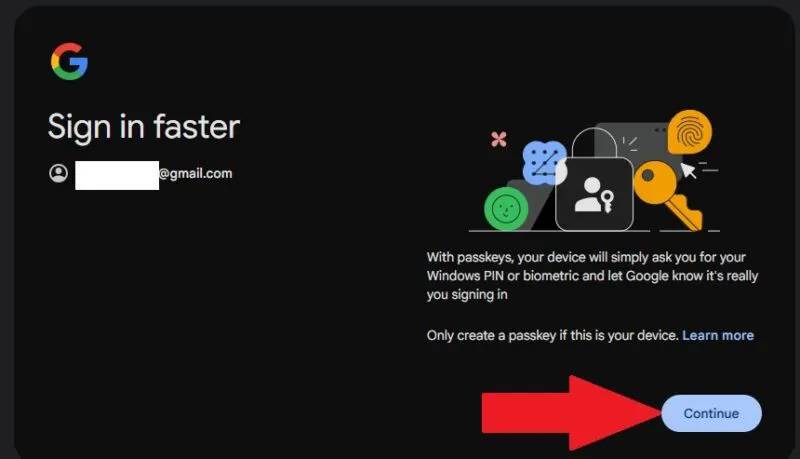 Có nên đồng bộ passkey trên đám mây? (25/02/2026)
  Biến hình ảnh SGK thành video sinh động bằng Flow (25/02/2026)
 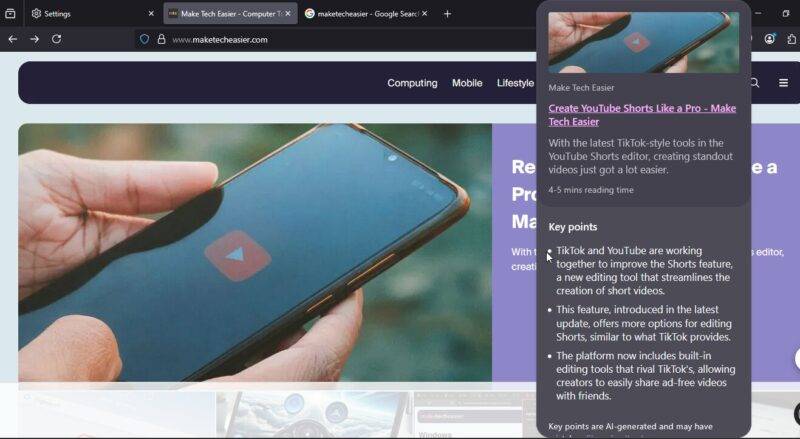 Cách sử dụng tính năng AI Link Preview của Firefox để đơn giản hóa trải nghiệm duyệt web (26/02/2026)
 Những tin cũ hơn
 99+ Prompt tạo slide thuyết trình lĩnh vực kinh doanh AI (24/02/2026)
 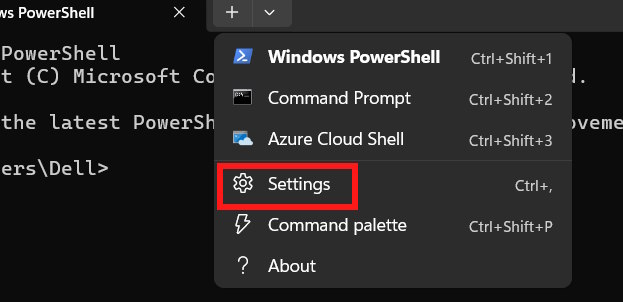 Cách thay đổi ngôn ngữ Terminal trên Windows 11 (23/02/2026)
 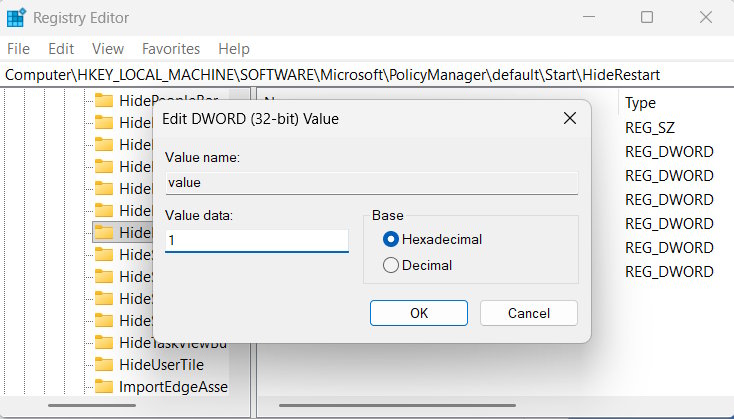 Hướng dẫn ẩn nút Restart trên Windows 11 (23/02/2026)
  Microsoft mở rộng chương trình ESU cho nhiều phiên bản Windows cũ (22/02/2026)
  Những lời chúc đầu tuần hay cho cả 7 ngày may mắn (22/02/2026)
  Hướng dẫn viết Prompt tạo nhạc AI chuẩn Pro (22/02/2026)
  Hướng dẫn code Paranormal Roblox mới nhất (22/02/2026)
  Cách nâng cấp sức chứa (Carry) trong Escape Tsunami for Brainrots (22/02/2026)
  99+ Prompt tạo nhạc AI đủ mọi thể loại (22/02/2026)
  5 cách giúp giảm thiểu việc Discord ngốn RAM trên Windows (20/02/2026)
 ![[Video] Cách kết nối Plugin Notion trên ChatGPT và sử dụng cơ bản](https://st.quantrimang.com/photos/image/2026/10/22/Video-Huong-dan-kich-hoat-Notion-ChatGPT-1.png) [Video] Cách kết nối Plugin Notion trên ChatGPT và sử dụng cơ bản
[Video] Cách kết nối Plugin Notion trên ChatGPT và sử dụng cơ bản
 Tạo bản tóm tắt thiết kế trong OpenAI Decisions API
 Canvas trong Google Search: Viết, lập kế hoạch và lập trình ứng dụng
 Cách cá nhân hóa hành vi agent trong ElevenAgents
 TOP phần mềm quay màn hình có hỗ trợ AI
 Dùng AI để giao việc cho nhân viên: Nhập CSV vào Notion và ra lệnh bằng ChatGPT
 TOP nền tảng quản lý chi phí AI và Cloud tốt nhất
 Cách tạo công cụ lập kế hoạch tương tác bằng ChatGPT
 Tìm hiểu về Vane: Phiên bản thay thế mã nguồn mở cho Perplexity
 Câu hỏi dạng điểm số trong OpenAI Decisions API: Đánh giá dựa trên thang điểm do bạn tự xác định
 Hướng dẫn tạo công cụ quản lý tài chính với ChatGPT Intelligent UI
 Công cụ Voicemail detection trong ElevenAgents
 8 công cụ tạo logo AI tốt nhất bạn không nên bỏ lỡ
 TOP công cụ AI tạo ảnh chụp màn hình ứng dụng đẹp, dễ chỉnh sửa
 Hướng dẫn kết nối Claude với Figma thiết kế giao diện website
 Hướng dẫn sử dụng bảng trắng Miro trong Claude
 Hình nền Halloween cho điện thoại
 MCP (Model Context Protocol) là gì?
 OpenAI Decisions API là gì?
 Biến ảnh tĩnh thành GIF ngay trong Gemini
 Hướng dẫn cài đặt và sử dụng n8n trên Windows 11
 Cách lập trình chuyên nghiệp hơn, dễ dàng hơn với tính năng Tệp trên Grok
 Công thức tính diện tích hình Elip
 Hướng dẫn ngắt kết nối ứng dụng trên ChatGPT
 Hướng dẫn tạo đoạn hội thoại cho topic trên Twee
 Bức tranh tổng quan về hỗ trợ khách hàng tích hợp AI
 6 cách mở Computer/System Properties trong Windows 10
 Cách sửa lỗi There Are Currently No Power Options Available Windows
 Hướng dẫn 8 cách mở bàn phím ảo trên Windows 10
 Hướng dẫn tạo flashcard trên Canva AI