Ứng dụng Discord trên Windows ngốn RAM khá nhiều, và có thể ảnh hưởng tới những hành động khác trên máy tính. Mặc dù bạn không thể ngăn Discord sử dụng nhiều bộ nhớ hơn theo thời gian, nhưng chúng ta có thể làm chậm quá trình này hoặc thiết lập lại mức sử dụng bộ nhớ bằng các tinh chỉnh bên dưới. Dưới đây là 5 cách giảm thiểu Discord ngốn RAM Windows.
Tắt tăng tốc phần cứng Discord
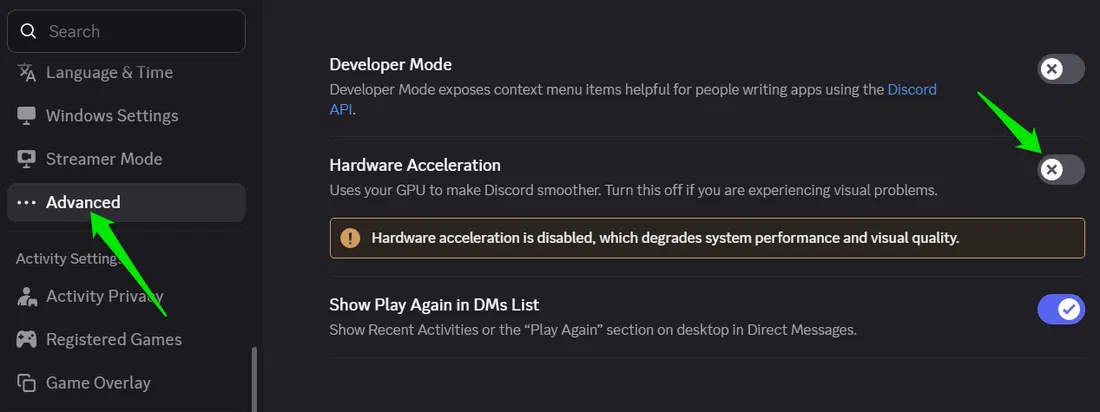
Khi bật tính năng tăng tốc phần cứng , Discord sử dụng GPU để xử lý các tác vụ đồ họa, điều này nhanh chóng tiêu tốn RAM khi bạn sử dụng.
Chúng ta truy cập Settings Discord → Advanced và tắt Hardware Acceleration rồi khởi động lại phần mềm.
Tắt tự động phát sticker, GIF
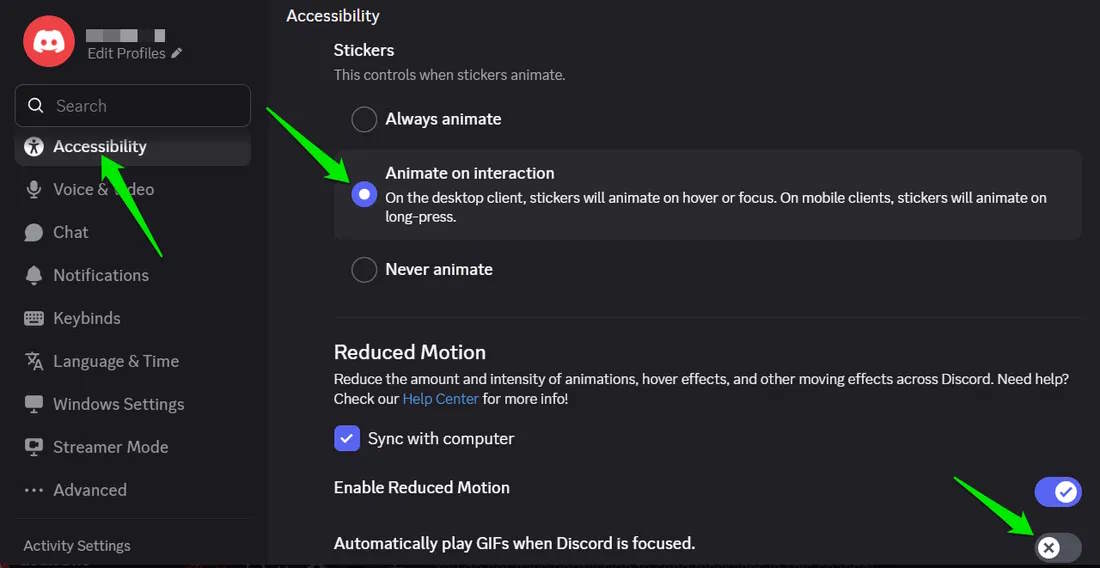
Theo mặc định, Discord tự động phát ảnh GIF và sticker, đồng thời lưu chúng vào bộ nhớ để tránh phải tải lại mỗi lần. Theo thời gian thì dung lượng dành cho phần này tiêu tốn khá nhiều RAM của máy tính.
Trong Cài đặt Discord, truy cập Accessibility > Animated on interaction bên dưới Sticker và kéo xuống dưới, tắt chế độ Automatically play GIFs when Discord is Focused.
Vô hiệu hóa In-Game Overlay
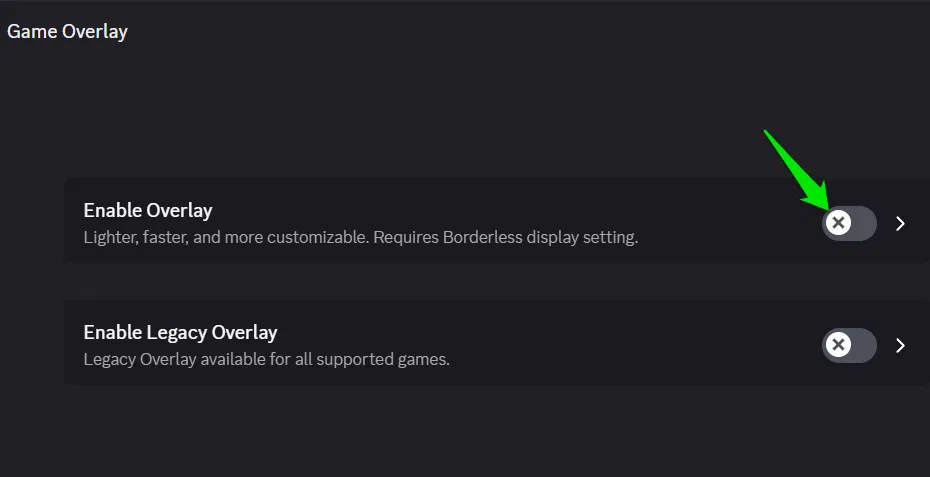
Discord chạy thêm các tiến trình để kết nối với trò chơi nhằm hiển thị thông tin và nhận đầu vào. Điều này không chỉ làm tăng mức sử dụng CPU mà còn làm tăng mức sử dụng RAM.
Mở cài đặt Discord rồi vô hiệu hóa thiết lập Enable Overlay.
Quản lý các máy chủ không sử dụng
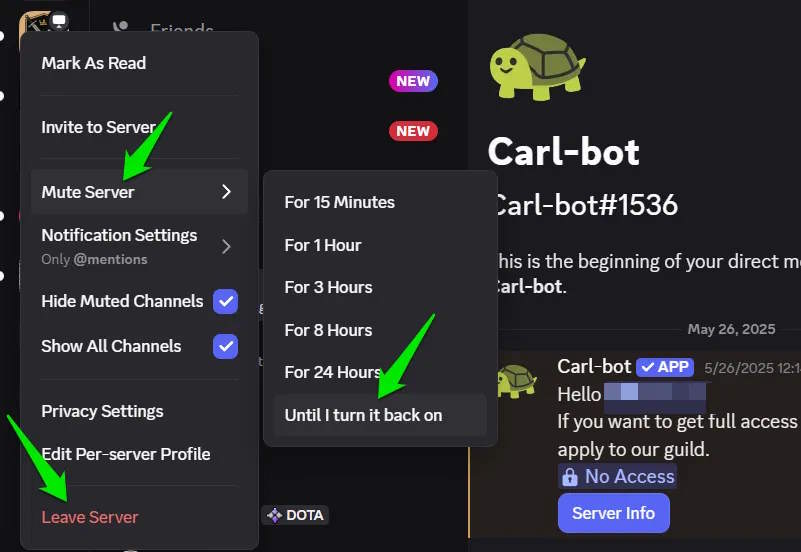
Các máy chủ trong Discord giống như các tab trong trình duyệt, bạn càng truy cập nhiều, Discord càng sử dụng nhiều RAM.
Bạn có thể tắt tiếng và ẩn các máy chủ không sử dụng. Chỉ cần nhấp chuột phải vào biểu tượng máy chủ rồi lựa chọn ẩn, hoặc rời máy chủ.
Làm mới ứng dụng Discord
Có một cách dễ dàng hơn để giải phóng phần lớn RAM đó là bạn có thể làm mới ứng dụng Discord, tương tự như nút làm mới trên trình duyệt.
Bạn có thể sử dụng phím tắt Ctrl + Discord để làm mới ứng dụng. Ứng dụng sẽ mất vài giây để làm mới và tiếp tục từ vị trí bạn vừa làm mới
 99+ Prompt tạo nhạc AI đủ mọi thể loại
 Cách nâng cấp sức chứa (Carry) trong Escape Tsunami for Brainrots
 Hướng dẫn code Paranormal Roblox mới nhất
 Hướng dẫn viết Prompt tạo nhạc AI chuẩn Pro
 Những lời chúc đầu tuần hay cho cả 7 ngày may mắn
 Microsoft mở rộng chương trình ESU cho nhiều phiên bản Windows cũ
 Hướng dẫn ẩn nút Restart trên Windows 11
 Cách thay đổi ngôn ngữ Terminal trên Windows 11
 99+ Prompt tạo slide thuyết trình lĩnh vực kinh doanh AI
 Windows Secure Boot sắp hết hạn, người dùng cần làm gì để tránh rủi ro bảo mật?
 Cách bật phím Shift Lock trên Roblox
 Hướng dẫn thu nhỏ icon trên Taskbar Windows 11
 Hướng dẫn tạo phiếu bài tập trên Gemini
 Cách đổi DNS để lướt web nhanh hơn, tăng tốc Internet
 Văn khấn tạ đất, cúng tạ đất đai cuối năm
 Làm sao tìm ngày cài đặt Windows 11?
 Cách tạo Sticker Tết 2026 bằng AI cực chất: Prompt chuẩn và hướng dẫn từ A đến Z
 Cách viết chữ kiểu FB: chữ in đậm, chữ 𝒏𝒈𝒉𝒊𝒆̂𝒏𝒈, đổi font chữ Facebook
 30+ câu lệnh chỉnh sửa ảnh bằng ChatGPT
 Reverse Prompt Engineering là gì? Mọi điều cần biết về kỹ thuật đảo ngược câu lệnh AI