Thông tin liên hệ
- 036.686.3943
- admin@nguoicodonvn2008.info

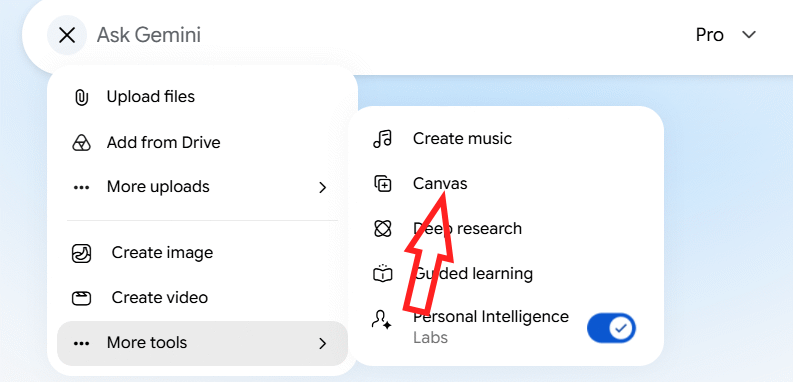
Với sự hỗ trợ của chức năng Canvas trên Gemini, người dùng có thể tự triển khai nhiều ứng dụng hỗ trợ cho công việc và cuộc sống, chẳng hạn ứng dụng quản lý công việc.
Ứng dụng quản lý công việc sẽ chạy trực tiếp trên trình duyệt nên bạn không lo mất dữ liệu. Giao diện ứng dụng vô cùng đơn giản để bạn thêm nội dung, kéo thả công việc giữa các cột quản lý. Chỉ cần cung cấp câu lệnh chuẩn và Gemini sẽ thực hiện quá trình xây dựng ứng dụng quản lý công việc cho người dùng. Dưới đây là hướng dẫn tạo ứng dụng quản lý công việc trên Gemini.
Bố cục ứng dụng quản lý công việc
Ứng dụng được thiết kế theo hướng đơn giản, tập trung vào việc theo dõi và quản lý tiến độ công việc mà không cần những tính năng phức tạp. Giao diện gồm các thành phần chính sau:
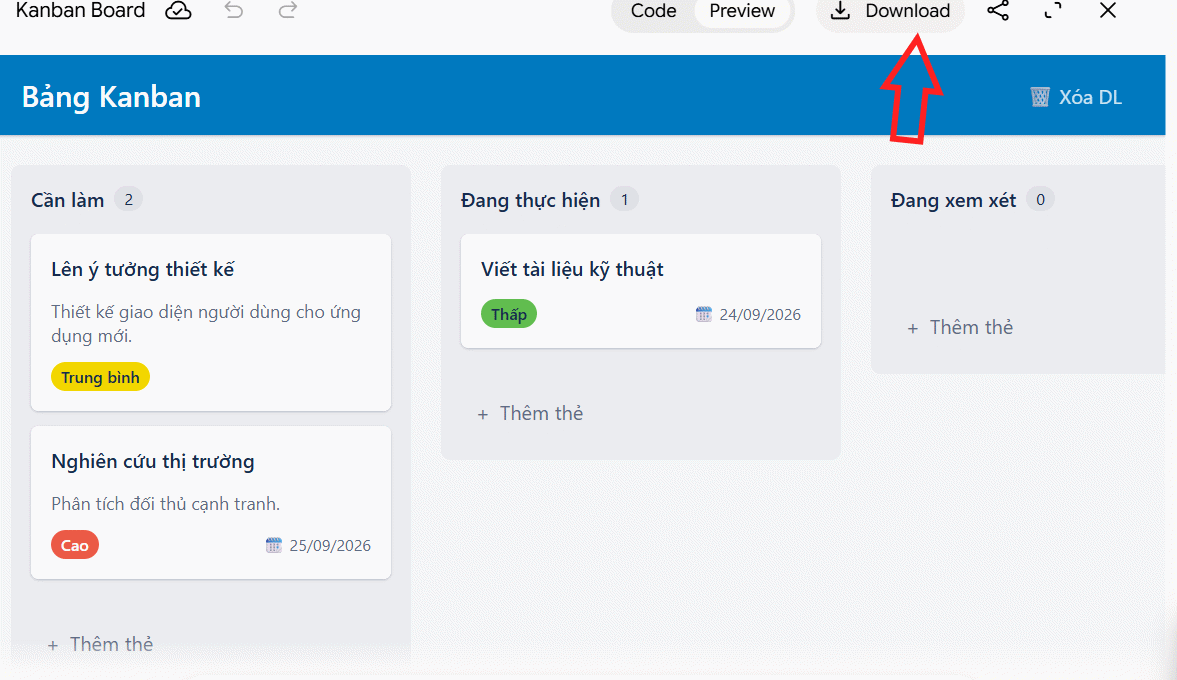
4 cột quản lý công việc: Gồm Cần làm, Đang thực hiện, Đang xem xét và Hoàn thành.
Thẻ công việc: Mỗi công việc được hiển thị trên một thẻ riêng, bao gồm tiêu đề, ghi chú, mức độ ưu tiên và ngày đến hạn. Người dùng có thể dễ dàng xem thông tin quan trọng mà không cần mở thêm màn hình khác.
Quản lý công việc: Cho phép thêm, chỉnh sửa và xóa công việc. Người dùng cũng có thể kéo và thả thẻ giữa các cột để thay đổi trạng thái một cách nhanh chóng.
Hiển thị mức độ ưu tiên: Mỗi thẻ có một dải màu ở cạnh trái để biểu thị mức độ ưu tiên.
Thao tác trực quan: Các nút Chỉnh sửa và Xóa được ẩn khi bình thường và chỉ xuất hiện khi người dùng di chuột lên thẻ.
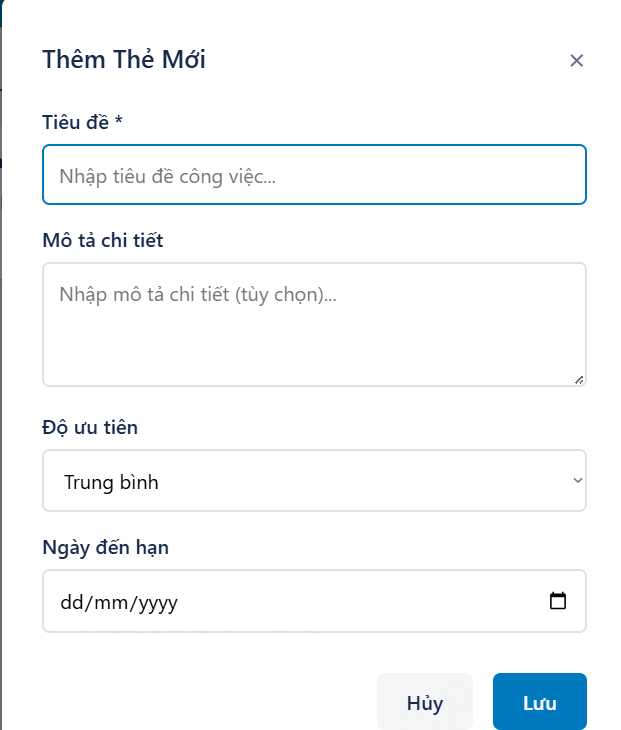
Form tạo công việc: Khi thêm công việc mới, người dùng nhập các thông tin cần thiết như tiêu đề, ghi chú, mức độ ưu tiên và ngày đến hạn. Tiêu đề là trường bắt buộc, còn mức độ ưu tiên được đặt mặc định là Trung bình để quá trình tạo công việc nhanh hơn.
Bước 1:
Trước hết chúng ta chuyển sang chế độ Canvas trên Gemini. Sau đó chúng ta paste câu lệnh dưới đây để tiến hành xây dựng ứng dụng quản lý công việc.
Create a single self-contained HTML file for a personal Kanban board that runs entirely offline.

Requirements:

Return only one complete HTML document. Do not split the code into multiple files.
Include all HTML, CSS, and JavaScript in that single file.
Do not use any external libraries, frameworks, CDNs, or internet resources.
The board must work by simply saving the file as .html and opening it in a web browser.

Features:

Four columns: Cần làm, Đang thực hiện, Đang xem xét, and Hoàn thành.
Add new tasks.
Edit existing tasks.
Delete tasks.
Drag and drop tasks between columns.
Each task should support a title, optional notes, a priority (Thấp, Trung bình, Cao), and an optional due date.
Automatically save all changes using localStorage so the board is restored after closing and reopening the file.
Display the number of tasks in each column.
Use a clean, modern, responsive design suitable for desktop use.

Code quality:

Write clean, well-organized code with comments where appropriate.
Ensure there are no obvious bugs or placeholder functionality.
Everything should work immediately without any additional setup.

Return only the HTML code inside a single code block.
Bước 2:
Chờ một lúc và bạn có được ứng dụng như dưới đây, nhấn vào Download để tải ứng dụng xuống máy tính.
Bước 3:
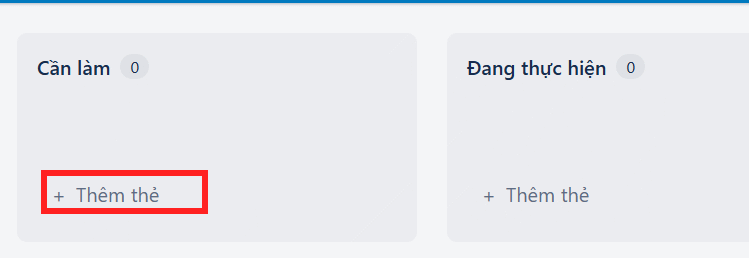
Mở file HTML để sử dụng ứng dụng quản lý công việc trên máy tính. Trước hết ở mỗi thẻ quản lý chúng ta nhấn vào Thêm thẻ để thêm công việc.
Chúng ta điền đủ nội dung công việc vào giao diện như hình dưới, mức độ công việc, thời gian hoàn thành rồi nhấn Lưu.
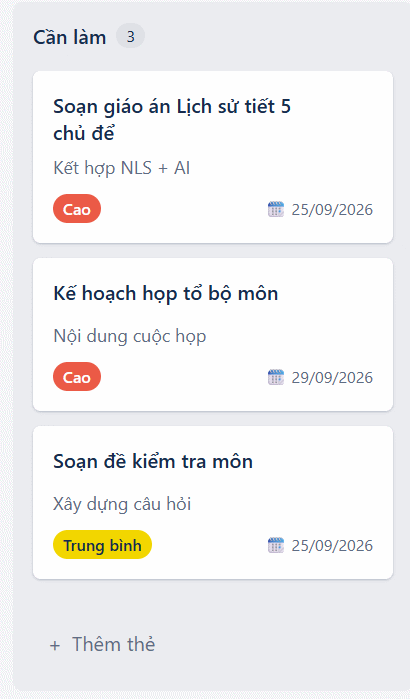
Kết quả chúng ta có danh sách công việc trong cột Cần làm như dưới đây.
Bước 4:
Để chỉnh sửa công việc đã thêm nhấn vào biểu tượng hình bút, để xóa công việc nhấn biểu tượng thùng rác.

Bước 5:
Sau khi tạo công việc, bạn có thể cập nhật tiến độ bằng cách kéo và thả thẻ công việc giữa các cột.
Bắt đầu thực hiện: Khi bắt đầu làm một công việc, kéo thẻ từ Cần làm sang Đang thực hiện.
Chuyển sang kiểm tra: Khi đã hoàn thành phần thực hiện và cần kiểm tra lại, kéo thẻ sang Đang xem xét.
Hoàn tất: Sau khi công việc đã được kiểm tra và không còn việc cần xử lý, kéo thẻ sang Hoàn thành.
Bạn có thể di chuyển thẻ qua lại giữa các cột bất cứ lúc nào nếu trạng thái công việc thay đổi. Ứng dụng sẽ tự động lưu trạng thái mới để bạn có thể tiếp tục công việc khi mở lại bảng.
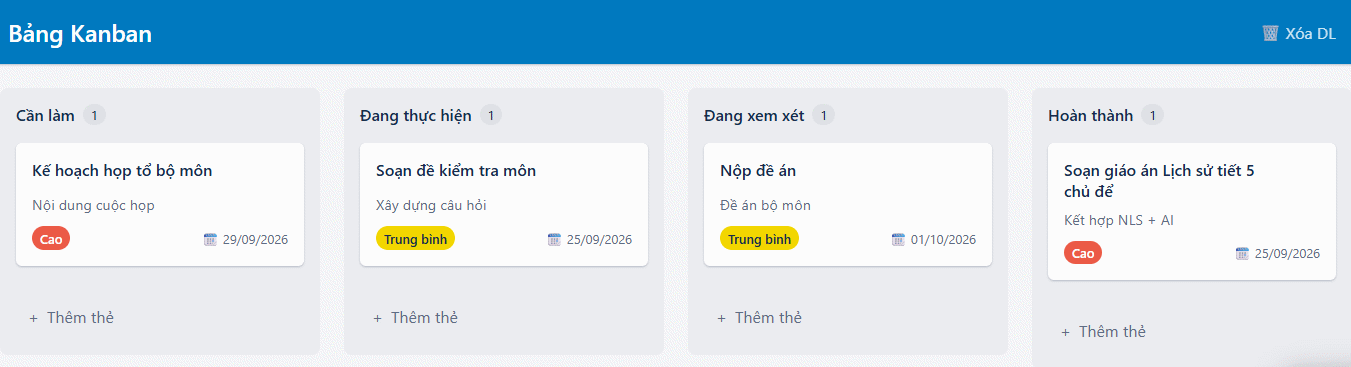
Lưu ý: dữ liệu được lưu trong trình duyệt trên thiết bị đó. Vì vậy nếu bạn xóa dữ liệu trình duyệt hoặc chuyển sang máy khác thì dữ liệu không tự đi theo
Nguồn tin: Quantrimang.com
Ý kiến bạn đọc
Những tin mới hơn
 Tạo website trên ChatGPT chỉ vài phút, bạn thử chưa? (24/09/2026) Tự tạo ứng dụng quản lý công việc trên Gemini rất đơn giản (24/09/2026)
  Học kỹ năng Mô tả: Hoàn thành prompt AI đầu tiên có thể sử dụng được (24/09/2026)
  Hướng dẫn dùng Lovable AI trên ChatGPT tạo website cực nhanh (26/09/2026)
  OpenClaw là gì? (26/09/2026)
  Microsoft Frontier: Chương trình cho phép bạn trải nghiệm sớm các tính năng AI trước khi chúng được phát hành rộng rãi (26/09/2026)
  Hướng dẫn đăng ký tài khoản quảng cáo ChatGPT (26/09/2026)
  Tìm hiểu về các tính năng Home, Code và Autopilot mới trong Copilot (26/09/2026)
  Chỉnh sửa nội dung giáo án do Claude for Teachers tạo (26/09/2026)
  TOP công cụ AI tạo biểu mẫu và khảo sát (26/09/2026)
 Những tin cũ hơn
 Cách tạo video dài và video ngắn trên NotebookLM (24/09/2026)
  5 tác vụ chứng minh việc thiết lập LLM cục bộ trên điện thoại đáng giá (24/09/2026)
 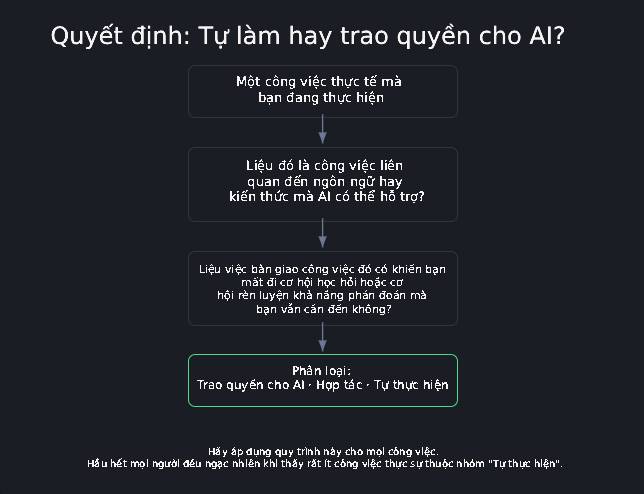 Xây dựng sơ đồ phân quyền AI đầu tiên của bạn (24/09/2026)
 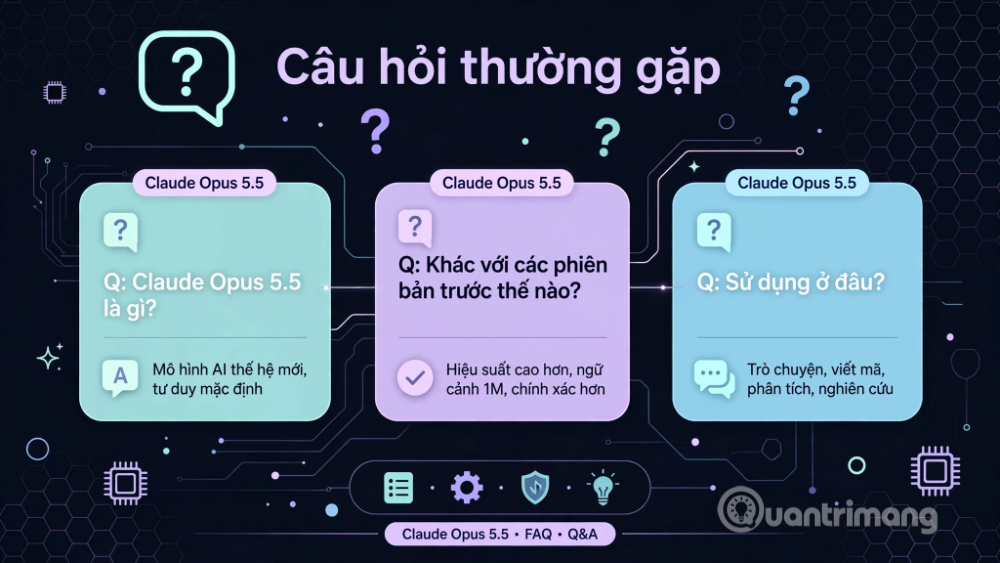 Mẹo viết prompt hiệu quả cho Claude Opus 5.5 (24/09/2026)
  Các kỹ thuật tạo prompt AI nâng cao (24/09/2026)
  12 phần mềm tăng âm lượng miễn phí tốt nhất cho Windows (24/09/2026)
 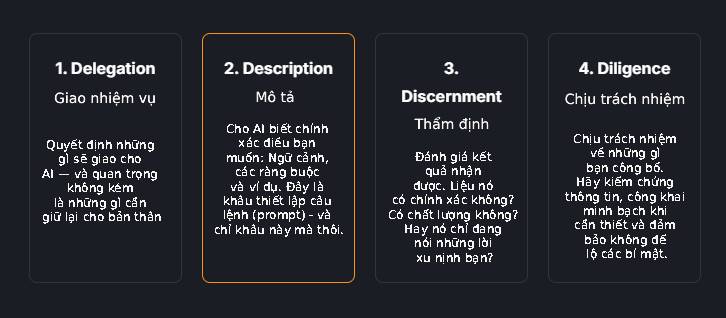 4 kỹ năng quan trọng giúp bạn "thành thạo AI" (24/09/2026)
  8 website tạo logo online, thiết kế logo AI tốt nhất cho doanh nghiệp nhỏ (24/09/2026)
  TOP công cụ AI hỗ trợ nghiên cứu chuyên sâu tốt nhất (24/09/2026)
  Hướng dẫn tạo slide thuyết trình trên Dola AI (24/09/2026)
  7 công cụ AI mã nguồn mở có thể thay thế các gói đăng ký trả phí
 Hướng dẫn tìm địa điểm bằng bản đồ trên Gemini
 Cách dùng plugin Gmail trong ChatGPT để chuẩn bị nháp email
 13 công cụ AI tốt nhất để tạo tác phẩm nghệ thuật từ một bức ảnh chụp
 Hướng dẫn dọn dẹp và quản lý Gmail bằng Gemini
 TOP công cụ AI chỉnh sửa ảnh theo từng nhu cầu
 5 cách khai thác Gemini với Google Workspace và NotebookLM
 TOP Claude Connector tốt nhất cho hoạt động bán hàng
 4 lựa chọn thay thế tốt nhất cho Midjourney
 Hướng dẫn tạo bài thuyết trình bằng AI trên NoteGPT
 8 mẹo hạn chế Claude vượt quá giới hạn lượt dùng
 8 mẹo hạn chế Claude vượt quá giới hạn lượt dùng
 Cách sử dụng công cụ chỉnh sửa ảnh ưu việt trên ChatGPT
 Cách dùng AI Agent Consensus tóm tắt tài liệu dài trên ChatGPT
 Cách tạo tài liệu bằng AI trên NoteGPT
 10 công cụ tạo website AI tốt nhất năm 2026
 Ứng dụng Copilot trong Excel
 10 mô hình Hugging Face đáng tìm hiểu vào năm 2026
 Hướng dẫn tạo dashboard dữ liệu bằng Claude Dashboards
 Cách dùng Claude Motion biến ý tưởng thành video chuyển động
 Hướng dẫn cài đặt và sử dụng n8n trên Windows 11
 Cách lập trình chuyên nghiệp hơn, dễ dàng hơn với tính năng Tệp trên Grok
 Công thức tính diện tích hình Elip
 Hướng dẫn ngắt kết nối ứng dụng trên ChatGPT
 Hướng dẫn tạo đoạn hội thoại cho topic trên Twee
 Bức tranh tổng quan về hỗ trợ khách hàng tích hợp AI
 Đừng chia sẻ ảnh cho đến khi bạn chạy kiểm tra siêu dữ liệu này!
 6 cách mở Computer/System Properties trong Windows 10
 Cách sửa lỗi There Are Currently No Power Options Available Windows
 Hướng dẫn 8 cách mở bàn phím ảo trên Windows 10