Thông tin liên hệ
- 036.686.3943
- admin@nguoicodonvn2008.info

Trong trường hợp chuột máy tính bị hỏng thì chúng ta có thể chuyển sang sử dụng Touchpad trên Windows. Để có thể sử dụng thành thạo, hoặc sử dụng nhanh Touchpad trên Windows thì bạn cần phải biết tới một số thao tác cơ bản như chọn nội dung nào đó, di chuyển đối tượng trên máy tính bằng Touchpad. Bài viết dưới đây sẽ tổng hợp thao tác Touchpad trên Windows.
Với những thiết bị có màn hình cảm ứng cài Windows 11 thì bạn có thể xem một số thao tác trên màn hình cảm ứng Windows 11 dưới đây.
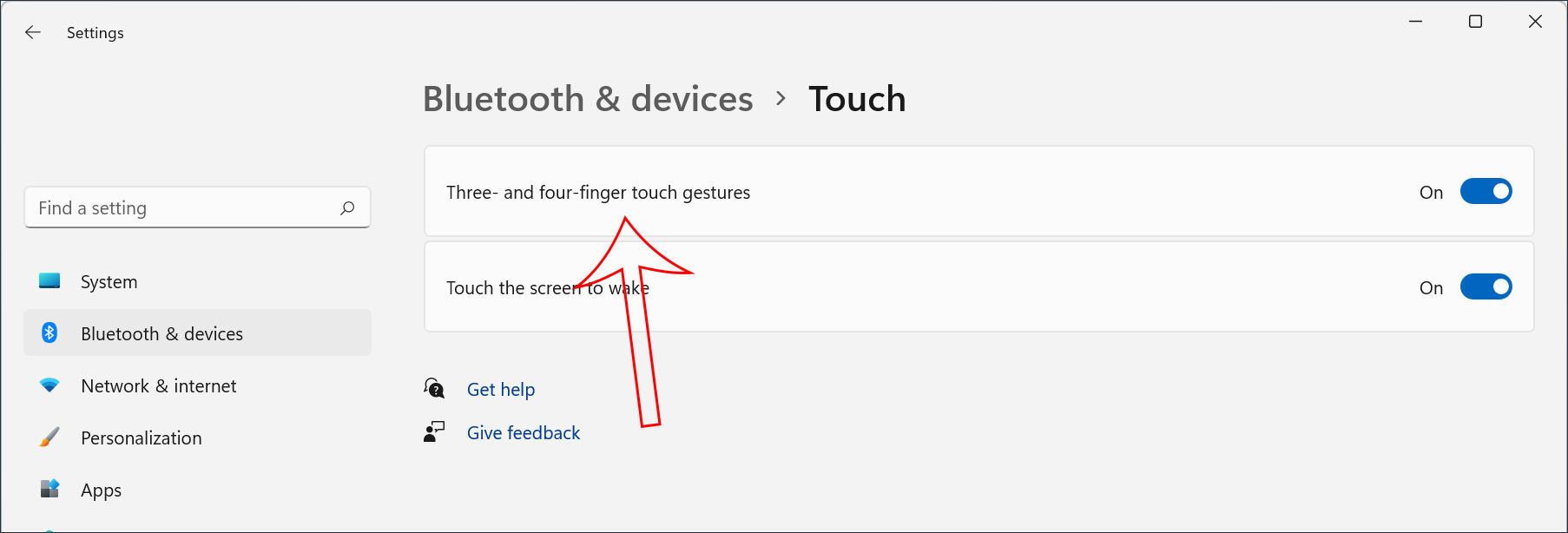
Lưu ý bạn cần bật thao tác 3 ngón tay và 4 ngón tay trong cài đặt. Truy cập Settings > Bluetooth & devices > Touch rồi bật thao tác cho các ngón tay trong danh sách hiển thị.
Chọn một mục: Nhấn vào màn hình.
Cuộn màn hình: Đặt hai ngón tay lên màn hình và trượt ngang hoặc dọc.
Phóng to hoặc thu nhỏ: Đặt hai ngón tay lên màn hình rồi chụm hoặc mở.
Hiển thị thêm lệnh (như bấm chuột phải): Nhấn và giữ mục.
Hiển thị tất cả các cửa sổ đang mở: Trượt nhanh bằng ba ngón tay lên trên màn hình.
Hiển thị màn hình nền: Trượt nhanh bằng ba ngón tay xuống trên màn hình.
Chuyển sang ứng dụng mở gần đây nhất: Trượt nhanh bằng ba ngón tay sang trái hoặc phải trên màn hình.
Mở trung tâm thông báo: Trượt nhanh bằng một ngón tay vào từ cạnh phải của màn hình.
Xem các tiện ích: Trượt nhanh bằng một ngón tay vào từ cạnh trái của màn hình.
Chuyển đổi màn hình nền: Trượt nhanh bằng bốn ngón tay sang trái hoặc phải trên màn hình.
Chọn một mục: Nhấn vào bàn di chuột.
Cuộn: Đặt hai ngón tay lên bàn chạm và trượt ngang hoặc dọc.
Phóng to hoặc thu nhỏ: Đặt hai ngón tay lên bàn chạm rồi chụm hoặc mở.
Hiển thị thêm lệnh (như bấm chuột phải): Nhấn vào bàn chạm bằng hai ngón tay hoặc nhấn xuống ở góc dưới bên phải
Hiển thị tất cả các cửa sổ đang mở: Trượt nhanh bằng ba ngón tay lên trên bàn chạm.
Hiển thị màn hình nền: Trượt nhanh bằng ba ngón tay xuống trên bàn chạm.
Chuyển đổi giữa các cửa sổ hoặc ứng dụng đang mở: Trượt nhanh bằng ba ngón tay sang trái hoặc phải trên bàn chạm
Chuyển đổi màn hình nền: Trượt nhanh bằng bốn ngón tay sang trái hoặc phải trên bàn chạm.
Chọn mục bất kỳ: chạm vào Touchpad.
Cuộn màn hình Windows 10: dùng hai ngón tay kéo lên phía trước hoặc kéo về phía sau để cuộn màn hình.
Trượt: đặt 2 ngón tay trên Touchpad rồi trượt ngang hoặc dọc trên màn hình tùy ý.
Phóng to hoặc thu nhỏ: đặt 2 ngón tay trên Touchpad, sau đó chụm 2 ngón để zoom to hoặc thu nhỏ.
Nhấn phải chuột: chạm vào Touchpad bằng hai ngón tay. Hoặc chúng ta có thể nhấn vào vùng dưới cùng bên phải của Touchpad.
Mở Task View: đặt 3 ngón tay lên Touchpad rồi trượt lên trên.
Hiển thị màn hình Desktop: đặt 3 ngón tay trên Touchpad và trượt xuống.
Chuyển qua lại các cửa sổ đang mở: đặt 3 ngón tay lên Touchpad, sau đó trượt trái hoặc phải.
Di chuyển cửa sổ đang mở: nhấn đúp vào thanh tiêu đề rồi kéo để di chuyển cửa sổ.
Mở Cortana: chạm vào Touchpad bằng 2 ngón ta để kích hoạt Cortana.
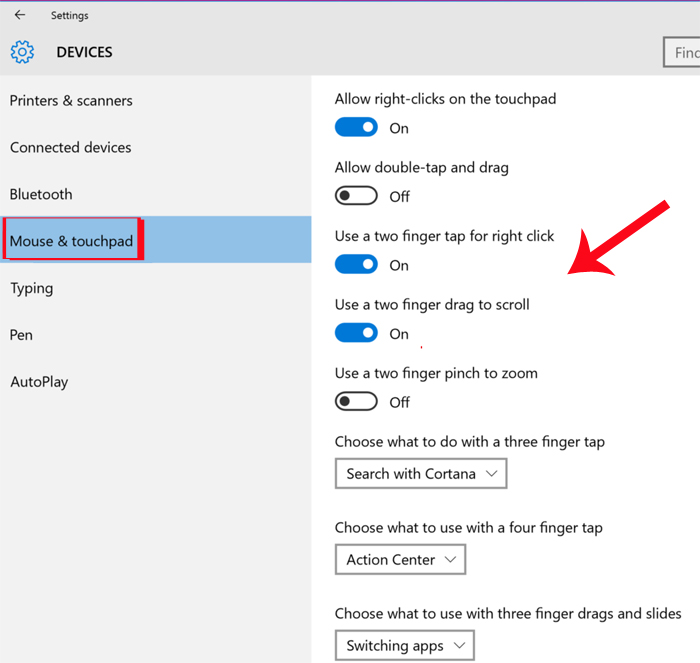
Ngoài ra, chúng ta cũng có thể thay thế cử chỉ mở Cortana thành mở Action Center bằng cách thay đổi hiển thị mặc định trong Settings > Devices > Mouse & touchpad trên máy tính Windows 10.
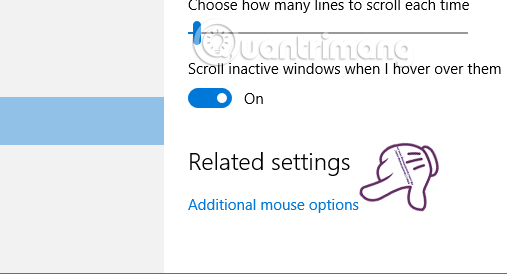
Bên cạnh đó, khi chúng ta nhấn chọn vào Additional mouse options ở bên dưới sẽ xuất hiện thiết lập điều chỉnh nhiều thông số liên quan tới chuột.
Trong giao diện Mouse Properties, chúng ta có thể điều chỉnh một số các thao tác liên quan đến chuột tùy theo từng người dùng.
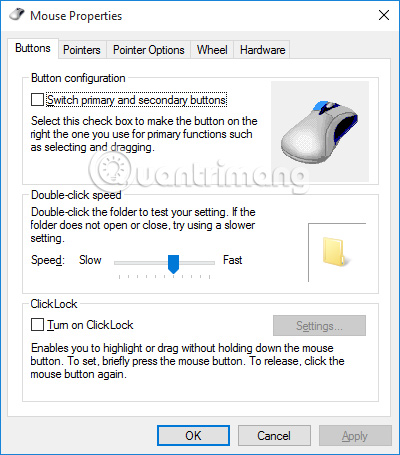
Trên đây là một số những thao tác, cử chỉ của Touchpad trên Windows 10. Khi sử dụng Touchpad, việc sử dụng cũng như mở một số lệnh trên máy tính nhanh và đơn giản hơn khi chúng ta sử dụng bàn phím hoặc chuột. Tuy nhiên, nếu như bạn cảm thấy sử dụng Touchpad khá rắc rối thì có thể vô hiệu hóa chúng trong bài hướng dẫn Tổng hợp một số cách tắt Touchpad trên Laptop.
Nguồn tin: Quantrimang.com
Ý kiến bạn đọc
Những tin mới hơn
 Cách convert ảnh màu sang đen trắng trên Windows 11, không cần cài phần mềm (15/11/2022)
  Cách chạy macOS trên Windows 10 bằng VMware Workstation Player (16/11/2022)
  Cách sử dụng lệnh dig trong Linux (16/11/2022)
 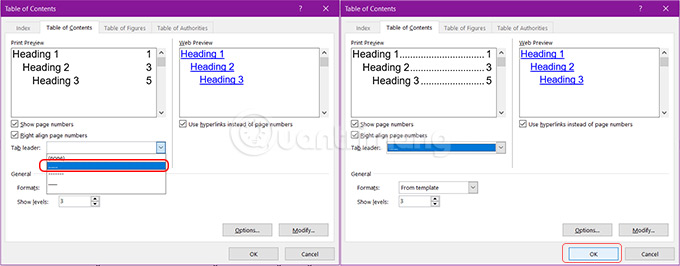 Cách tạo mục lục trong Word tự động cho Word 2007, 2010, 2016 và 2019 (17/11/2022)
 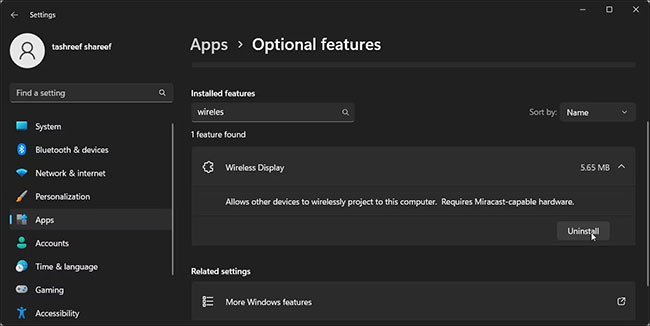 Cách cài đặt/gỡ cài đặt Wireless Display trên Windows 11 (18/11/2022)
 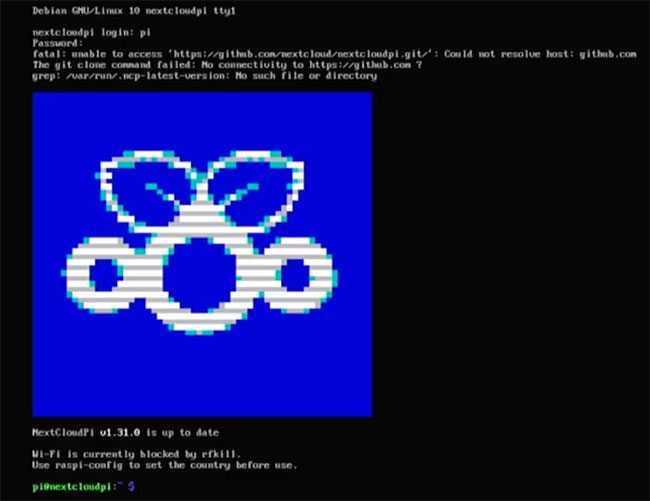 Cách xây dựng cloud server Raspberry Pi của riêng mình với Nextcloud (18/11/2022)
  Blog Radio 783: Buông tay mà sao lòng đắng cay đến thế? (18/11/2022)
  Viết chương trình kiểm tra một số có phải lũy thừa của 2 không bằng Python (18/11/2022)
 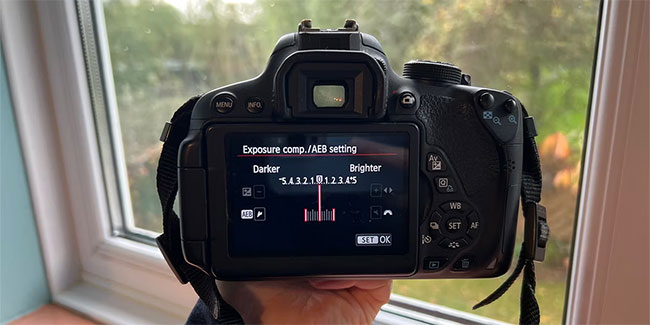 Cách tạo ảnh HDR trong Photoshop bằng Camera RAW (18/11/2022)
  7 cách khắc phục lỗi ứng dụng Films & TV không hoạt động trên Windows 11 (18/11/2022)
 Những tin cũ hơn
 Cách thêm menu ngữ cảnh trong suốt vào Windows 11 (14/11/2022)
  Cách thêm iCloud Photos vào ứng dụng Photos trên Windows 11 (14/11/2022)
  Giải thích về MT/s (tốc độ dữ liệu) và MHz (tần số) trong RAM (14/11/2022)
  Cách cài đặt trình giả lập Android 13 (Tiramisu) trên Windows (14/11/2022)
  Cách tạo ISO Ubuntu tùy chỉnh với Cubic (13/11/2022)
  Cách khởi động lại máy Mac (11/11/2022) Cách khởi động lại máy Mac (11/11/2022)
  Cách thêm các AppImage vào menu hệ thống Linux (11/11/2022)
  PowerShell 7.3 (dựa trên .NET 7) đã khả dụng cho người dùng toàn cầu, không hỗ trợ Windows 7 (11/11/2022)
  Cách kích hoạt/vô hiệu hóa tính năng đăng nhập tự động trên Linux Mint (11/11/2022)
  Cách viết hướng dẫn hiệu quả cho GPT tùy chỉnh
 Các khả năng và thiết kế hội thoại khi xây dựng GPT tùy chỉnh
 Các khả năng và thiết kế hội thoại khi xây dựng GPT tùy chỉnh
 GPT Actions: Kết nối với các dịch vụ bên ngoài
 TOP những cách tận dụng AI để tạo bài đăng trên mạng xã hội
 TOP cách dùng Agentic AI hiệu quả trong thương mại điện tử và bán lẻ
 Cách tạo video AI bằng Seedance 2.5 trên Dola AI
 Quy trình kiểm thử, gỡ lỗi và tinh chỉnh GPT tùy chỉnh
 TOP công cụ phát hiện nội dung AI chính xác nhất
 TOP công cụ phát hiện nội dung AI chính xác nhất
 TOP mẹo dùng NotebookLM để làm chủ mọi dự án
 Cách tạo và chỉnh sửa ảnh bằng AI với Dola
 TOP cách sử dụng Claude Cowork để tối đa hóa hiệu suất
 Chào ngày mới thứ 6, lời chúc thứ 6 vui vẻ
 5 công cụ AI giúp bạn thay đổi màu tóc
 TOP công cụ AI xóa nền ảnh tốt nhất
 TOP công cụ AI hỗ trợ Microsoft Word tốt nhất
 TOP công cụ AI quản lý mật khẩu tốt nhất
 Cách tự động quản lý chi phí từ Gmail sang Google Sheets bằng Claude For Chrome
 Cách cắt giảm 40% chi phí sử dụng Claude Code bằng subagent